Come oltrepassare la password di Windows
Incredibile ma vero, è successo. Hai dimenticato la password di Windows e ora non riesci più ad accedere al tuo computer. Potresti risolvere la situazione eseguendo una drastica formattazione ma sul disco hai tantissimi file preziosi che devi assolutamente recuperare e non hai alcuna voglia di installare nuovamente il sistema operativo. A questo punto ci vorrebbe uno “scassina-password” professionista, ma come fare a trovarlo per uno che non è un esperto di informatica? Tranquillo, te lo dico io.
Se vuoi scoprire come oltrepassare la password di Windows e vuoi riuscire a entrare nuovamente nel tuo sistema, non devi far altro che seguire le indicazioni che sto per darti. Si tratta di soluzioni che ti daranno la possibilità di recuperare la password del computer o di modificarla nel momento in cui non riesci più ad accedere a Windows. Scopriamo subito come funzionano.
ATTENZIONE: utilizza le informazioni contenute in questo tutorial solo per accedere a computer e account di tua proprietà. Violare i sistemi di altre persone rappresenta una grave violazione della privacy e può costituire un reato punibile a norma di legge. Io non mi assumo alcuna responsabilità circa l'utilizzo che potrebbe essere fatto dei software illustrati di seguito, sia chiaro.
Indice
Come bypassare la password di Windows 11
A causa di un assurdo vuoto di memoria, non riesci più a ricordare la password di accesso e quindi non riesci più ad accedere al tuo account utente su Windows 11. Vorresti evitare a tutti i costi di formattare il PC e dunque di rischiare di perdere file molto importanti, quindi vorresti sapere come bypassare la password di Windows 11. Niente paura, di seguito ti proporrò alcune soluzioni che possono fare al caso tuo per recuperare la password del tuo computer, modificarla o bypassarla.
Come recuperare la password di Windows 11
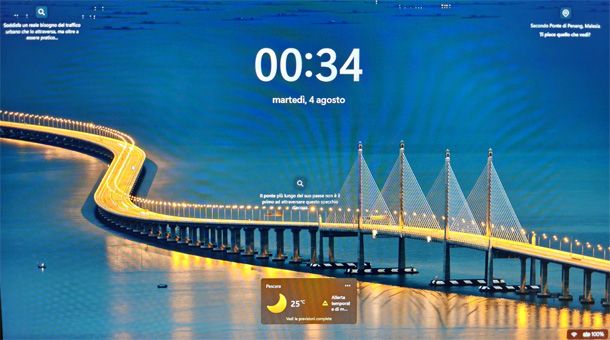
Se ti stai chiedendo come recuperare la password di Windows 11 che hai perso o dimenticato e accedi sempre al tuo PC tramite il tuo account Microsoft, puoi seguire la procedura per il recupero dell'account e di conseguenza potrai ripristinare anche l'accesso al PC.
Dopo aver acceso il tuo computer, una volta che ti ritrovi nella schermata di accesso di Windows 11, fai clic sulla voce Password dimenticata. A questo punto, devi scegliere come ricevere il codice di sicurezza per verificare la tua identità.
Se hai attivato l'accesso tramite app di autenticazione, imposta il menu a tendina visualizzato su Usa un'app di autenticazione e premi su Successivo, dopodiché inserisci il codice visualizzato sulla tua app di autenticazione e premi ancora su Successivo.
Se invece vuoi recuperare il tuo account tramite una email di recupero che avevi precedentemente impostato, imposta il menu a tendina su Invia e-mail a [indirizzo email], clicca su Successivo, inserisci la parte iniziale del tuo indirizzo email di recupero nell'apposito campo di testo, fai clic su Ottieni il codice, inserisci il codice ricevuto e premi sull'apposito pulsante.
In alternativa, puoi recuperare la tua password usando il numero di telefono associato: in questo caso, imposta il suddetto menu a tendina su SMS a [numero di telefono], premi su Successivo, inserisci le ultime quattro cifre del tuo numero di telefono nel campo di testo apposito, premi su Ottieni il codice, inserisci il codice ricevuto tramite SMS e dai conferma tramite l'apposito pulsante.
Nel caso tu non possa utilizzare nessuno dei metodi presenti nel menu a tendina, fai clic su Non ho alcuna di queste info, visita da qualsiasi dispositivo il link al sito live.com visualizzato sullo schermo, compila il modulo visualizzato con le informazioni richieste, tra cui il tuo indirizzo email, e premi il pulsante Successivo, dopodiché ti verrà data la possibilità di impostare una nuova password, a patto che tu non abbia la verifica in due passaggi attiva sul tuo account.
Se hai la verifica in due passaggi attivata, dopo aver utilizzato una delle procedure che ti ho appena elencato, dovrai verificare nuovamente la tua identità tramite un ulteriore passaggio tra quelli che ti ho spiegato: puoi procedere esattamente allo stesso modo, come ti ho illustrato nelle righe precedenti.
Dopo aver verificato la tua identità, non ti resta che creare una nuova password: digitala nel campo visualizzato, premi il pulsante Successivo e, se necessario, pigia su Accedi. Per concludere, effettua l'accesso al tuo account inserendo la nuova password appena creata per accedere finalmente a Windows 11.
Come modificare la password di Windows 11 dal Prompt
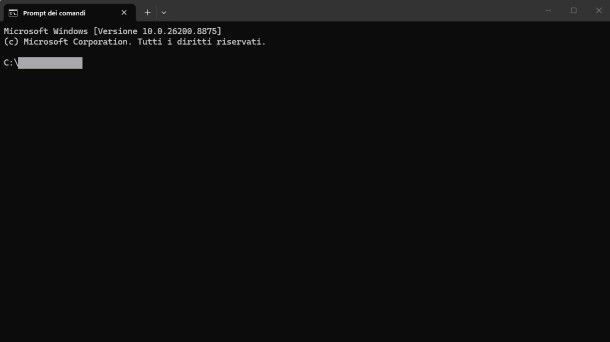
Hai un PC che non usavi da un bel po', ma adesso devi accedervi per recuperare dei file presenti nel suo spazio di archiviazione. Purtroppo, però, ti sei dimenticato del tutto la password che avevi impostato al tuo account e non sai proprio come fare per accedere. Non sei riuscito nemmeno a utilizzare la soluzione che ti ho proposto poc'anzi per sbloccare l'account. Ma non tutto è perduto, perché è possibile modificare la password di Windows 11 dal Prompt dei comandi.
Proprio così: è possibile utilizzare la riga di comando per cambiare la password, e di seguito ti spiegherò come procedere. La soluzione è più complessa rispetto alla procedura standard di recupero della password, ma è comunque semplice da seguire, anche se non hai tanta dimestichezza con l'informatica.
Prima di tutto, devi scaricare una ISO di Windows 11 e poi utilizzare un software predisposto per inserirla su una chiavetta USB o su un DVD. Per tutti i dettagli su queste procedure, consulta le mie guide su come scaricare Windows 11 e su come installare Windows 11 da USB.
Una volta che hai la chiavetta o il DVD di Windows 11 pronto, devi avviare il PC dalla chiavetta USB o dal DVD servendoti del menu di avvio rapido del BIOS oppure modificando l'ordine di boot nella scheda Boot (o simili) del BIOS. Per maggiori informazioni, se non sai come procedere, leggi la mia guida su come accedere al BIOS.
Se avrai impostato correttamente il BIOS, visualizzerai la schermata di installazione di Windows 11. Dopo che avrai visto comparire la schermata di selezione della lingua, apri il Prompt dei comandi con la combinazione di tasti Maiusc+F10, digita il comando C: e premi il tasto Invio, dopodiché digita il comando dir e premi di nuovo Invio.
Se visualizzi le cartelle Programmi e Windows, hai la conferma che ti trovi proprio dov'è installato il sistema operativo, in caso contrario Windows 11 non è installato nella partizione C, quindi impartisci il comando D: (o un'altra lettera relativa alla partizione dove è installato il sistema), dunque il comando dir, come ti ho già spiegato poc'anzi.
A questo punto, digita nel Prompt dei comandi il comando cd windows\system32 e premi il tasto Invio, dunque impartisci il comando ren utilman.exe utilman_old.exe e pigia ancora su Invio. Per concludere, digita il comando copy cmd.exe utilman.exe e premi di nuovo su Invio: se tutto è andato per il verso giusto, dovresti vedere un messaggio che ti informa che 1 file è stato copiato.
Fatto ciò, chiudi il Prompt dei comandi cliccando sulla X in alto a destra e premi di nuovo sulla X per chiudere anche la schermata di installazione di Windows, dopodiché clicca su Sì. Adesso, rimuovi la chiavetta o il DVD con Windows 11 e attendi che il PC si avvii di nuovo su Windows 11 e ti chieda la password.
Non appena ciò avviene, clicca sull'icona di Accessibilità posizionata in basso a destra oppure usa la combinazione di tasti Windows+U sulla tastiera. Nel Prompt dei comandi visualizzato, digita il comando net user “nome utente” “nuovapassword”, sostituendo “nome utente” e “nuovapassword” con il nome utente del tuo account e una nuova password a piacimento (senza virgolette), quindi premi il tasto Invio. Ora, non ti resta che chiudere il Prompt dei comandi e digitare la nuova password, per effettuare l'accesso al tuo account utente su Windows 11.
Per ripristinare il software Accessibilità che hai modificato poc'anzi, torna di nuovo nella schermata di installazione di Windows usando chiavetta o DVD e poi premi la combinazione di tasti Maiusc+F10 nella schermata di scelta della lingua.
Non appena si apre il Prompt dei comandi, digita il comando cd windows\system32 e premi Invio, poi digita il comando del utilman.exe e premi nuovamente su Invio. Infine, impartisci il comando ren utilman_old.exe utilman.exe e premi ancora una volta su Invio. Adesso, non devi fare altro che chiudere il Prompt dei comandi, chiudere il programma di installazione e riavviare il PC, rimuovendo al contempo la chiavetta o il DVD di installazione di Windows 11.
KON-Boot
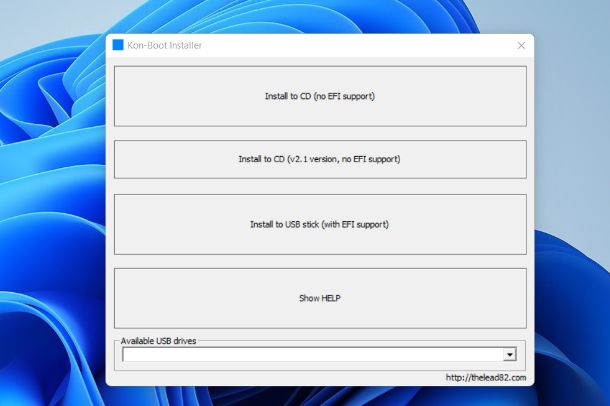
Come dici? Hai preso atto che la soluzione che ti ho illustrato nel capitolo precedente è troppo complicata? In tal caso, potresti utilizzare in alternativa il software KON-Boot, progettato proprio per consentire l'accesso a Windows senza inserire la password.
KON-Boot è compatibile con tutti i sistemi operativi di Microsoft da Windows XP in poi, tuttavia se usi Windows 10 o Windows 11 sul tuo PC e hai un account Microsoft inserito, potrai bypassarlo solo usando una licenza commerciale di Windows (modalità UEFI solo su Windows 10/11 a 64 bit). Per maggiori informazioni, visita questa pagina e fai clic su System Requirements, per visualizzare i requisiti di sistema.
Il programma KON-Boot non è gratuito, ma necessita dell'acquisto di una licenza con prezzi a partire da 27 dollari. Ora che hai una panoramica completa, posso spiegarti come procedere. Innanzitutto, devi sapere che è necessario avere una chiavetta USB.
Dopo aver acquistato la licenza e scaricato l'archivio del software dal sito Web ufficiale, estrai l'archivio in una cartella del tuo PC, collega la chiavetta USB al PC e fai doppio clic sul file KonBootInstaller.exe nella cartella del programma, per far partire l'installazione. Nella finestra apertasi, clicca su OK e seleziona la chiavetta USB dal menu a tendina presente nella sezione Available USB drives. Fatto ciò, clicca su Install to USB stick (with UEFI support) e conferma l'operazione cliccando su Sì.
Terminata la procedura, clicca su OK, rimuovi la chiavetta USB e inseriscila nel computer di cui hai dimenticato la password. Riavvia il PC in questione e imposta il BIOS/UEFI in modo da eseguire l'avvio dalla chiavetta USB: per maggiori informazioni, consulta la mia guida su come entrare nel BIOS.
Dopo essere arrivato nel BIOS/UEFI, disattiva l'opzione Secure Boot usando i tasti di navigazione per entrare nella scheda Security (o simili, dato che le opzioni variano in base al marchio del PC e alla versione del BIOS), dopodiché recati nella scheda Boot (o simili) e imposta la chiavetta USB come prima opzione di boot.
Esci dal BIOS usando il tasto Esc della tastiera, salva le modifiche selezionando la voce Save & Exit e attendi il riavvio automatico del computer, in modo tale che parta il programma KON-Boot, dopodiché premi un tasto qualsiasi sulla tastiera e attendi l'avvio di Windows.
Una volta che sei arrivato nella schermata di accesso, clicca sul campo di testo della password e premi il tasto Invio. Missione compiuta! Finalmente sei riuscito a entrare all'interno di quel PC di cui non ricordavi la password, anche se sembrava un'impresa impossibile.
Come bypassare la password di Windows 10
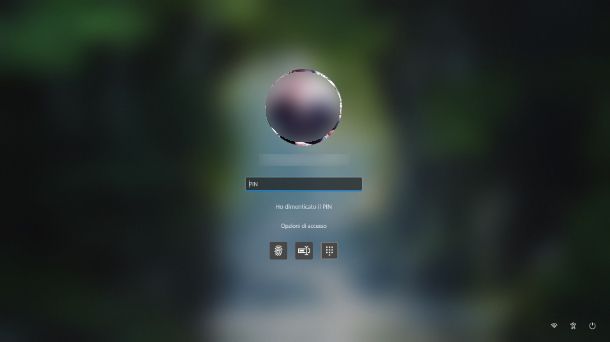
Qualche tempo fa hai riesumato un PC con Windows 10 che usavi di rado e hai deciso proprio in quell'occasione di inserire anche una password di accesso, dato che prima non era impostata. Purtroppo, però, lo hai riacceso oggi, hai provato a inserire la password che credevi di aver memorizzato e hai scoperto che in realtà l'hai dimenticata e non riesci più ad accedere. Su questo PC possiedi però dei file importanti e vorresti quindi capire come bypassare la password di Windows 10.
In questo caso, le indicazioni che devi seguire sono analoghe a quelle che ti ho fornito nei precedenti paragrafi: l'unica differenza è che su Windows 10, oltre ad accedere tramite account utente collegati a un account Microsoft, è possibile anche creare account locali. Nel caso di questi account, naturalmente, non potrai servirti dello sblocco tramite il recupero della password dell'account Microsoft in quanto non ci sarà alcun account Microsoft associato.

Autore
Salvatore Aranzulla
Salvatore Aranzulla è il blogger e divulgatore informatico più letto in Italia. Noto per aver scoperto delle vulnerabilità nei siti di Google e Microsoft. Collabora con riviste di informatica e ha curato la rubrica tecnologica del quotidiano Il Messaggero. È il fondatore di Aranzulla.it, uno dei trenta siti più visitati d'Italia, nel quale risponde con semplicità a migliaia di dubbi di tipo informatico. Ha pubblicato per Mondadori e Mondadori Informatica.