Come scaricare ISO Windows 10
Hai bisogno di Windows 10 per reinstallarlo su un vecchio PC o per effettuare una nuova installazione? Anche se il sistema operativo non è più supportato ufficialmente da Microsoft, puoi ancora reperire i suoi file d'installazione e creare un supporto d'installazione tramite chiavetta USB o DVD.
In questa guida ti spiegherò, passo dopo passo, come scaricare ISO Windows 10 e come utilizzarla per creare un supporto d'installazione. Ci tengo comunque a precisare che Windows 10 ha terminato il supporto il 14 ottobre 2025. Il sistema può ancora essere installato e utilizzato, ma Microsoft non fornisce più aggiornamenti di sicurezza, aggiornamenti software e assistenza tecnica per la versione normalmente destinata agli utenti. Se il PC è compatibile, è quindi consigliabile valutare Windows 11.
Se, però, hai un computer che deve necessariamente utilizzare Windows 10 o hai una qualsiasi altra esigenza di avere Windows 10, mettiti comodo e continua a leggere: troverai tutte le indicazioni di cui hai bisogno per procedere proprio qui di seguito. Buona continuazione!
Indice
- Dove acquistare product key Windows 10 in offerta
- Requisiti di sistema Windows 10
- Come scaricare ISO Windows 10 senza product key
- Come scaricare ISO Windows 10 su USB
- Come scaricare ISO Windows 10 senza Media Creation Tool
- Come installare Windows 10 da file ISO
Dove acquistare product key Windows 10 in offerta
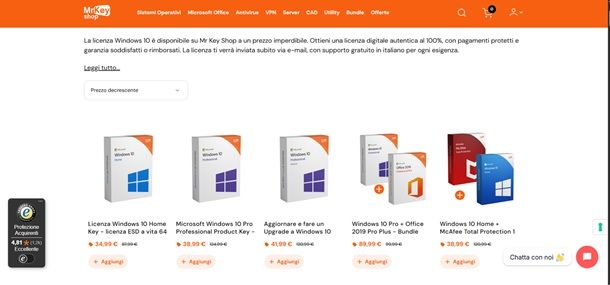
Il download dell'ISO di Windows 10 è un'operazione gratuita e non è necessario disporre di un product key, ma per poterne effettuare l'attivazione sul computer su cui viene installato l'OS è invece necessario averne uno. Per cui, se non disponi di una licenza per Windows 10 devi preoccuparti di acquistarne una. A tal proposito, vorrei darti qualche “dritta” per risparmiare. A cosa mi riferisco? Ad esempio all'uso di Mr Key Shop.
Mr Key Shop è uno shop affidabile e molto conosciuto che vende licenze per sistemi operativi Windows, pacchetti Office, antivirus e altro ancora a prezzi molto più convenienti di quelli di listino. Come mai? Semplice, perché acquista le licenze inutilizzate da aziende e società che sono passate al cloud o ai servizi in abbonamento e poi le rivende (pratica perfettamente legale in tutta Europa).
Da sottolineare che l'esperienza di acquisto su Mr Key Shop è interamente digitale: non ci sono spedizioni fisiche (e dunque emissioni dannose di CO2 o imballaggi inquinanti) e le licenze acquistate arrivano direttamente via email, insieme alle istruzioni di attivazione del prodotto. Va altresì evidenziato che c'è la garanzia soddisfatti o rimborsati su tutti i prodotti e che viene fornita assistenza specializzata gratuita italiana (che è abbastanza rara da trovare in servizi di questo genere, che di solito sono esteri).
Per attivare Windows 10 con Mr Key Shop, collegati alla pagina d'acquisto di Windows 10 che ti ho appena indicato e scegli una delle edizioni disponibili, dunque, aggiungi il prodotto al carrello, vai alla cassa e segui le semplici indicazioni su schermo per completare il pagamento: puoi usare tanti metodi di pagamenti sicuri (es. PayPal e carta).
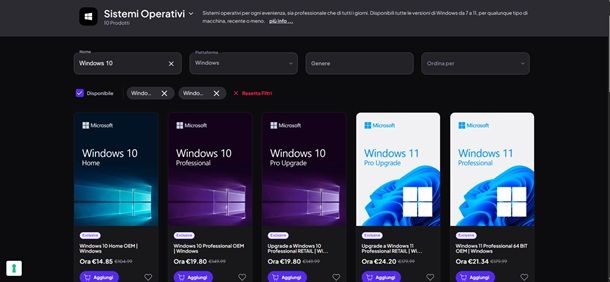
Keycense è un altro shop online che consente di acquistare da vendor di tutto il mondo in modo rapido, sicuro ed estremamente conveniente, licenze per sistemi operativi Windows, pacchetti Office, software antivirus e VPN (nonché carte prepagate per vari servizi digital e licenze gaming); il tutto potendo utilizzare metodi di pagamento sicuri e potendo contare su un servizio clienti di primissimo livello sempre pronto ad aiutare l'utente a costo zero in tutte le fasi del processo: dalla scelta del software all'attivazione delle licenze. Altra cosa da non sottovalutare è che le licenze acquistate su Keycense sono digitali, dunque vengono recapitate direttamente via email senza spedizioni fisiche o imballaggi (quindi senza emissioni dannose per l'ambiente).
Usare Keycense è davvero semplicissimo. Per acquistare una licenza per Windows 10, collegati alla pagina dedicata alle licenze Windows 10 e scegli un'edizione del sistema operativo tra quelle disponibili e aggiungila al carrello.
A questo punto, non ti resta che aprire il carrello cliccando sull'icona posta in alto a destra, scegliere un metodo di pagamento tra quelli disponibili e seguire le istruzioni su schermo per completare la transazione. Finito l'acquisto, entro pochissimo tempo riceverai i tuoi prodotti via email con relative istruzioni di download, installazione e attivazione.
Requisiti di sistema Windows 10
Prima di entrare nel vivo della guida e, dunque, di spiegarti, in concreto, come scaricare ISO Windows 10, ci sono alcune informazioni preliminari al riguardo che devi conoscere.
Tanto per cominciare, tieni presente che è necessario che il PC su cui installare il sistema operativo risponda ad alcuni requisiti minimi ben precisi, quelli riportati di seguito.
- CPU: processore da almeno 1 GHz o superiore.
- RAM: almeno 1 GB per la versione a 32 bit oppure 2 GB per la versione a 64 bit.
- Spazio su disco: almeno 32 GB.
- Scheda video: dispositivo compatibile con DirectX 9 o versione successiva e dotato di driver WDDM 1.0.
- Risoluzione schermo: almeno 800 x 600 pixel.
Tieni altresì conto che per scaricare il file ISO di Windows 10 è indispensabile disporre di un collegamento a Internet attivo e che, trattandosi di un download particolarmente “corposo”, quella in uso è bene che sia una connessione sufficientemente veloce. Per verificare ciò, puoi seguire le istruzioni contenute nella mia guida su come verificare la velocità di connessione.
Come scaricare ISO Windows 10 senza product key
A questo punto, direi che possiamo finalmente passare all'azione e andare a scoprire come scaricare il file immagine di Windows 10. Sebbene, come ti dicevo prima, l'uso dell'OS sia subordinato al possesso di una regolare licenza, è anche possibile scaricare ISO Windows 10 senza product key, mediante lo strumento ufficiale Media Creation Tool messo a disposizione dalla stessa Microsoft, che consente di creare un supporto d'installazione.
Per ottenere Media Creation Tool, collegati a questa pagina del sito Web di Microsoft, fai clic sul pulsante Scarica ora e attendi che il download del programma venga completato. A scaricamento ultimato, apri il file .exe ottenuto e, nella finestra che vedi comparire sul desktop, fai clic sul pulsante Sì, dopodiché aspetta che vengano effettuate le operazioni preliminari per il download del software.
A questo punto, premi sul bottone Accetta che si trova in basso a destra, attendi ancora qualche istante e seleziona l'opzione Crea supporti d'installazione (unità flash USB, DVD o file ISO) per un altro PC.
Dopo aver compiuto i passaggi di cui sopra, clicca sul pulsante Avanti e verifica che la lingua, l'edizione e l'architettura di Windows 10 siano conformi con ciò che intendi scaricare. Qualora così non fosse, togli il segno di spunta dalla casella accanto alla dicitura Usa le opzioni consigliate per questo PC e serviti dei menu a tendina situati in alto per determinare le opzioni che per te risultano essere più congeniali.
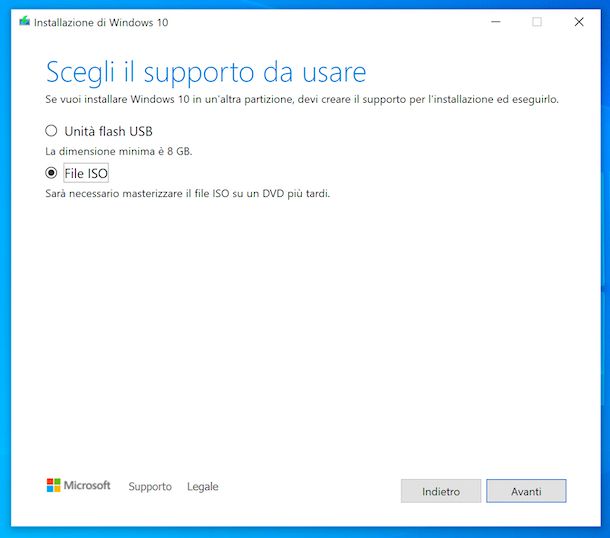
In seguito, fai ancora clic sul bottone Avanti e seleziona l'opzione File ISO, per indicare la tua intenzione di effettuare il download del file ISO di Windows 10. Successivamente, clicca nuovamente sul bottone Avanti, specifica la posizione sul tuo PC in cui desideri salvare il file immagine e premi sul bottone Salva.
Una volta effettuati tutti i passaggi, attendi che la procedura per scaricare l'ISO di Windows 10 venga portata a termine. Puoi seguire lo stato d'avanzamento tramite l'apposito indicatore nella finestra di Media Creation Tool. Tieni comunque presente che dovrai attendere un po' di tempo, in quanto il programma eseguirà il download del file d'installazione di Windows da Internet.
Come scaricare ISO Windows 10 su USB
Il computer che stai usando è sprovvisto di masterizzatore e, dunque, vorresti capire se esiste un modo per scaricare ISO Windows 10 su USB? Se le cose stanno così, sappi che puoi riuscirci rivolgendoti sempre a Media Creation Tool.
Prima di tutto, però, procurati una pendrive vuota e sufficientemente capiente, da almeno 8 GB (se non ne possiedi già una, puoi consultare questa mia guida all'acquisto per decidere verso quale prodotto orientarti) e collega quest'ultima a una delle porte USB del computer.
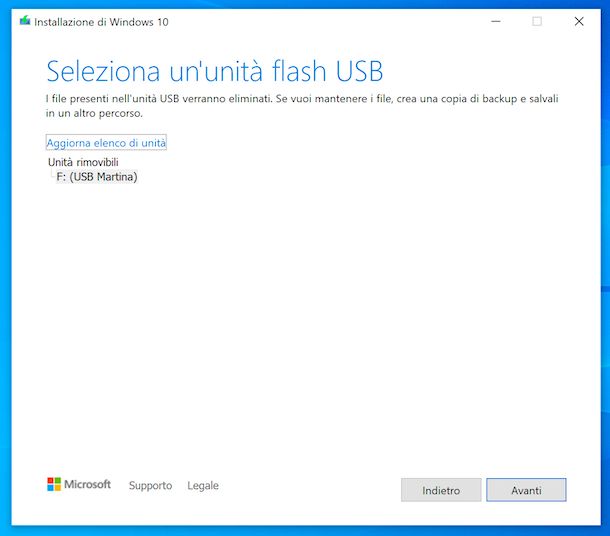
Dopo aver reperito l'occorrente, scarica e avvia Media Creation Tool come ti ho spiegato nel passo precedente, segui tutta la procedura per il download del file ISO di Windows 10 che ti ho già proposto e quando raggiungi la schermata Scegli il supporto da usare seleziona l'opzione Unità flash USB e fai clic sul bottone Avanti.
Successivamente, seleziona il nome (oppure la lettera di unità) della pendrive e clicca nuovamente sul bottone Avanti, in modo da avviare la creazione del supporto. Aspetta poi che il programma effettui il download del file d'installazione di Windows 10 e a processo ultimato la tua chiavetta USB conterrà il sistema operativo e sarà pronta per essere usata come strumento per l'installazione dell'OS.
Come scaricare ISO Windows 10 senza Media Creation Tool
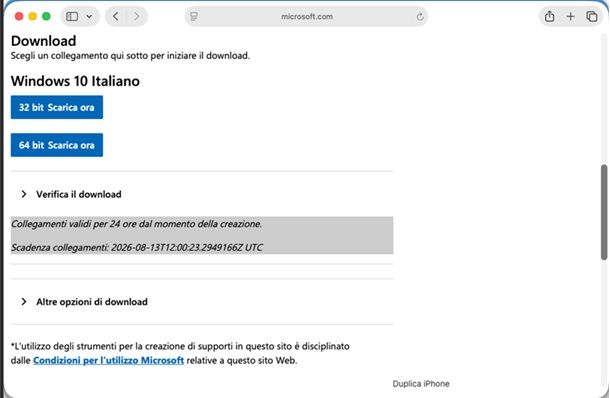
Vuoi scaricare ISO Windows 10 senza Media Creation Tool? Ti comunico che la cosa è assolutamente fattibile. Se non stai utilizzando un PC con su installato Windows, puoi riuscirci semplicemente visitando il sito di Microsoft. In tal caso, infatti, non viene proposto il download del tool bensì direttamente quello del file ISO di Windows 10.
Per cui, se stai usando un Mac o un computer con su installato Linux, recati su questa pagina Web, seleziona Windows 10 dal menu a tendina, premi su Conferma, dopodiché indica la lingua del sistema operativo e clicca ancora sul pulsante Conferma. Infine, premi sul pulsante 64-bit Scarica ora o su quello 32-bit Scarica ora, a seconda della versione di Windows 10 di tuo interesse e attendi il download del file ISO venga completato.
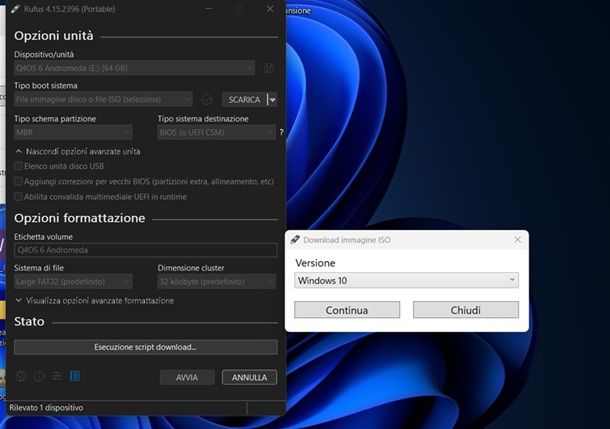
Se, invece, stai usando un PC Windows (in realtà quanto ti sto per proporre vale anche per macOS e Linux) e stai cercando una soluzione alternativa per scaricare il file ISO di Windows 10, allora puoi affidarti a un programma di terze parti come ad esempio Rufus che è un programma per creare chiavette USB avviabili e che permette anche di scaricare le ISO di Windows dai server Microsoft.
Se desideri avere molte più informazioni su come usare Rufus e su come creare chiavetta USB avviabile, allora leggi pure le mie guide tutte dedicate a questi argomenti.
Come installare Windows 10 da file ISO
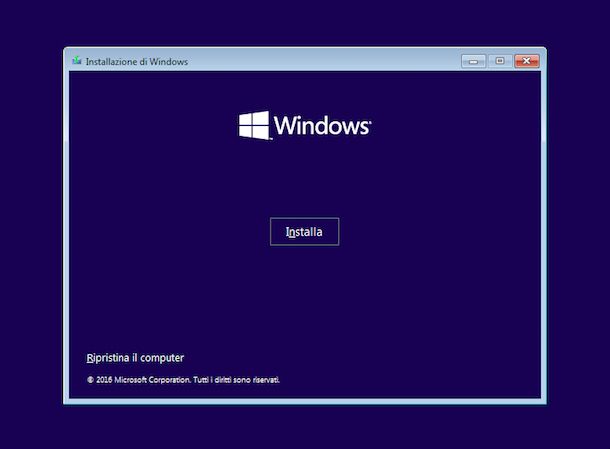
Dopo essere riuscito a scaricare il file immagine del sistema operativo, puoi procedere andando ad installare Windows 10 da file ISO sul PC. Per cui, se è tua intenzione intervenire sul computer attualmente in uso, lascia collegato il supporto d'installazione con Windows 10 creato in precedenza. Se invece devi andare ad agire su un PC diverso, scollega il supporto d'installazione di Windows 10 dalla postazione attuale, connettilo al computer di tuo interesse e accendilo (oppure riavvialo, se era già in funzione).
Dopo aver compiuto le operazioni di cui sopra, potrebbe esserti chiesto di premere un tasto qualsiasi per effettuare il boot dal DVD o dalla pendrive: segui, dunque, l'istruzione visualizzata sullo schermo. Se questo non accade, devi intervenire preventivamente sulle impostazioni del BIOS, andando a impostare il supporto d'installazione come primo dispositivo di boot, come ti ho spiegato nella mia guida su come accedere al BIOS.
Quando ti verrà mostrata la schermata per procedere con l'installazione di Windows 10, seleziona la lingua, il formato di ora e valuta e il layout della tastiera servendoti dei menu a tendina che compaiono sullo schermo, fai clic sui pulsanti Avanti e Installa e, se richiesto, inserisci il product key di Windows.
In seguito, specifica l'edizione di Windows 10 che vuoi installare, clicca sul pulsante Avanti. Se, invece, intendi procedere con la pulizia completa del disco, premi sul pulsante Personalizza, così da accedere alla schermata di gestione di dischi e partizioni.
Utilizzando la finestra che ti viene proposta, formatta la partizione in cui avevi installato il sistema operativo già presente sul PC (tieni presente che questa operazione cancellerà tutti i dati in essa presenti), ripeti la procedura appena descritta con eventuali altre partizioni/dischi (se lo ritieni opportuno), scegli la partizione in cui installare Windows 10 e fai clic sul pulsante Installa. Se poi vuoi eliminare tutte le partizioni presenti sul disco, cancellale selezionando le apposite voci e creane una nuova su cui installare l'OS.
Al successivo riavvio del PC, dovresti trovarti dinanzi la schermata di benvenuto di Windows 10 mediante la quale poter effettuare la prima configurazione del sistema operativo. Puoi quindi scegliere di usare le impostazioni rapide oppure puoi seguire la procedura guidata che ti viene proposta per definire personalmente tutte le varie impostazioni, come il tipo d'uso del computer, se effettuare il login con un account Microsoft oppure tramite un account locale ecc. Per ulteriori dettagli al riguardo, ti invito a fare riferimento alla mia guida specifica su come installare Windows 10.
Articolo realizzato in collaborazione con Keycense e Mr Key Shop.

Autore
Salvatore Aranzulla
Salvatore Aranzulla è il blogger e divulgatore informatico più letto in Italia. Noto per aver scoperto delle vulnerabilità nei siti di Google e Microsoft. Collabora con riviste di informatica e ha curato la rubrica tecnologica del quotidiano Il Messaggero. È il fondatore di Aranzulla.it, uno dei trenta siti più visitati d'Italia, nel quale risponde con semplicità a migliaia di dubbi di tipo informatico. Ha pubblicato per Mondadori e Mondadori Informatica.