Come scaricare Windows 10 su Windows 7
Sei sempre stato molto attento alla sicurezza dei tuoi dati e, giacché il supporto per Windows 7 è ormai terminato da un po' di tempo, hai deciso di aggiornare il tuo PC a un sistema operativo un po' più recente. Visto, però, che è la prima volta che compi questa operazione, avresti bisogno di qualche “dritta” su come ottenere e installare il nuovo sistema operativo sul PC e vorresti sapere se io posso aiutarti in tal senso.
Come dici? Ho decisamente centrato il punto? Allora sappi che ti trovi nel posto giusto, al momento giusto! Nel corso di questa guida, infatti, ti spiegherò per filo e per segno come scaricare Windows 10 su Windows 7 e come procedere, successivamente, all'installazione del sistema operativo. Non temere se non hai molta dimestichezza con il mondo dei computer, non ne hai motivo: i passaggi che andrò ad esporti sono di semplicissima applicazione e possono essere messi in pratica anche da chi, come te, ha poca esperienza in questo campo!
Dunque, senza attendere oltre, mettiti bello comodo e leggi con attenzione tutto quanto ho da spiegarti sull'argomento: ti garantisco che, nel giro di poco tempo, avrai acquisito le competenze necessarie per procedere in completa autonomia. Detto ciò, non mi resta altro da fare, se non augurarti buona lettura e farti un grosso in bocca al lupo per tutto!
Indice
- Informazioni preliminari
- Materiale occorrente
- Come scaricare Windows 10 su Windows 7 gratis
- Scaricare Windows 10 su Windows 7 con macchina virtuale
Informazioni preliminari
Prima di addentrarci nei dettagli della procedura su come scaricare Windows 10 su Windows 7, credo possa esserti utile conoscere qualche informazione aggiuntiva sull'argomento.
Devi infatti sapere che Microsoft ha concluso il supporto a Windows 7 il 14 gennaio 2020; in previsione di questa scadenza, l'azienda ha promosso nel tempo diverse iniziative volte a incentivare l'aggiornamento dei computer da parte del maggior numero possibile di utenti.
Ad esempio, tra il 2015 e il 2016 Microsoft ha permesso, per finestre temporali limitate, l'aggiornamento gratuito a Windows 10 a tutti i possessori di una licenza valida di Windows 7 o Windows 8/Windows 8.1. Con la fine del supporto a Windows 7, pur senza particolari annunci ufficiali, la società di Redmond ha nuovamente reso disponibile la possibilità di aggiornare il proprio PC a Windows 10 senza acquistare una nuova licenza.
Microsoft non ha mai fornito chiarimenti ufficiali e dettagliati su questa opportunità; per tale motivo, è sempre consigliabile tutelarsi acquistando una licenza regolare del sistema operativo, magari approfittando di prezzi particolarmente vantaggiosi, come avrò modo di illustrarti in uno dei prossimi passaggi di questa guida.
Ad oggi, tuttavia, lo scenario è ulteriormente cambiato: il 14 ottobre 2025 si è infatti concluso in modo definitivo anche il ciclo di vita di Windows 10, rendendo il sistema operativo obsoleto e potenzialmente esposto a rischi di sicurezza.
Nonostante ciò, nel momento in cui scrivo, gli utenti che decidono di attivare Windows 10 con una licenza per uso privato possono usufruire gratuitamente del programma ESU, che permette di ricevere aggiornamenti di sicurezza anche dopo la fine del supporto ufficiale, per un periodo di 12 mesi. Per attivare gratuitamente ESU è necessario accedere a Windows tramite un account Microsoft; in alternativa, il programma ESU ha un costo di 30 dollari+tasse.
Anche chi utilizza Windows 10 con una licenza aziendale può attivare il programma ESU per un periodo minimo di 12 mesi e fino a un massimo di 36, al costo di 61 dollari/dispositivo+tasse per il primo anno, cifra che raddoppia per ciascun anno successivo.
In ogni caso, anche senza ulteriori aggiornamenti di sicurezza, Windows 10 continuerà a funzionare regolarmente anche in futuro, indipendentemente dalla presenza o meno degli update forniti tramite ESU; col passare del tempo, però, la mancanza di correzioni finirà inevitabilmente per incidere, rendendo il sistema progressivamente più vulnerabile a causa di problematiche che resteranno irrisolte.
Alla luce di quanto detto, se il PC che desideri aggiornare è sufficientemente recente, puoi prendere in considerazione il passaggio a Windows 11, attualmente il sistema operativo più aggiornato di Microsoft: se vuoi approfondire l'argomento per capire se questa opzione è adatta al tuo caso, ti consiglio di consultare il mio tutorial su come funziona Windows 11 e la mia guida su come passare a Windows 11.
Materiale occorrente

Sei consapevole del fatto che il sistema operativo Windows 10 non sia più supportato, ma desideri comunque utilizzarlo al posto di Windows 7? In tal caso, lascia che ti indichi tutto ciò che occorre per portare a termine l'operazione.
Come prima cosa, a meno che tu non voglia procedere con l'aggiornamento diretto a Windows 10, avrai bisogno di un DVD (con relativo masterizzatore, interno o esterno) oppure di una chiavetta USB vuota da almeno 8 GB, da impiegare per creare il supporto d'installazione di Windows; inoltre, ti servirà una connessione a Internet adeguata, preferibilmente senza limiti di traffico, per scaricare l'immagine ISO del sistema operativo.
Come accennato in precedenza, non è del tutto certo che Microsoft permetta ancora ai propri utenti di aggiornare ufficialmente Windows 7 a Windows 10 in modo gratuito. Per questa ragione, il mio suggerimento è di procurarti comunque un Product Key valido oppure una licenza digitale di Windows 10, possibilmente a un costo nettamente inferiore rispetto al prezzo originariamente stabilito da Microsoft.
A tal fine, puoi rivolgerti a store di terze parti affidabili e riconosciuti, come Mr Key Shop o Keycense: questi servizi consentono di acquistare licenze per Windows 10 in modo del tutto legale, a prezzi contenuti e con garanzia soddisfatti o rimborsati. Per maggiori dettagli, non esitare a consultare la mia guida su come acquistare Windows 10.
Per completezza, tengo comunque a sottolineare che è possibile avviare l'aggiornamento da Windows 7 a Windows 10 anche senza inserire alcun Product Key durante l'installazione; tuttavia, qualora l'upgrade gratuito non sia previsto da Windows, la mancata attivazione del sistema operativo comporterà, trascorso un determinato periodo di tempo, specifiche limitazioni nelle funzionalità disponibili e la comparsa di avvisi e schermate sempre più frequenti relativi alla necessità di acquistare una licenza valida.
Inoltre, sebbene l'aggiornamento a Windows 10 non preveda la formattazione completa del disco, ti raccomando caldamente di mettere al sicuro i dati più importanti su un supporto affidabile, come un hard disk esterno o una chiavetta USB, oppure di eseguire un backup completo del sistema. In genere è possibile conservare tutti i file e c'è anche l'opzione di tornare a Windows 7 in caso di inconvenienti, ma è sempre meglio agire con prudenza.
Se hai bisogno di supporto per salvare i tuoi file, ti suggerisco di consultare i miei tutorial su come effettuare un backup di Windows 7 e come trasferire file da PC a chiavetta USB (o disco esterno), nei quali troverai spiegazioni dettagliate passo dopo passo.
Infine, nel prosieguo della guida, ti illustrerò anche come scaricare Windows 10 su Windows 7 tramite una macchina virtuale, una soluzione che non modifica in alcun modo il sistema operativo attualmente in uso, ma che può comunque permettere di utilizzare Windows 10 su Windows 7.
Come scaricare Windows 10 su Windows 7 gratis
Fatte tutte le necessarie premesse del caso, è giunto il momento di passare all'azione e di illustrarti come aggiornare il tuo PC nel modo più semplice e meno traumatico possibile. Per prima cosa, è opportuno verificare che le specifiche hardware del computer su cui stai per intervenire soddisfino i requisiti minimi richiesti per l'esecuzione di Windows 10, riportati di seguito.
- Processore — 1 GHz o superiore.
- RAM — 1GB per sistemi a 32 bit o 2GB per sistemi a 64 bit.
- Spazio su disco — 16GB per sistemi a 32 bit o 32GB per sistemi a 64 bit.
- Scheda video — dotata del supporto a DirectX 9 o versione successiva con driver WDDM 1.0.
- Risoluzione schermo — 800 x 600 o superiore.
- Altro — è richiesta una connessione a Internet attiva.
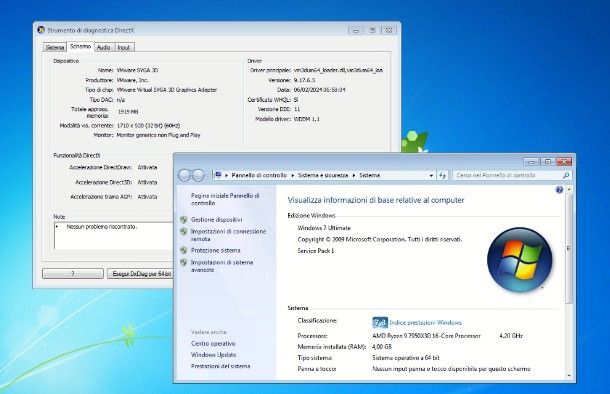
Per controllare il tipo di processore, la quantità di RAM e l'architettura della versione di Windows 7 installata sul tuo PC, apri il menu Start del sistema operativo, fai clic con il tasto destro sulla voce Computer presente al suo interno e seleziona l'opzione Proprietà dal menu contestuale che compare. Per verificare invece le prestazioni della scheda video, premi la combinazione di tasti Win+R sulla tastiera, digita il comando dxdiag nel campo di testo che si apre e premi Invio; successivamente, fai clic sul pulsante Sì e apri la scheda Schermo nella finestra che viene mostrata.
In alternativa, se hai bisogno di informazioni più approfondite sui componenti hardware installati nel tuo computer, puoi fare affidamento su alcuni programmi di terze parti progettati appositamente per questo scopo; qualora tu preferisca non procedere in autonomia, ti suggerisco di consultare il mio tutorial su come vedere le caratteristiche del PC Windows 7, nel quale troverai tutte le indicazioni necessarie.
Dopo aver verificato che il computer in tuo possesso sia compatibile con Windows 10, puoi procedere con l'aggiornamento diretto direttamente da Windows 7, oppure optare per l'installazione tramite UEFI/BIOS, previa creazione dell'apposito supporto. Tutti i passaggi sono illustrati qui di seguito.
Aggiornamento diretto
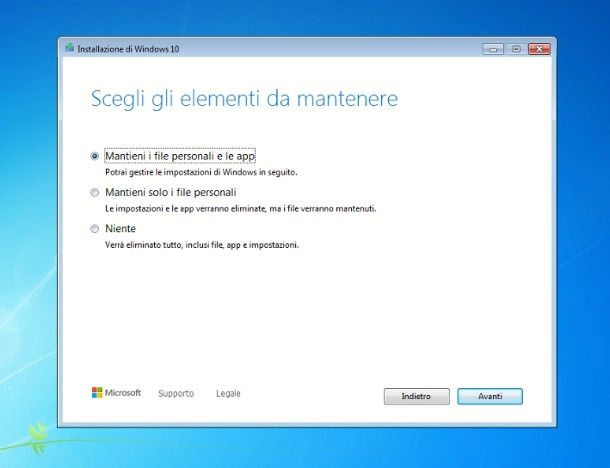
Se la tua installazione di Windows 7 non presenta particolari criticità, ci sono ottime possibilità di poter eseguire un aggiornamento diretto a Windows 10, mantenendo – se lo desideri – tutti i programmi e le impostazioni già presenti sul computer.
Per riuscirci, puoi utilizzare Media Creation Tool, lo strumento ufficiale reso disponibile da Microsoft; per ottenerlo, collegati a questo sito Web, individua la sezione Crea il supporto di installazione per Windows 10 e fai clic sul pulsante Scarica ora presente al suo interno.
Una volta completato il download, avvia il file ottenuto, fai clic sul pulsante Sì e attendi che il programma termini le operazioni preliminari; quindi accetta la licenza del software cliccando sull'apposito pulsante (in basso a destra), metti il segno di spunta accanto alla voce Aggiorna il PC ora e premi su Avanti.
A questo punto, attendi che i file di Windows 10 vengano scaricati sul computer (l'operazione potrebbe richiedere diversi minuti) e, al termine delle procedure iniziali, fai clic sul pulsante Accetta. Ora attendi ancora qualche istante affinché lo strumento verifichi la compatibilità del sistema e, se desideri installare Windows 10 mantenendo intatti i file e le impostazioni di Windows 7, clicca semplicemente sul pulsante Installa.
In alternativa, seleziona la voce Cambia elementi da mantenere, scegli l'opzione più adatta alle tue esigenze tra quelle disponibili e fai clic sui pulsanti Avanti e Installa, così da avviare la procedura di installazione del sistema operativo.
L'intero processo può durare anche diverse decine di minuti e prevede più riavvii del PC. Al termine dell'installazione, se tutto è andato per il verso giusto, verrà visualizzata la schermata di benvenuto di Windows 10: qualora tu abbia deciso di conservare le impostazioni personali, potrai accedere al computer utilizzando lo stesso account in uso su Windows 7.
In caso contrario, ti verrà richiesto di completare la configurazione iniziale di Windows, rispondendo ad alcune domande relative alla privacy, agli aggiornamenti e a Windows Ink: se preferisci velocizzare questa fase, puoi saltare i passaggi facendo clic su Usa impostazioni rapide, così da applicare le opzioni predefinite.
Successivamente, ti verrà chiesto di effettuare il login con un account Microsoft, necessario per sfruttare le funzionalità cloud di Windows 10 e per attivare gratuitamente il programma ESU, pensato per estendere il supporto annuale; per tutti i dettagli, ti suggerisco di consultare i miei tutorial su come cambiare account su Windows 10 e su come creare un account Microsoft.
Se preferisci invece accedere con un account locale, fai clic sulla voce Ignora questo passaggio e compila il modulo visualizzato per scegliere nome utente, password e domande di sicurezza, utili a proteggere il profilo principale. Completato anche questo passaggio, ti verrà richiesto di definire le impostazioni di rete e, una volta conclusa la configurazione, potrai iniziare a usare Windows 10.
Installazione da BIOS/UEFI
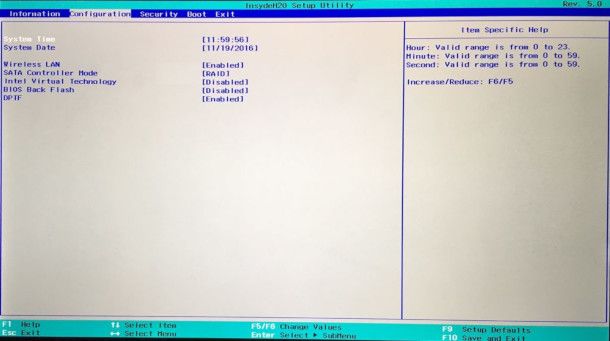
Se, per qualsiasi ragione, non riesci a completare l'aggiornamento diretto, oppure se durante l'installazione di Windows 10 hai la necessità di formattare il disco, puoi creare un supporto d'installazione di Windows 10, sotto forma di chiavetta USB o DVD, e avviare il computer direttamente da quest'ultimo.
In entrambi i casi, ti occorrerà lo strumento Media Creation Tool, di cui ti ho parlato nel passaggio precedente di questa guida; dopo averlo scaricato, avvialo, fai clic sui pulsanti Sì e Accetta e seleziona l'opzione Crea supporti di installazione (unità flash USB, DVD o file ISO) per un altro PC.
Successivamente, premi il pulsante Avanti ed esamina l'elenco delle impostazioni predefinite per il download di Windows; se non corrispondono a ciò che desideri ottenere, rimuovi il segno di spunta dalla casella Usa le opzioni consigliate per questo PC e utilizza i menu a tendina visualizzati per scegliere manualmente la lingua, l'edizione e l'architettura di Windows 10.
A questo punto, fai clic su Avanti e, se intendi creare una chiavetta USB, collega il relativo dispositivo al computer; quindi seleziona la voce Unità flash USB, premi su Avanti, scegli il drive USB dall'elenco proposto e clicca nuovamente su Avanti per avviare la procedura di creazione. Al termine, fai clic sul pulsante Fine (per maggiori dettagli, puoi consultare la mia guida su come mettere Windows 10 su USB).
Se invece preferisci realizzare un DVD contenente Windows 10, nella schermata Scegli il supporto da usare seleziona l'opzione File ISO, fai clic su Avanti e indica la cartella in cui salvare il file; attendi quindi il completamento del download e masterizza l'immagine ottenuta su un DVD vuoto, anche riscrivibile, utilizzando il software di masterizzazione che preferisci.
Una volta completata la creazione del supporto, collegalo al computer e riavvia il PC con Windows 7; quando compare il messaggio che invita a premere un tasto per l'avvio da USB o DVD, esegui l'operazione indicata e attendi qualche istante affinché venga caricata la schermata di installazione di Windows 10.
Se, al riavvio successivo, dovesse avviarsi nuovamente la copia di Windows 7 presente sul computer, sarà necessario accedere al BIOS (o UEFI) del sistema e configurarlo per l'avvio da chiavetta USB o DVD, come spiegato nella guida che ti ho appena indicato.
In ogni caso, se ora ti trovi davanti alla schermata di installazione di Windows 10, puoi procedere senza problemi con l'installazione del sistema operativo. Qualora avessi bisogno di supporto in questa fase, ti consiglio di consultare il mio tutorial su come installare Windows 10. Inoltre, ricordati, durante l'installazione o eventualmente anche al termine della stessa, di attivare Windows 10.
Scaricare Windows 10 su Windows 7 con macchina virtuale
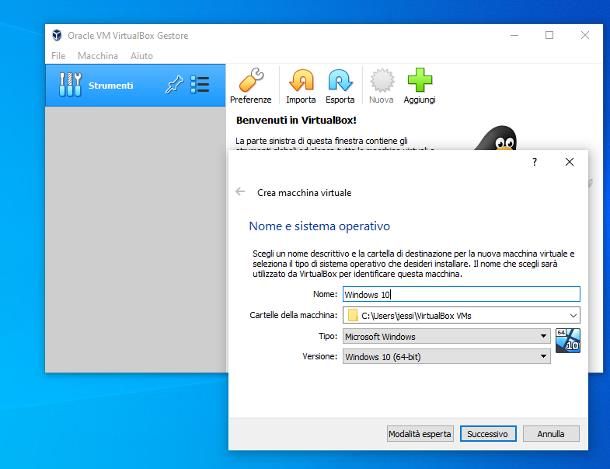
Preferisci provare Windows 10 prima di installarlo fisicamente sul tuo computer? In questo caso, puoi virtualizzarlo utilizzando una specifica tipologia di software, cioè un gestore di macchine virtuali.
Quest'ultimo consente di creare, sul sistema operativo in uso (in questo caso, Windows 7), una o più macchine virtuali che consentono di emulare il comportamento di un PC reale su cui “gira” un altro sistema operativo (in questo caso, Windows 10), senza però andare ad alterare in alcun modo i file già presenti nel computer.
L'unico requisito indispensabile per poter applicare questa soluzione è disporre di un computer sufficientemente potente, che consenta di eseguire in parallelo entrambi i sistemi operativi (sia quello fisico che quello virtuale) senza incappare in blocchi di vario tipo: nel caso di Windows 7 e Windows 10, dovresti avere a disposizione un computer con almeno 8 GB di RAM.
Se ti interessa percorrere questa soluzione, provvedi innanzitutto a scaricare l'immagine ISO di Windows 10 mediante il Media Creation Tool (te ne ho parlato qualche capitolo fa), scarica e installa un software di gestione macchine virtuali (ad es. VirtualBox o VMWare) e provvedi alla creazione del tuo computer virtualizzato, mettendo in pratica gli step che ti ho fornito nel mio tutorial su come emulare un sistema operativo.

Autore
Salvatore Aranzulla
Salvatore Aranzulla è il blogger e divulgatore informatico più letto in Italia. Noto per aver scoperto delle vulnerabilità nei siti di Google e Microsoft. Collabora con riviste di informatica e ha curato la rubrica tecnologica del quotidiano Il Messaggero. È il fondatore di Aranzulla.it, uno dei trenta siti più visitati d'Italia, nel quale risponde con semplicità a migliaia di dubbi di tipo informatico. Ha pubblicato per Mondadori e Mondadori Informatica.