Come recuperare password Gmail
Hai dimenticato la password di Gmail e non riesci più ad accedere al tuo account di posta elettronica? Beh, è davvero un bel problema, non c'è che dire. Oggi come oggi è fondamentale avere un indirizzo email sempre in funzione e non potervi accedere, anche solo per un giorno, può significare molto, sia dal punto di vista lavorativo che per la vita personale.
Ciononostante, non è il caso di disperarsi. Mettendo in atto alcune procedure è infatti possibile recuperare la password di Gmail, o quantomeno ripristinare l'accesso all'account e ottenere nuovamente le “chiavi” della propria casella di posta elettronica (insieme al resto dei servizi di Google, come YouTube, Google Drive e così via) in modo abbastanza semplice. A quali procedure mi riferisco? Te lo spiego subito.
Prenditi qualche minuto di tempo libero e concentrarti sulla lettura di questa guida. Seguendo passo-passo le indicazioni che sto per darti potrai scoprire come recuperare password Gmail, qualora l'avessi salvata in precedenza su uno dei tuoi dispositivi, o come sostituirla con una nuova e accedere nuovamente al tuo account grazie alle funzioni di emergenza messe a disposizione dalla stessa Google. Buona lettura e in bocca al lupo per tutto!
Indice
- Come recuperare password Gmail da cellulare
- Come recuperare password Gmail da PC
- Come recuperare password Gmail dimenticata
Come recuperare password Gmail da cellulare
Vorresti tentare di recuperare password Gmail da cellulare? Bene, allora puoi provare ad affidarti ai servizi di memorizzazione delle password inclusi nei browser di Android e iOS/iPadOS, i quali consentono di memorizzare le password dei siti ai quali si accede. Ecco in dettaglio come procedere.
Come recuperare password Gmail su Android
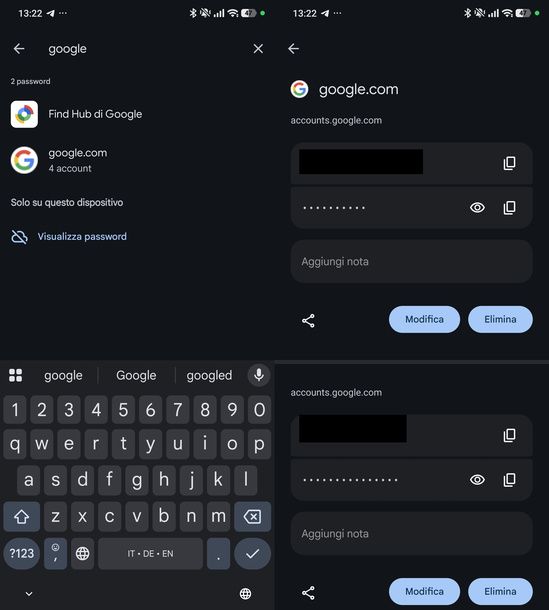
Se il tuo obiettivo è capire come recuperare password Gmail senza cambiarla, il sistema più immediato consiste nel dare un'occhiata al gestore delle password integrato nel sistema operativo, che nella maggior parte dei casi la conserva già in automatico dal primo accesso effettuato sul telefono.
La procedura è attuabile solo se sul dispositivo risulta ancora effettuato l'accesso all'account Google. Apri, dunque, l'app Impostazioni (l'icona dell'ingranaggio che trovi nella schermata Home o nell'app drawer), pigia sulla dicitura Google (dovrebbe trovarsi in fondo alla schermata) e tocca il riquadro Gestore delle password.
Arrivato a questo punto, non ti resta cercare “google” o “gmail” nella barra di ricerca apposita e, se disponibile, toccare il risultato corrispondente.
Infine, digita il PIN di sblocco del dispositivo oppure scansiona l'impronta digitale o il volto (in base al device in tuo possesso e al sistema di sicurezza attivato) e fai tap sull'icona dell'occhio, così da vedere in chiaro la password memorizzata. Per copiarla negli appunti, sfiora poi l'icona con i due fogli sovrapposti.
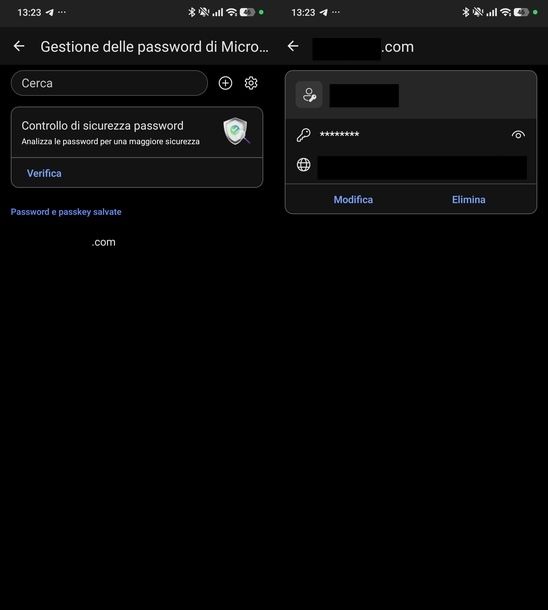
Se il gestore delle password di sistema non dovesse restituire alcun risultato, puoi comunque tentare la stessa operazione direttamente dal browser che utilizzi per navigare, dato che quasi tutti integrano una funzione dedicata al salvataggio delle credenziali.
- Google Chrome – apri l'app, tocca l'icona dei tre puntini in alto a destra e seleziona Impostazioni, poi Password e compilazione automatica e infine Gestore delle password di Google. Digita “google.com” nel campo Cerca in alto, seleziona il risultato google.com e verifica la tua identità con PIN, impronta o volto. Cerca quindi l'indirizzo email di cui vuoi scoprire la password, tocca l'icona a forma di occhio per visualizzarla e infine quella con i due fogli per copiarla negli appunti.
- Mozilla Firefox – apri l'app, tocca l'icona dei tre puntini in alto a destra e seleziona Password dal menu. Dopo aver verificato la tua identità, sfiora la lente d'ingrandimento in alto a destra, digita “google.com” nel campo Cerca nelle password e tocca l'indirizzo email del quale vuoi conoscere la password. Premi, infine, l'icona a forma di occhio nel campo Password per visualizzarla e quella con i due fogli per copiarla negli appunti.
- Microsoft Edge – apri l'app, tocca l'icona con i tre trattini in basso a destra e seleziona Impostazioni dal menu, quindi Gestore delle password di Microsoft. Scrivi “google” nel campo Ricerca in alto e tocca il risultato google.com. Cerca l'indirizzo email desiderato e tocca l'icona a forma di occhio accanto a quella della chiave inglese. Dopo aver verificato la tua identità, premi sulla password per visualizzarla e infine sul tasto Copia in alto per copiarla negli appunti.
Come recuperare password Gmail da iPhone
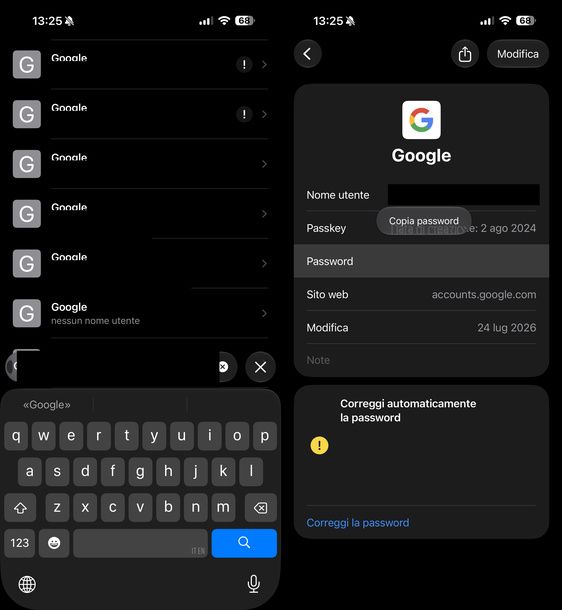
Usi invece un iPhone o un iPad? Il ragionamento è esattamente lo stesso già visto per Android. Se in passato hai eseguito l'accesso a Gmail tramite il browser, infatti, quest'ultimo potrebbe aver già salvato le credenziali in automatico, e ti basta andare a recuperarle. Cambiano soltanto le app coinvolte e le voci di menu da toccare, elencate qui sotto per ciascun programma di navigazione.
- Safari – apri l'app Password preinstallata su iPhone e iPad e verifica la tua identità, dato che il browser di Apple non ha un gestore di password integrato. Digita “google.com” nel campo Cerca in basso e tocca l'indirizzo email di cui vuoi scoprire la password tra i risultati proposti. Premi sulla password nel campo Password per vederla, tocca di nuovo e infine premi sul pulsante Copia password in alto per copiarla negli appunti.
- Google Chrome – apri l'app, tocca l'icona dei tre puntini in basso a destra e seleziona Gestore delle password. Dopo aver verificato la tua identità con Face ID o Touch ID, digita “google” nel campo Cerca in cima allo schermo e tocca il risultato google.com tra quelli proposti. Cerca l'account di cui vuoi scoprire la password, tocca l'icona a forma di occhio accanto a Password per visualizzarla, poi premi sulla password stessa e infine sul pulsante Copia per copiarla negli appunti (in alternativa, puoi arrivare allo stesso risultato da un'altra app di Google: tocca la tua foto profilo o le iniziali in alto a destra, poi Gestisci il tuo Account Google, Sicurezza e accesso e Gestore delle password, cerca l'indirizzo email nel campo Nome utente e ripeti gli ultimi passaggi appena descritti).
- Mozilla Firefox – apri l'app, tocca l'icona dei tre puntini in basso a destra e seleziona Password dal menu. Dopo la verifica dell'identità, digita “google.com” nel campo Cerca nelle password e tocca l'indirizzo email di cui vuoi conoscere la password. Premi sul campo Password, poi sul pulsante Mostra per vederla e ancora sul campo Password, infine sul tasto Copia per copiarla negli appunti.
- Microsoft Edge – apri l'app, sfiora l'icona con le tre linee orizzontali in basso a destra e seleziona Impostazioni dal menu, quindi Gestione password. Dopo aver verificato la tua identità, digita “google” nel campo Cerca in cima e tocca il risultato google.com. Cerca l'indirizzo email desiderato, premi sull'icona a forma di occhio nel campo Password per vederla, poi sulla password e infine sul pulsante Copia per copiarla negli appunti.
Come recuperare password Gmail da PC
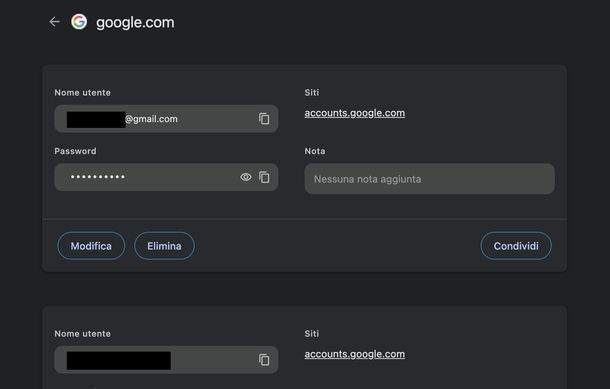
Ormai tutti i principali browser per navigare su Internet includono una funzione per memorizzare le password usate per accedere a siti, social network e servizi online di vario tipo.
Se tu in passato, accedendo a Gmail o a un qualsiasi servizio Google avevi usufruito della funzione di salvataggio delle password nel browser, potresti riuscire a recuperare le tue credenziali abbastanza facilmente. In che modo? Segui le istruzioni che trovi qui sotto, in cui c'è illustrato come recuperare password Gmail su PC da tutti i principali programmi di navigazione online, e lo scoprirai.
- Google Chrome – clicca sull'icona dei tre puntini in alto a destra e seleziona Password e compilazione automatica, poi Gestore delle password di Google (in alternativa, incolla l'indirizzo chrome://password-manager/passwords nella barra degli indirizzi e premi Invio). Clicca sulla lente d'ingrandimento in alto a destra, digita “google.com” e seleziona google.com tra i risultati di ricerca. Dopo aver verificato la tua identità tramite codice di sblocco o scansione dell'impronta, individua l'account Google tramite l'indirizzo email nel campo Nome utente, clicca sull'icona a forma di occhio nel campo Password per visualizzarla e infine su quella con i due fogli per copiarla negli appunti. In alternativa, puoi raggiungere lo stesso gestore online, su passwords.google.com, digitare “google.com” nel campo Cerca password, selezionare google.com tra i risultati e ripetere gli stessi passaggi appena visti per Chrome.
- Mozilla Firefox – fai clic sul simbolo ≡ posto in alto a destra, seleziona la voce Password dal menu apertosi, cerca “google” o “gmail” nella barra di ricerca situata in alto e vedi l'eventuale risultato che è stato trovato, posto nella barra laterale. Successivamente, clicca sull'icona dell'occhio, così da visualizzare la password di Gmail.
- Microsoft Edge – avvia il browser, clicca sull'icona dei tre puntini in alto a destra e seleziona Impostazioni dal menu proposto, poi Password e riempimento automatico nella barra laterale di sinistra e infine Gestione delle password di Microsoft (in alternativa, digita direttamente l'indirizzo edge://settings/autofill/passwords nella barra degli indirizzi). Scrivi “google.com” nel campo Cerca password e seleziona il risultato opportuno. Dopo aver verificato la tua identità, cerca l'indirizzo email di cui vuoi recuperare la password nel campo Nome account, clicca sull'icona a forma di occhio nel campo Password per vederla e infine su quella con i due fogli per copiarla negli appunti.
- Safari – anche su macOS devi avviare l'app Password di Apple, inserire il codice di sblocco del Mac oppure scansionare l'impronta tramite Touch ID per confermare la tua identità. Digita “google” nel campo Cerca in alto a destra e seleziona il risultato con l'indirizzo email di cui vuoi recuperare la password. Posiziona il puntatore del mouse sui pallini pieni in corrispondenza del campo Password per visualizzarla e clicca per copiarla negli appunti.
Se nessuno di questi metodi ti permette di recuperare una password già salvata, significa che il browser non l'aveva mai memorizzata (magari perché il salvataggio automatico era disattivato) oppure che l'avevi eliminata in passato. In questo caso l'unica strada percorribile è impostarne una nuova, seguendo le indicazioni che trovi nel prossimo capitolo.
Come recuperare password Gmail dimenticata
Se sei arrivato a leggere fino a questo punto della guida, evidentemente vuoi sapere come recuperare password Gmail anche a costo di cambiarla, in quanto non riesci più ad accedere al tuo account e non sei riuscito a mettere a posto la situazione seguendo le indicazioni che ti ho dato in precedenza, vero? Allora ecco come puoi resettare la password del tuo account tramite le procedure di emergenza messe a disposizione dalla stessa Google.
Il primo passo consiste nell'aprire il browser e collegarti alla pagina ufficiale per il recupero dell'account di Google. Nel campo Email o telefono digita l'indirizzo dell'account che vuoi recuperare e premi Avanti (se al momento non ricordi nemmeno l'indirizzo email, puoi sfruttare il link Non ricordi l'indirizzo email? per risalire all'account partendo da altre informazioni in tuo possesso).
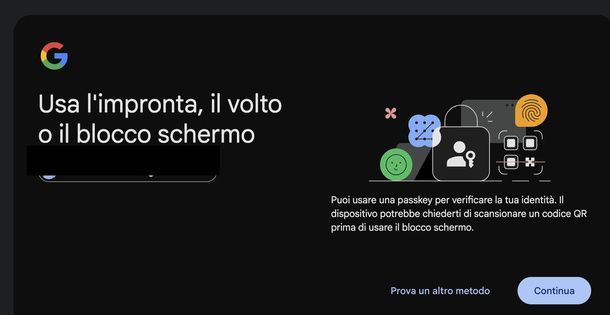
A questo punto, Google prova a verificarti con il metodo che ritiene più adatto in base a quanto già configurato sul dispositivo che stai usando. Se il browser dispone già di una passkey salvata per l'account, compare la schermata Usa l'impronta, il volto o il blocco schermo, con l'account già riconosciuto e il pulsante Continua pronto per essere premuto (è comunque disponibile la voce Prova un altro metodo, se preferisci procedere diversamente).
Confermando, si apre la finestra Accedi, che ti chiede l'autorizzazione ad accedere a google.com tramite la passkey associata al tuo account. Premi Continua per proseguire oppure usa i pulsanti Annulla o Più opzioni se preferisci fermarti o cambiare strada.
Una volta confermata la passkey, arrivi direttamente alla schermata Ti diamo il bentornato, che conferma l'accesso riuscito e propone sia il link Aggiorna password sia il pulsante Continua.
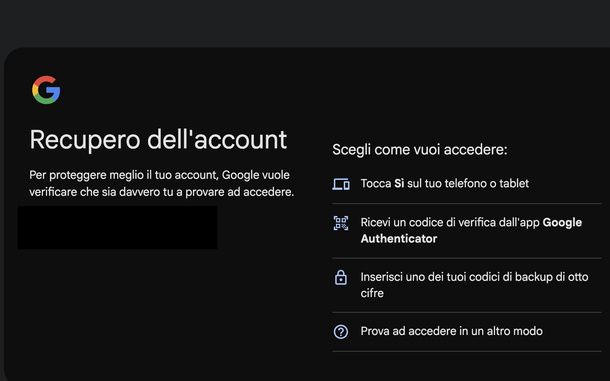
Se sul dispositivo non è disponibile alcuna passkey, Google ti mostra invece la schermata Recupero dell'account, con il titolo Scegli come vuoi accedere:. A seconda di cosa hai collegato al tuo account, qui possono comparire opzioni come Inserisci la password, Ricevi un codice di verifica all'indirizzo email di recupero (mostrato parzialmente oscurato) oppure Prova ad accedere in un altro modo.
Scegliendo proprio quest'ultima voce, il sistema apre un elenco più ampio di alternative, tra cui puoi scegliere liberamente quella che preferisci.
Ecco, nel dettaglio, i metodi di verifica che Google può proporti. Non sono elencati in un preciso ordine di priorità, quindi puoi scegliere quello più adatto in base a cosa hai effettivamente a disposizione in questo momento.
- Codice via email di recupero – selezionando Ricevi un codice di verifica all'indirizzo email associato, Google te ne invia uno all'istante. Sulla casella di posta di recupero arriva un'email con oggetto Codice di verifica Google, che riporta un codice numerico di 6 cifre e ti avvisa di non inoltrarlo né comunicarlo a nessuno. Inserisci il codice ricevuto nel campo Inserisci codice e premi Avanti per proseguire.
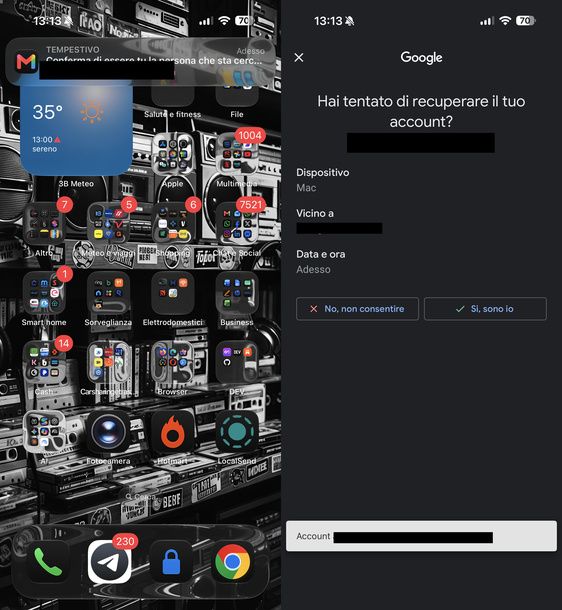
- Notifica push sul telefono – selezionando Tocca Sì sul tuo telefono o tablet, il browser mostra la schermata Controlla il tuo telefono, in attesa che tu confermi da un altro dispositivo collegato all'account. Sul telefono arriva una notifica che ti chiede di verificare la tua identità. Aprendola, si apre la schermata Hai tentato di recuperare il tuo account?, con i dettagli del tentativo (dispositivo, posizione approssimativa, data e ora). Premi Sì, sono io per confermare, oppure No, non consentire se non sei stato tu. Dopo la conferma sul telefono, il browser sul computer prosegue in automatico fino alla schermata Ti diamo il bentornato.
- Codice dall'app Google Authenticator – se hai collegato l'app Google Authenticator al tuo account, puoi generare da lì un codice temporaneo e digitarlo nel campo Inserisci codice per proseguire con la verifica.
- Codice di backup a otto cifre – se in passato avevi salvato i codici di backup del tuo account Google, puoi inserirne uno nel campo Inserisci un codice di backup per completare la verifica.
- SMS a un numero di telefono salvato – selezionando questo metodo, Google mostra l'elenco dei numeri di telefono collegati all'account, ciascuno mostrato parzialmente oscurato per motivi di sicurezza. Scegliendo il numero che preferisci, ricevi un SMS con un codice di verifica di 6 cifre, da inserire nel campo Inserisci il codice per completare l'operazione.
Non hai il telefono a portata di mano in questo momento? Se ti stai chiedendo come recuperare password Gmail senza telefono, la soluzione più semplice è affidarti al codice inviato all'indirizzo email di recupero oppure, se lo avevi salvato in precedenza, a uno dei codici di backup.
Al contrario, se non riesci più ad accedere alla casella di posta usata come recupero, ti starai chiedendo come recuperare password Gmail senza email di recupero. In questo caso puoi sfruttare la passkey, la notifica push sul telefono collegato all'account oppure l'app Google Authenticator.
Qualunque metodo tu scelga tra quelli appena visti, una volta completata la verifica arrivi alla schermata Ti diamo il bentornato. Da qui puoi premere Aggiorna password per impostarne subito una nuova oppure Continua se preferisci accedere senza cambiarla in questo momento.
Cosa succede, invece, se in questo momento non hai a disposizione nessuno dei metodi di verifica appena elencati, magari perché il telefono non è a portata di mano e non riesci nemmeno a consultare l'email di recupero? Continuando a premere Prova ad accedere in un altro modo fino a esaurire tutte le opzioni proposte, Google potrebbe non fidarsi ancora del dispositivo o del browser che stai usando.
In questo caso può comparire la schermata Hai già eseguito l'accesso su un altro dispositivo o browser, che ti invita a controllare, dopo 72 ore, la tua email sugli altri dispositivi o browser su cui hai già effettuato l'accesso, per verificare se hai ricevuto un link utile a sbloccare la situazione (ricordati di controllare anche la cartella spam).
In alternativa, Google potrebbe mostrarti direttamente una schermata di attesa con un conto alla rovescia, che ti avvisa che riceverai un link per accedere al tuo account entro un certo numero di ore o giorni (il tempo indicato varia da caso a caso).
Tieni presente che, se non sei stato tu a richiedere questo recupero, la stessa schermata di attesa mette a disposizione anche il pulsante Annulla richiesta. Ti consiglio di premerlo subito qualora tu non abbia effettuato personalmente il tentativo di accesso, così da bloccare sul nascere un possibile tentativo di accesso non autorizzato al tuo account.
Vedrai comparire la schermata di conferma Recupero dell'account annullato, che ti rassicura sul fatto che non è necessario nessun altro intervento da parte tua.
Se invece il tentativo di recupero sei proprio tu, riceverai sulla casella di posta associata all'account un'email con oggetto Hai richiesto aiuto per accedere?, che ti chiede di rivedere la richiesta e, se non l'hai effettuata tu, di annullarla subito tramite il pulsante Rivedi la richiesta.
La stessa email indica anche dopo quante ore ricontrollare la posta per trovare il link che ti permetterà di accedere di nuovo (a seconda dei casi, il tempo di attesa indicato può variare, ad esempio da 6 a 72 ore).
Trascorso il tempo di attesa indicato, apri il link ricevuto via email. Arriverai alla schermata Modifica la password per accedere, che ti conferma come Google abbia verificato la tua identità proprio perché hai già eseguito l'accesso all'indirizzo email di recupero su quel dispositivo.
Compila i campi Crea password e Conferma con una password di almeno otto caratteri (puoi attivare la casella Mostra password per controllare cosa hai digitato) e premi Salva password per completare il cambio, oppure Salta se preferisci accedere senza salvarla in questo momento.

Autore
Salvatore Aranzulla
Salvatore Aranzulla è il blogger e divulgatore informatico più letto in Italia. Noto per aver scoperto delle vulnerabilità nei siti di Google e Microsoft. Collabora con riviste di informatica e ha curato la rubrica tecnologica del quotidiano Il Messaggero. È il fondatore di Aranzulla.it, uno dei trenta siti più visitati d'Italia, nel quale risponde con semplicità a migliaia di dubbi di tipo informatico. Ha pubblicato per Mondadori e Mondadori Informatica.