Come scoprire password Gmail
Hai dimenticato la password di Gmail e non riesci più ad accedere al tuo account? Bel problema, specie se consideriamo il fatto che oggigiorno avere un indirizzo email sempre attivo e funzionante è fondamentale e non potervi accedere, anche solo per qualche ora, può rappresentare un impedimento non da poco.
Fortunatamente si tratta di una situazione alla quale è possibile far fronte senza particolari difficoltà. In che modo? Leggi questa mia guida su come scoprire password Gmail e lo scoprirai. In sostanza ti basterà seguire la procedura di recupero delle credenziali di accesso prevista da Google fornire alcune informazioni che hai collegato all'account al momento della sua creazione (se richieste). Inoltre, sarà mia cura fornirti delle indicazioni circa la possibilità di recuperare la password senza necessariamente reimpostarla.
Dunque, se sei interessato a capire come procedere più in dettaglio, prenditi qualche minuto di tempo libero e concentrati sulla lettura delle seguenti righe. Sono certo che, alla fine, riuscirai a effettuare nuovamente il login al tuo account Gmail da tutti i tuoi device. Incrocio le dita per te!
Indice
- Come scoprire password account Gmail senza cambiarla
- Come scoprire la propria password Gmail da cellulare e computer
Come scoprire password account Gmail senza cambiarla
Il modo più semplice per ottenere nuovamente accesso al proprio account Gmail è quello di modificare la password in uso, usando uno dei sistemi di recupero configurati in fase di creazione del profilo. La procedura, come prevedibile, disconnette automaticamente tutti i device e i software attualmente connessi all'account.
Se questa idea non ti va giù e ti piacerebbe sapere come recuperare password Gmail dimenticata senza andarla a modificare, puoi dare uno sguardo al gestore password integrato nel browser che usi solitamente per navigare online (e dunque accedere ai servizi di Google).
Se dopo aver fatto l'accesso a Gmail hai premuto sul pulsante per ricordare la password, è molto probabile che tu riesca a recuperarla direttamente dal tuo software di navigazione preferito. Nei prossimi capitoli ti spiegherò come fare da smartphone, tablet e PC.
Una volta riottenuto l'accesso al tuo account, onde evitare di smarrire di nuovo la chiave d'accesso, ti consiglio di memorizzarla in un gestore password dedicato, come NordPass (disponibile anche in una versione per aziende) per esempio, unitamente alle credenziali di tutti gli altri servizi Web che sei solito usare: così facendo, in futuro, dovrai ricordare soltanto la password di sblocco del gestore scelto, per visualizzare tutte le altre!
Qualora Gmail non risultasse nell'elenco dei servizi salvati, non c'è molto altro che tu possa fare per riottenere l'accesso al tuo account senza cambiare la password. Pertanto, ti invito a seguire una delle procedure che trovi spiegate nei capitoli successivi di questa guida, per tentare di far fronte alla cosa.
Da smartphone e tablet
Vediamo dunque come recuperare la password del servizio di posta elettronica di “Big G” senza modificarla, sfruttando il gestore delle password integrato nei principali browser e sistemi operativi mobile.
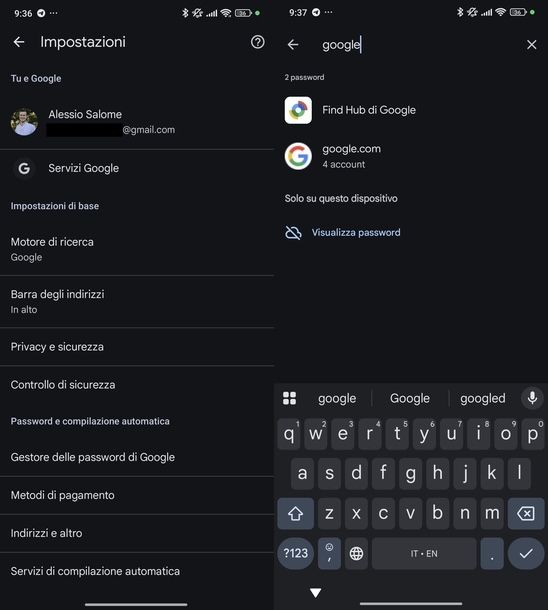
Iniziamo da Google Chrome. Se possiedi un dispositivo Android, avvia l'app Google Chrome dalla schermata Home o dal cassetto delle applicazioni, tocca i tre puntini in alto a destra e seleziona Impostazioni dal menu che appare. Dopodiché, recati nella sezione Password e compilazione automatica e fai tap su Gestore delle password di Google.
In alternativa, puoi raggiungere il gestore password attraverso l'app Google: aprila e recati in Sicurezza e accesso, poi scorri fino a trovare Gestore delle password in fondo all'elenco.
Un'altra strada percorribile consiste nell'aprire le Impostazioni (l'icona ingranaggio), toccare Google e poi fare tap sul riquadro Gestore delle password.
Una volta giunto nella schermata del gestore, digita google.com nel campo Cerca in alto e fai tap su google.com tra i risultati di ricerca.
A questo punto, dovrai verificare la tua identità attraverso la scansione dell'impronta, il riconoscimento del viso o l'inserimento del codice PIN. Fatto ciò, cerca l'indirizzo email di cui desideri scoprire la password e tocca l'icona dell'occhio per visualizzarla in chiaro. Se preferisci, puoi anche fare tap sull'icona dei due fogli per copiarla negli appunti.
Se utilizzi un iPhone o un iPad, avvia Google Chrome dalla Home screen o dalla Libreria app, sfiora i tre puntini in basso a destra e seleziona Gestore delle password.
Verifica la tua identità tramite Face ID o Touch ID, poi digita google nel campo Cerca in cima e fai tap su google.com nei risultati di ricerca.
Ora, cerca l'account di cui desideri scoprire la password, premi l'icona dell'occhio in corrispondenza di Password per visualizzarla, poi fai tap sulla password e premi il bottone Copia per copiarla negli appunti.
In alternativa, su iOS/iPadOS puoi anche avviare un'altra app qualsiasi di Google (es. Google), toccare la tua foto profilo o le iniziali di nome e cognome in alto a destra, premere il pulsante Gestisci il tuo Account Google e recarti in Sicurezza e accesso.
Scorri fino a trovare Gestore delle password in fondo all'elenco e attendi l'apertura della pagina nel browser interno. Fai tap sul campo Cerca (n) password, digita google.com nel campo di ricerca e tocca google.com tra i risultati.
Dopo aver verificato la tua identità, cerca l'indirizzo email nel campo Nome utente e fai tap sull'icona dell'occhio nel campo Password per visualizzarla. Tocca l'icona dei due fogli per copiarla negli appunti.
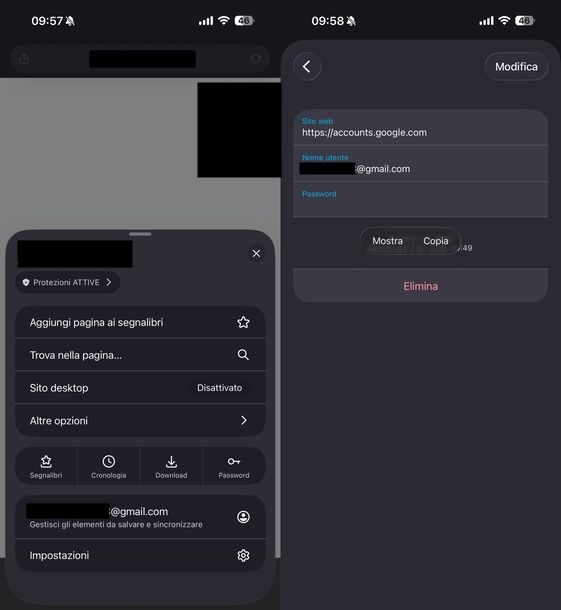
Se preferisci usare Microsoft Edge, avvia l'app (Android/iOS/iPadOS), premi sui tre trattini in basso a destra e seleziona Impostazioni dal menu proposto.
Su Android, fai tap su Gestore delle password di Microsoft, digita google nel campo Ricerca in alto e tocca google.com. Cerca l'indirizzo di posta elettronica desiderato e fai tap sull'icona dell'occhio in corrispondenza dell'icona della chiave inglese.
Dopo aver verificato la tua identità, potrai vedere la password in chiaro. Pigia sulla password e premi il tasto Copia che appare in alto per copiarla negli appunti.
Su iOS/iPadOS, invece, tocca Gestione password e verifica la tua identità. Digita google nel campo Cerca in cima, fai tap su google.com e cerca l'indirizzo email desiderato.
Tocca l'icona dell'occhio nel campo Password per vedere la password, poi fai tap su di essa e premi poi il pulsante Copia che compare per copiarla negli appunti.
Se usi Mozilla Firefox, avvia l'app (Android/iOS/iPadOS) e tocca i tre puntini in alto a destra su Android o in basso a destra su iOS/iPadOS. Premi il pulsante Password dal menu che appare e verifica la tua identità.
Sul “robottino verde”, sfiora la lente d'ingrandimento in alto a destra e digita google.com nel campo Cerca nelle password in alto.
Fai tap sull'indirizzo email del quale vuoi conoscere la password, poi tocca l'icona dell'occhio nel campo sotto a Password per visualizzarla. Sfiora l'icona dei due fogli per copiarla negli appunti.
Sui device della “mela morsicata”, digita google.com nel campo Cerca nelle password in basso, fai tap sull'indirizzo email di cui vuoi conoscere la password e premi sul campo Password. Premi il bottone Mostra per vederla, fai nuovamente tap sul campo Password e premi il tasto Copia per copiarla negli appunti.
Infine, se possiedi un iPhone o un iPad, puoi sfruttare l'app Password di Apple. Avvia quest'ultima, verifica la tua identità e digita google.com nel campo Cerca in basso.
Fai tap sull'indirizzo email di cui desideri scoprire la password tra i risultati di ricerca, poi pigia sulla password nel campo Password per vederla. Fai nuovamente tap sulla password e premi il pulsante Copia password che appare in alto per copiarla negli appunti.
Da PC
Se preferisci agire da computer, ecco come recuperare la password di Gmail dai principali browser e sistemi operativi per PC.
Partendo da Chrome, avvia il browser (puoi scaricarlo da qui se non lo hai già installato) dal Desktop, dalla barra delle applicazioni, dal menu Start oppure dal Dock, da App o dal Launchpad se usi un Mac.
Una volta aperto, clicca sui tre puntini in alto a destra, seleziona Password e compilazione automatica dal menu che appare e poi scegli Gestore delle password di Google.
In alternativa, puoi incollare direttamente l'URL chrome://password-manager/passwords nella barra degli indirizzi di Chrome e premere Invio.
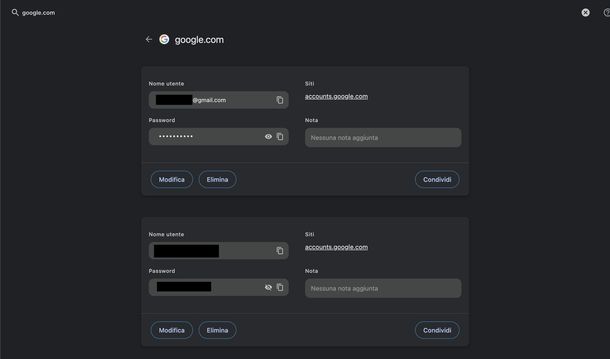
A questo punto, clicca sulla lente d'ingrandimento in alto a destra e digita google.com. Fai clic su google.com tra i risultati di ricerca e verifica la tua identità tramite il codice di sblocco o la scansione dell'impronta.
Ora, individua l'account Google di tuo interesse tramite l'indirizzo email nel campo sotto a Nome utente, clicca sull'icona dell'occhio nel campo sotto a Password per visualizzare la password e fai clic sull'icona dei due fogli per copiarla negli appunti.
Se utilizzi Microsoft Edge, avvialo (puoi scaricarlo da qui) e clicca sui tre puntini in alto a destra.
Seleziona Impostazioni dal menu proposto, poi schiaccia su Password e riempimento automatico nella barra laterale di sinistra e scegli Gestione delle password di Microsoft.
In alternativa, puoi usare il link diretto edge://settings/autofill/passwords da copiare e incollare nella barra degli indirizzi.
Dopodiché, digita google.com nel campo Cerca password e clicca sul risultato di ricerca opportuno. Verifica la tua identità, cerca l'indirizzo email di cui vuoi recuperare la password tramite il campo sotto a Nome account, clicca sull'icona dell'occhio nel campo sotto a Password per vedere la password e fai clic sull'icona dei due fogli per copiarla negli appunti.
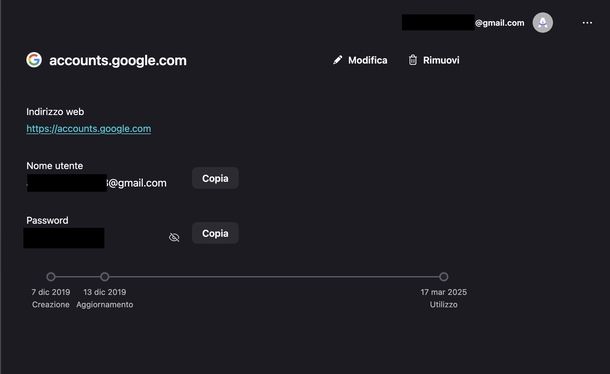
Se preferisci Mozilla Firefox, avvialo (puoi scaricarlo da qui) e clicca sui tre trattini in alto a destra. Seleziona Password dal menu proposto. In alternativa, puoi usare il link diretto about:logins nella barra degli indirizzi.
Una volta nella schermata delle password, digita google.com nel campo Cerca nelle password in alto a sinistra. Cerca l'indirizzo di posta elettronica di cui vuoi recuperare la password controllando l'email sotto a accounts.google.com nei risultati di ricerca e clicca su di essa.
Fai clic sull'icona dell'occhio accanto al campo sotto a Password per visualizzarla e premi il pulsante Copia per copiarla negli appunti.
Infine, se utilizzi un Mac, puoi sfruttare l'app Password di Apple, come visto prima su iPhone e iPad. Avvia l'app dal Dock, da App o dal Launchpad e inserisci il codice di sblocco del Mac o scansiona l'impronta tramite Touch ID per dare l'autorizzazione.
Digita google nel campo Cerca in alto a destra e clicca sul risultato con l'indirizzo email di cui vuoi recuperare la password. Posiziona il p untatore del mouse sui pallini pieni in corrispondenza di Password per visualizzarla e clicca su di essa per copiarla negli appunti.
Come scoprire la propria password Gmail da cellulare e computer
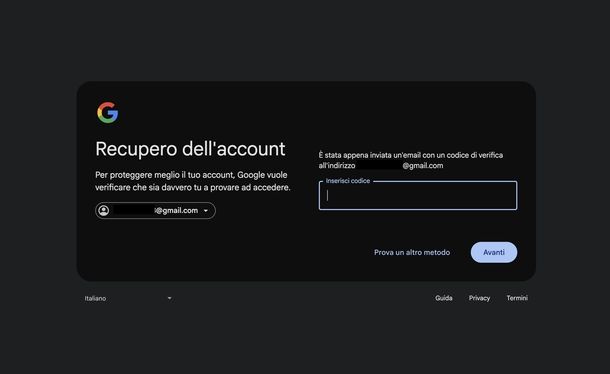
Se non ricordi più la password d'accesso a Gmail e non sei riuscito a recuperarla dal browser, dal gestore password di Android o dall'app Password di Apple, puoi ottenere nuovamente l'accesso al tuo account Google effettuando la procedura di reimpostazione password prevista dal servizio. Puoi procedere in egual modo da mobile e da PC.
Dunque, per iniziare, collegati a questa pagina Web, digita l'indirizzo email o il numero di telefono associati al tuo account Gmail e premi sul pulsante Avanti; giunto alla schermata di richiesta della password, premi sulla voce Password dimenticata? e, se avevi precedentemente impostato l'autenticazione a due fattori previa ricezione della notifica su un dispositivo Android associato all'account e/o impostato come token fisico, prendi quest'ultimo, fai tap sul pulsante Sì che compare nella schermata Stai cercando di accedere? e procedi con la reimpostazione della password, attenendoti alle indicazioni che ricevi sullo schermo.
Ti segnalo, a tal proposito, che questa procedura è applicabile anche se hai effettuato l'accesso a Gmail in una qualsiasi delle app Google su iPhone/iPad: in tal caso, ti verrà chiesto di aprire l'app Google configurata sul dispositivo in questione e di rispondere in maniera affermativa al messaggio relativo alla verifica dell'identità.
Se, invece, non hai la possibilità di sfruttare quest'ultimo sistema di blocco, clicca sul pulsante Annulla (se necessario), seleziona la voce Prova un altro metodo e scegli una delle strade alternative che ti vengono proposte. Tieni presente che la lista può variare, in base alle opzioni di verifica specificate in fase di creazione dell'account e/o di configurazione dell'autenticazione a due fattori.
Se desideri maggiori informazioni su altre procedure di recupero per il tuo account Google, ti consiglio vivamente di consultare la mia guida su come recuperare account Google.
Nota: a seguito della modifica della password, tutti i dispositivi, le app e i programmi precedentemente collegati all'account verranno disconnessi e sarà necessario effettuare nuovamente l'accesso, usando la nuova password.

Autore
Salvatore Aranzulla
Salvatore Aranzulla è il blogger e divulgatore informatico più letto in Italia. Noto per aver scoperto delle vulnerabilità nei siti di Google e Microsoft. Collabora con riviste di informatica e ha curato la rubrica tecnologica del quotidiano Il Messaggero. È il fondatore di Aranzulla.it, uno dei trenta siti più visitati d'Italia, nel quale risponde con semplicità a migliaia di dubbi di tipo informatico. Ha pubblicato per Mondadori e Mondadori Informatica.