Come recuperare password Outlook
Non hai mai avuto un'ottima memoria, questo è un dato di fatto. Pur essendo consapevole della cosa, continui però a non prendere nota delle password che usi per accedere ai tuoi account e ti ritrovi spesso a dover “spremere le meningi” per ricordare la chiave d'accesso di social network, siti Internet e account di posta elettronica.
Proprio a tal proposito, se adesso ti ritrovi qui a leggere questa guida è perché vorresti capire come recuperare password Outlook, visto e considerato che stai riscontrando delle difficoltà di accesso riguardo il servizio di Web Mail di Microsoft, oppure con uno degli account che hai configurato con una delle vecchie versioni del celebre client di posta elettronica per computer incluso in Microsoft Office.
Come dici? La situazione è precisamente questa? Allora sappi che puoi contare su di me. Nelle seguenti righe, infatti, andrò a illustrarti tutto ciò che è possibile fare per recuperare le password da Outlook.com e Microsoft Outlook. Ti anticipo già che ci sono buone probabilità di successo. Però cerca di “cambiare registro” e di iniziare ad appuntarti seriamente le credenziali d'accesso ai vari account che hai! Fatta anche questa doverosa raccomandazione, non mi resta che augurarti una buona lettura e farti un grosso in bocca al lupo per tutto!
Indice
- Come recuperare password Microsoft Outlook
- Come recuperare password IMAP Outlook
- Come recuperare password Outlook aziendale
Come recuperare password Microsoft Outlook
Se sei interessato a capire come recuperare password Outlook dimenticata, le indicazioni alle quali devi attenerti sono quelle riportate di seguito. L'operazione è fattibile sia da computer che da smartphone e tablet. In tutti i casi, non preoccuparti, non dovrai fare nulla di eccessivamente complesso o che comunque sia fuori dalla tua portata.
Come recuperare password Outlook PC
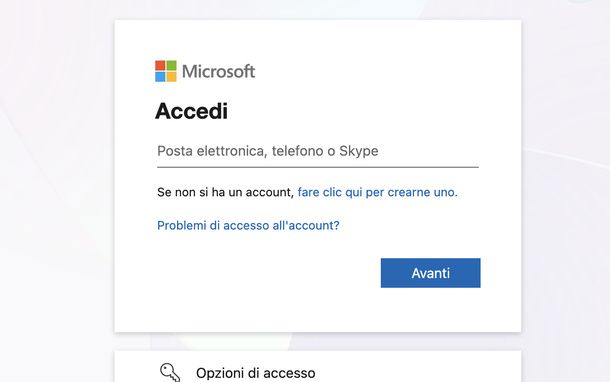
Stai usando un computer e non sai da dove cominciare? La pagina da cui parte tutta la procedura è quella di accesso di Microsoft, raggiungibile direttamente a questo indirizzo dal browser che preferisci (es. Google Chrome).
Nella schermata Accedi, digita il tuo indirizzo email nel campo Posta elettronica, telefono o Skype e premi il pulsante Avanti. Da qui in poi, il percorso da seguire cambia leggermente a seconda di cosa ti propone il sistema subito dopo. Te lo spiego nel dettaglio qui sotto.
Se sotto il campo dell'indirizzo email trovi il link Problemi di accesso all'account? e non ricordi affatto la password, cliccaci sopra. È la strada più diretta per reimpostarla.
Si apre così la schermata Dobbiamo verificare la tua identità, con la domanda Come preferisci ricevere il tuo codice di sicurezza? e le opzioni Usa un'app di autenticazione e Inviare un'e-mail a il tuo indirizzo di recupero mascherato; selezionando il link Mostra altri metodi di verifica compare anche l'opzione Inviare un SMS al numero (con il numero parzialmente nascosto).
Scegli il metodo che preferisci: con l'app di autenticazione non devi digitare nulla, con l'email dovrai completare la parte nascosta dell'indirizzo prima del dominio mentre con l'SMS ti verrà chiesto di digitare nel campo Ultime 4 cifre del numero di telefono le ultime quattro cifre del tuo numero.
Anche qui trovi i link Ho già un codice e Non ho alcuna di queste info, utili se non riesci a completare la verifica in nessuno di questi modi. Fatta la tua scelta, premi su Ottieni il codice.
A questo punto, nella schermata Verifica identità, digita nel campo Immettere il codice il codice che hai ricevuto. Se hai scelto l'email lo trovi in un messaggio del team degli account Microsoft, se hai optato per l'SMS ti arriverà direttamente sul telefono. Conferma selezionando Successivo.
Arrivi così alla schermata Reimposta password, dove ti viene ricordato che la nuova chiave d'accesso deve avere almeno 8 caratteri e che le maiuscole e le minuscole fanno la differenza. Digita la nuova password nel campo Nuova password e ripetila identica nel campo Reimmettere la password, quindi premi di nuovo su Successivo.
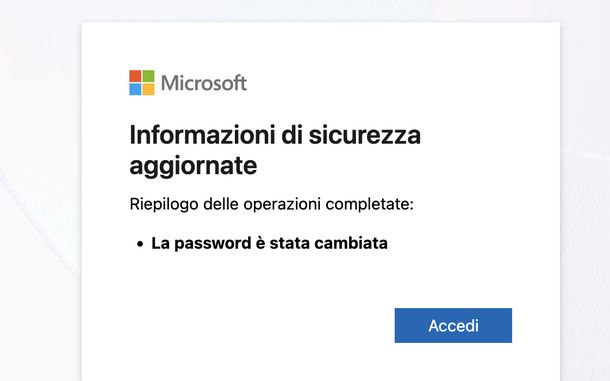
Compare la schermata di conferma Informazioni di sicurezza aggiornate, con il riepilogo che la password è stata cambiata. Premi il pulsante Accedi per entrare subito in Outlook con le nuove credenziali.
Ti consiglio di annotare subito la nuova password in un posto sicuro, magari in un gestore di password. Una volta completata la procedura, quella precedente smette di funzionare, e ritrovarti punto e a capo dopo pochi giorni sarebbe piuttosto seccante.
C'è poi un secondo scenario altrettanto comune: capita che, dopo aver inserito l'indirizzo email, il sistema ti riconosca e ti mostri direttamente la schermata Immetti la password. Se in questo caso non ricordi la password oppure preferisci comunque cambiarla, senza digitare nulla clicca sul link Altri modi per accedere.
Si apre la schermata Accedi in modo diverso, con le opzioni Usa il volto, l'impronta digitale, il PIN o la chiave di sicurezza, Approva l'accesso con un'app per dispositivi mobili, Usa la password e Invia un codice a il tuo indirizzo email mascherato.
Seleziona il pulsante Mostra altre opzioni per visualizzare anche la possibilità di ricevere un codice via SMS e, in fondo alla pagina, il link Aggiorna invece la password. È proprio su quest'ultimo che devi cliccare.
A questo punto ti viene richiesta la verifica dell'identità. Per impostazione predefinita compare la schermata Controllare l'app Authenticator, con un numero da selezionare nella richiesta di accesso comparsa sull'app Microsoft Authenticator del tuo telefono.
Se non hai questa app a portata di mano, premi sul link Non è possibile usare l'app Microsoft? per passare a un metodo alternativo: puoi verificare la tua identità via email, digitando l'indirizzo nella schermata Verifica l'indirizzo di posta elettronica e poi il codice ricevuto, oppure via SMS, completando le cifre mancanti del tuo numero nella schermata Verifica il numero di telefono.
In quest'ultimo caso potrebbe comparire anche una breve verifica anti-robot con un puzzle da risolvere prima di proseguire. È solo un controllo di sicurezza standard, non devi preoccupartene.
Una volta verificata la tua identità con uno di questi metodi, la procedura converge di nuovo sulle schermate Reimposta password e Informazioni di sicurezza aggiornate che ti ho già descritto poco fa. Ti basterà seguire gli stessi passaggi per completare il cambio password.
Se utilizzi l'app desktop di Outlook per Windows o per macOS, sappi che non cambia nulla. Dopo aver inserito l'indirizzo email, l'app ti rimanda automaticamente alla stessa pagina Web che ti ho appena mostrato, per cui i passaggi da seguire per recuperare la password sono esattamente gli stessi.
Infine, se il problema non è tanto recuperare la password quanto ritrovare quella che avevi salvato da qualche parte, potresti non aver nemmeno bisogno di reimpostarla. Dai un'occhiata alla mia guida su come scoprire password Outlook, dove ti spiego come recuperarla tramite il gestore delle password integrato nel browser o nel sistema operativo, un metodo valido anche da smartphone e tablet.
Come recuperare password Outlook da smartphone e tablet
Preferisci sapere come recuperare password da app Outlook direttamente dal tuo smartphone o tablet, senza passare dal computer? Anche in questo caso la procedura è alla tua portata, sia che tu abbia un dispositivo Android sia che tu utilizzi un iPhone o un iPad. Te la mostro passaggio dopo passaggio per entrambe le piattaforme.
Se hai un dispositivo Android, apri l'app Outlook. Si apre la schermata Posta in arrivo. Tocca l'icona dell'account in alto a sinistra per aprire il menu laterale con l'elenco delle cartelle, quindi sfiora l'icona a forma di ingranaggio in basso a sinistra del menu per accedere a Impostazioni.
Nella sezione Generale tocca Account e, nella pagina che si apre, seleziona Aggiungi account. Tocca quindi Aggiungi un account di posta elettronica, digita il tuo indirizzo email nel campo Immetti l'indirizzo di posta elettronica e premi il pulsante Continua.
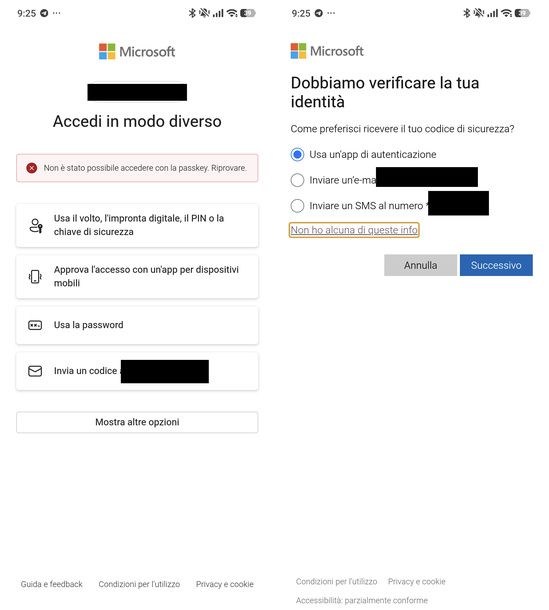
Si apre la pagina Microsoft Accedi in modo diverso; se compare l'avviso che non è stato possibile accedere con la passkey, tocca semplicemente Mostra altre opzioni e ignora il messaggio.
Tra le opzioni che compaiono, tocca il link Aggiorna invece la password. Nella schermata Verifica identità, che di default chiede il codice generato da un'app di autenticazione, sfiora Usare un'opzione di verifica diversa.
Nella schermata Dobbiamo verificare la tua identità tocca poi Mostra altri metodi di verifica per far comparire tutte le alternative disponibili: Usa un'app di autenticazione, l'invio di un'email all'indirizzo di recupero mascherato oppure di un SMS al numero mascherato e, se non hai accesso a nessuno di questi, il link Non ho alcuna di queste info.
Se invece il tuo dispositivo è un iPhone o un iPad e ti stai chiedendo come recuperare password Outlook su iPhone, la procedura è concettualmente identica, cambia solo qualche etichetta lungo il percorso.
Apri l'app Outlook per iOS/iPadOS. Anche qui si apre la schermata Posta in arrivo. Tocca l'icona dell'account in alto a sinistra, il cerchio con il simbolo di una casa, per aprire il pannello Tutti gli account, poi sfiora l'icona a forma di ingranaggio in basso a sinistra per raggiungere le Impostazioni.
Nella sezione Generale tocca Account, poi Aggiungi account e infine Account di posta elettronica, che è la prima voce dell'elenco. Digita il tuo indirizzo email nel campo Indirizzo e-mail e premi Aggiungi account.
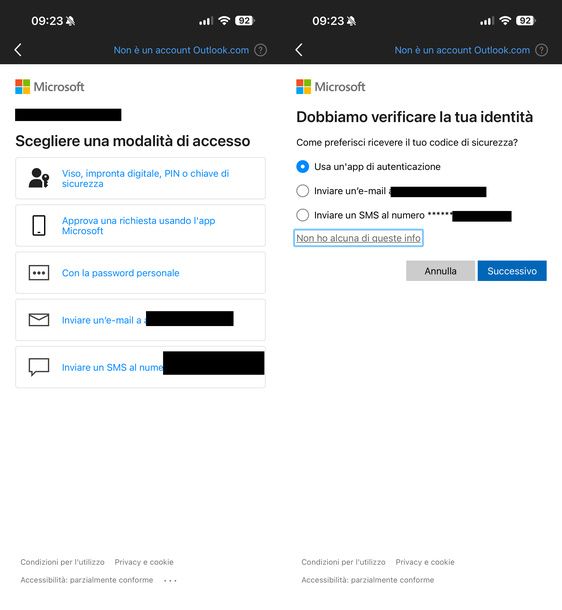
Si apre la pagina Microsoft con l'opzione Viso, impronta digitale, PIN o chiave di sicurezza. Tocca il link Accedi in modo diverso, poi nella schermata Scegliere una modalità di accesso seleziona Con la password personale. Nella schermata Immettere password tocca il link Password dimenticata? per avviare il recupero.
Da qui, il percorso torna a coincidere con quello Android. Nella schermata Verifica identità premi su Usare un'opzione di verifica diversa, quindi in Dobbiamo verificare la tua identità sfiora Mostra altri metodi di verifica per vedere tutte le opzioni disponibili — app di autenticazione, email o SMS all'indirizzo o numero di recupero mascherati, oppure il link Non ho alcuna di queste info se non hai accesso a nessuno di questi.
Una volta scelto il metodo che preferisci e digitato il codice ricevuto, potrai impostare la nuova password seguendo la stessa identica procedura che ti ho già mostrato per il computer, con le schermate Reimposta password e Informazioni di sicurezza aggiornate.
Come recuperare password IMAP Outlook
Configuri il tuo account Outlook su un client di posta, come Thunderbird o Apple Mail, tramite IMAP, POP o SMTP? Prima di lanciarti nel recupero della password, c'è una cosa molto importante di cui devi tenere conto, perché cambia il modo in cui questi protocolli funzionano oggi.
Nel momento in cui scrivo, l'intero comparto — capitanato da Microsoft e Google — ha eliminato il vecchio sistema di accesso noto come Basic Authentication (autenticazione di base) per i protocolli IMAP, POP e SMTP riservati agli account personali. In pratica, non basta più digitare nome utente e password in chiaro dentro il client di posta per collegarsi alla casella.
Ogni connessione passa infatti obbligatoriamente attraverso l'autenticazione a due fattori (OAuth 2.0), un sistema che si affida a token crittografici temporanei anziché alle credenziali salvate.
Se non riesci più ad accedere al tuo indirizzo email Microsoft e ti serve proprio la password per configurarla su un altro client di posta, il punto di partenza resta uno solo.
Devi reimpostare la password principale del tuo account seguendo i passaggi che ti ho già mostrato in apertura di guida, sia che tu preferisca operare da computer sia che tu preferisca farlo da smartphone o tablet, confermando la tua identità via SMS o tramite l'app Microsoft Authenticator e impostando poi una nuova chiave d'accesso.
Una volta ottenuta la nuova password, ricorda che per configurare l'account IMAP non potrai usare un client di posta qualsiasi. Serve un programma aggiornato, capace di gestire il login tramite finestra Web. I client più datati, anche inserendo la password corretta, non riusciranno comunque a stabilire la connessione.
Occhio anche a un'altra scorciatoia che oggi non funziona più, quella delle vecchie password per le app. Dal 16 settembre 2024, Microsoft ha disattivato l'autenticazione di base per gli account personali lato ricezione (IMAP/POP3) e tra marzo e aprile 2026 ha fatto lo stesso anche per l'invio della posta (SMTP AUTH).
Di conseguenza, se ti appoggi a un programma di posta datato oppure a uno scanner o una stampante con funzione Scan-to-Email, generare una nuova password per le app non ti servirà più a nulla. L'unica strada percorribile è aggiornare il client oppure sostituire il dispositivo con uno compatibile con l'autenticazione moderna.
Il mio consiglio, in questo caso, è di non aspettare l'ultimo momento. Verifica per tempo se i programmi di posta e i dispositivi che usi quotidianamente supportano già l'autenticazione moderna, così da non ritrovarti improvvisamente impossibilitato a inviare o ricevere email.
Come recuperare password Outlook aziendale
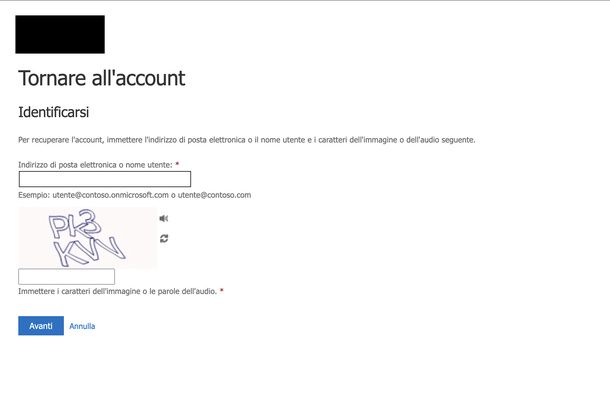
Il tuo indirizzo Outlook è quello che usi in ufficio, magari con un dominio aziendale personalizzato? In questo caso le cose funzionano in modo un po' diverso rispetto a un account personale, ed è bene che tu lo sappia prima di procedere.
Il recupero della password, in questo scenario, ricade infatti nell'ecosistema Microsoft 365 e Microsoft Entra ID (il nome attuale di quella che un tempo si chiamava Azure AD), con logiche diverse rispetto a un account personale. L'account non è più solo tuo. A decidere come e se potrai recuperare l'accesso è la policy di sicurezza scelta dal reparto IT o dall'amministratore della tua azienda.
Se il tuo reparto IT ha attivato la funzione Self-Service Password Reset (SSPR) e tu hai già registrato le tue informazioni di sicurezza, la buona notizia è che puoi cavartela in totale autonomia, seguendo lo stesso percorso descritto nel primo capitolo di questa guida.
C'è però una scadenza da tenere bene a mente. Il colosso di Redmond ha già annunciato che dal 7 settembre 2026 non sarà più possibile recuperare la password sfruttando numeri di telefono o email importati in automatico dalla rubrica aziendale, come spesso accade con quelli caricati dalle Risorse Umane. Da quella data, il sistema SSPR accetterà solo i metodi di autenticazione che hai registrato tu stesso, di persona.
Microsoft, peraltro, si sta già muovendo in questa direzione. Dal 6 agosto 2026, ha iniziato a mostrare messaggi pop-up in fase di accesso, per invitare gli utenti a registrare questi metodi con anticipo. Se te ne compare uno, non ignorarlo. Completare subito la registrazione ti eviterà brutte sorprese quando la scadenza scatterà davvero.
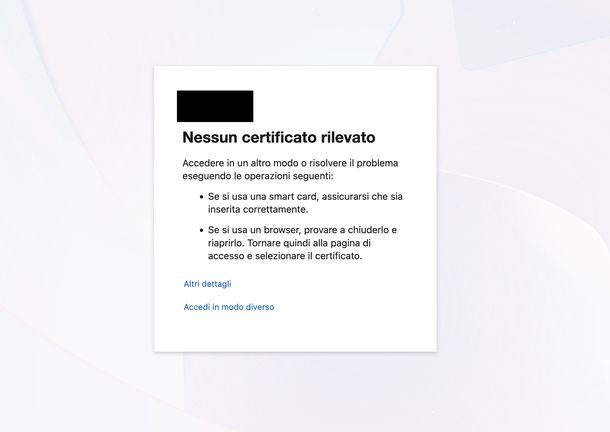
Può capitare che l'opzione per il recupero autonomo non compaia affatto oppure che il sistema restituisca un errore. In questi casi la policy aziendale blocca il recupero self-service o semplicemente non avevi registrato i metodi necessari. L'unica strada che ti resta è rivolgerti all'amministratore IT o all'help desk della tua azienda, che potrà accedere al pannello di amministrazione e generare per te un reset forzato della password.
Nell'ambito della sua Secure Future Initiative, Microsoft ha reso obbligatoria al 100% l'autenticazione a più fattori (MFA) per tutti gli amministratori IT e il risultato è che oggi il tuo team IT lavora in un contesto molto più protetto rispetto a qualche anno fa.
Proprio per questo, al posto della classica e debole password temporanea, è probabile che ti venga assegnato un Temporary Access Pass (TAP), ovvero un codice usa e getta valido solo per poche ore, che ti consente di accedere in sicurezza e da lì impostare una nuova password insieme ai tuoi metodi di accesso.
Una volta recuperato l'accesso al tuo account, ti consiglio di fare subito tappa sulla pagina Informazioni di sicurezza del sito Web di Microsoft per rivedere e aggiornare i tuoi metodi di verifica. È un passaggio che vale la pena fare anche solo per prevenzione, e non soltanto subito dopo un recupero password.
Nel momento in cui scrivo, del resto, il mondo del lavoro si sta spostando sempre più verso l'accesso passwordless, ovvero senza più password da ricordare. Dal 1° settembre 2026, Microsoft renderà le passkey, come Windows Hello o le chiavi hardware FIDO2, il metodo di accesso predefinito per gli account aziendali.
Se ti autentichi ancora tramite SMS o chiamata vocale, aspettati richieste sempre più frequenti a passare a una passkey o all'app Microsoft Authenticator. A partire da febbraio 2027, infatti, l'azienda chiuderà del tutto il proprio servizio di SMS e chiamate vocali per l'MFA.

Autore
Salvatore Aranzulla
Salvatore Aranzulla è il blogger e divulgatore informatico più letto in Italia. Noto per aver scoperto delle vulnerabilità nei siti di Google e Microsoft. Collabora con riviste di informatica e ha curato la rubrica tecnologica del quotidiano Il Messaggero. È il fondatore di Aranzulla.it, uno dei trenta siti più visitati d'Italia, nel quale risponde con semplicità a migliaia di dubbi di tipo informatico. Ha pubblicato per Mondadori e Mondadori Informatica.