Come configurare Outlook
Ogni volta è la stessa storia: per controllare le tue email di lavoro, devi avviare il browser, collegarti al sito ufficiale del provider e inserire i dati di accesso al tuo account. Stufo di ripetere questa operazione tutti i giorni e più volte nella stessa giornata, hai deciso di utilizzare Outlook anche per la tua casella di posta elettronica aziendale. Purtroppo, però, non ricordi la procedura per configurare il software di casa Microsoft e, per non disturbare il tuo migliore amico che aveva configurato il tuo account personale, vorresti sapere la procedura.
Se le cose stanno effettivamente così, lasciati dire che sei arrivato nel posto giusto. Con la guida di oggi, infatti, ti spiegherò come configurare Outlook sia su computer che su smartphone e tablet e consultare le tue email ovunque tu sia. Come dici? Non vedi l'ora di saperne di più? Allora non perdere altro tempo e approfondisci subito l'argomento.
Coraggio: mettiti bello comodo, prenditi cinque minuti di tempo libero e leggi con attenzione i prossimi paragrafi. Scegli la configurazione che ritieni più adatta alle tue esigenze, segui attentamente le indicazioni che sto per darti e ti assicuro che riuscirai a configurare il tuo indirizzo email su Outlook in men che si dica. Scommettiamo?
Indice
- Come configurare Outlook su computer
- Come configurare Outlook su smartphone e tablet
- Come accedere a Outlook da browser
- Come configurare un indirizzo Outlook
- Come configurare Outlook con altri servizi e-mail
Come configurare Outlook su computer
Outlook è uno dei programmi più famosi per la gestione delle email ed è preinstallato sui PC con sistema operativo Windows, oltre che disponibile sul Microsoft Store. Per quanto riguarda macOS, è disponibile sul Mac App Store. Si può utilizzare in via completamente gratuita, anche se sottoscrivendo un abbonamento a Microsoft 365 (ex Office) è possibile beneficiare di funzionalità aggiuntive. Il software supporta tutti i principali provider di posta elettronica e, di conseguenza, ne permette la configurazione automatica in pochi istanti. Si può configurare Outlook anche manualmente impostando i parametri del provider. Trovi tutto spiegato qui sotto.
Configurare Outlook su PC Windows
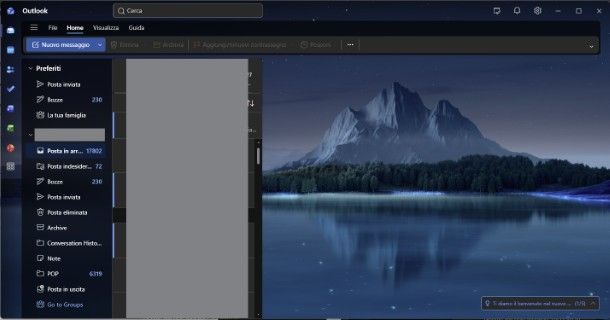
Se il tuo intento è capire come configurare Outlook su PC Windows, sei nel capitolo giusto. Innanzitutto, avvia il client di posta di casa Microsoft dal menu Start, poi inserisci l'indirizzo email da configurare nel campo visualizzato e fai clic su Continua, dunque, se richiesto, inserisci la password o un altro metodo di autenticazione impostato.
Se il tuo provider di posta è uno dei più usati, tra cui Gmail, Microsoft e così via, allora sarà supportato nativamente dall'app di Outlook e il tuo account sarà configurato automaticamente e pronto da utilizzare.
Se invece la configurazione automatica non ha funzionato o per qualunque motivo preferisci configurare l'account manualmente, clicca sul pulsante per la configurazione avanzata, seleziona la voce IMAP e configura il tuo account in modalità manuale. In alternativa a questo pulsante, potresti anche visualizzare la voce Mostra altro: anche cliccando su questa voce puoi effettuare la configurazione avanzata manualmente.
Inserisci, dunque, i dati richiesti nei campi Server in ingresso IMAP, Porta, Nome utente SMTP, Server posta in uscita SMTP, Porta e altri eventuali campi da compilare in base a quelli richiesti dal tuo provider. Puoi trovare i dati relativi al protocollo IMAP da usare per la configurazione del tuo indirizzo email sul sito del provider utilizzato. Dopo aver compilato tutti i dati in questione, premi l'apposito pulsante di conferma per terminare la configurazione.
Se hai provato a configurare il tuo account usando il protocollo IMAP ma non ci sei riuscito, potrebbe essere necessario attivare il protocollo per quell'account di posta. A tal proposito, potrebbe esserti d'aiuto la mia guida su come attivare IMAP.
La configurazione che ti ho descritto è quella effettuabile al primo avvio di Outlook. Se in passato hai già utilizzato il client di posta elettronica, puoi aggiungere un account cliccando su Aggiungi account sotto i vari indirizzi email già configurati. Dopo averci cliccato sopra, inserisci un indirizzo email, clicca su Continua ed effettua l'autenticazione con il metodo impostato.
Nel caso tu voglia configurare l'account manualmente perché non è supportato nativamente, puoi cliccare su Mostra altro o Configurazione avanzata, seleziona se necessario la voce IMAP e compila il modulo visualizzato con i parametri forniti dal tuo provider, dunque clicca sul pulsante per confermare.
Configurare Outlook su Mac
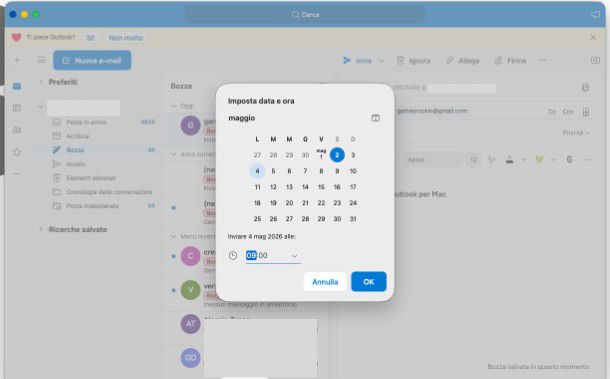
Se desideri configurare Outlook su Mac, al primo avvio del programma, accessibile dal menu App nella barra Dock, premi su Avanti e apponi il segno di spunta accanto alla voce No, non inviare i dati facoltativi. Fatto ciò, clicca su Accetta e poi su Fatto.
Ora, nella schermata principale di Outlook apertasi, premi sul simbolo + collocato in alto a sinistra e poi clicca su Aggiungi account di posta elettronica. A questo punto, inserisci l'indirizzo email dell'account da aggiungere nell'apposito campo, poi premi su Continuare ed effettua l'autenticazione per mezzo della password o altro metodo di autenticazione precedentemente impostato, dunque pigia su Fatto.
Nel caso riscontri problemi o per altri motivi desideri effettuare la configurazione manuale, non devi fare altro che premere il pulsante Sincronizza direttamente con IMAP per la configurazione avanzata, grazie al quale potrai configurare un indirizzo email in modalità manuale compilando il modulo dei parametri IMAP del tuo provider di posta.
Dopo aver inserito la password IMAP nel campo omonimo, per procedere in tal senso, attiva la levetta accanto alla voce Mostra impostazioni avanzate e inserisci i parametri IMAP del tuo gestore di posta nei campi Server in ingresso IMAP, Porta, Server posta in uscita SMTP, Porta e altri eventuali parametri ritenuti necessari, quindi clicca su Aggiungi account e poi premi su Fatto per terminare la configurazione.
Allo stesso modo, se hai già configurato un account, puoi aggiungere un altro account cliccando sul simbolo + in alto a sinistra e poi su Aggiungi account di posta elettronica, dunque procedere esattamente come ti ho spiegato per l'aggiunta di un nuovo account.
Come configurare Outlook su smartphone e tablet
Se il tuo intento è configurare Outlook su smartphone e tablet al fine di gestire la tua posta elettronica in qualunque luogo, puoi scaricare l'app gratuita Microsoft Outlook disponibile per Android e iOS/iPadOS. Dopo aver avviato l'app, potrai facilmente configurare il tuo indirizzo di posta elettronica come spiegato di seguito.
Configurare Outlook su Android
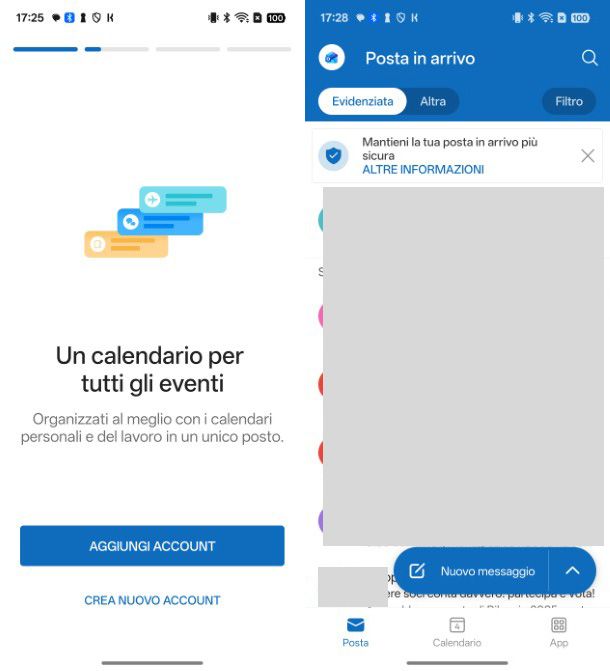
Se usi Android, dopo aver scaricato l'applicazione di Outlook disponibile sul Play Store, avviala e premi su Aggiungi account. Se l'app trova automaticamente un account, premi su Continua se è quello che desideravi configurare oppure su Ignora se desideri inserire un account differente.
In quest'ultimo caso, inserisci il tuo indirizzo email nel campo di testo visualizzato e tocca su Continua, quindi effettua l'accesso usando la password o un altro metodo di autenticazione precedentemente impostato. Nel caso tu possieda un account Google, puoi fare tap sull'apposito pulsante per accedere con Google.
Se riscontri problemi di configurazione o per altri motivi vuoi configurare un indirizzo email manualmente, dopo aver inserito il tuo indirizzo email e premuto su Continua, fai tap su Imposta l'account manualmente, seleziona la voce IMAP, fai tap su Impostazioni avanzate e compila il modulo visualizzato con i parametri IMAP forniti dal tuo gestore (Nome host IMAP, Porta, Nome host SMTP, Porta e così via), dunque premi l'icona del segno di spunta posta in alto a destra per confermare.
Se a seguito dell'accesso ti viene chiesto di aggiungere un altro account, puoi toccare su Magari più tardi per ignorare l'avviso oppure su Aggiungi se desideri configurare un altro indirizzo email. Dopo aver fatto la tua scelta, scegli se fornire o meno l'autorizzazione per le notifiche, per entrare finalmente nella tua casella di posta.
Per aggiungere un altro account, premi sull'icona di Outlook posizionata in alto a sinistra, fai tap sul pulsante +, premi su Aggiungi un account ed effettua la stessa identica procedura che ti ho spiegato per aggiungere il primo account.
Configurare Outlook su iPhone/iPad
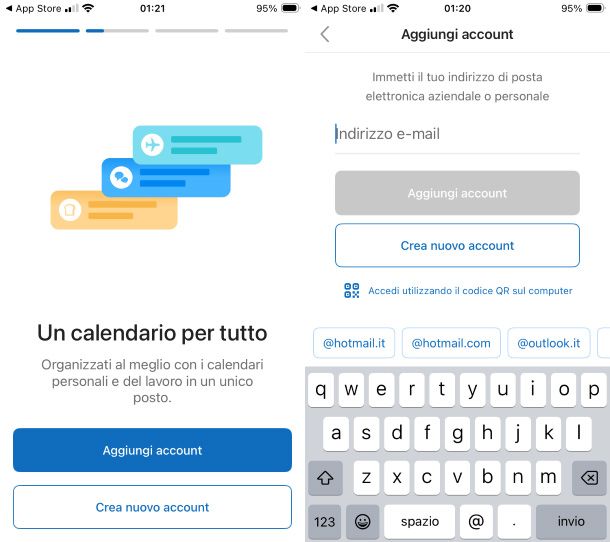
Devi sapere che la procedura di configurazione di Outlook sul tuo iPhone/iPad è pressoché identica a quanto descritto per Android nel paragrafo precedente. Dopo aver scaricato l'app dall'App Store, avviala e, nella prima schermata proposta, fai tap sul pulsante Aggiungi account.
Se viene rilevato l'account che desideravi aggiungere, premi nuovamente su Aggiungi account per terminare la configurazione. In caso contrario, tocca su Ignora, inserisci il tuo indirizzo email, fai tap su Aggiungi account ed effettua l'autenticazione con la password o altro metodo di autenticazione impostato.
Se invece vuoi effettuare la configurazione manuale, dopo aver digitato l'indirizzo email configura il modulo sui parametri IMAP visualizzato con i parametri del tuo gestore di posta (Server della posta in arrivo IMAP, Porta IMAP, Server della posta in uscita SMTP, Porta SMTP e così via), quindi premi su Accedi per proseguire. Dopo aver aggiunto un nuovo account, tocca su Più tardi se non vuoi aggiungerne altri, oppure su Aggiungi se desideri configurarne un altro subito.
Se desideri aggiungere altri account successivamente a questa configurazione, tocca sulla tua icona profilo posizionata in alto a sinistra nella schermata principale dell'app, premi sull'icona della busta con il simbolo +, seleziona la voce Aggiungi account email ed effettua gli stessi passaggi che hai effettuato per aggiungere il primo account, come ti ho spiegato qualche riga fa.
Come accedere a Outlook da browser
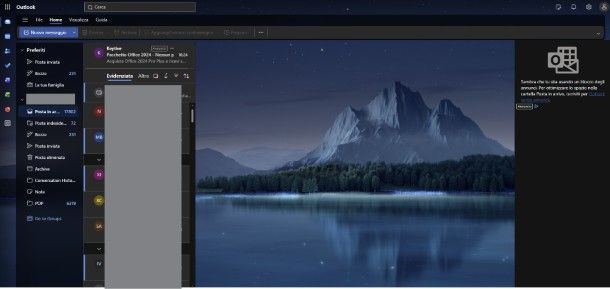
Devi sapere che è anche possibile accedere a Outlook da browser, per consultare e gestire la tua casella di posta elettronica senza installare alcun programma sul tuo computer e senza imbattersi in configurazioni varie. Tale opzione, però, è esclusivamente rivolta agli utenti in possesso di un account Microsoft.
Per procedere all'accesso su Outlook Web, collegati alla pagina principale di Outlook e fai clic su Accedi. A questo punto, inserisci l'indirizzo email del tuo account Microsoft (Hotmail, Live o Outlook) nell'apposito campo, fai clic su Avanti e seleziona un metodo di autenticazione tra quelli elencati (es. Usa la password), dopodiché utilizza le credenziali richieste e scegli se rimanere connesso dopo l'attuale sessione premendo su Sì o No.
In alternativa, se non hai ancora un account Microsoft, puoi cliccare su “fare clic qui per crearne uno” dopo aver cliccato su Accedi, dunque creare un nuovo account seguendo le indicazioni fornite su schermo. Per maggiori informazioni, segui le indicazioni che ti ho fornito nella mia guida su come creare account Outlook.
Come configurare un indirizzo Outlook
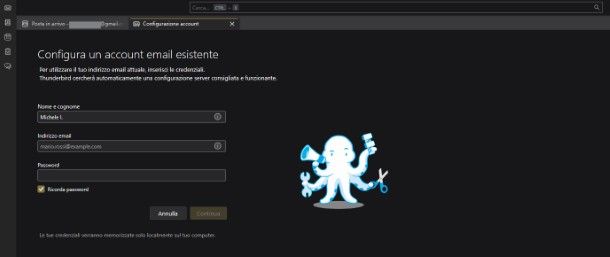
Concludo questa guida indicandoti i dati necessari e la procedura per configurare un indirizzo Outlook usando un client di posta elettronica classico.
- Mozilla Thunderbird (Windows/macOS) — clicca sull'icona delle tre linee orizzontali, seleziona la voce Nuovo account e poi premi su Email. Ora, inserisci le credenziali dell'account in questione e premi su Continua per aggiungerlo. In alternativa, puoi cliccare su Configura manualmente se desideri impostare parametri personalizzati.
- Mail (macOS) — fai clic sulla voce Mail nel menu in alto e seleziona l'opzione Aggiungi account… nel menu che compare. Inserisci il tuo indirizzo email, premi su Continua, scegli un provider tra quelli elencati (Microsoft Exchange per la configurazione automatica di Outlook) ed effettua l'autenticazione, oppure clicca su Altro account Mail e inserisci se necessario i parametri personalizzati.
- Microsoft Outlook (Windows/macOS) — vale ciò che ti ho spiegato nei precedenti capitoli, sia per gli indirizzi Outlook che per gli altri indirizzi Microsoft. Premi, quindi, su Aggiungi account, inserisci il tuo indirizzo email, premi su Continua ed effettua l'autenticazione tramite il metodo impostato, oppure premi il pulsante per la configurazione manuale se desideri inserire i parametri personalizzati.
Nei principali client di posta, l'account Outlook dovrebbe essere configurato in maniera automatica, senza inserire parametri avanzati. Se così non fosse, procedi con la configurazione tramite il protocollo IMAP inserendo i dati che trovi di seguito e relativi alla configurazione per gli indirizzi email di Outlook.
- Server della posta in arrivo IMAP — outlook.office365.com
- Porta IMAP — 993
- Crittografia IMAP (SSL/TLS) — SSL/TLS
- Metodo di autenticazione IMAP — OAuth2 / Autenticazione moderna
- Server della posta in uscita SMTP — smtp-mail.outlook.com
- Porta SMTP — 587
- Crittografia SMTP — STARTTLS
- Metodo di autenticazione SMTP — OAuth2 / Autenticazione moderna
- Server della posta in arrivo POP — outlook.office365.com
- Porta POP — 995
- Crittografia POP (SSL/TLS) — SSL/TLS
Per maggiori informazioni, puoi consultare il sito ufficiale di Microsoft.
Come configurare Outlook con altri servizi e-mail
Se il tuo obiettivo è configurare il client di posta elettronica Outlook con indirizzi email di provider diversi, come ad esempio Gmail, Libero e Tiscali, nei prossimi capitoli ti mostrerò i parametri IMAP, POP e SMTP per configurare manualmente questi servizi, in caso non vengano riconosciuti in automatico. Puoi inserire i dati in questione seguendo la procedura manuale che ti ho descritto nel capitolo su PC e in quello dedicato all'app mobile.
Come configurare Outlook con Gmail

In generale, quando provi a configurare un indirizzo Gmail nel client di posta elettronica Outlook, esso viene riconosciuto e configurato in automatico per l'invio e la ricezione delle email. Tuttavia, nel caso ciò non dovesse funzionare in modo corretto, puoi sempre inserire in modalità manuale i parametri IMAP/POP e SMTP. Di seguito i parametri che puoi usare.
Server di posta in entrata IMAP
- Server della posta in arrivo — imap.gmail.com
- Porta — 993
- Richiede SSL — Sì
- Metodo di crittografia — TLS
- Nome utente — il tuo indirizzo di posta elettronica.
- Password — la password del tuo account Google.
Server di posta in entrata POP (non consigliato)
- Server della posta in arrivo — pop.gmail.com
- Porta — 995
- Richiede SSL — Sì
- Metodo di crittografia — TLS
- Nome utente — il tuo indirizzo di posta elettronica.
- Password — la password del tuo account Google.
Server di posta in uscita SMTP
- Server posta in uscita — smtp.gmail.com
- Porta SMTP — 587 per TLS, o 465 per SSL
- Richiede SSL — Sì
- Metodo di crittografia — TLS o SSL
- Nome utente — il tuo indirizzo di posta elettronica.
- Password — la password del tuo account Google.
Ti ricordo che per l'utilizzo del protocollo IMAP/POP potrebbe essere necessario abilitare l'apposita casella nelle impostazioni di Gmail. Per maggiori informazioni, ti consiglio di consultare questo mio tutorial dedicato all'argomento.
Come configurare Outlook con Libero

Se la tua casella di posta è targata Libero, puoi configurarla su Outlook in modo molto semplice usando i seguenti parametri di configurazione manuale. Nel caso in cui tu voglia comunque approfondire l'argomento, ti rimando a questo mio tutorial.
Server di posta in entrata IMAP
- Server della posta in arrivo — imapmail.libero.it
- Porta — 993
- Richiede SSL — Sì
- Metodo di crittografia — SSL/TLS
- Nome utente — il tuo indirizzo di posta elettronica.
- Password — la password del tuo account Libero.
Server di posta in entrata POP (non consigliato)
- Server della posta in arrivo — popmail.libero.it
- Porta — 995
- Richiede SSL — Sì
- Metodo di crittografia — SSL/TLS
- Nome utente — il tuo indirizzo di posta elettronica.
- Password — la password del tuo account Libero.
Server di posta in uscita SMTP
- Server posta in uscita — smtp.libero.it
- Porta SMTP — 465
- Richiede SSL — Sì
- Metodo di crittografia — SSL/TLS
- Nome utente — il tuo indirizzo di posta elettronica.
- Password — la password del tuo account Libero.
Per maggiori informazioni, puoi consultare il mio tutorial su come configurare mail Libero.
Come configurare Outlook con Alice

Se possiedi una casella di posta elettronica TIM con il suffisso @alice.it, puoi utilizzare i parametri che trovi qui sotto per la sua configurazione sul client di posta Outlook.
Server di posta in entrata IMAP
- Server della posta in arrivo — in.alice.it
- Porta — 143
- Metodo di crittografia — StartTLS
- Nome utente — il tuo indirizzo di posta elettronica.
- Password — la password del tuo account Alice.
Server di posta in entrata POP (non consigliato)
- Server della posta in arrivo — in.alice.it
- Porta — 110
- Metodo di crittografia — StartTLS
- Nome utente — il tuo indirizzo di posta elettronica.
- Password — la password del tuo account Alice.
Server di posta in uscita SMTP
- Server posta in uscita — out.alice.it
- Porta SMTP — 587
- Metodo di crittografia — StartTLS
- Nome utente — il tuo indirizzo di posta elettronica.
- Password — la password del tuo account Alice.
Anche in questo caso, oltre ai dati che ti ho indicato nelle righe precedenti, puoi approfondire l'argomento, facendo riferimento al mio tutorial su come configurare posta Alice.
Come configurare Outlook con Tiscali

Per le caselle di posta elettronica di Tiscali, puoi effettuare la configurazione con i parametri che trovi di seguito, similmente a quanto previsto con gli altri provider.
Server di posta in entrata IMAP
- Server della posta in arrivo — imap.tiscali.it
- Porta — 993
- Metodo di crittografia — SSL/TLS
- Nome utente — il tuo indirizzo di posta elettronica.
- Password — la password del tuo account Tiscali.
Server di posta in entrata POP (non consigliato)
- Server della posta in arrivo — pop.tiscali.it
- Porta — 995
- Metodo di crittografia — SSL/TLS
- Nome utente — il tuo indirizzo di posta elettronica.
- Password — la password del tuo account Tiscali.
Server di posta in uscita SMTP
- Server posta in uscita — smtp.tiscali.it
- Porta SMTP — 465
- Metodo di crittografia — SSL/TLS
- Nome utente — il tuo indirizzo di posta elettronica.
- Password — la password del tuo account Tiscali.
Per maggiori informazioni, leggi la mia guida su come leggere le mail di Tiscali.
Come configurare Outlook con Legalmail

Per quanto concerne le caselle di posta elettronica certificata Legalmail, possono essere anch'esse configurate su Outlook per la ricezione e l'invio di messaggi. Trovi tutti i dettagli qui a seguire.
Server di posta in entrata IMAP
- Server della posta in arrivo — mbox.cert.legalmail.it
- Porta — 993
- Richiede SSL — Sì
- Metodo di crittografia — SSL/TLS
- Nome utente — il tuo indirizzo di posta elettronica.
- Password — la password del tuo account Legalmail.
Server di posta in entrata POP (non consigliato)
- Server della posta in arrivo — mbox.cert.legalmail.it
- Porta — 995
- Richiede SSL — Sì
- Metodo di crittografia — SSL/TLS
- Nome utente — il tuo indirizzo di posta elettronica.
- Password — la password del tuo account Legalmail.
Server di posta in uscita SMTP
- Server posta in uscita — sendm.cert.legalmail.it
- Porta SMTP — 465
- Richiede SSL — Sì
- Metodo di crittografia — SSL/TLS
- Nome utente — il tuo indirizzo di posta elettronica.
- Password — la password del tuo account Legalmail.
Maggiori dettagli sulla configurazione sono disponibili sul sito di Legalmail.
Come configurare Outlook con Aruba

Hai un indirizzo email acquistato su Aruba? In tal caso, puoi configurarlo su Outlook per la ricezione e l'invio della posta elettronica. Come? Durante la fase di configurazione manuale, digita i parametri che trovi qui di seguito (puoi approfondire l'argomento consultando questo tutorial).
Server di posta in entrata IMAP
- Server della posta in arrivo — imaps.aruba.it
- Porta — 993
- Richiede SSL — Sì
- Metodo di crittografia — SSL/TLS
- Nome utente — il tuo indirizzo di posta elettronica.
- Password — la password del tuo account Aruba.
Server di posta in entrata POP (non consigliato)
- Server della posta in arrivo — pop3s.aruba.it
- Porta — 995
- Richiede SSL — Sì
- Metodo di crittografia — SSL/TLS
- Nome utente — il tuo indirizzo di posta elettronica.
- Password — la password del tuo account Aruba.
Server di posta in uscita SMTP
- Server posta in uscita — smtps.aruba.it
- Porta SMTP — 465
- Richiede SSL — Sì
- Metodo di crittografia — SSL/TLS
- Nome utente — il tuo indirizzo di posta elettronica.
- Password — la password del tuo account Aruba.
Per altre informazioni, puoi leggere anche la mia guida su come configurare posta Aruba, dove puoi trovare anche i parametri IMAP/POP per la PEC Aruba.

Autore
Salvatore Aranzulla
Salvatore Aranzulla è il blogger e divulgatore informatico più letto in Italia. Noto per aver scoperto delle vulnerabilità nei siti di Google e Microsoft. Collabora con riviste di informatica e ha curato la rubrica tecnologica del quotidiano Il Messaggero. È il fondatore di Aranzulla.it, uno dei trenta siti più visitati d'Italia, nel quale risponde con semplicità a migliaia di dubbi di tipo informatico. Ha pubblicato per Mondadori e Mondadori Informatica.