Come accedere a Hotmail senza Outlook
Utilizzi ancora un vecchio indirizzo Hotmail e vorresti consultare i messaggi senza passare necessariamente dalle applicazioni di Outlook? Magari hai bisogno di controllare la posta da un dispositivo diverso dal solito o preferisci affidarti a un altro client, ma non sai bene quali soluzioni siano disponibili e come configurarle. Se le cose stanno così, non preoccuparti: sei capitato nel posto giusto al momento giusto.
Con questo mio tutorial di oggi, infatti, desidero spiegarti come accedere a Hotmail senza Outlook, illustrandoti diverse alternative che puoi utilizzare su computer, smartphone e tablet. Ti mostrerò in primo luogo come entrare nel tuo account tramite Webmail, dopodiché ti spiegherò come configurarlo sui principali client di posta alternativi a quello di casa Microsoft, agendo sia da desktop che da mobile.
Allora, sei pronto per iniziare? Sì? Perfetto! Mettiti bello comodo, prenditi qualche minuto libero e segui con attenzione le indicazioni che sto per darti. Vedrai che riuscirai a impostare tutto senza particolari difficoltà, anche se non hai molta dimestichezza con questo genere di operazioni. Ti auguro buona lettura!
Indice
- Come accedere a Hotmail senza Outlook su computer
- Come accedere a Hotmail senza Outlook su smartphone e tablet
Come accedere a Hotmail senza Outlook su computer
Se vuoi capire come accedere a Hotmail senza Outlook su computer, vale a dire su PC e Mac, puoi scegliere tra diverse strade. La più immediata consiste nell'utilizzare il tuo account Hotmail direttamente tramite Webmail, senza installare alcun programma, ma puoi anche configurarlo in un client di posta differente e gestire da lì messaggi, cartelle e allegati.
La procedura cambia leggermente a seconda della soluzione scelta, ma in entrambi i casi è sufficiente disporre delle relative credenziali di accesso e, quando necessario, dei corretti parametri di configurazione. Nei prossimi paragrafi ti mostrerò come procedere nelle varie situazioni.
Webmail
Il sistema più semplice per accedere a Hotmail senza Outlook consiste nel servirsi della relativa Webmail, funzionante direttamente dal browser. Puoi pertanto procedere con qualsiasi programma di navigazione, come Chrome, Firefox, Edge o Safari, senza dover installare ulteriori software dedicati alla posta elettronica e in maniera del tutto gratuita.
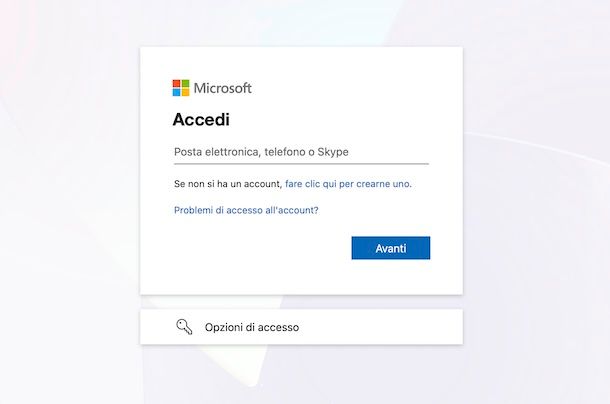
Per cui, avvia il browser che preferisci, raggiungi la home page della Webmail di Outlook e premi sul pulsante Accedi che trovi al centro.
A questo punto, compila il campo Posta elettronica, telefono o Skype con il tuo indirizzo di posta elettronica Hotmail, oppure con il numero di telefono o con laccount Skype associati all'account, dunque premi sul bottone Avanti. Digita poi la password associata nel campo Password e concludi l'operazione premendo sul tasto Successivo.
Se hai configurato ulteriori metodi di accesso, in alternativa alla password puoi usare il volto, l'impronta digitale, il PIN o la chiave di sicurezza, puoi approvare l'accesso con unapp per dispositivi mobili o puoi decidere di ricevere un codice tramite email su un altro tuo account, a seconda delle tue effettive possibilità. Per fare ciò, quando visualizzi la schermata di cui sopra per l'immissione della password, premi sul collegamento Altri modi per accedere, seleziona l'opzione che vuoi usare e procedi come da indicazioni.
A login avvenuto, verrai indirizzato automaticamente alla Webmail di Outlook, dalla quale potrai leggere e inviare messaggi, organizzare le cartelle, gestire gli allegati e utilizzare le altre funzioni della tua casella Hotmail direttamente dal Web.
Thunderbird
Se il tuo intento è quello di utilizzare un client su computer per accedere alla posta elettronica di Hotmail, puoi in primo luogo decidere di rivolgerti a Thunderbird di Mozilla, che è disponibile per Windows, macOS e Linux ed è totalmente gratis.
Per scaricare e installare Thunderbird sul tuo computer, se non lo hai già fatto, visita il relativo sito Web e attieniti alle indicazioni che ti ho fornito nella mia guida dedicata.
Successivamente, avvia il programma selezionando il collegamento che trovi nel menu Start di Windows o l'icona annessa al menu App di macOS.
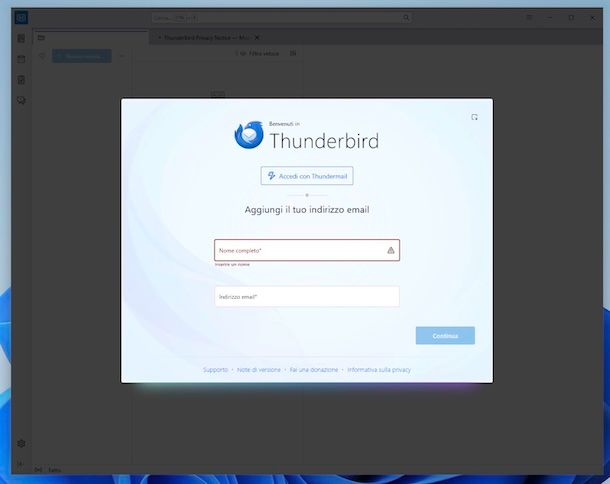
Quando visualizzi la finestra di Thunderbird sullo schermo, se è la prima volta che usi il programma, attendi la comparsa automatica della schermata per aggiungere il tuo account Hotmail. Per le volte a seguire o se questo non accade provvedi manualmente, premendo sul bottone ☰ in alto a destra, selezionando la voce Aggiungi account dal menu che si apre e poi quella Email.
Immetti quindi nel campo Nome completo il nome che vuoi venga mostrato ai destinatari dei messaggi e in Indirizzo email l'indirizzo completo della tua casella di posta, dopodiché clicca sul tasto Continua.
Fatto tutto, si aprirà una schermata del browser predefinito tramite cui ti verrà chiesto di inserire la password o di selezionare un sistema di accesso differente, ove possibile, come spiegato nel capitolo iniziale sulla Webmail, dopodiché Thunderbird ricercherà e rileverà automaticamente i parametri corretti per la configurazione dell'account.
Scegli, dunque, l'opzione IMAP, se vuoi mantenere sincronizzati messaggi e cartelle tra server e dispositivi, oppure POP3, se preferisci scaricare la posta principalmente sul computer, dalla parte sinistra della schermata in base al protocollo che è tua intenzione usare, fai clic sul bottone Continua e poi su quello Completa.
In seguito, vedrai comparire la finestra Integrazione col sistema, da cui puoi scegliere se utilizzare Thunderbird come programma predefinito per la gestione delle email, selezionando l'opzione Email e premendo sul tasto Imposta come predefinito, oppure lasciar perdere e proseguire oltre facendo clic sul bottone Salta integrazione.
Completati tutti gli step, potrai accedere a Hotmail selezionando la casella e le cartelle di tuo interesse dal menu laterale di sinistra. Invece, per leggere un messaggio devi selezionarlo dall'elenco a destra, mentre per avviare la composizione di una nuova email premi sul pulsante Nuovo messaggio in alto a sinistra.
Se stai agendo da macOS e vuoi aprire Hotmail senza Outlook, puoi prendere in esame Mail di Apple, il client per la posta elettronica predefinito dei Mac, che è preinstallato ed è a costo zero.
In tal caso, la prima mossa che devi compiere è avviare l'applicazione, selezionando l'icona che trovi nel menu App del sistema.
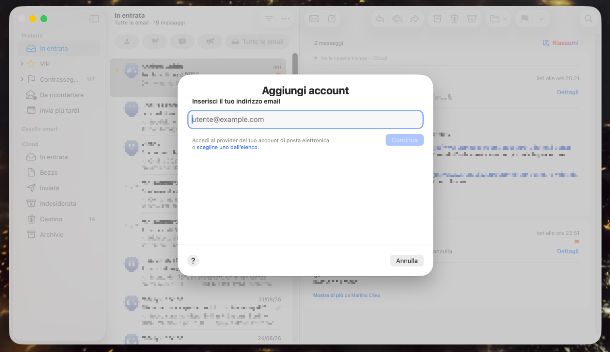
Quando visualizzi la finestra di Mail sulla scrivania, aspetta che compaia automaticamente la schermata per la configurazione dell'account. Se ciò non accade e comunque per le volte a seguire puoi intervenire manualmente, espandendo il menu Mail in alto a sinistra e selezionando da esso la voce Aggiungi account.
A questo punto, digita l'indirizzo completo della tua casella di posta nel campo Inserisci il tuo indirizzo email, fai clic sul pulsante Continua e attendi che Mail individui automaticamente che si tratta di un account Hotmail.
Nella schermata Microsoft Exchange visualizzata, compila il campo Nome con il nome che vuoi venga mostrato ai destinatari dei messaggi e premi sul tasto Accedi per due volte di seguito.
Ti sarà adesso proposta una nuova schermata tramite cui ti verrà chiesto di inserire la password o di selezionare un sistema di accesso differente, ove possibile, come indicato nel capitolo iniziale sulla Webmail, dopodiché Mail ricercherà e rileverà automaticamente i parametri corretti per la configurazione dell'account.
Per concludere, scegli cosa sincronizzare e cosa no mediante le caselle accanto alle voci Mail, Contatti, Calendari, Promemoria e Note e premi sul bottone Fine.
Aspetta che la configurazione venga ultimata e potrai passare alla gestione di tutti i messaggi ricevuti sul tuo account Hotmail selezionando la casella e la cartella di riferimento dal menu laterale (se non è visibile, fai clic sul menu Vista in alto a sinistra e seleziona l'opzione Mostra menu laterale per rimediare). Se poi vuoi leggere un messaggio devi selezionarlo dall'elenco a destra, mentre per comporne uno nuovo devi fare clic sul pulsante con il foglio e la matita in alto.
Altri client email

Se le soluzioni già menzionate non fanno al caso tuo, puoi accedere a Hotmail senza Outlook anche con numerosi altri client email compatibili con Windows, macOS e Linux.
Nella maggior parte dei casi, i programmi più moderni sono in grado di riconoscere automaticamente un account Microsoft e di impostare i parametri necessari dopo aver inserito l'indirizzo email ed effettuato l'autenticazione. Se ciò non dovesse accadere, puoi comunque procedere configurando personalmente i protocolli IMAP o POP per la posta in entrata e SMTP per quella in uscita.
Prima di usare i settaggi manuali, tieni presente che su Outlook.com l'accesso tramite POP e IMAP è disabilitato per impostazione predefinita. Per abilitarlo, collegati alla Webmail come ti ho spiegato nel capitolo iniziale, effettua l'accesso e premi sull'icona con la ruota d'ingranaggio situata in alto a destra per accedere alle impostazioni.
Nella nuova schermata proposta, seleziona la dicitura Posta nella barra laterale di sinistra, clicca sulla voce Inoltro e IMAP a destra e, nella sezione POP e IMAP collocata ancora più a destra, abilita la levetta accanto all'opzione Consenti a dispositivi e app di usare IMAP o Consenti a dispositivi e app di usare POP, a seconda del protocollo che desideri adoperare. Premi infine sul pulsante Salva in basso a destra per applicare le modifiche.
A questo punto, se il client che utilizzi richiede che vengano immessi manualmente i parametri, serviti di quelli riportati di seguito.
- Nome utente: indirizzo di posta elettronica completo, ad esempio quello che termina con @hotmail.it o @hotmail.com
- Password: password dell'account Microsoft
- Server IMAP: outlook.office365.com
- Porta IMAP: 993
- Crittografia IMAP: SSL/TLS
- Metodo di autenticazione IMAP: OAuth2/Autenticazione moderna
- Server POP: outlook.office365.com
- Porta POP: 995
- Crittografia POP: SSL/TLS
- Metodo di autenticazione POP: OAuth2/Autenticazione moderna
- Server SMTP: smtp-mail.outlook.com
- Porta SMTP: 587
- Crittografia SMTP: STARTTLS
- Metodo di autenticazione SMTP: OAuth2/Autenticazione moderna
Per la ricezione della posta ti consiglio di preferire IMAP a POP. Il primo mantiene sincronizzati sul server i messaggi e le relative modifiche, per cui operazioni come lettura, eliminazione o spostamento delle email vengono riflesse sui vari dispositivi e client utilizzati. POP, invece, è pensato principalmente per scaricare i messaggi sul programma di posta e offre una gestione meno adatta a chi consulta la stessa casella da più dispositivi.
Tieni infine presente che Outlook.com richiede l'autenticazione moderna OAuth2. Se il programma di posta che stai utilizzando non supporta questo sistema, potresti quindi non configurare correttamente l'account con la sola combinazione di indirizzo email e password.
Come accedere a Hotmail senza Outlook su smartphone e tablet
Se vuoi capire come accedere a Hotmail senza Outlook su smartphone e tablet, puoi scegliere tra diverse soluzioni a seconda del dispositivo che utilizzi. Anche in questo caso, infatti, non è obbligatorio servirsi dell'app ufficiale di Microsoft: puoi configurare il tuo indirizzo in un'altra app compatibile con gli account email.
Nelle righe che seguono ti mostrerò come procedere sia su smartphone Android e tablet che su iPhone e iPad, prendendo in esame le alternative più pratiche per leggere, inviare e gestire i messaggi direttamente dal tuo dispositivo mobile.
Gmail
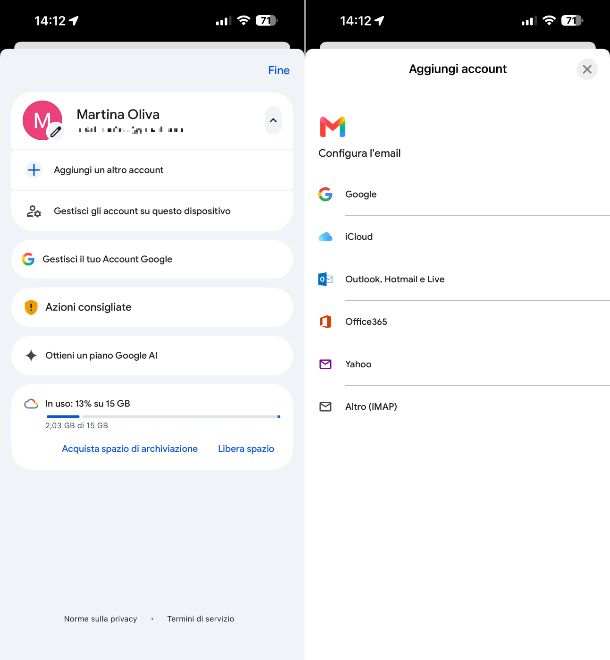
Gmail, il client di posta elettronica progettato da Google, si può adoperare non soltanto con gli account Google, ma anche con quelli di casa Microsoft, rendendo pertanto possibile accedere a Hotmail senza Outlook da device mobile. L'app, che è compatibile sia con Android che con iOS/iPadOS, è del tutto gratuita.
Se stai usando un dispositivo Android con i servizi Google, l'app di Gmail è solitamente preinstallata, ma qualora così non fosse in caso di rimozione può essere scaricata nuovamente, accedendo alla relativa sezione del Play Store, mentre su iOS/iPadOS va installata, se non lo hai già fatto, tramite la relativa sezione dell'App Store, dopodiché occorre attuare la consueta procedura.
Successivamente, a prescindere dalla piattaforma adoperata, avvia l'app di Gmail, selezionando la relativa icona (quella con il logo del servizio) che trovi nella home screen e/o nella schermata del sistema in cui sono raggruppate le icone di tutte le app installate sullo smartphone o sul tablet.
Quando visualizzi la schermata principale di Gmail, se è la prima volta che stai usando l'app premi sul bottone Accedi e scegli l'opzione per aggiungere un nuovo account, mentre se avevi già configurato l'app con il tuo account Google o altro o comunque per le volte successive premi sulla tua foto profilo (o sull'iniziale del nome, se non hai personalizzato l'account) in alto a destra e seleziona Aggiungi un altro account dal menu mostrato.
A questo punto, sfiora l'opzione Outlook, Hotmail e Live e, nell'ulteriore schermata mostrata, fornisci l'indirizzo email e la password o un altro metodo di accesso procedendo alla stessa maniera di come indicato nel capitolo iniziale sulla Webmail.
Ora, se utilizzi un dispositivo Android, indica se vuoi rimanere connesso all'account Hotmail, poi, tramite il menu presente sotto alla voce Frequenza sincronizzazione, seleziona l'opzione che preferisci. Decidi altresì se lasciare selezionate o meno le opzioni Avvisami all'arrivo di email, Sincr. email per questo account e Scarica allegati automaticamente quando connesso a Wi-Fi e prosegui oltre premendo sul bottone Avanti.
Non ti resta che personalizzare i campi Nome account e Nome e fare tap sul tasto Avanti. Adesso, per accedere alle varie email del tuo indirizzo di posta elettronica Hotmail, fai tap nuovamente sulla tua foto profilo o sull'iniziale del nome in alto a destra e seleziona l'indirizzo email.
Se invece possiedi un dispositivo iOS/iPadOS, dopo aver effettuato il login, compila il campo Nome con il nome che desideri mostrare nei messaggi inviati e concludi l'operazione premendo sulla voce Avanti in alto a destra. L'app Gmail ti mostrerà subito il tuo account Hotmail.
Una volta completata la configurazione, puoi utilizzare Gmail per compiere tutte le più comuni operazioni inerenti alla posta elettronica, premendo sul tasto ☰ in alto a sinistra per visionare il menu con le cartelle, mentre per leggere un messaggio devi selezionarlo dall'elenco al centro e per scriverne uno nuovo devi fare tap sul bottone Scrivi in basso a destra.
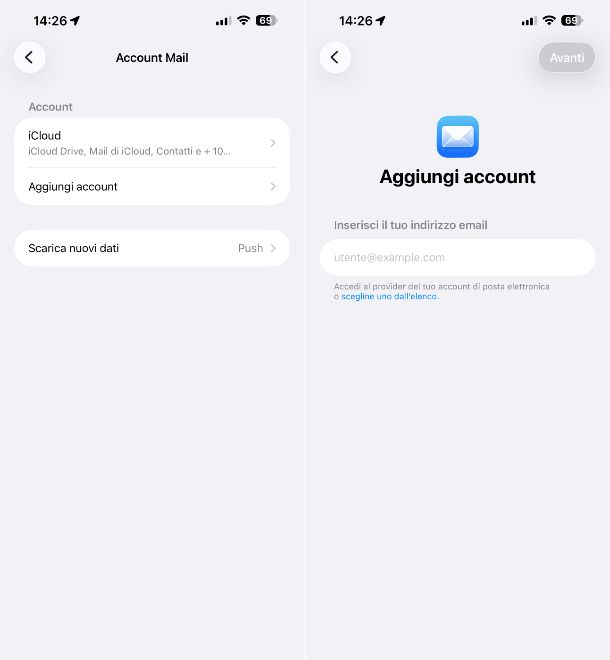
Se possiedi un dispositivo iOS/iPadOS, sarai felice di sapere che, tramite l'app Mail di Apple, la controparte per device mobile del software già menzionato nel capitolo a inizio tutorial, puoi gestire la tua casella di posta elettronica Microsoft. È preinstallata ed è gratis.
Per configurare la tua casella Hotmail in questo modo, fai tap sull'icona delle Impostazioni che trovi nella home screen e/o nella Libreria app di iOS/iPadOS, seleziona la voce App in fondo alla schermata e poi cerca Mail tramite l'elenco proposto.
Successivamente, tocca la dicitura Account Mail, seleziona l'opzione Aggiungi account e digita l'indirizzo completo della tua casella di posta nel campo Inserisci il tuo indirizzo email, fai tap sul pulsante Avanti e attendi che Mail individui in automatico che si tratta di un account Hotmail.
Ti sarà adesso proposta una nuova schermata tramite cui ti verrà chiesto di inserire la password o di selezionare un sistema di accesso differente, ove possibile, come indicato nel capitolo iniziale sulla Webmail, dopodiché Mail ricercherà e rileverà da sé i parametri corretti per la configurazione dell'account.
Per finire, scegli cosa sincronizzare e cosa no mediante gli interruttori in corrispondenza delle voci Mail, Contatti, Calendari, Promemoria e Note e premi sul tasto Salva.
Aspetta che la configurazione venga ultimata e potrai gestire tutti i messaggi ricevuti sul tuo account Hotmail avviando innanzitutto Mail, selezionando la relativa icona presente nella home screen e/o nella Libreria app del sistema e indicando la casella e la cartella di riferimento dalla schermata principale. Se poi vuoi leggere un messaggio devi selezionarlo dall'elenco a destra, mentre per comporne uno nuovo devi fare tap sul pulsante con il foglio e la matita in alto.
Altre app per email

Se le soluzioni di cui ti ho già parlato non fanno al caso tuo, puoi accedere alla tua casella Hotmail anche utilizzando altre app per email disponibili per Android e iOS/iPadOS.
In genere, le applicazioni più recenti consentono di aggiungere un account Microsoft automaticamente, per cui basta selezionare il relativo provider, inserire l'indirizzo di posta elettronica e completare l'autenticazione seguendo le indicazioni mostrate sullo schermo.
Qualora l'app scelta non riuscisse a configurare la casella in autonomia, puoi procedere manualmente inserendo i parametri che ti ho indicato nel capitolo dedicato agli altri client per computer.
Sappi altresì che sui dispositivi mobili viene richiesta l'autenticazione moderna OAuth2, pertanto è opportuno utilizzare un'app di posta aggiornata e compatibile con questo sistema.

Autore
Salvatore Aranzulla
Salvatore Aranzulla è il blogger e divulgatore informatico più letto in Italia. Noto per aver scoperto delle vulnerabilità nei siti di Google e Microsoft. Collabora con riviste di informatica e ha curato la rubrica tecnologica del quotidiano Il Messaggero. È il fondatore di Aranzulla.it, uno dei trenta siti più visitati d'Italia, nel quale risponde con semplicità a migliaia di dubbi di tipo informatico. Ha pubblicato per Mondadori e Mondadori Informatica.