Come configurare posta Aruba
Non poter accedere comodamente alla propria casella di posta elettronica da computer, smartphone o tablet può rappresentare un bel problema, soprattutto se si utilizza abitualmente l'email per comunicare. Fortunatamente sei ben consapevole della cosa e, di recente, hai infatti provveduto ad attrezzarti, affidandoti ad Aruba e ai suoi servizi. Tuttavia, se adesso sei qui, probabilmente è perché stai riscontrando qualche difficoltà nella fase di configurazione. In tal caso, non temere: ci sono qui io pronto a darti una mano.
Ci tengo subito a farti sapere che, nonostante possa magari sembrarti un'operazione complicata, imparare come configurare posta Aruba di tipo “tradizionale” o una casella PEC è in realtà piuttosto semplice e può essere fatto tranquillamente anche da chi non è particolarmente esperto in ambito informatico. Chiaramente, a seconda che tu debba intervenire da computer o da smartphone e tablet, i passaggi da compiere risultano leggermente differenti, ma non devi preoccuparti… nei capitoli che seguono ti spiegherò tutto nel dettaglio, indicandoti anche i parametri necessari e le diverse soluzioni disponibili.
Se è dunque tua intenzione riuscire in questo intento, ti suggerisco di metterti seduto bello comodo e dedicare qualche minuto di tempo libero alla consultazione di questa guida. Scommetto che, alla fine, mi darai ragione sul fatto che impostare la posta elettronica di Aruba è davvero un gioco da ragazzi. Iniziamo? Sì? Benissimo, allora non mi resta altro che augurarti una buona lettura e un buon lavoro.
Indice
- Informazioni preliminari
- Come configurare posta Aruba su computer
- Come configurare posta Aruba su smartphone e tablet
- Come usare posta Aruba senza configurare
Informazioni preliminari
Prima di entrare nel vivo della guida e spiegarti come configurare posta Aruba sui vari dispositivi e programmi, ci sono alcune informazioni preliminari che devi conoscere. In particolare, se intendi utilizzare la tua casella con un client di posta elettronica, devi scegliere il protocollo da usare e conoscere i parametri da inserire.
Venendo al protocollo, IMAP, che è quello che ti consiglio di utilizzare, rappresenta la soluzione più moderna, in quanto consente di adoperare lo stesso account su più dispositivi contemporaneamente, mantenendo sincronizzati i messaggi e le cartelle tra computer, smartphone, tablet e Webmail.
Il protocollo POP3, invece, scarica sul dispositivo in uso i messaggi presenti nella posta in arrivo e non mantiene sincronizzate le altre cartelle. In base alle impostazioni del programma adoperato, le email scaricate possono inoltre essere conservate sul server o rimosse. Per tale ragione, questa soluzione è generalmente più indicata se intendi gestire la casella da un solo dispositivo.
Una volta fatta la scelta, occorre poi impostare i parametri per usare correttamente il servizio di posta elettronica offerto da Aruba.
Per quanto riguarda la posta ordinaria, i parametri variano leggermente in funzione della casella utilizzata: può trattarsi di un indirizzo associato a un dominio del tipo nomecasella@nomedominio.ext, oppure di un indirizzo @aruba.it o @technet.it.
IMAP
- Server posta in arrivo (IMAP): imaps.aruba.it per caselle dominio o imap.aruba.it per caselle @aruba.it o @technet.it
- Porta: 993
- Sicurezza: SSL/TLS
- Richiede autenticazione: sì
- Server posta in uscita (SMTP): smtps.aruba.it per caselle dominio o smtp.aruba.it per caselle @aruba.it o @technet.it
- Porta: 465
- Sicurezza: SSL/TLS
- Richiede autenticazione: sì
- Nome completo o nome visualizzato: il tuo nome
- Nome account o Nome utente: indirizzo di posta elettronica Aruba completo (es. nome@aruba.it)
- Indirizzo e-mail: indirizzo di posta elettronica Aruba completo (es. nome@aruba.it)
- Password: password della casella di posta elettronica Aruba
POP3
- Server posta in arrivo (POP3): pop3s.aruba.it per caselle dominio o pop3.aruba.it per caselle @aruba.it o @technet.it
- Porta: 995
- Sicurezza: SSL/TLS
- Richiede autenticazione: sì
- Server posta in uscita (SMTP): smtps.aruba.it per caselle dominio o smtp.aruba.it per caselle @aruba.it o @technet.it
- Porta: 465
- Sicurezza: SSL/TLS
- Richiede autenticazione: sì
- Nome completo o nome visualizzato: il tuo nome
- Nome account o Nome utente: indirizzo di posta elettronica Aruba completo (es. nome@aruba.it)
- Indirizzo e-mail: indirizzo di posta elettronica Aruba completo (es. nome@aruba.it)
- Password: password della casella di posta elettronica Aruba
I parametri appena indicati fanno riferimento alla configurazione SSL/TLS della posta Aruba, che è quella consigliata. Per utilizzarla, il client di posta deve supportare almeno il protocollo TLS 1.2. Sappi inoltre che, se utilizzi una casella di posta associata a un dominio, per adoperare il protocollo IMAP è necessario che sul dominio sia attivo il relativo servizio. Se stai utilizzando un programma non compatibile, vuoi conoscere anche i parametri senza SSL o desideri ulteriori approfondimenti, puoi fare riferimento alle linee guida ufficiali.
Se, invece, devi configurare una casella PEC, i parametri da utilizzare sono differenti. Quelli che trovi qui di seguito sono validi sia per gli indirizzi con suffisso @pec.it sia per le caselle PEC associate a un dominio, per esempio nomecasella@pec.nomedominio.ext.
IMAP
- Server posta in arrivo (IMAP): imaps.pec.aruba.it
- Porta: 993
- Sicurezza: SSL/TLS
- Richiede autenticazione: sì
- Server posta in uscita (SMTP): smtps.pec.aruba.it
- Porta: 465
- Sicurezza: SSL/TLS
- Richiede autenticazione: sì
- Nome completo o nome visualizzato: il tuo nome
- Nome account o Nome utente: indirizzo PEC Aruba completo (es. nome@pec.it)
- Indirizzo e-mail: indirizzo PEC Aruba completo (es. nome@pec.it)
- Password: password della casella PEC
POP3
- Server posta in arrivo (POP3): pop3s.pec.aruba.it
- Porta: 995
- Sicurezza: SSL/TLS
- Richiede autenticazione: sì
- Server posta in uscita (SMTP): smtps.pec.aruba.it
- Porta: 465
- Sicurezza: SSL/TLS
- Richiede autenticazione: sì
- Nome completo o nome visualizzato: il tuo nome
- Nome account o Nome utente: indirizzo PEC Aruba completo (es. nome@pec.it)
- Indirizzo e-mail: indirizzo PEC Aruba completo (es. nome@pec.it)
- Password: password della casella PEC
Tieni presente che, se sulla tua PEC hai attivato la verifica in due passaggi, per configurarla in un programma di posta potrebbe essere necessario generare un'apposita password dedicata al client. In caso di dubbi o problemi al riguardo e per approfondimenti in generale sulla PEC di Aruba, ti invito a fare riferimento alle indicazioni ufficiali.
Come configurare posta Aruba su computer
A questo punto, direi che possiamo passare al sodo, come si suol dire, e andare a vedere come fare per configurare posta Aruba su computer. La procedura cambia leggermente in base al programma utilizzato, ma in linea generale è sufficiente aggiungere un nuovo account e inserire l'indirizzo email, la password e, quando richiesto, i dati relativi ai server di posta in entrata e in uscita.
Di seguito trovi spiegato come procedere con alcuni dei client più diffusi, vale a dire Outlook, Thunderbird e Mail, prendendo in considerazione sia la posta ordinaria Aruba sia la PEC.
Configurare posta Aruba su Outlook
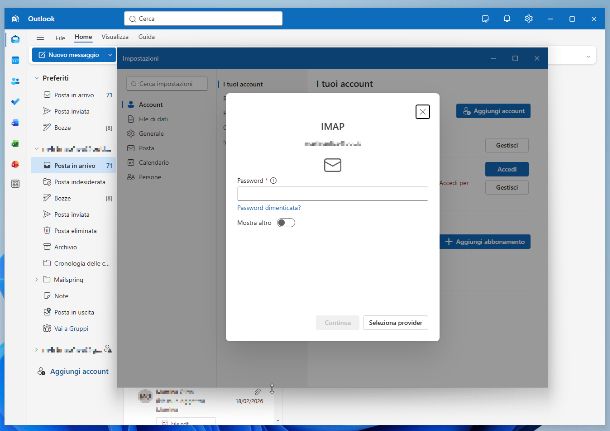
Se sul tuo computer hai installato Outlook, il famoso client di posta elettronica di Microsoft, e vuoi per questo capire come configurare posta Aruba su Outlook, la prima mossa che devi compiere è avviare il programma selezionando il relativo collegamento dal menu Start di Windows o la sua icona nel Menu app di macOS.
Quando visualizzi la finestra principale di Outlook, per configurare la posta elettronica di Aruba su Windows, se stai usando il nuovo Outlook, fai clic sull'icona della ruota d'ingranaggio in alto a destra, clicca sulle voci Account e I tuoi account nella barra laterale di sinistra della schermata apertasi e premi sul pulsante Aggiungi account a destra, mentre se stai usando Outlook classico, fai clic sulla scheda File in alto a sinistra e premi sul pulsante Aggiungi account. Su macOS, invece, sia nella versione attuale sia in quella classica di Outlook, apri il menu Outlook in alto a sinistra, clicca sulla voce Impostazioni al suo interno, seleziona la dicitura Account e premi sul tasto Aggiungi account o Aggiungi account di posta elettronica.
Nella nuova schermata mostrata, a prescindere dal sistema operativo in esecuzione, digita l'indirizzo della tua casella di posta ordinaria Aruba o l'indirizzo della tua casella PEC nel campo apposito e premi sul pulsante per proseguire. Digita quindi la password associata all'account quando richiesta e clicca ancora sul tasto per proseguire.
Outlook potrebbe individuare automaticamente le impostazioni necessarie. Qualora ciò non dovesse verificarsi, seleziona l'opzione proposta per la configurazione manuale dell'account e scegli se utilizzare il protocollo IMAP o POP3.
Adesso, inserisci nel campo dedicato al nome utente l'indirizzo di posta elettronica completo della casella di posta ordinaria o PEC. Puoi inoltre specificare il tuo nome nel relativo campo, se presente. Compila poi le sezioni relative al server della posta in arrivo e al server della posta in uscita, indicando indirizzi, porte e tipo di protezione, e accertati che per il server SMTP sia abilitata l'autenticazione.
Dopo aver compilato tutti i campi, premi sul pulsante per proseguire e attendi che il programma verifichi le informazioni inserite. Se i passaggi per configurare posta Aruba Outlook sono stati completati in modo corretto, fai clic sul tasto per concludere il tutto.
In seguito, potrai selezionare la tua casella di posta ordinaria o PEC e le relative cartelle dal menu laterale di sinistra di Outlook, nella scheda principale dopo aver cliccato sull'icona della busta per lettere a sinistra.
A destra, poi, trovi i messaggi che puoi leggere facendoci clic sopra, mentre per avviare la composizione di una nuova email devi cliccare sul bottone Nuovo messaggio nella parte in alto della schermata.
Configurare posta Aruba su Thunderbird
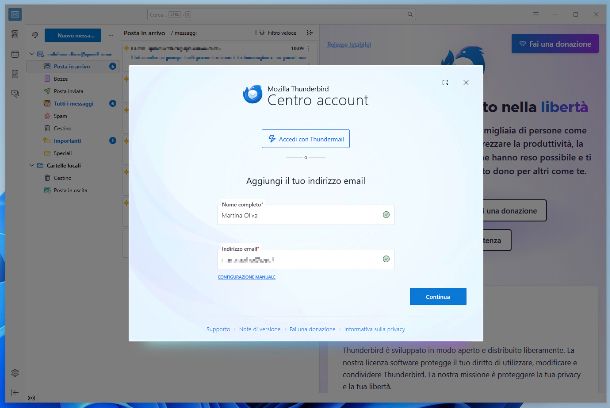
Se sul tuo computer utilizzi Thunderbird, il client email di Mozilla, per configurare posta Aruba su Thunderbird devi innanzitutto avviare il programma selezionando il collegamento che trovi nel menu Start di Windows o l'icona annessa al menu App di macOS.
Quando visualizzi la finestra di Thunderbird sullo schermo, per configurare casella di posta Aruba, aggiungi il tuo account premendo sul bottone ☰ in alto a destra, selezionando la voce Aggiungi account dal menu che si apre e poi quella Email. Digita quindi nel campo Nome completo il nome che vuoi venga mostrato ai destinatari dei messaggi e in Indirizzo email l'indirizzo completo della tua casella di posta ordinaria Aruba o PEC, dopodiché clicca sul tasto Continua.
Fatto tutto, Thunderbird dovrebbe essere in grado di rilevare automaticamente i parametri corretti per l'uso dell'account. In caso contrario o se la configurazione fornita successivamente non dovesse essere quella giusta, clicca sul bottone per effettuare la configurazione manuale.
Scegli, dunque, l'opzione IMAP o POP3 dalla parte sinistra della schermata in base al protocollo che è tua intenzione usare e, se necessario, compila i campi Server, Porta, Sicurezza della connessione, Metodo di autenticazione e Nome utente con i dati richiesti e fai clic sul bottone Continua.
Completati tutti gli step per configurare posta Aruba, potrai accedere alle tue email su Aruba selezionando la casella e le cartelle di tuo interesse dal menu laterale di sinistra.
Invece, per leggere un messaggio devi selezionarlo dall'elenco a destra, mentre per avviare la composizione di una nuova email premi sul pulsante Nuovo messaggio in alto a sinistra.
Configurare posta Aruba su Mail
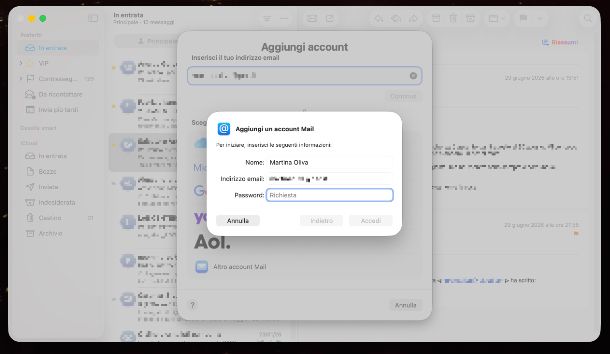
Stai agendo da macOS e utilizzi Mail di Apple, il client email predefinito dei Mac, e desideri pertanto capire come configurare posta Aruba su Mail? Se è così, la prima cosa che devi fare è avviare l'applicazione, selezionando l'icona che trovi nel menu App del sistema.
Quando visualizzi la finestra di Mail sulla scrivania, seleziona il menu Mail in alto a sinistra e scegli da esso la voce Aggiungi account.
Nella schermata dell'applicazione che ti viene proposta, per configurare posta Aruba su Mac, digita l'indirizzo completo della tua casella di posta ordinaria o PEC nel campo Inserisci il tuo indirizzo email, fai clic sul pulsante Continua e scegli l'opzione Altro account Mail nella sezione Scegli il tuo provider proposta. Compila quindi il campo Nome con il nome che vuoi venga mostrato ai destinatari dei messaggi e quello Password con la password associata alla casella, dopodiché premi sul bottone Accedi.
Dopo aver effettuato i passaggi di cui sopra, apri il menu Tipo di account e seleziona al suo interno l'opzione IMAP o POP3 a seconda del protocollo da usare, poi compila i campi Server di posta in entrata e Server di posta in uscita con i dati necessari e clicca sul bottone Accedi.
Attendi che la configurazione dell'account venga ultimata e potrai visualizzare tutti i messaggi ricevuti sul tuo account Aruba selezionando la casella e la cartella di riferimento dal menu laterale (se non è visibile, fai clic sul menu Vista in alto a sinistra e seleziona l'opzione Mostra menu laterale per rimediare).
Se poi vuoi leggere un messaggio devi selezionarlo dall'elenco a destra, mentre per comporne uno nuovo devi fare clic sul pulsante con il foglio e la matita in alto.
Come configurare posta Aruba su smartphone e tablet
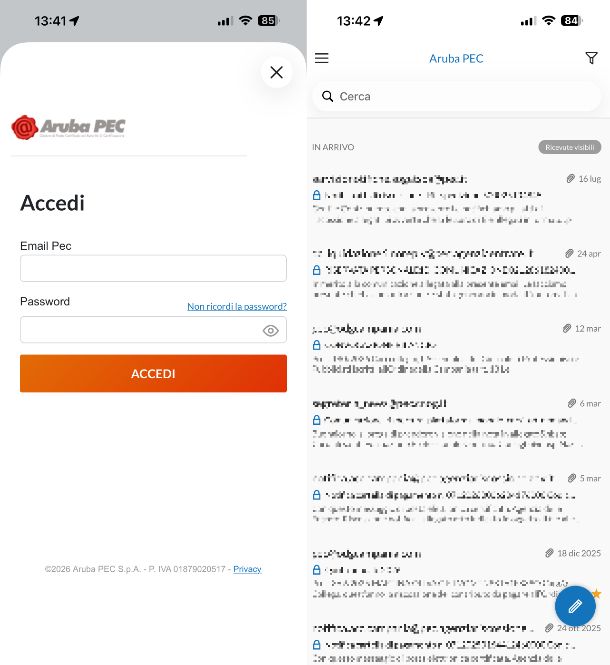
Passiamo, adesso, al mondo mobile e andiamo quindi a scoprire come configurare posta Aruba su smartphone e tablet. Per riuscirci, ti suggerisco in primo luogo di rivolgerti alle app ufficiali, che sono Aruba Mail, disponibile per Android (anche su store alternativi) e iOS/iPadOS, e Aruba PEC Mobile, anch'essa disponibile per Android (anche su store alternativi) e iOS/iPadOS.
Per avvalertene, scarica e installa l'app che desideri usare attuando la consueta procedura, dunque avviala, selezionando la relativa icona che è stata aggiunta alla home screen e/o alla schermata del dispositivo in cui sono raggruppate tutte le icone delle app su di esso installato.
Quando visualizzi la schermata principale dell'app, se stai usando Aruba Mail effettua il login alla tua casella di posta ordinaria compilando i campi Indirizzo email e Password con i dati di login, mentre se stai usando Aruba PEC Mobile digita le informazioni di accesso necessarie nei campi Email Pec e Password, dopodiché fai tap sul bottone Accedi.
A login avvenuto, non dovrai provvedere a configurare la posta di Aruba su Android, a configurare posta Aruba su Android o che dir si voglia, oppure a configurare posta Aruba su iPhone o su iPad, a seconda del dispositivo che stai usando, in quanto tutto avverrà in modo automatico e potrai pertanto occuparti direttamente di gestire il tuo account, ricevere i messaggi e inviarne di nuovi completi di allegati.
Per sfogliare tutte le cartelle della casella, ti è sufficiente sfiorare il bottone ☰ collocato in alto a sinistra e selezionare una delle voci che compaiono nel menu proposto, mentre per aprire specifici messaggi puoi premerci sopra e per comporre una nuova email basta sfiorare l'icona della matita in basso a destra.
Se preferisci, puoi comunque gestire la posta Aruba anche tramite app di terze parti, per esempio Gmail se vuoi configurare posta Aruba su Gmail. In questo caso, però, potrebbe essere necessario aggiungere manualmente l'account e i parametri relativi alla posta ordinaria o alla PEC.
La procedura varia leggermente da un'app all'altra, ma in linea generale devi selezionare l'opzione per aggiungere un nuovo account, scegliere la configurazione manuale quando proposta e compilare i campi relativi al server della posta in entrata e al server della posta in uscita utilizzando i parametri Aruba corretti.
Una volta completata la configurazione, puoi utilizzare l'app scelta per compiere tutte le più comuni operazioni inerenti alla posta elettronica. In genere, puoi accedere a una determinata cartella scegliendola dal menu laterale, aprire un messaggio selezionandolo dall'elenco e scriverne uno nuovo premendo sull'icona dedicata alla composizione.
Come usare posta Aruba senza configurare
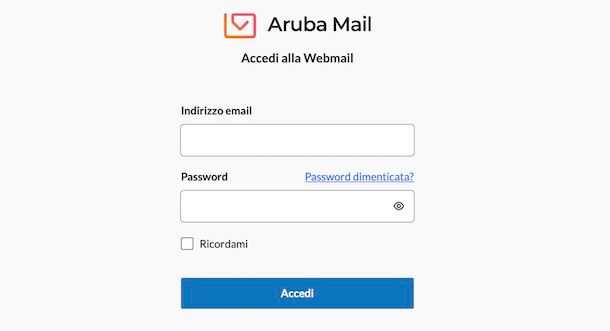
Per concludere in bellezza, come si suol dire, nel caso in cui preferissi usare posta Aruba senza configurazione, sappi che puoi accedere alla tua casella direttamente dal browser, ad esempio Chrome, senza dover inserire parametri IMAP, POP3 o SMTP. In questo caso, infatti, ti basta usare il servizio Webmail di Aruba ed effettuare l'accesso con il tuo indirizzo email e la relativa password.
Se utilizzi una casella di posta ordinaria devi collegarti alla pagina di Aruba Mail e compilare con i dati necessari i campi Indirizzo email e Password, mentre se disponi di una casella PEC raggiungi la pagina di Aruba PEC e fornisci i dati richiesti nei campi Indirizzo email PEC e Password, dopodiché premi sul tasto Accedi.
A login avvenuto, potrai gestire la posta direttamente online: dal menu laterale puoi spostarti tra le varie cartelle, selezionare i messaggi per leggerli e utilizzare il pulsante dedicato alla composizione per scrivere e inviare una nuova email.
Ti faccio notare che su smartphone e tablet puoi altresì servirti delle app ufficiali Aruba di cui ti ho parlato nel capitolo precedente, che permettono ugualmente di accedere alla casella senza dover impostare manualmente i parametri dei server.

Autore
Salvatore Aranzulla
Salvatore Aranzulla è il blogger e divulgatore informatico più letto in Italia. Noto per aver scoperto delle vulnerabilità nei siti di Google e Microsoft. Collabora con riviste di informatica e ha curato la rubrica tecnologica del quotidiano Il Messaggero. È il fondatore di Aranzulla.it, uno dei trenta siti più visitati d'Italia, nel quale risponde con semplicità a migliaia di dubbi di tipo informatico. Ha pubblicato per Mondadori e Mondadori Informatica.