Come cambiare password Outlook
In un'epoca in cui la sicurezza informatica viene prima di ogni altra cosa, prestare particolare attenzione alle password scelte per effettuare l'accesso ai propri account di posta elettronica, evitando che risultino di semplice individuazione, è sicuramente molto importante. Ben consapevole della cosa hai quindi deciso di intervenire sul tuo account Outlook, andando a modificare la password associata ad esso. Tuttavia, se in questo momento stai leggendo questa guida, molto probabilmente è perché hai riscontrato qualche difficoltà nel farlo.
Se le cose stanno davvero in questo modo e se ti interessa quindi scoprire come cambiare la password di Outlook non temere, puoi contare sul mio appoggio. Nelle seguenti righe andrò infatti a illustrarti la procedura completa che bisogna effettuare per poter cambiare la password del servizio di posta elettronica di Microsoft. Anche se al momento non sei riuscito da solo nel tuo intento, ci tengo a specificare il fatto che, contrariamente alle apparenze, farlo è decisamente semplice. Basta solo avere un minimo di pazienza e di attenzione, nient'altro.
Se vuoi dunque scoprire quali sono i passaggi che bisogna effettuare per riuscirci ti suggerisco di metterti comodo, di prenderti qualche minuto di tempo libero e di concentrarti sui passaggi che sto per indicarti. Sei pronto per iniziare? Sì? Benissimo, allora mettiti bello comodo perché sto per iniziare. Ti auguro una buona lettura!
Indice
- Come cambiare password Outlook mail
- Come cambiare password Outlook da app
- Come recuperare password Outlook
Come cambiare password Outlook mail
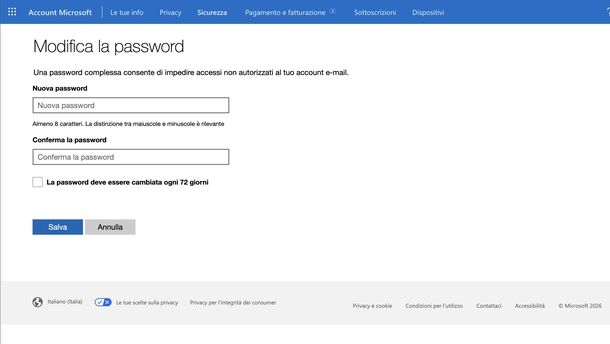
Se desideri scoprire come cambiare password Outlook email nel minor tempo possibile, il metodo più immediato consiste nell'utilizzare l'apposito link diretto fornito da Microsoft, accessibile in modo rapido da qualsiasi browser.
Per iniziare, avvia il programma che usi solitamente per navigare su Internet (es. Google Chrome) e apri una nuova scheda del browser. Dopodiché, vai su account.live.com/password/change.
Una volta giunto nella schermata Accedi, inserisci l'indirizzo email del tuo account all'interno del campo denominato Indirizzo di posta elettronica o numero di telefono e clicca sul pulsante Successivo. Successivamente, nella schermata Immetti la password, digita la tua chiave d'accesso attuale nel campo Password e fai clic sul pulsante Successivo di colore blu.
Nel caso in cui tu stia già leggendo le tue email e ti trovi all'interno della schermata principale di Outlook.com, puoi raggiungere la sezione per il cambio password navigando in modo agevole attraverso le impostazioni del tuo profilo. Dalla schermata principale di Outlook, individua l'icona circolare con la tua foto profilo o le tue iniziali situata in alto a destra e facci clic sopra. A questo punto, dal menu a tendina che compare, pigia su Il mio account Microsoft.
Una volta fatto ciò, si aprirà automaticamente una nuova scheda del browser che ti mostrerà la dashboard principale riassuntiva del tuo account Microsoft. Da questa pagina, hai a disposizione ben due strade per procedere e capire come cambiare password Outlook Web in modo definitivo.
La prima opzione consiste nello sfruttare una scorciatoia: dalla barra superiore della pagina Account, individua la voce Cambia password in alto a destra e facci clic sopra.
In alternativa, puoi usare il menu laterale: clicca sull'icona con i nove quadrati situata in alto a sinistra per aprire il menu (oppure usa direttamente la barra laterale di sinistra), dopodiché fai clic sulla voce Sicurezza e seleziona l'opzione dedicata alla modifica della password.
Dopo aver raggiunto la pagina di modifica, sia sfruttando il link rapido che passando per la sezione Sicurezza della dashboard, è finalmente arrivato il momento di impostare la tua nuova chiave di sicurezza. Per prima cosa, premi sul campo di testo Nuova password e digita al suo interno la tua nuova password.
Adesso, spostati nel campo sottostante Conferma la password e digita nuovamente la stessa identica chiave di accesso, in modo tale da evitare banali errori di battitura. Dopodiché, decidi in totale autonomia se apporre o meno il segno di spunta sulla casella La password deve essere cambiata ogni 72 giorni (si tratta di un'opzione estremamente utile per mantenere sempre alto il livello di sicurezza nel tempo). Per concludere e confermare l'operazione in via definitiva, clicca sul pulsante Salva posizionato in basso.
A operazione conclusa, il sistema di Microsoft si preoccuperà di inviarti una notifica automatica per confermarti che l'aggiornamento delle credenziali è andato a buon fine e per tutelarti da eventuali e pericolose modifiche non autorizzate. Per effettuare la verifica, torna nella schermata principale di Outlook e accedi alla tua Posta in arrivo.
Fatto ciò, individua e apri la mail appena ricevuta da Team degli account Microsoft con oggetto Modifica della password dell'account Microsoft. Innanzitutto, assicurati che all'interno del messaggio sia ben visibile il titolo La password è cambiata, dopodiché verifica con attenzione che l'indirizzo email parzialmente oscurato riportato nel testo corrisponda effettivamente al tuo account personale.
Come cambiare password Outlook da app
Se hai già cambiato la password della tua email Outlook direttamente dal sito Web del fornitore e devi semplicemente aggiornarla nel programma installato sul tuo computer oppure sul tuo smartphone o tablet, la procedura da seguire è davvero banale. Di solito, infatti, Outlook (classic) per Windows, la nuova versione di Outlook sempre per Windows e il client ufficiale per macOS si aggiornano in modo del tutto automatico, quindi non è necessario fare nulla di particolare.
Tuttavia, in alcuni casi potrebbe capitare che il programma non riesca più a scaricare la posta elettronica e ti mostri in automatico una piccola finestra chiedendoti di inserire la nuova password. In tal caso, inseriscila all'interno dell'apposito campo di testo e procedi con il salvataggio pigiando sull'apposito pulsante per ripristinare il corretto funzionamento dell'applicazione.
Qualora dovessi riscontrare dei problemi o se i tuoi dispositivi non dovessero aggiornare le credenziali in automatico, non preoccuparti. Nei prossimi capitoli, infatti, andrò a spiegarti nel dettaglio come intervenire manualmente sia sui dispositivi mobili che sui computer, guidandoti passo dopo passo nella risoluzione del problema.
Come cambiare password Outlook da cellulare
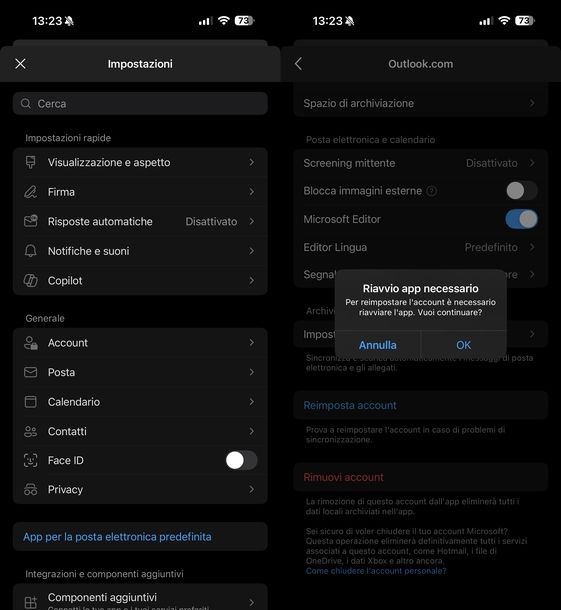
Se hai recentemente modificato la password del tuo account Microsoft e hai smesso di ricevere le email sul tuo dispositivo, devi sapere che su Android, iOS e iPadOS l'app ufficiale non sempre richiede le nuove credenziali in automatico. Per risolvere il problema e tornare a usare regolarmente la posta elettronica, è sufficiente forzare la sincronizzazione ripristinando l'account direttamente dalle impostazioni dell'applicazione.
Innanzitutto, tocca l'icona del profilo (oppure la lettera iniziale del tuo nome) situata in alto a sinistra. Fatto ciò, fai tap sull'icona dell'ingranaggio posizionata in basso a sinistra nel menu laterale per accedere alle Impostazioni.
Adesso, individua la sezione Generale, pigia sulla voce Account e seleziona l'account email desiderato dalla lista proposta. Una volta fatto ciò, scorri verso il basso la schermata delle impostazioni dell'account e tocca la voce Reimposta account.
A questo punto, per confermare l'operazione, fai tap sul tasto Continua (se utilizzi Android) oppure sul tasto OK (se utilizzi iOS/iPadOS) in risposta al popup La reimpostazione dell'account riavvierà Outlook, vuoi continuare? (su Android) oppure Riavvio app necessario — Per reimpostare l'account è necessario riavviare l'app. Vuoi continuare? (su iOS/iPadOS).
Dopo aver confermato l'operazione, l'app si riavvierà automaticamente. Alla riapertura, ti verrà mostrata la schermata di login di Microsoft: a questo punto non dovrai fare altro che digitare la nuova password per completare l'autenticazione e riprendere la corretta sincronizzazione della tua casella di posta.
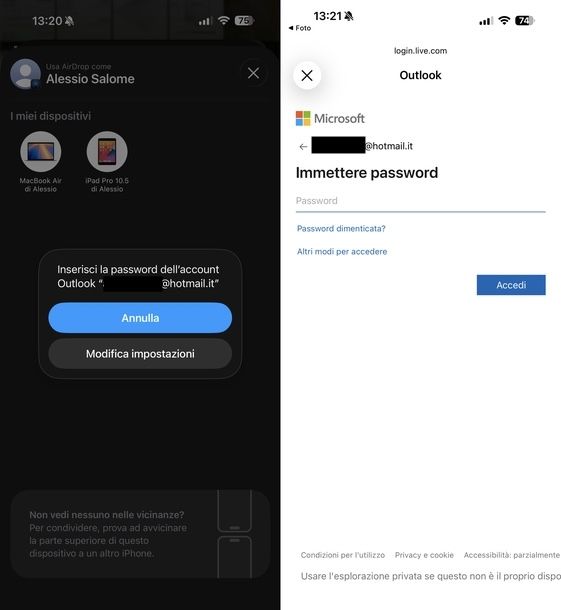
Se ti stai chiedendo come cambiare password Outlook su iPhone o su iPad agendo dalle impostazioni del sistema operativo, devi sapere che quando le credenziali di posta non sono più valide, il sistema potrebbe mostrarti un avviso popup sullo schermo con scritto Inserisci la password dell'account Outlook. Da qui puoi fare tap direttamente sul tasto Modifica impostazioni. In alternativa, puoi agire manualmente raggiungendo le impostazioni del tuo dispositivo in pochissimi passaggi.
Per iniziare, avvia l'app Impostazioni (facendo tap sull'icona a forma di ingranaggio situata nella schermata Home o nella Libreria app), scorri la schermata verso il basso e sfiora la voce App. Successivamente, scorri l'elenco delle applicazioni e trova Mail. Dopodiché, fai tap sulla voce Account Mail e pigia sulla voce Outlook scegliendola dall'elenco degli account disponibili.
Se la password non è più valida, in alto alla schermata troverai la dicitura Account non autenticato: fai tap sul testo Inserisci di nuovo la password. Fatto ciò, si aprirà automaticamente una finestra del browser integrato sulla pagina di login di Microsoft. Adesso, fai tap sul campo Password posto sotto al tuo indirizzo email, digita la tua nuova chiave d'accesso e premi sul bottone Accedi.
Ad autenticazione avvenuta, la finestra di login si chiuderà da sola e verrai riportato automaticamente alla schermata delle impostazioni dell'account Outlook.
Come cambiare password Outlook da PC
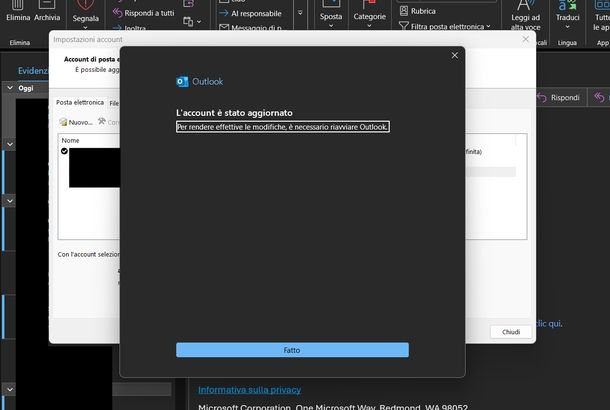
Per scoprire come cambiare password Outlook 365 e risolvere eventuali problemi di sincronizzazione, devi sapere che se utilizzi Outlook in versione classic su Windows, puoi accedere alle impostazioni del tuo account per aggiornarne i parametri di configurazione in modo semplice e veloce direttamente dall'interfaccia principale del programma.
Innanzitutto, fai clic sul menu File situato in alto a sinistra nella schermata principale e seleziona la scheda Informazioni dalla barra laterale di sinistra. Dopodiché, clicca sul pulsante Impostazioni account e seleziona la voce Impostazioni account… dal menu a tendina che appare a schermo.
Nella finestra Impostazioni account appena aperta, assicurati di posizionarti sulla scheda Posta elettronica, quindi fai clic sull'account di posta elettronica su cui desideri agire nell'elenco per selezionarlo. Successivamente, clicca sulla voce Cambia… presente nella barra degli strumenti posta subito sopra l'elenco degli account.
Una volta fatto ciò, nella nuova schermata che compare, gestisci le Impostazioni offline modificando, se necessario, il cursore in corrispondenza della voce Scarica la posta elettronica dell'ultimo periodo di: (ad esempio, impostandolo su 1 anno) e clicca sul pulsante Avanti posizionato in basso a destra.
A questo punto, quando compare la schermata con il messaggio L'account è stato aggiornato, clicca sul pulsante Fatto situato in basso. Per concludere, riavvia l'applicazione in modo da completare definitivamente l'operazione di aggiornamento.
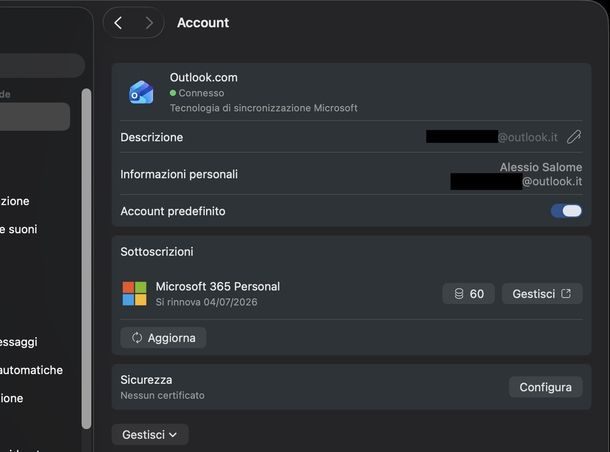
Se, invece, utilizzi l'applicazione desktop di Microsoft Outlook sul tuo Mac (nella sua versione più recente) e hai la necessità di aggiornare o gestire le credenziali del tuo account di posta elettronica, i passaggi da compiere sono molto intuitivi. Di seguito andrò infatti a spiegarti nel dettaglio come muoverti all'interno delle impostazioni dell'app.
Per iniziare, avvia l'applicativo, schiaccia sul menu Outlook in alto a sinistra e seleziona la voce Impostazioni… dal menu a tendina che compare. In alternativa, con la finestra di Outlook in primo piano, premi semplicemente la combinazione di tasti cmd+(,) sulla tastiera per aprire in modo diretto la finestra delle preferenze.
Nella nuova finestra delle impostazioni appena aperta, individua la barra laterale di sinistra e fai clic sulla voce Account. Successivamente, nel riquadro principale di destra, sotto la dicitura Account di posta elettronica, scorri l'elenco dei tuoi indirizzi configurati e fai clic sul riquadro relativo all'account su cui desideri intervenire.
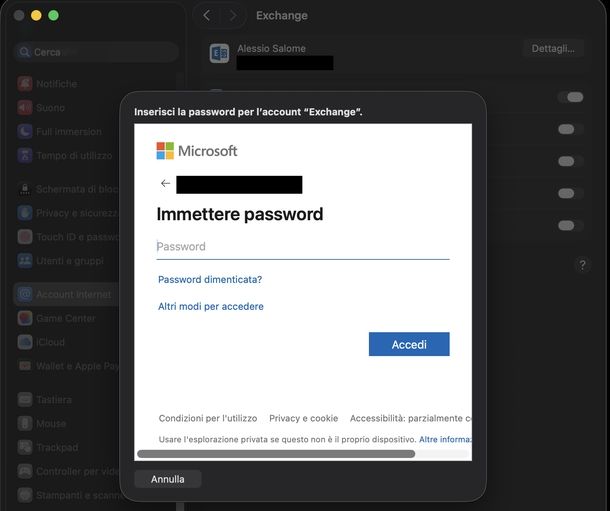
Se hai configurato la tua casella di posta elettronica agendo tramite le impostazioni di sistema di macOS, potresti trovarti nella spiacevole situazione in cui i server di posta smettono improvvisamente di sincronizzarsi. In questo caso, devi semplicemente effettuare un nuovo accesso per ripristinare in men che non si dica il corretto funzionamento dell'account.
Per prima cosa, apri le Impostazioni di Sistema (facendo clic sull'icona dell'ingranaggio che trovi nel Dock, in App o nel Launchpad oppure selezionando la voce Impostazioni di Sistema… dal menu Apple in alto a sinistra) e fai clic su Account Internet nella barra laterale di sinistra.
Fatto ciò, pigia sull'account Exchange (che gestisce la tua mail Microsoft, ad esempio Outlook o Hotmail) che vedi nell'elenco a destra. A questo punto, macOS rileverà che le credenziali non sono aggiornate o che la sessione è scaduta e farà comparire in sovrimpressione una finestra di login di Microsoft denominata Inserisci la password per l'account “Exchange”.
Dalla schermata Immettere password, digita la stessa nuova password impostata in precedenza dal sito Web all'interno del campo di testo Password e clicca sul pulsante Accedi per confermare l'operazione in modo definitivo.
Una volta confermato l'accesso o approvata la notifica, la finestra a comparsa si chiuderà automaticamente. Il tuo account Exchange risulterà nuovamente autenticato e l'app Mail del Mac riprenderà fin da subito a scaricare la tua posta in entrata e a inviare correttamente i messaggi in uscita.
Come recuperare password Outlook
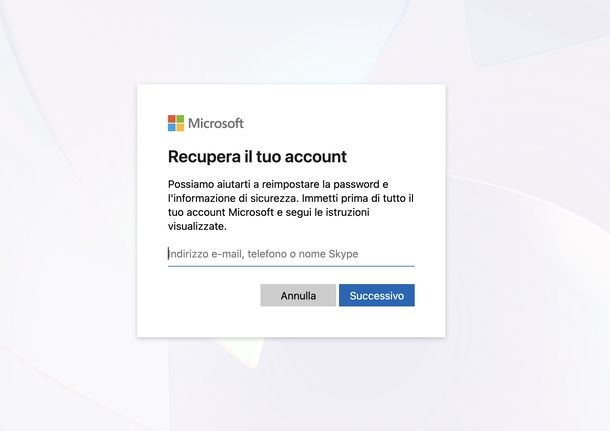
Nel caso in cui tu voglia cambiare la password del tuo indirizzo di posta elettronica Outlook, ma non hai modo di accedere al tuo account, magari perché non ricordi la chiave d'accesso attuale o perché ti è stata rubata, devi invece attenerti alla procedura che ti indico qui di seguito e di cui ti ho parlato anche nella mia guida su come recuperare password Hotmail.

Autore
Salvatore Aranzulla
Salvatore Aranzulla è il blogger e divulgatore informatico più letto in Italia. Noto per aver scoperto delle vulnerabilità nei siti di Google e Microsoft. Collabora con riviste di informatica e ha curato la rubrica tecnologica del quotidiano Il Messaggero. È il fondatore di Aranzulla.it, uno dei trenta siti più visitati d'Italia, nel quale risponde con semplicità a migliaia di dubbi di tipo informatico. Ha pubblicato per Mondadori e Mondadori Informatica.