Come cambiare la password di Facebook
Temi che la password del tuo account Facebook sia troppo semplice e vorresti una mano a cambiarla? Hai tentato di accedere nuovamente al social network di Meta dopo mesi che non lo facevi e ti sei accorto che la password che ricordavi non è quella giusta per accedere al tuo profilo? Non andare in panico! Anche questa volta puoi contare sul mio aiuto.
Posso infatti spiegarti io, passaggio dopo passaggio, come cambiare la password di Facebook, sia da computer che da smartphone e tablet. Ti assicuro che non è affatto complicato. A seconda di quelle che sono le tue necessità, puoi modificare o reimpostare la tua password senza problemi, sia nel caso in cui tu voglia modificarla per motivi di sicurezza, sia nel caso in cui tu l'abbia dimenticata.
Ti suggerisco, dunque, di prenderti qualche minuto di tempo libero, di concentrarti sulla lettura di questa guida e di mettere in pratica le indicazioni che trovi di seguito. Scommetto che alla fine ti darai uno schiaffo sulla fronte e ti domanderai ma come ho fatto a non arrivarci prima?!.
Indice
- Dove cambiare la password di Facebook
- Come cambiare la password di Facebook se non ricordi quella vecchia
Dove cambiare la password di Facebook
Iniziamo questa disamina vedendo innanzitutto dove cambiare la password di Facebook. Di seguito, dunque, trovi spiegato come intervenire da computer, vale a dire da PC e Mac, e da smartphone e tablet, più precisamente da smartphone o tablet Android, da iPhone o da iPad per andare a modificare la chiave d'accesso attualmente impostata per il tuo account sul social network.
Smartphone e tablet
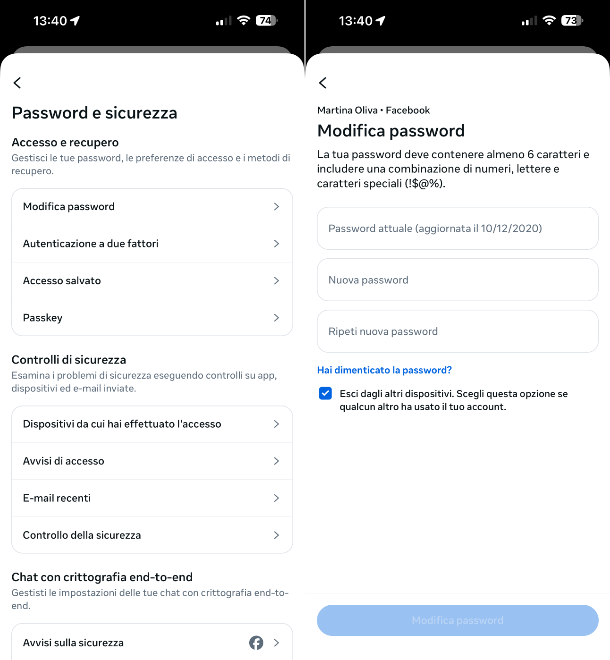
Se vuoi capire come cambiare la password di Facebook dal cellulare o anche dal tablet, la prima operazione che devi compire è avviare l'app di Facebook per Android (anche su store alternativi) o iOS/iPadOS ed eseguire l'accesso al tuo account (se necessario).
Ora che visualizzi la schermata di Facebook, premi sul pulsante ≡ in alto a sinistra, seleziona la voce Impostazioni e privacy dal menu che si apre e clicca sulla dicitura Impostazioni.
Nella nuova schermata adesso proposta, fai tap sulla voce Vedi altro nel Centro gestione account che si trova in alto, sfiora la dicitura Password e sicurezza, premi sull'opzione Modifica password e seleziona l'account Facebook di riferimento.
Dopo aver compiuto i passaggi di cui sopra, scrivi la password impostata attualmente a protezione del tuo account nel campo Password attuale (aggiornata gg/mm/aa) e poi immetti la nuova password che intendi adoperare nei campi Nuova password e Ripeti nuova password, assicurandoti che sia abbastanza sicura. Decidi altresì se con il cambio di password vuoi uscire dagli altri dispositivi attualmente loggarti o meno selezionando o deselezionando la casella accanto alla voce Esci dagli altri dispositivi. Scegli questa opzione se qualcun altro ha usato il tuo account in basso. Per finire, premi sul bottone Modifica password.
Una volta completati i passaggi per cambiare la password di Facebook su Android o per cambiare la password di Facebook su iPhone o magari su iPad, vedrai comparire un avviso sul display indicante che il tutto è andato per il verso giusto.
I miei complimenti! Sei finalmente riuscito nel tuo intento. Tieni però presente che, a seguito delle modifiche, la prossima volta che vorrai effettuare il login al tuo account Facebook dovrai digitare la nuova password appena impostata poiché quella precedentemente in uso non sarà più valida.
Computer
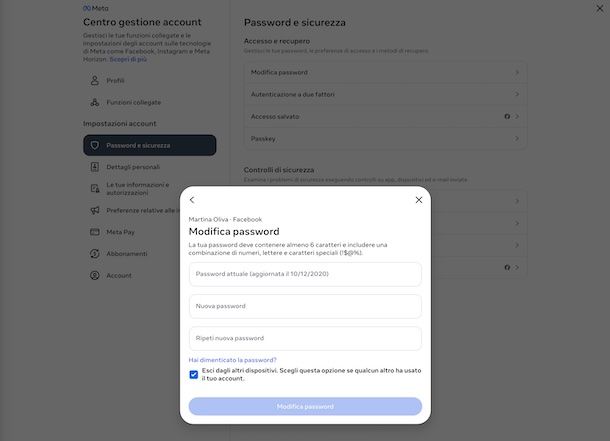
Se ciò che desideri fare è poter cambiare la password di Facebook intervenendo da computer, collegati alla home page di Facebook tramite il browser che in genere utilizzi (es. Chrome) o avvia l'applicazione di Facebook per Windows ed esegui l'accesso al tuo account (se necessario).
Nella schermata di Facebook adesso visibile, fai clic sulla tua foto profilo in alto a destra, scegli la voce Impostazioni e privacy dal menu che si apre e clicca sulla dicitura Impostazioni.
Nella nuova schermata adesso visibile, fai clic sulla voce Vedi altro nel Centro gestione account collocata a sinistra, clicca sulla dicitura Password e sicurezza che trovi sempre sulla sinistra, premi sull'opzione Modifica password a destra e seleziona l'account Facebook di riferimento.
A questo punto, scrivi la password impostata attualmente a protezione del tuo account nel campo Password attuale (aggiornata gg/mm/aa) e poi immetti la nuova password che intendi impostare nei campi Nuova password e Ripeti nuova password, assicurandoti che sia sufficientemente sicura. Determina se con l'impostazione della nuova password intendi uscire dagli altri dispositivi attualmente loggarti o meno selezionando o deselezionando la casella accanto alla voce Esci dagli altri dispositivi. Scegli questa opzione se qualcun altro ha usato il tuo account in basso. In conclusione, fai clic sul tasto Modifica password.
Dopo aver provveduto a cambiare la password di Facebook dal PC o da Mac, ti apparirà un avviso sullo schermo indicante il fatto che l'operazione è andata a buon fine.
A questo punto puoi finalmente dirti soddisfatto: sei riuscito a portare a termine la tua missione odierna, complimenti! Tenendo conto delle modifiche apportate, la prossima volta che vorrai effettuare il login al tuo account Facebook ricordati che per poterlo fare dovrai digitare la nuova password appena immessa poiché quella precedentemente in uso non risulterà più valida.
Come cambiare la password di Facebook se non ricordi quella vecchia
Vorresti capire come cambiare la password di Facebook se non ricordi quella vecchia e quindi non riesci più ad accedere al tuo account? Nessun problema, posso spiegarti anche questo. Di seguito, infatti, trovi indicato in che maniera procedere in tal caso, sia agendo da computer che da smartphone e tablet.
Smartphone e tablet
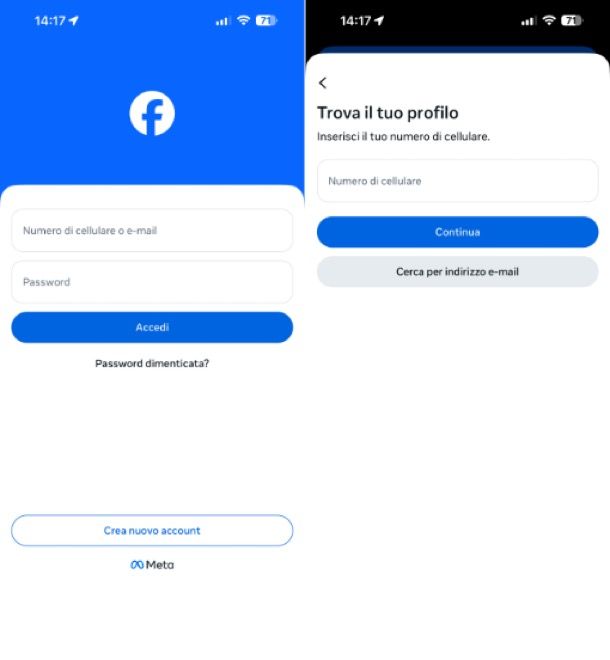
Per cambiare la password di Facebook da iPhone, da iPad o da device Android in caso di dimenticanza di quella attuale, invece, avvia l'app del social network per smartphone e tablet come già indicato nel capitolo a inizio guida e, nella schermata d'accesso, premi sulla voce Password dimenticata?.
Inserisci, poi, il numero di telefono con cui ti sei registrato a Facebook nel campo Numero di cellulare, oppure fai tap sul bottone Cerca per indirizzo e-mail sottostante e digita l'indirizzo di posta elettronica associato al tuo profilo su Facebook nel campo Indirizzo e-mail, dopodiché premi sul tasto Continua, attendi che venga individuato il tuo profilo e premi ancora sul bottone Continua.
Digita quindi il codice che dovresti aver ricevuto via SMS o tramite email, in base alla modalità con cui ti sei registrato su Facebook, nel campo Inserisci codice e premi sul tasto Continua.
Se continui ad asserire voglio cambiare la password di Facebook! perché desideri ricevere il codice in altra maniera, fai tap sul bottone Prova diversamente e seleziona l'opzione che preferisci tra quelle proposte, dopodiché sfiora il tasto Continua. Fornisci poi il codice ottenuto procedendo come già spiegato.
Se tutto è andato come deve, accederai al tuo account Facebook e ti verrà mostrata automaticamente la schermata da cui poter reimpostare la chiave d'accesso: digita, dunque, la nuova password che vuoi utilizzare nel campo Nuova password e fai tap su Continua per finalizzare la procedura. Se stai reimpostando la password per motivi di sicurezza e privacy, prima di proseguire seleziona la casella accanto alla voce Disconnettiti da alcuni dispositivi.
Computer
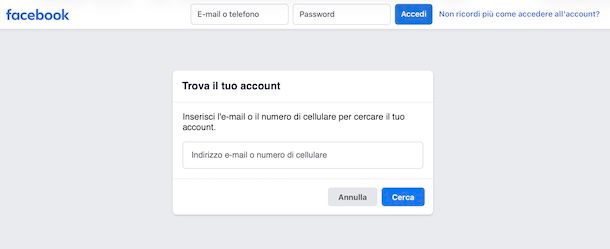
Se vuoi cambiare la password di Facebook in caso di dimenticanza e stai agendo da computer, recati sulla schermata per l'accesso al social network come spiegato nel capitolo iniziale e fai clic sulla dicitura Password dimenticata? collocata sulla destra sotto il modulo di accesso.
Nella nuova schermata adesso visibile, inserisci il tuo numero di telefono, se vuoi cambiare la password di Facebook senza email, o l'indirizzo email con cui ti sei registrato sul social network nel campo di testo Indirizzo e-mail o numero di cellulare e clicca sul pulsante Cerca, per individuare il tuo profilo. Una volta trovato, selezionalo, se necessario, e poi clicca sul bottone Continua.
Immetti, dunque, il codice che dovresti aver ricevuto via SMS o tramite email, a seconda della modalità con cui ti sei registrato su Facebook, nel campo Inserisci codice e clicca sul pulsante Continua.
Se preferisci ricevere il codice in altra maniera, clicca sul tasto Prova diversamente, seleziona l'opzione che preferisci tra quelle proposte e premi sul bottone Continua. Fornisci poi il codice ottenuto procedendo come già spiegato.
Nella nuova schermata visualizzata, crea una nuova chiave d'accesso per il tuo account inserendola nel campo Nuova password. Per concludere, clicca sul pulsante Continua. Se vuoi effettuare il logout anche da tutte le sessioni ancora attive, spunta l'opzione Disconnettiti da alcuni dispositivi prima di proseguire.

Autore
Salvatore Aranzulla
Salvatore Aranzulla è il blogger e divulgatore informatico più letto in Italia. Noto per aver scoperto delle vulnerabilità nei siti di Google e Microsoft. Collabora con riviste di informatica e ha curato la rubrica tecnologica del quotidiano Il Messaggero. È il fondatore di Aranzulla.it, uno dei trenta siti più visitati d'Italia, nel quale risponde con semplicità a migliaia di dubbi di tipo informatico. Ha pubblicato per Mondadori e Mondadori Informatica.