Come ripristinare ChatGPT
Vorresti ripristinare il tuo account ChatGPT che hai eliminato nei giorni scorsi ma non hai trovato alcuna opzione che permette di recuperalo? Non trovi più una chat nella cronologia delle tue conversazioni su ChatGPT e vorresti sapere come ripristinarla? Se la risposta ad almeno una di queste domande è affermativa, non preoccuparti: sei capitato nel posto giusto al momento giusto.
Nei prossimi paragrafi di questo tutorial, infatti, ti mostrerò come ripristinare ChatGPT fornendoti tutte le informazioni di cui hai bisogno. Per prima cosa, sarà mio compito indicarti quali sono le possibili soluzioni per recuperare un account disattivato o eliminato. Successivamente, troverai la procedura dettagliata per ripristinare una chat "scomparsa" dalla tua cronologia andando a verificare se questa è stata semplicemente archiviata o eliminata.
Se è proprio quello che volevi sapere, non perdiamo altro tempo prezioso ed entriamo nel vivo di questo tutorial. Mettiti comodo, ritagliati cinque minuti di tempo libero da dedicare alla lettura delle prossime righe e segui attentamente le indicazioni che sto per darti. Così facendo, ti assicuro che avrai tutte le informazioni di cui necessiti e ti sarà ben chiaro in quali circostanze è possibile ripristinare ChatGPT. Buona lettura e in bocca al lupo per tutto!
Indice
Come ripristinare account ChatGPT
Se intendi ripristinare ChatGPT e la tua intenzione è quella di riattivare un account disattivato o recuperarne uno eliminato, devi sapere che le soluzioni a tua disposizione sono piuttosto limitate: infatti, solitamente non è disponibile alcuna opzione per ripristinare un account ChatGPT e, quando possibile, difficilmente puoi procedere in autonomia. Trovi tutto spiegato nel dettaglio proprio qui sotto.
Come ripristinare account ChatGPT disattivato
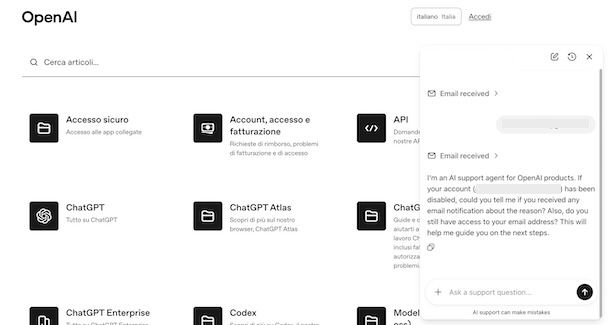
Se la tua intenzione è quella di ripristinare account ChatGPT disattivato, per prima cosa è necessario capire in quali circostanze un account può essere effettivamente disattivato.
Innanzitutto, devi sapere che la disattivazione di un account non avviene mai per semplice inattività, ma è generalmente legata a specifiche condizioni stabilite da OpenAI. Tra i casi più comuni rientrano la violazione dei termini di utilizzo, attività considerate sospette o abusive, problemi legati alla sicurezza dell’account oppure il mancato completamento di alcune verifiche richieste.
Ti sarà utile sapere che non sempre un account disattivato è definitivamente perso. Infatti, in molti casi la disattivazione è temporanea e può essere risolta intervenendo sulla causa che l’ha generata. Per esempio, se il tuo account è stato bloccato poiché non hai completato il processo di verifica dell’età entro 60 giorni dalla creazione dell’account, è sufficiente completare la procedura richiesta seguendo le indicazioni mostrate in fase di accesso, così come trovi spiegato nella mia guida su come verificare età su ChatGPT.
Se, invece, la disattivazione è stata applicata direttamente da OpenAI (qui puoi trovare le possibili cause), l’unica strada percorribile è contattare l’assistenza e richiedere una revisione del caso. Se hai ricevuto un’email relativa alla disattivazione dell’account, puoi rispondere direttamente all’email in questione chiedendo chiarimenti.
In alternativa o nel caso in cui non avessi ricevuto alcuna notifica tramite email, collegati alla pagina Centro assistenza di OpenAI, clicca sull’icona della nuvoletta, in basso a destra, inserisci il tuo messaggio nel campo Chiedi al Centro assistenza e invialo premendo sull’icona della freccia (o sul tasto Invio della tastiera).
In entrambi i casi, dovrai includere nel messaggio l’indirizzo email associato all’account per cui stai facendo appello e tutte le informazioni che ritieni opportune per risolvere il problema nel minor tempo possibile. Per la procedura dettagliata, puoi fare riferimento alla mia guida su come contattare ChatGPT.
Come ripristinare account ChatGPT eliminato
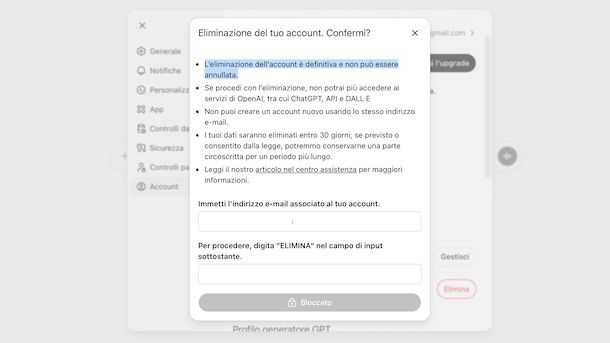
Come dici? Vorresti ripristinare account ChatGPT eliminato? In tal caso, è importante chiarire sùbito un aspetto fondamentale: non esiste alcuna procedura per recuperarlo. Infatti, la cancellazione dell’account è definitiva fin dal momento in cui viene confermata e non prevede alcun periodo di "ripensamento" durante il quale l’utente può annullare l’operazione.
Entrando più nello specifico, quando un utente richiede l’eliminazione del proprio account, l’accesso viene disattivato immediatamente e non è più possibile effettuare il login o recuperare i dati associati.
Seppur nelle linee guida di OpenAI è specificato che i dati associati a un account eliminato vengono definitivamente cancellati entro 30 giorni dal momento della richiesta di eliminazione dell’account, ciò non indica una finestra temporale per annullare la richiesta, ma esclusivamente il tempo tecnico necessario per la cancellazione completa delle informazioni dai sistemi. Maggiori info qui.
Di conseguenza, se hai cancellato il tuo account per errore o hai cambiato idea, non esiste una procedura per riattivarlo. L’unica soluzione disponibile è attendere che il processo di eliminazione sia completato e creare un nuovo account da zero.
In questo caso, è possibile registrarsi nuovamente utilizzando lo stesso indirizzo email, ma solo dopo che il precedente account è stato completamente rimosso dai sistemi e non risulta più associato a quell’indirizzo. A tal proposito, potrebbe esserti utile la mia guida su come registrarsi su ChatGPT.
In alternativa, devi sapere che è possibile utilizzare ChatGPT anche senza un account. Tuttavia, questa modalità presenta alcune limitazioni importanti: per esempio, le conversazioni non vengono salvate e non è disponibile una cronologia delle chat, rendendo l’esperienza meno completa rispetto a quella offerta agli utenti registrati.
Come ripristinare chat ChatGPT
Vediamo adesso come ripristinare chat ChatGPT, sia procedendo da computer che agendo tramite l’app del servizio per dispositivi Android (disponibile anche su store alternativi, per i device senza servizi Google) e iPhone/iPad.
Come ripristinare chat eliminate ChatGPT
Se hai cancellato manualmente una conversazione e ti stai domandando come ripristinare chat eliminate ChatGPT, mi dispiace informarti che non esiste alcuna procedura per recuperarle. Infatti, almeno nel momento in cui scrivo questa guida, l’eliminazione di una chat è definitiva e non prevede la presenza di un cestino o di una funzione di ripristino.
Questo significa che, una volta eliminata una conversazione, questa viene rimossa dalla tua cronologia e non può più essere recuperata in alcun modo, né tramite le impostazioni dell’account né contattando l’assistenza di OpenAI. Inoltre, non sono neanche disponibili sistemi di backup accessibili all’utente che consentano di ripristinare le chat cancellate.
Detto ciò, se in passato avevi condiviso la tua chat tramite link con un altro utente e quest’ultimo ha inviato nella chat in questione almeno un messaggio, la chat è stata aggiunta alla cronologia del suo account. In tal caso, potresti contattare l’utente in questione per verificare se ha ancora quella chat e, in caso affermativo, chiedere se può condividerla con te: per fare ciò, è sufficiente premere sull’icona dei tre puntini relativa alla conversazione e selezionare le opzioni Condividi e Copia link. Nell’app per Mac, invece, occorre premere sull’icona della condivisione (la freccia in su) in alto a destra.
Una volta ottenuto il link in questione, dovrai semplicemente aprirlo per visualizzare tutta la chat (compresi eventuali nuovi messaggi inviati dall’utente): per aggiungerla nuovamente alla tua cronologia, è sufficiente inviare un nuovo messaggio.
Infine, ti informo che accedendo alle impostazioni del tuo account ChatGPT, è disponibile una funzione che consente di esportare tutti i dati associati a quest’ultimo, comprese tutte le chat. Seppur non si tratti di una soluzione che permetta di recuperare le conversazioni eliminate, puoi utilizzare questa funzione per creare una copia di backup delle chat ancora disponibili, così da conservarle localmente ed evitare di perderle in caso di cancellazione accidentale o volontaria.
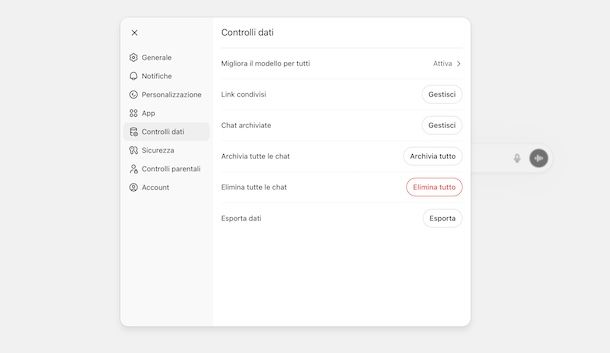
In tal caso, tutto quello che devi fare è cliccare sul tuo nome, in basso a sinistra, e selezionare le opzioni Impostazioni e Controllo dati. Se stai agendo dall’app di ChatGPT, invece, premi sul pulsante ☰, in alto a sinistra, fai tap sul tuo nome e premi sulla voce Controllo dati.
A questo punto, a prescindere dal dispositivo in uso, scegli l’opzione Esporta dati e premi sul pulsante Conferma esportazione: non appena disponibile, riceverai un’email contenente un link che ti permette di scaricare in locale tutti i dati associati al tuo account, incluse le chat.
Come ripristinare chat archiviate ChatGPT
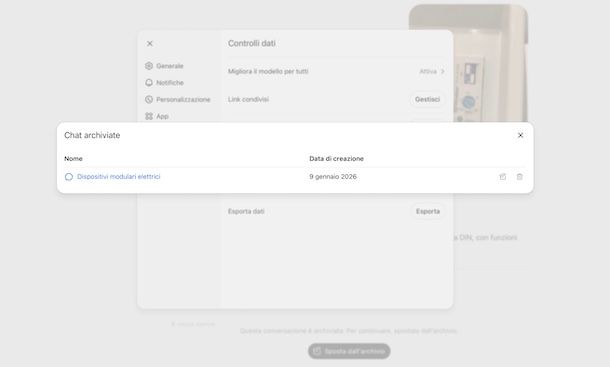
Se non hai cancellato una chat ma l’hai semplicemente archiviata tramite l’apposita funzionalità e adesso vorresti ripristinarla nella sezione Le tue chat, puoi agire in diversi modi.
Per prima cosa, se stai agendo da computer, puoi cliccare sulla voce Cerca chat nella barra laterale a sinistra e cercare la conversazione inserendo un qualsiasi termine incluso nella chat nel campo apposito. Se la ricerca ha dato risultati, seleziona la chat di tuo interesse in modo da aprirla e, nella nuova schermata visualizzata, premi sulla voce Sposta dall’archivio.
In alternativa, premi sul tuo nome, in basso a sinistra, seleziona l’opzione Impostazioni dal menu apertosi e accedi alla sezione Chat archiviate. Se non la trovi, vai su **Controllo dati e poi su Gestisci relativo all’opzione Chat archiviate. Ora individua la chat di tuo interesse e premi sulla relativa opzione Rimuovi la conversazione dall’archivio (l’icona della scatola) in modo da ripristinarla.
Per fare ciò da smartphone e tablet, la procedura è identica a prescindere dal dispositivo in tuo possesso: per esempio, per ripristinare ChatGPT su iPhone, fai tap sul pulsante ☰, in alto a sinistra, premi sul tuo nome e seleziona la voce Chat archiviate.
Nella nuova schermata visualizzata, premi sulla conversazione che intendi ripristinare e seleziona l’opzione Sposta dall’archivio dal menu apertosi. Semplice, vero?

Autore
Salvatore Aranzulla
Salvatore Aranzulla è il blogger e divulgatore informatico più letto in Italia. Noto per aver scoperto delle vulnerabilità nei siti di Google e Microsoft. Collabora con riviste di informatica e ha curato la rubrica tecnologica del quotidiano Il Messaggero. È il fondatore di Aranzulla.it, uno dei trenta siti più visitati d'Italia, nel quale risponde con semplicità a migliaia di dubbi di tipo informatico. Ha pubblicato per Mondadori e Mondadori Informatica.