Come scaricare Delta su iPhone
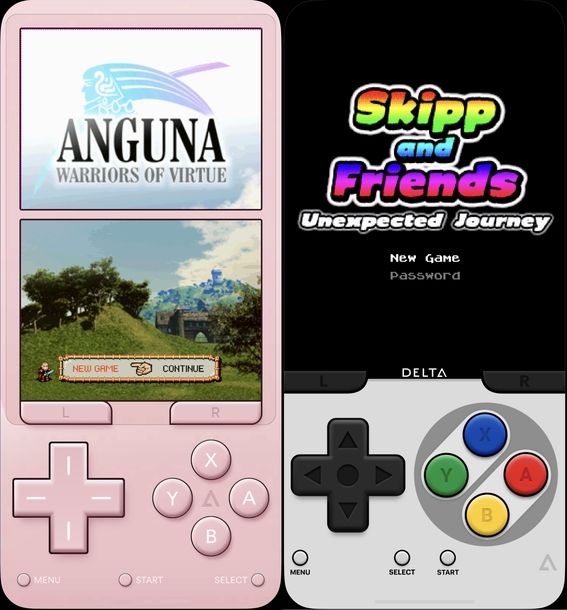
Ultimamente sul mercato degli emulatori sta spopolando un nome su tutti: Delta, un'applicazione che permette di rivivere sul proprio iPhone i grandi classici delle console del passato, da quelle a 8 bit fino alle più recenti generazioni portatili. Si tratta in pratica di un emulatore multipiattaforma capace di far girare i giochi originali tramite l'uso delle ROM, ricreando l'esperienza dei vecchi titoli con tanto di tasti virtuali a schermo o supporto ai controller esterni.
Proprio scorrendo i social network o chiacchierando con i tuoi amici più smanettoni, hai sentito parlare molto di questa possibilità di giocare ai grandi classici del mondo del gaming sul telefono e la cosa ti ha incuriosito parecchio. Spinto dall'entusiasmo, hai subito preso il tuo smartphone per cercare di capire come scaricare Delta su iPhone ma, non trovando l'applicazione nel classico App Store di Apple, ti sei ritrovato in difficoltà. Se le cose stanno in questo modo e non sai come aggirare l'ostacolo, non preoccuparti: ci sono qui io a darti una mano!
Nelle righe che seguono, sarà mia premura spiegarti per filo e per segno come riuscire a ottenere questo popolarissimo emulatore in tutta sicurezza. Ti mostrerò innanzitutto perché il software non è presente sull'App Store e come sfruttare le recenti normative europee per installarlo gratuitamente tramite un marketplace alternativo ufficiale. Non mancherò, poi, di guidarti nella procedura di caricamento dei tuoi titoli preferiti e di fornirti alcune soluzioni alternative, qualora tu preferisca adottare un metodo diverso saltando l'uso di store di terze parti.
Indice
Come scaricare Delta Emulator su iPhone
In Italia e nel resto dell'Unione Europea, per via delle stringenti regole introdotte dal Digital Markets Act (DMA), Apple ha permesso la creazione e l'utilizzo di store di terze parti. Per questo preciso motivo, lo sviluppatore indipendente Riley Testut ha deciso di non pubblicare l'app nel normale App Store europeo, scegliendo invece di usarla come applicazione di punta per il lancio del suo store alternativo ufficiale: AltStore PAL.
Per quanto riguarda Delta, devi sapere che è il più noto emulatore di giochi retro Nintendo (supportando storiche console come NES, SNES, N64, Game Boy, DS ecc.) pensato appositamente per iPhone. Poiché ci troviamo in Italia, e quindi nella zona UE, non è possibile scaricarlo direttamente dall'App Store italiano. Il metodo in assoluto più semplice consiste nel passare tramite AltStore PAL, servizio che nel momento in cui pubblico questo tutorial risulta del tutto gratuito.
Se ti stai domandando cosa sia esattamente AltStore PAL, si tratta di un app store alternativo per iPhone dedicato esclusivamente agli utenti dell'Unione Europea. Si è rivelato essere uno dei primissimi marketplace di terze parti ufficiali per iOS, creato appositamente per permettere l'installazione di applicazioni che altrimenti non verrebbero mai accettate nell'App Store di Apple a causa delle sue rigide regole.
Per anni, infatti, l'azienda di Cupertino ha fermamente bloccato l'installazione di app al di fuori del suo store ufficiale. Tuttavia, con l'entrata in vigore del Digital Markets Act (ossia la legge europea sui mercati digitali), l'azienda è stata di fatto obbligata a consentire l'ingresso di store concorrenti. Sfruttando questa inedita apertura a partire da iOS 17.4, lo sviluppatore Riley Testut (insieme al co-fondatore Shane Gill) ha lanciato ufficialmente AltStore PAL nell'aprile del 2024.
A differenza dell'App Store tradizionale a cui sei probabilmente abituato, questo ecosistema è caratterizzato da un sistema decentralizzato e open source. Ciò significa che non c'è un unico catalogo centrale in cui si trova tutto: gli sviluppatori indipendenti caricano i file delle loro app sui propri server personali e generano un link. L'utente finale, quindi, non deve fare altro che aggiungere manualmente questa fonte all'interno dell'app AltStore PAL per scaricare il software in tutta sicurezza sul proprio iPhone.
Per quanto riguarda i contenuti, questo store rappresenta il rifugio ideale per emulatori, app di utilità in background e svariati software indipendenti. Tra le app più note scaricabili tramite AltStore PAL troviamo non solo Delta, ma anche Clip (un gestore di appunti per iOS capace di funzionare in background), svariate app escluse da Apple (come macchine virtuali o client per i torrent) e persino Fortnite. Lo store ha infatti supportato il trionfale ritorno del videogioco di Epic Games sui dispositivi Apple in Europa, precedentemente rimosso dallo store ufficiale in seguito alle storiche battaglie legali tra Apple ed Epic.
E per quanto riguarda i costi? Al momento del suo primissimo lancio, AltStore PAL richiedeva un micro-abbonamento di 1,50€ all'anno (più IVA, per un totale di circa 1,83€). Questa cifra puramente simbolica serviva unicamente a pagare la cosiddetta Core Technology Fee, ovvero una tassa imposta da Apple a chiunque aprisse uno store di terze parti.
Tuttavia, ad agosto 2024, Epic Games ha concesso ad AltStore un sostanzioso finanziamento (Epic MegaGrant), un'iniziativa mirata a coprire interamente le esose tasse dovute all'azienda di Cupertino. Da quel preciso istante, scaricare e utilizzare AltStore PAL è diventato completamente gratuito. Le uniche due condizioni necessarie per poterne usufruire sono trovarsi fisicamente nell'Unione Europea e avere l'iPhone aggiornato a iOS 17.4 o a versioni successive.
Fatte queste doverose ma essenziali premesse, nelle prossime righe ti illustrerò esattamente come procedere per ottenere e padroneggiare l'emulatore sul tuo smartphone, partendo dalla soluzione più diffusa e ufficiale, per poi esplorare le altrettanto valide alternative.
Come scaricare Delta su iPhone gratis
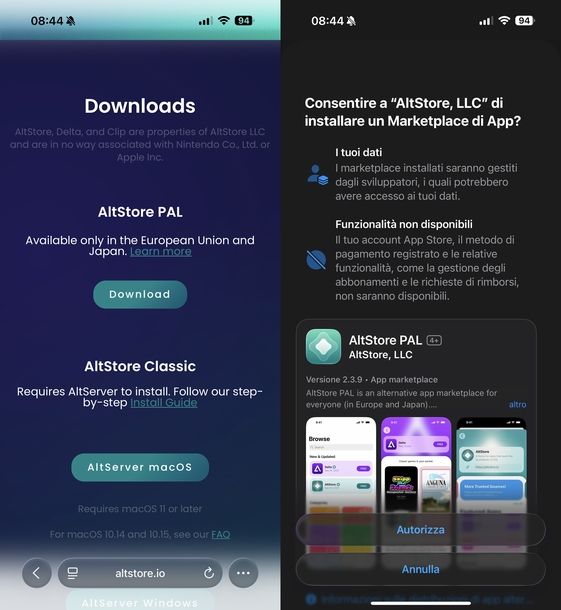
Come ti ho accennato in precedenza, il metodo ufficiale per ottenere questo emulatore in Italia prevede l'utilizzo di uno store alternativo. Tuttavia, il requisito fondamentale per poter procedere è aver aggiornato il tuo iPhone almeno alla versione di iOS 17.4 (o successive). Per avviare correttamente il download, inoltre, assicurati di utilizzare uno dei browser supportati ufficialmente per questa procedura come Safari o Google Chrome.
Detto ciò, per poter ottenere l'emulatore, il primo passo essenziale è installare lo store di riferimento. Se ti stai chiedendo, quindi, come installare AltStore su iPhone, prendi il tuo dispositivo e segui con attenzione i passaggi illustrati di seguito. Innanzitutto, apri il browser, tocca la barra degli indirizzi posizionata in basso, digita altstore.io e premi il tasto Vai sulla tastiera.
Una volta giunto nella home page del sito di AltStore, fai tap sul bottone Get AltStore. Dopodiché, nella pagina Downloads, individua la sezione AltStore PAL (Available only in the European Union and Japan) e premi sul pulsante Download. A questo punto, comparirà un avviso di sistema che ti informerà della necessità di approvare l'installazione del marketplace direttamente dalle impostazioni del telefono.
Fatto ciò, torna alla Home del tuo iPhone e apri l'app Impostazioni facendo tap sulla classica icona a forma di ingranaggio. In cima al menu, subito sotto il tuo nome o Apple Account, noterai la nuova voce Consenti Marketplace da AltStore LLC: facci tap sopra e seleziona Consenti.
Ora, torna sul browser (es. Safari) nella pagina di AltStore e sfiora nuovamente il tasto Download. Comparirà una schermata di sistema con la dicitura Consentire a “AltStore, LLC” di installare un Marketplace di App?: fai tap sul pulsante Autorizza collocato in basso. Nel popup successivo premi due volte il tasto laterale dell'iPhone (oppure usa il Touch ID sui modelli supportati) per confermare l'installazione dal Web tramite Face ID.
Attendi l'avanzamento del caricamento e, a installazione completata, pigia sul pulsante Apri AltStore PAL per lanciare subito il marketplace oppure premi Fine per chiudere la schermata. Se desideri avere maggiori informazioni in merito a questa procedura, ti consiglio di consultare la mia guida specifica su come scaricare AltStore su iPhone.
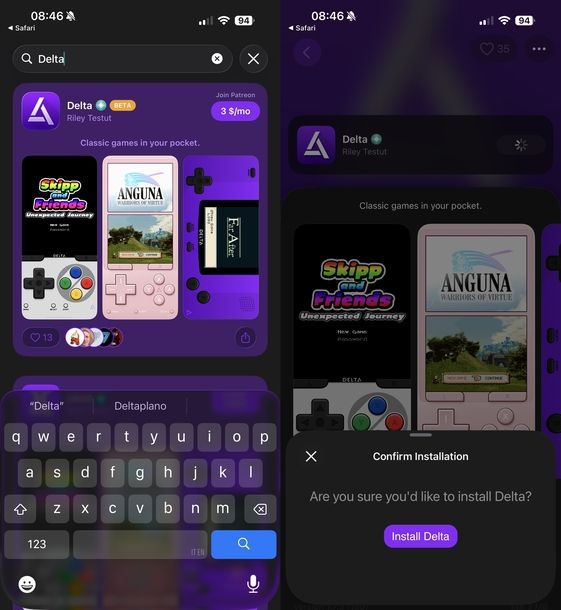
Ora che possiedi finalmente il marketplace alternativo configurato e funzionante sul tuo smartphone, l'ultimo step è scaricare Delta emulatore iOS. Avvia l'app AltStore appena installata (la trovi in Home screen o nella Libreria app). Alla prima apertura, nel riquadro AltStore vorrebbe inviarti delle notifiche, fai tap su Non consentire o Consenti a seconda delle tue preferenze. A questo punto, spostati nella scheda Browse facendo tap sull'apposita icona nella barra di navigazione in basso.
Scorri la schermata principale per individuare Delta nella sezione Featured oppure usa la barra Cerca in alto digitando “delta”. Fai tap sul pulsante FREE posto in corrispondenza dell'app Delta e, nel popup Confirm Installation che compare in basso a schermo, tocca il bottone Install Delta. Comparirà una schermata di sistema con l'avviso AltStore vorrebbe installare un'app: fai tap sul pulsante Installa l'app in basso.
Nel riquadro successivo Installa l'app, premi due volte il tasto laterale dell'iPhone per confermare tramite Face ID (o usa il Touch ID sui modelli supportati). Attendi l'avanzamento del download e dell'installazione (al posto del pulsante FREE vedrai ruotare un indicatore circolare) e, al termine dell'operazione, il pulsante si trasformerà in OPEN. Fai tap su di esso per avviare l'emulatore oppure cercalo e avvialo direttamente dalla schermata Home del tuo “melafonino”.
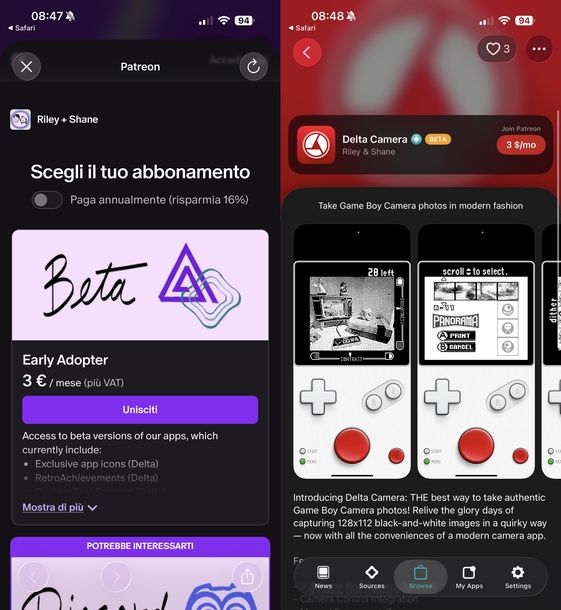
Oltre alla versione standard gratuita, devi sapere che AltStore offre delle versioni Beta di Delta e altre varianti specifiche. Le versioni Beta garantiscono l'accesso anticipato a nuove funzionalità (come il supporto a nuove console o app dedicate, come Delta Camera), ma richiedono un abbonamento tramite Patreon per supportare gli sviluppatori.
Per ottenerle, dalla scheda Browse di AltStore, individua le app contrassegnate dall'etichetta BETA (es. Delta Beta o Delta Camera) e, al posto del consueto pulsante gratuito, fai tap sul pulsante che indica il costo dell'abbonamento (es. 3 $/mo in corrispondenza di Join Patreon).
Si aprirà una schermata di transizione che ti reindirizzerà alla pagina Patreon ufficiale dei creatori (Riley + Shane). Nella schermata Scegli il tuo abbonamento, scorri per visualizzare e scegliere tra i piani disponibili: Early Adopter a 3€/mese (include l'accesso alle versioni Beta, icone esclusive per Delta, RetroAchievements ecc.), Community Member a 4,50€/mese (aggiunge l'accesso al server Discord privato) o Friend Zone a 9€/mese (include tutti i vantaggi precedenti più il tuo nome nei crediti di AltStore).
Una volta scelto il piano, fai tap sul pulsante Unisciti relativo al livello desiderato e segui le istruzioni a schermo per completare il pagamento e collegare il tuo account.
Se invece hai bisogno di mantenere la compatibilità con i vecchi salvataggi utilizzando i core emulatore precedenti (nello specifico melonDS 0.9.1 pre-versione 1.6), puoi optare per Delta Legacy. Questa variante speciale è un'app a sé stante ed è disponibile in modo del tutto gratuito: ti basterà cercarla nella sezione Browse e sfiorare il tasto FREE per procedere con l'installazione classica.
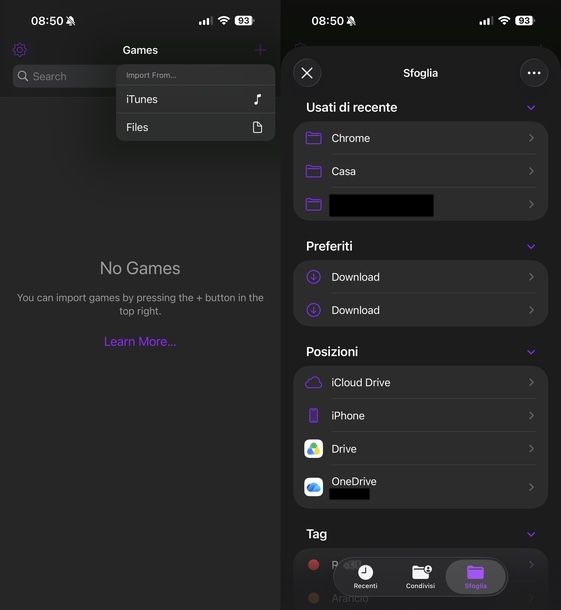
A questo punto, ti starai sicuramente chiedendo come caricare giochi su Delta iOS. Una volta completata l'installazione, avviando l'emulatore noterai che la libreria è completamente vuota. Innanzitutto, scarica le ROM dei giochi (i file supportati sono .nes, .sfc, .n64, .gb, .gbc, .gba, .nds) da fonti legali, assicurandoti di possedere la copia fisica dei giochi.
Fatto ciò, lancia l'app Delta e, nella schermata principale Games, premi sul pulsante + situato in alto a destra. Dal piccolo menu a tendina Import From… che appare sullo schermo, seleziona la voce Files (se le tue ROM sono archiviate sul computer e hai collegato il telefono, puoi in alternativa scegliere iTunes).
Si aprirà in sovrimpressione la schermata Sfoglia nativa dell'app File di iOS. Naviga tra le Posizioni disponibili (es. iCloud Drive, iPhone o eventuali servizi di archiviazione collegati come Google Drive o OneDrive) per individuare la cartella in cui hai precedentemente salvato i file dei tuoi giochi. Per concludere, fai semplicemente tap sul file della ROM per importarlo in pochi secondi: Delta scaricherà in automatico la copertina e il gioco sarà pronto per essere avviato dalla libreria.
Come scaricare Delta su iPhone senza AltStore
Nel resto del mondo, come negli Stati Uniti o in Asia, l'emulatore è regolarmente presente nel normale App Store di Apple. Se preferisci non installare alcuno store alternativo sul tuo dispositivo, puoi tranquillamente “ingannare” il sistema adottando una soluzione semplice e rapida.
Se ti stai chiedendo come cambiare regione App Store per Delta, devi sapere che il metodo migliore consiste nel modificare il Paese associato al tuo Apple Account, impostandolo temporaneamente su una nazione in cui l'app è distribuita ufficialmente (es. gli Stati Uniti). Prima di procedere, però, devi sapere che dovrai disattivare eventuali abbonamenti attivi e/o lasciare il gruppo Famiglia altrimenti non riuscirai a cambiare paese.
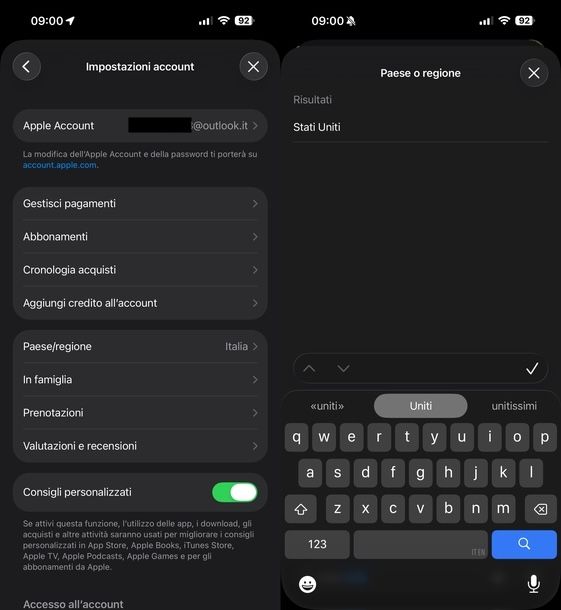
Per avviare la procedura di modifica del Paese o della regione, il primo passo da compiere è accedere alle impostazioni del proprio profilo direttamente dallo store ufficiale di Apple. Innanzitutto, avvia l'App Store e recati nella scheda Cerca collocata in basso a destra. A questo punto, fai tap sulla tua foto profilo in alto a destra e premi sul riquadro contenente i tuoi nome e cognome situato in cima alla schermata Apple Account.
Dalla schermata Impostazioni account, sfiora la voce Paese/regione, dopodiché scorri l'elenco dei Paesi oppure utilizza la barra di ricerca in basso per trovare e selezionare la voce Stati Uniti.
Durante questa procedura, potresti però incappare nel messaggio Impossibile cambiare paese o regione. Questo avviso compare se disponi di uno o più abbonamenti attivi sul tuo ID Apple, i quali devono essere obbligatoriamente annullati prima di poter modificare l'area geografica. Per gestire e disattivare le sottoscrizioni, premi sul tasto OK in basso per chiudere il messaggio di errore e torna indietro alla schermata Impostazioni account.
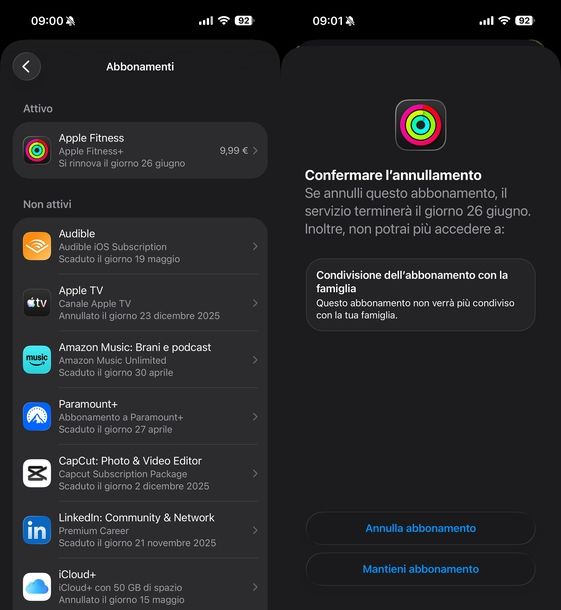
Fatto ciò, fai tap sulla voce Abbonamenti e individua la sezione Attivo, per poi pigiare sull'abbonamento in corso. Successivamente, fai tap sulla voce Annulla abbonamento posizionata in basso e premi nuovamente sul pulsante Annulla abbonamento dalla schermata Confermare l'annullamento. Per essere certo di aver completato il tutto correttamente, verifica la comparsa della scritta Hai annullato il tuo abbonamento in rosso.
Una volta concluso l'annullamento dell'abbonamento, puoi tornare indietro e ripetere la procedura vista in precedenza per impostare gli Stati Uniti come nuova regione. Durante i passaggi, quando ti verranno chiesti i dati di fatturazione, assicurati di scegliere None (Nessuno) nella sezione Metodi di pagamento.
Come indirizzo, puoi tranquillamente inventare un indirizzo di fantasia americano inserendo però un CAP (Zip Code) e il nome di una città (City) reali di quello Stato (es. 90210 per la California), assieme a un numero di telefono generato a caso.
Dopo aver pigiato sul bottone Fine in alto a destra a operazione conclusa e confermata, l'App Store si aggiornerà mostrandoti i contenuti in lingua inglese. Ora ti basterà utilizzare la funzione di ricerca come visto prima, digitare Delta — Game Emulator e procedere a scaricarlo gratuitamente come faresti con qualsiasi altra applicazione, premendo sul tasto Get e confermando scansionando il volto con il Face ID o l'impronta con il Touch ID. Ricordati di accettare i nuovi termini e condizioni per procedere con il download (tocca primo il bottone OK e poi quello Agree).
Terminato il download e premuto sul pulsante Open, non dimenticare di ripetere i passaggi visti poc'anzi per riportare il tuo account in Italia, reinserendo i tuoi veri dati e il tuo eventuale metodo di pagamento. L'emulatore rimarrà sul tuo telefono e continuerà a funzionare senza alcun problema! Infine, per iniziare a divertirti, procedi con l'aggiunta dei giochi seguendo le istruzioni che ti ho fornito nel capitolo precedente.

Autore
Salvatore Aranzulla
Salvatore Aranzulla è il blogger e divulgatore informatico più letto in Italia. Noto per aver scoperto delle vulnerabilità nei siti di Google e Microsoft. Collabora con riviste di informatica e ha curato la rubrica tecnologica del quotidiano Il Messaggero. È il fondatore di Aranzulla.it, uno dei trenta siti più visitati d'Italia, nel quale risponde con semplicità a migliaia di dubbi di tipo informatico. Ha pubblicato per Mondadori e Mondadori Informatica.