Come scaricare Google su PC
Se stai cercando un modo per avere Google sempre a portata di mano sul tuo computer, in modo particolare per richiamare le funzioni AI di “Big G”, perché non scarichi l'applicazione desktop ufficiale di Google disponibile per Windows? Come dici? Non ne avevi sentito parlare prima d'ora? Ebbene, si tratta di una soluzione pensata per portare l'esperienza di ricerca direttamente sul desktop, senza dover aprire ogni volta il browser.
Negli ultimi anni, Google ha puntato molto sulle applicazioni Web accessibili tramite browser, ma questa applicazione rappresenta un'interessante eccezione all'uso di soluzioni pensate per essere adoperate dal browser. L'obiettivo è offrire un sistema rapido per cercare informazioni online, file locali, contenuti su Drive e perfino applicazioni installate sul PC, il tutto tramite un'unica interfaccia.
Nei prossimi paragrafi ti spiegherò nel dettaglio come scaricare e installare Google su PC, illustrandoti anche le principali funzionalità dell'app. Se sei curioso di saperne di più, sai già cosa fare: mettiti bello comodo, prenditi tutto il tempo che ti serve per concentrarti sulla lettura di questo articolo, segui con attenzione i passaggi che ti andrò a indicare e vedrai che presto avrai l'applicazione desktop di Google pronta per essere adoperata. Ti auguro, come mio solito, buona lettura e buon divertimento!
Indice
Requisiti minimi
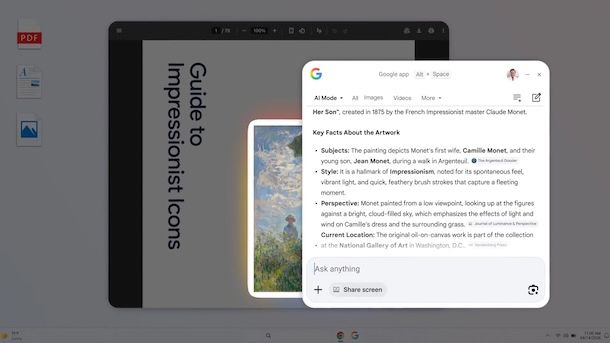
Prima di procedere con il download dell'app Google per desktop, è bene verificare che il tuo computer soddisfi alcuni requisiti essenziali. L'applicazione, infatti, non è disponibile per tutti i sistemi operativi.
Come ti ho già in parte accennato nelle battute introduttive della guida, nel momento in cui scrivo bisogna per forza di cose adoperare un PC con sistema operativo Windows 10 o una versione successiva. Non è compatibile con versioni più vecchie del sistema operativo Microsoft. Inoltre, è necessario avere almeno 13 anni per poter utilizzare il servizio, in linea con le policy di Google.
Un altro aspetto importante riguarda la lingua: al momento, almeno quando sto scrivendo questo articolo, l'applicativo è disponibile esclusivamente in inglese. Anche alcune funzionalità avanzate, come la modalità AI integrata nella ricerca, potrebbero non essere attive per tutti gli utenti o in tutti i Paesi.
Come installare Google su Windows
Vediamo adesso come scaricare e installare concretamente l'app Google sul tuo PC. La procedura è piuttosto semplice e richiede solo pochi minuti per essere completata.
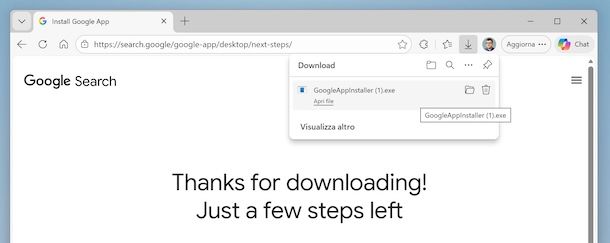
Per prima cosa, collegati alla pagina ufficiale dedicata al download dell'app Google per desktop (puoi trovarla facilmente cercando “Google app desktop download” su Google). Una volta aperta la pagina, fai clic sul pulsante azzurro Download the app e attendi che venga avviato il download del file di installazione chiamato GoogleAppInstaller.exe.
Al termine del download, apri il file direttamente dal browser oppure dalla cartella Download del tuo computer. A questo punto, se compare una finestra di sicurezza di Windows, clicca su Sì per autorizzare l'esecuzione del programma.
L'installer partirà automaticamente e inizierà a installare l'applicazione sul tuo PC. Non dovrai configurare praticamente nulla: ti basterà attendere il completamento della procedura. Una volta terminata, l'applicazione desktop di Google si avvierà in automatico. Nella sua finestra principale, fai clic sul pulsante Sign In e procedi con il login al tuo account Google.
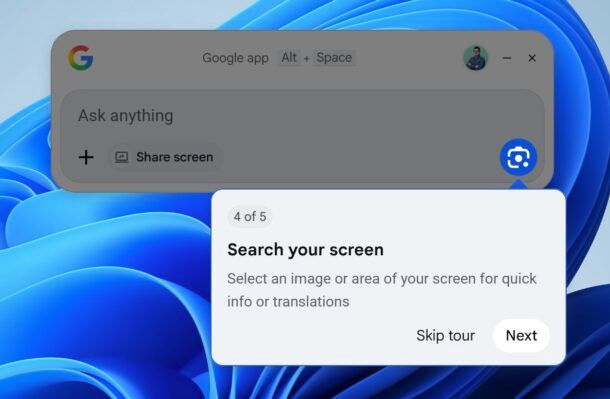
Ad accesso eseguito, ti verrà proposto un tour guidato per comprendere il funzionamento dell'applicazione: leggi le informazioni presenti nel fumetto (in inglese) e poi clicca su Next. Ripeti quest'operazione per tutti e cinque i fumetti che ti saranno mostrati; in alternativa, salta il tutorial guidato cliccando su Skip tour.
Dopodiché lascia spostati su ON gli interruttori annessi alle voci Drive e Local Files per concedere all'applicazione il permesso per accedere ai dati in cloud su Google Drive e ai file locali e clicca su Done.
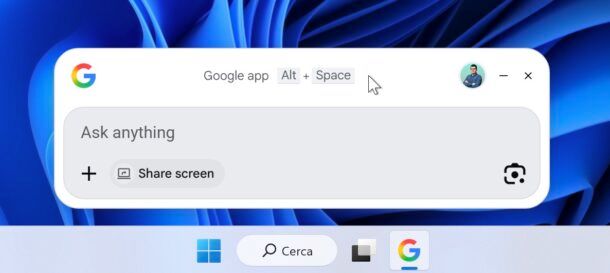
Una volta configurato il tutto, potrai richiamare rapidamente Google utilizzando la scorciatoia da tastiera Alt + barra spaziatrice. Questa combinazione apre una barra di ricerca intelligente che ti consente di effettuare ricerche sul Web (digitando ciò che ti occorre nel campo Ask anything), trovare file salvati sul PC (cliccando sulla + e navigando tra le varie cartelle) e sfruttare Google Lens per ricavare informazioni dagli elementi visibili sullo schermo (l'icona della fotocamera con il pallino).
Un'altra funzione interessante è la possibilità di condividere lo schermo (o una singola finestra) per porre domande contestuali. Per riuscirci è sufficiente cliccare sul pulsante Share Screen, selezionare la voce Entire Screen e, quindi, fare clic sulla freccia rivolta verso l'alto per inviare lo screen effettuato.
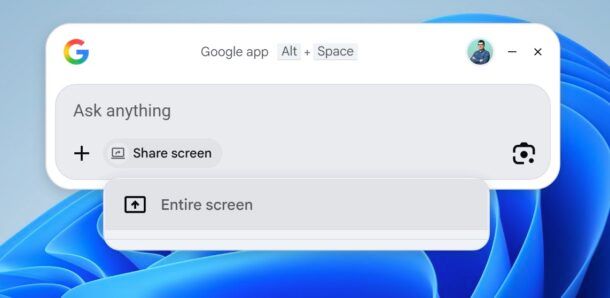
A prescindere dalla modalità d'interazione scelta, i risultati vengono mostrati in una finestra mobile, con suggerimenti e approfondimenti basati anche sull'intelligenza artificiale di Gemini.
Come installare Google su Mac
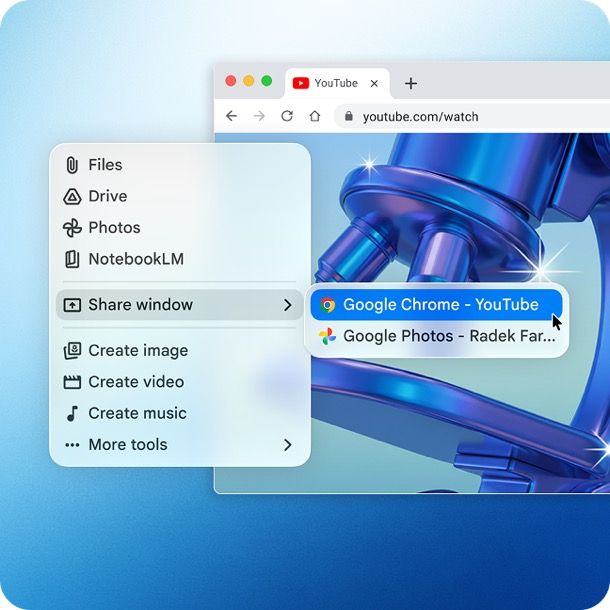
Nel momento in cui scrivo, l'app di Google non è disponibile su Mac, tuttavia è disponibile l'app di Gemini che punta a integrarsi nel sistema in modo piuttosto immediato, soprattutto se non hai molta dimestichezza con strumenti avanzati. Una volta installata, infatti, puoi richiamarla in qualsiasi momento senza aprire nuove finestre o schede, trasformandola di fatto in un assistente sempre disponibile mentre lavori, studi o navighi.
Una delle caratteristiche più comode è la possibilità di aprire rapidamente Gemini con una scorciatoia da tastiera, nello specifico option+spazio per una mini chat veloce oppure option+shift+spazio per un’interfaccia più completa. Se non ti trovi bene con queste combinazioni, puoi modificarle andando nelle Impostazioni dell’app. In alternativa, puoi avviare Gemini cliccando sulla sua icona nel Dock oppure dalla barra dei menu in alto, proprio come faresti con qualsiasi altra applicazione macOS. Questo significa che non devi cambiare il tuo modo di lavorare: l’assistente si adatta a te, non il contrario.
Un altro aspetto interessante è il cosiddetto aiuto contestuale. In pratica, invece di spiegare a parole cosa stai facendo, puoi condividere direttamente una finestra con Gemini usando il pulsante Aggiungi file e strumenti e poi selezionando Condividi finestra. A quel punto scegli cosa mostrare (un documento, una pagina web, del codice, ecc.) e l’AI utilizzerà ciò che vede per darti risposte più precise. Se vuoi che analizzi contenuti più completi, ad esempio intere pagine del browser, devi andare in Impostazioni di Sistema > Privacy e sicurezza e abilitare l’accesso all’accessibilità per l’app: è un passaggio semplice ma fondamentale per sfruttarla davvero.
Dal punto di vista pratico, Gemini può aiutarti a chiarire concetti, riassumere testi, generare idee o perfino creare contenuti come immagini e video grazie agli strumenti integrati. Il vantaggio è che tutto questo avviene senza interrompere quello che stai facendo: non devi copiare e incollare continuamente, né passare da un’app all’altra. Se sei alle prime armi, puoi usarla come una sorta di “assistente intelligente” sempre pronto a darti una mano quando ti blocchi o hai un dubbio.
Per quanto riguarda i requisiti, l’app funziona su Mac con macOS Sequoia (15.0) o versioni successive ed è disponibile gratuitamente nei Paesi in cui il servizio è supportato. Una volta effettuato l’accesso con il tuo Account Google, ritroverai automaticamente le tue chat e le informazioni anche sugli altri dispositivi, come smartphone o versione web, senza dover configurare nulla di complicato.

Autore
Salvatore Aranzulla
Salvatore Aranzulla è il blogger e divulgatore informatico più letto in Italia. Noto per aver scoperto delle vulnerabilità nei siti di Google e Microsoft. Collabora con riviste di informatica e ha curato la rubrica tecnologica del quotidiano Il Messaggero. È il fondatore di Aranzulla.it, uno dei trenta siti più visitati d'Italia, nel quale risponde con semplicità a migliaia di dubbi di tipo informatico. Ha pubblicato per Mondadori e Mondadori Informatica.