Come selezionare più elementi Mac
Sei passato da poco da PC a Mac e, nonostante il sistema operativo di Apple sia uno dei più semplici da usare, ci sono alcune operazioni che prima compivi senza problemi su Windows che non riesci ancora a portare a termine con disinvoltura su macOS. Una di queste è la selezione multipla dei file nel Finder. Come dici? Ho centrato in pieno la questione? Beh, allora dedica qualche minuto del tuo tempo libero alla lettura di questo tutorial e provvederò a spiegarti, per filo e per segno, come selezionare più elementi Mac.
Effettivamente, per chi proviene da tanti anni di Windows non è sempre semplice adattarsi alle combinazioni di tasti e ai comandi del mondo Mac che sono diversi da quelli dei PC, ma ti assicuro che in questo caso è davvero facilissimo, tanto quanto come selezionare più file sui sistemi operativi di casa Microsoft. Vedrai, appena ti dirò come selezionare più elementi Mac lo imparerai perfettamente “al volo”, senza aver bisogno di rileggerlo nemmeno una volta.
A seconda di quelle che sono le tue esigenze e necessità, puoi selezionare più elementi Mac andando ad agire solo ed esclusivamente sui file che risultano vicini tra loro oppure anche su quelli distanti l'uno dall'altro. Chiaramente, è anche possibile selezionare tutti i file presenti in una specifica posizione. Ad ogni modo, non preoccuparti: le operazioni da compiere sono semplicissime e nella maggior parte dei casi possono essere effettuate soltanto con la tastiera mediante apposite shortcut, senza dover ricorrere all'uso del mouse o a quello del trackpad. Trovi spiegato tutto qui sotto.
Indice
Come selezionare più elementi da Mac
Prima di entrare nel vivo della questione, lascia che ti spieghi come ho organizzato questa parte del tutorial. Nei prossimi capitoli ti illustrerò come selezionare nel Finder gli elementi che si trovano uno accanto all'altro, quelli sparsi qua e là all'interno di una cartella e tutti i file presenti in una determinata posizione, agendo sia dalla tastiera sia con il mouse o il trackpad.
Successivamente, ti mostrerò come lasciare che sia il Mac a isolare in automatico i file che rispondono a criteri ben precisi, sfruttando Spotlight e le cartelle smart, e ti suggerirò un'ulteriore soluzione basata sul raggruppamento degli elementi. Pronto per cominciare?
Come selezionare più elementi consecutivi su Mac
Ti stai chiedendo come selezionare più elementi con tastiera Mac quando i file che ti interessano si trovano uno accanto all'altro nella stessa cartella? Oppure preferisci affidarti al mouse o al trackpad? In entrambi i casi, ti basteranno pochi secondi.
Anche se i tasti da premere sono leggermente diversi da quelli che sei abituato a usare su Windows, sappi che selezionare più elementi Mac andando ad agire sui file che sono vicini tra di loro è un vero e proprio gioco da ragazzi.
Per riuscirci, basta infatti cliccare sul primo file e usare la combinazione di tasti maiusc/shift+frecce direzionali della tastiera per selezionare gli oggetti che si trovano sotto, sopra o ai lati di quest'ultimo.
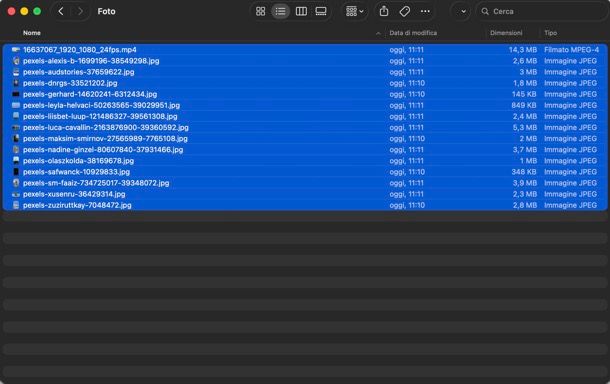
In alternativa, puoi procedere in questo modo. Innanzitutto, imposta la vista Elenco o Colonne, cliccando prima sulla prima icona presente a destra del nome della cartella e pigiando poi sull'icona dell'elenco o su quella delle tre colonne.
Dopodiché, fai clic sul primo elemento della serie che desideri selezionare. Tieni premuto il tasto maiusc/shift sulla tastiera. Fai clic sull'ultimo elemento della serie. Tutti gli elementi compresi tra il primo e l'ultimo verranno immediatamente evidenziati.
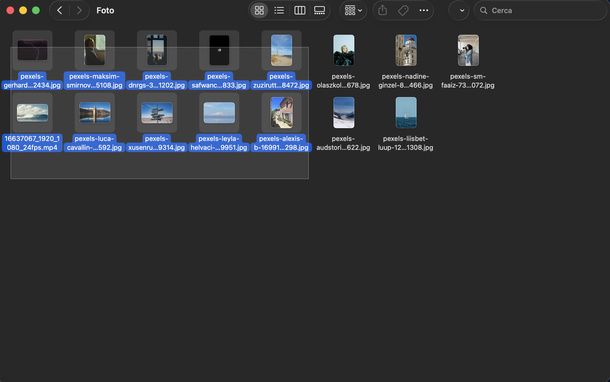
Se non prediligi l'utilizzo esclusivo della tastiera, puoi selezionare più file vicini tra loro sul tuo Mac anche servendoti solo ed esclusivamente del mouse o del trackpad.
In che modo? Semplicissimo! Per prima cosa, imposta la vista Icone, premendo sul primo pulsante presente a destra del nome della cartella e selezionando l'icona con quattro quadratini dall'elenco che compare oppure direttamente su quest'ultima.
Fatto ciò, tieni premuto il tasto sinistro del mouse o del trackpad e seleziona i file che si desidera andando a definire l'area di selezione mediante l'apposito quadrato/rettangolo che viene tracciato.
Come selezionare più elementi non consecutivi su Mac
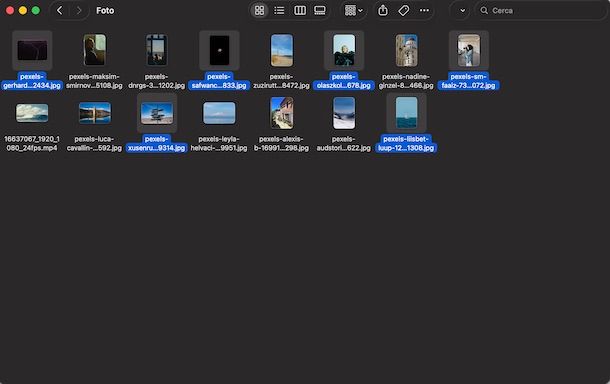
Se invece gli elementi da selezionare si trovano a una certa distanza gli uni dagli altri, non c'è bisogno di riordinarli manualmente o operare su di essi singolarmente per riuscire nel tuo intento.
Infatti, in tal caso, per selezionare più elementi Mac basta tenere premuto il tasto cmd della tastiera del computer e cliccare con il mouse o con il trackpad sui file che si desidera selezionare, dopodiché è possibile fare clic destro su uno di essi per copiarli o eliminarli tutti contemporaneamente mediante l'apposito menu contestuale che viene mostrato. Facilissimo, vero?
Come selezionare tutti i file su Mac
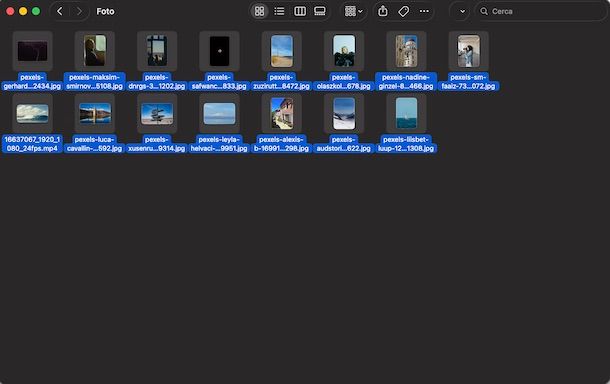
Non dimenticare poi la possibilità di selezionare tutti i file presenti in una data posizione di macOS contemporaneamente senza complicarsi troppo la vita.
Basta aprire la cartella che contiene gli elementi da selezionare, premere la combinazione di tasti cmd+a sulla tastiera del computer e il gioco è fatto. Più semplice di così?
Come selezionare automaticamente i file su Mac
Devi isolare tutti i file di un certo tipo oppure quelli su cui hai lavorato in un preciso periodo, e l'idea di andarli a cercare uno per uno non ti entusiasma per niente? In tal caso, puoi lasciare che sia il Mac a fare il lavoro al posto tuo. Gli strumenti nativi di macOS che ti permettono di farlo sono due, ovvero Spotlight e le cartelle smart, e adesso ti spiego come sfruttarli entrambi.
Partiamo da Spotlight, il sistema di ricerca integrato in macOS. Nel momento in cui scrivo, le sue nuove funzioni basate sull'intelligenza artificiale non sono ancora disponibili nel nostro Paese, ma lo strumento resta comunque prezioso quando si tratta di raccogliere in automatico interi gruppi di file.
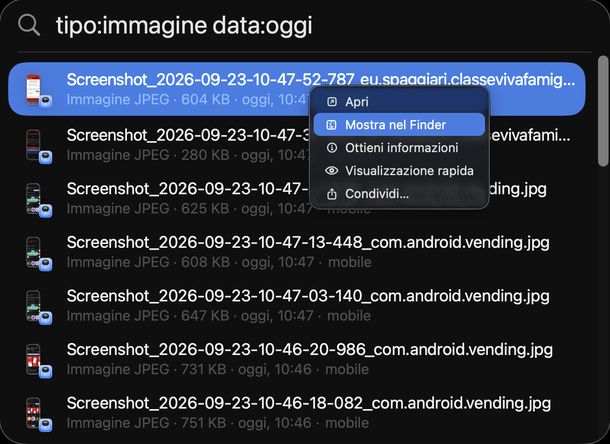
Per aprirlo, usa la combinazione di tasti cmd+barra spaziatrice. Il trucco sta nello scrivere, al posto del nome di un file, dei parametri di ricerca che descrivono le caratteristiche di ciò che stai cercando. Digita, ad esempio, tipo:immagine data:oggi nel campo di ricerca.
In un attimo, Spotlight passerà al setaccio l'intero Mac e ti proporrà soltanto gli elementi che corrispondono ai filtri inseriti (in questo caso le immagini con la data di oggi), senza costringerti ad aprire le cartelle una per una.
Sotto il campo di ricerca comparirà l'elenco dei risultati. Per ciascun file, Spotlight riporta una riga di dettagli con il tipo, la dimensione, la data e la cartella in cui si trova, così da permetterti di verificare a colpo d'occhio che rispetti i criteri impostati. Se i risultati sono numerosi, scorri l'elenco per visualizzarli tutti.
Per passare dalla ricerca al Finder, clicca con il tasto destro su uno dei risultati e seleziona la voce Mostra nel Finder dal menu contestuale. Si aprirà così una finestra del Finder posizionata sulla cartella che contiene il file, con quest'ultimo già selezionato.
A questo punto, per selezionare tutti i file che ti servono, ti basta ricorrere ai metodi che ti ho illustrato nei capitoli precedenti. Presta attenzione, però, perché il Finder mostra tutto il contenuto della cartella e non soltanto i file filtrati dalla ricerca di Spotlight. Prima di copiare o eliminare la selezione, dunque, controlla con cura di non aver incluso anche elementi che non rispettano i criteri impostati.
Se, invece, preferisci che sia il sistema a radunare e mostrarti in automatico i file conformi a determinate regole, puoi affidarti alle cartelle smart, una funzione presente in macOS ormai da moltissimi anni. La differenza rispetto a Spotlight è che, in questo caso, i criteri che imposti vengono salvati e la cartella si aggiorna da sola nel tempo, senza che tu debba ripetere la ricerca ogni volta.
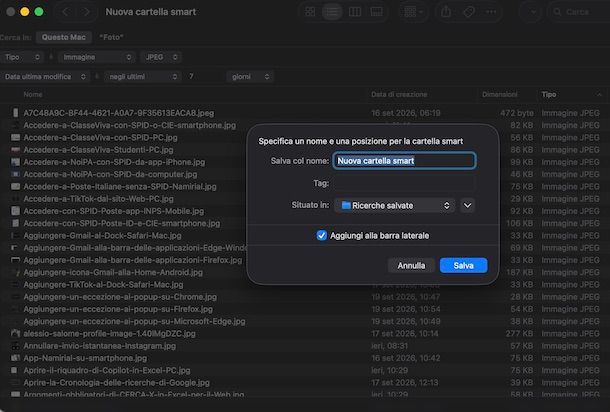
Per crearne una, apri il Finder, clicca sul menu File nella barra dei menu in alto e seleziona la voce Nuova cartella smart. Premi poi il tasto + collocato in alto a destra, accanto al pulsante Salva, e sfrutta i menu a tendina che compaiono per definire i criteri di ricerca, ad esempio Tipo è Immagine JPEG e/o Data ultima modifica è negli ultimi 7 giorni.
Se vuoi aggiungere un ulteriore filtro dopo il primo, pigia sul bottone + che trovi in alto a destra, accanto a quello -, e ripeti l'operazione per tutti i criteri di cui hai bisogno.
Una volta definite le regole, clicca su Salva in alto a destra e assegna un nome alla cartella smart. Dopodiché, decidi se lasciare attiva o disattivare l'opzione Aggiungi alla barra laterale, utile per ritrovare rapidamente la cartella nella barra laterale del Finder, seleziona il percorso di salvataggio (ad esempio la Scrivania) e premi sul pulsante Salva per confermare.
Da questo momento in poi, all'interno della cartella smart troverai sempre, raccolti in automatico, tutti i file che soddisfano i criteri che hai stabilito. Non temere per l'organizzazione dei tuoi documenti, perché i file originali non vengono spostati dalla loro posizione. La cartella, infatti, funziona come una sorta di hub che li raccoglie in un unico punto e si aggiorna da solo.
Altre soluzioni per selezionare più elementi Mac
Nella stessa cartella hai foto e video mescolati tra loro, ma ti servono soltanto le prime o soltanto i secondi e non hai voglia di individuarli uno per uno? In tal caso, puoi sfruttare la possibilità di raggruppare gli elementi nel Finder e selezionarne poi un gruppo alla volta.
A differenza di Spotlight e delle cartelle smart, di cui ti ho parlato nel capitolo precedente, qui non devi cercare né creare nulla. Cambia soltanto il modo in cui la cartella ti mostra i file che contiene.
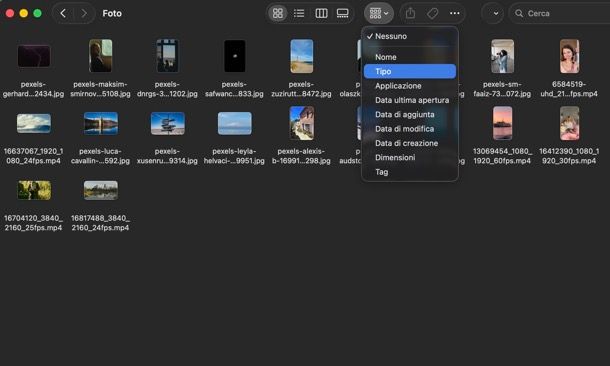
Per prima cosa, apri nel Finder la cartella che contiene gli elementi da selezionare. Dopodiché, clicca sul pulsante con l'icona dei quadratini disposti a griglia e una freccina rivolta verso il basso, che trovi nella barra degli strumenti in alto, a destra dei pulsanti che servono a cambiare la visualizzazione della cartella.
Nel menu che si apre, seleziona la voce Tipo. Gli elementi della cartella verranno immediatamente suddivisi in sezioni, ognuna con la propria intestazione, in base alla tipologia di file. Se nella cartella ci sono sia foto sia video, per esempio, troverai la sezione Immagini, che raccoglie tutte le foto, e subito sotto quella Filmati, con tutti i video.
Dallo stesso menu puoi optare anche per un altro criterio. Selezionando la voce Applicazione, ad esempio, gli elementi verranno raggruppati in base al programma con cui si aprono, in sezioni che portano il nome dell'app stessa. Nel caso delle foto e dei video di cui sopra, otterrai così la sezione Anteprima per le immagini e quella QuickTime Player per i filmati.
Una volta raggruppati, gli elementi che appartengono alla stessa sezione si trovano uno accanto all'altro. Per selezionare in un colpo solo tutte le immagini o tutti i video, quindi, ti basta ricorrere ai metodi per gli elementi consecutivi che ti ho illustrato qualche capitolo più su, lasciando fuori dalla selezione tutto il resto.
Quando avrai terminato, per riportare la cartella alla visualizzazione senza gruppi ti basterà tornare nello stesso menu e scegliere la voce Nessuno.
Come selezionare più elementi su Canva Mac
Stai lavorando a un progetto grafico con Canva dal tuo Mac e ti piacerebbe gestire più elementi contemporaneamente, anziché intervenire su ciascuno di essi separatamente? Sarai felice di sapere che il noto servizio di grafica prevede più di una soluzione per riuscirci, tutte molto semplici da mettere in pratica. Quale usare dipende soprattutto da come è organizzato il tuo progetto e da dove si trovano gli elementi su cui vuoi agire.
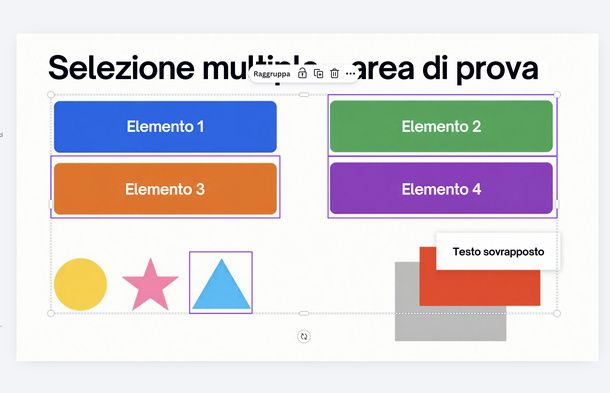
Quando ti servono soltanto alcuni elementi ben precisi, magari lontani l'uno dall'altro all'interno della pagina, la tecnica più accurata è quella basata sul tasto maiusc/shift. Clicca sul primo elemento di tuo interesse, tieni premuto il tasto maiusc/shift sulla tastiera del Mac e seleziona, uno dopo l'altro, tutti gli altri elementi che ti occorrono.
Hai incluso per sbaglio un elemento che non ti serve? Niente paura. Ti basta pigiarci sopra di nuovo, senza rilasciare il tasto maiusc/shift, per deselezionarlo.
Quando, invece, gli elementi che ti interessano sono vicini tra loro, la soluzione più pratica è la selezione ad area. Posiziona il cursore su un punto vuoto della pagina, tieni premuto il tasto sinistro del mouse (o del trackpad) e trascinalo sopra gli elementi che desideri evidenziare. Vedrai comparire un rettangolo e ogni elemento che vi rientra, anche solo in parte, verrà selezionato in automatico.
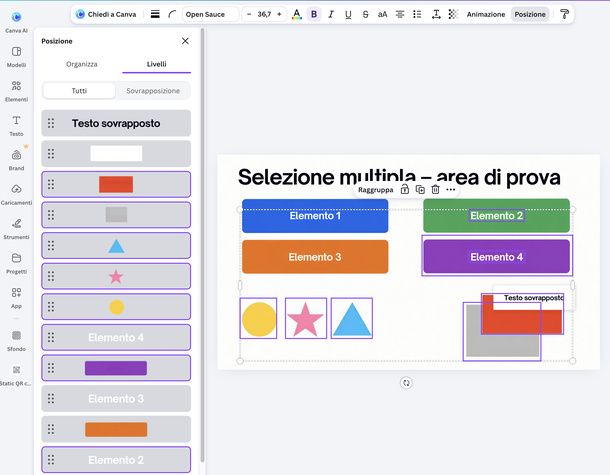
Nei design più complessi, dove gli elementi si sovrappongono o finiscono nascosti uno sotto l'altro, selezionarli direttamente nella pagina può trasformarsi in un'impresa piuttosto frustrante. In questi casi, ti consiglio di affidarti al pannello dei livelli, su cui Canva, nel momento in cui scrivo, ha messo mano da poco, rendendolo decisamente più efficiente.
Per raggiungerlo, clicca sul primo elemento da selezionare, premi sulla voce Posizione nella barra degli strumenti in alto e recati nella scheda Livelli, dove troverai la lista di tutti gli elementi presenti nella pagina.
A questo punto, tieni premuto il tasto maiusc/shift e clicca sui livelli da includere nella selezione. Se non si trovano uno di seguito all'altro nell'elenco, ricorri invece al tasto cmd, con cui puoi scegliere anche livelli non adiacenti, saltando quelli da escludere.
Vuoi spostare o copiare in un colpo solo l'intero contenuto della pagina a cui stai lavorando? In tal caso, la strada più veloce passa per la scorciatoia da tastiera cmd+a, che mette in evidenza tutti gli elementi presenti.
Prima di salutarti, voglio lasciarti un ultimo suggerimento. Quando selezioni più elementi, Canva mostra un piccolo menu fluttuante con il pulsante Raggruppa, che serve a unirli in un blocco unico. Per fare prima, però, puoi ottenere lo stesso risultato con la scorciatoia cmd+g e, quando vorrai separarli di nuovo, con la combinazione maiusc/shift+cmd+g.

Autore
Salvatore Aranzulla
Salvatore Aranzulla è il blogger e divulgatore informatico più letto in Italia. Noto per aver scoperto delle vulnerabilità nei siti di Google e Microsoft. Collabora con riviste di informatica e ha curato la rubrica tecnologica del quotidiano Il Messaggero. È il fondatore di Aranzulla.it, uno dei trenta siti più visitati d'Italia, nel quale risponde con semplicità a migliaia di dubbi di tipo informatico. Ha pubblicato per Mondadori e Mondadori Informatica.