


Come togliere i commenti da Word
Hai appena finito di sistemare un documento Word che avevi mandato a un collega per una revisione. Ora vorresti inviarne la versione definitiva, ma a margine ci sono ancora tutti i vari commenti, che vorresti adesso rimuovere. Nonostante tutti i tuoi tentativi, però, non hai trovato l'opzione giusta per farlo e vorresti sapere come riuscire nel tuo intento.
Se le cose stanno come le ho appena descritte, lascia che sia io a darti una mano e mostrarti come togliere i commenti da Word. Nei prossimi paragrafi di questa guida, infatti, ti spiegherò come eliminare un singolo commento e anche come rimuovere tutti quelli inseriti nel file. Inoltre, troverai le indicazioni necessarie per nascondere i commenti, anche nel caso in cui volessi stampare il documento.
Se sei d'accordo, direi di non perdere altro tempo prezioso e vedere insieme come procedere. Mettiti comodo, ritagliati cinque minuti di tempo libero da dedicare alla lettura delle prossime righe e segui attentamente le indicazioni che sto per darti. Provando a metterle in pratica, ti assicuro che riuscirai a rimuovere i commenti da un documento Word senza riscontrare alcun tipo di problema. Scommettiamo?
Indice
- Come togliere i commenti da documento Word
- Come togliere l'area commenti da Word
- Come togliere commenti da stampa Word
Come togliere i commenti da documento Word
Per togliere i commenti da Word, puoi eliminarne uno alla volta oppure rimuoverli tutti in un'unica operazione. Se, invece, vuoi leggere il documento senza commenti a margine, puoi nasconderli e tornare a visualizzarli in un secondo momento. Trovi tutto spiegato nel dettaglio proprio qui sotto.
Come togliere un commento da Word
La procedura per togliere un singolo commento da un documento Word varia leggermente a seconda del dispositivo che stai utilizzando. In ogni caso, si tratta di un'operazione piuttosto semplice.
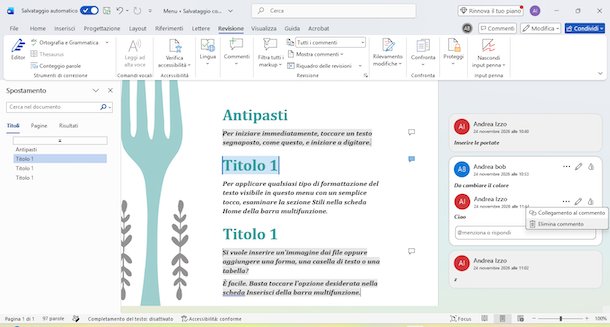
Se hai un PC equipaggiato con Windows 10 o versioni successive (es. Windows 11) oppure stai usando la versione Web di Word, apri il documento che intendi modificare e dovresti automaticamente visualizzare l'elenco dei commenti disponibili nella parte destra della schermata.
Se così non fosse, seleziona la scheda Revisione collocata nel menu in alto e, poi, clicca sulle opzioni Commenti e Mostra commenti. In alternativa, puoi premere direttamente sull'icona della nuvoletta che identifica un commento nel documento.
A questo punto, fai clic sull'icona dei tre puntini relativa al commento che intendi rimuovere e seleziona l'opzione Elimina thread dal menu apertosi. Così facendo, puoi eliminare una conversazione che contiene un singolo commento. Se, invece, sono presenti più commenti nella stessa conversazione, puoi eliminarne uno premendo sulla relativa icona dei tre puntini e scegliendo l'opzione Elimina commento.
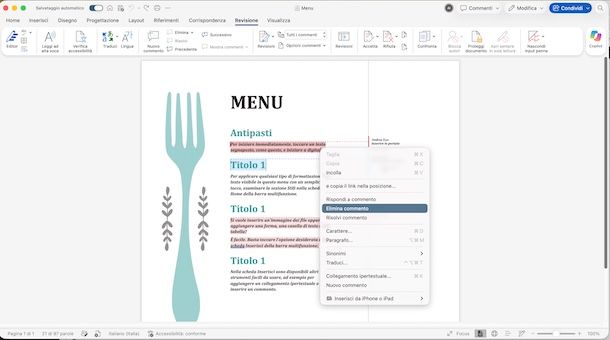
Se hai un Mac, fai clic destro sul commento che intendi rimuovere e seleziona l'opzione Elimina commento dal menu apertosi. In alternativa, puoi anche selezionare la scheda Revisione nel menu in alto, premere sul commento di tuo interesse e, poi, cliccare sulla voce Elimina che visualizzi nella barra degli strumenti.
Anche in questo caso, se non visualizzi alcun commento, accedi alla sezione Revisione e seleziona l'opzione Tutti i commenti nel menu a tendina che visualizzi accanto alla voce Revisioni.
Se preferisci procedere da smartphone o tablet usando l'app di Word per dispositivi Android (disponibile anche su store alternativi, per i device senza servizi Google) e iPhone/iPad, apri il documento di tuo interesse e fai tap sul commento da eliminare.
Adesso, se la conversazione include un singolo commento, premi sull'icona dei tre puntini e seleziona l'opzione Elimina thread dal menu apertosi. Se, invece, ci sono più commenti nella stessa conversazione, fai tap su quello che desideri eliminare (su iPhone/iPad fai un tap prolungato) e premi sull'opzione Elimina comparsa a schermo.
Tieni presente che la procedura è analoga sia da smartphone che da tablet. In quest'ultimo caso, l'elenco dei commenti viene mostrato sulla destra anziché in basso.
Come togliere tutti i commenti da Word
Se la tua intenzione è quella di togliere tutti i commenti da Word, sarai contento di sapere che è disponibile una specifica opzione che permette di eliminare sia tutti i commenti di una specifica conversazione che quelli presenti nell'intero documento.
Da computer, se hai un PC Windows o stai utilizzando Word per il Web, individua la conversazione per la quale intendi eliminare tutti i commenti, premi sulla relativa icona dei tre puntini e scegli la voce Elimina thread dal menu apertosi.
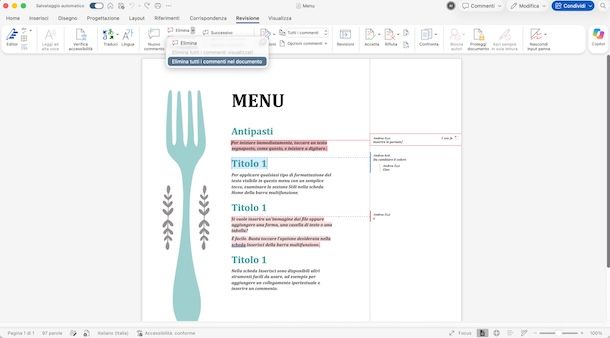
Per eliminare tutti i commenti del documento, invece, premi sulla Commenti collocata nel menu in alto (se stai usando la versione Web di Word non è necessario), clicca sull'icona della freccia rivolta verso il basso relativa alla voce Elimina e seleziona l'opzione Elimina tutti i commenti nel documento.
Per completezza d'informazione, ti segnalo che puoi anche eliminare tutti i commenti visualizzati (Elimina tutti i commenti visualizzati) e quelli già risolti (Elimina tutti i commenti risolti).
Da Mac, invece, seleziona la scheda Revisione, premi sull'icona della freccia rivolta verso il basso relativa alla voce Elimina e premi sull'opzione Elimina tutti i commenti nel documento. Anche in questo caso, puoi eliminare i soli commenti visualizzati scegliendo l'opzione Elimina tutti i commenti visualizzati.
Da smartphone o tablet, se hai un dispositivo Android, ti segnalo che non è disponibile alcuna opzione che permetta di eliminare tutti i commenti del documento. In tal caso, puoi eliminare le singole conversazione e i relativi messaggi premendo sull'icona dei tre puntini e selezionando l'opzione Elimina thread.
Su iPhone, invece, premi sull'icona della matita che visualizzi nel menu in alto, fai tap sull'icona dei tre puntini, comparsa in basso a destra, e seleziona l'opzione Revisione nel menu a tendina Home. A questo punto, premi sulle voci Elimina ed Elimina tutto per togliere tutti i commenti.
Se hai un iPad, seleziona direttamente la voce Revisione nel menu collocato in alto, fai tap sull'icona della nuvoletta e seleziona l'opzione Elimina tutto dal menu apertosi.
Come nascondere commenti da Word
Come dici? Vorresti nascondere commenti da Word senza eliminarli? In tal caso, puoi cambiare la modalità di visualizzazione del documento.
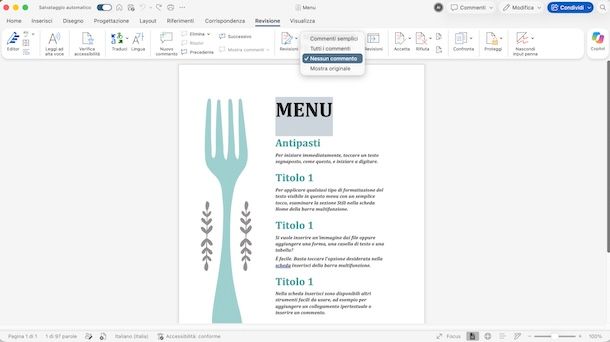
Sia su PC Windows che su Mac, accedi alla scheda Revisione, apri il menu a tendina che regola la visualizzazione delle revisioni (quello che attualmente dovrebbe mostrare la voce Tutti i commenti) e seleziona l'opzione Nessun commento. Così facendo, nasconderai sia i commenti che i contrassegni delle revisioni.
Se usi Word per il Web e il riquadro dei commenti è aperto, puoi chiuderlo premendo sulla voce Mostra commenti nella scheda Revisione. Tieni presente che il testo dei commenti verrà nascosto, mentre le nuvolette continueranno a indicare i punti del documento in cui sono presenti.
Da smartphone o tablet, se hai un dispositivo Android non è disponibile alcuna opzione per nascondere i commenti dal documento. Su iPhone, invece, abilita la modalità di modifica del documento premendo sull'icona della matita collocata in alto, fai tap sull'icona dei tre puntini, in basso a destra, e seleziona l'opzione Revisione nel menu a tendina Home. Adesso, premi sulla voce Visualizza per revisione e scegli l'opzione Nessun commento, che nasconde tutti i commenti dal documento.
Su iPad seleziona direttamente la voce Revisione collocata nel menu in alto, premi sull'icona delle linee e della rotella d'ingranaggio, che apre il menu Opzioni di commenti e revisioni, e seleziona l'opzione Nessun commento.
Come togliere l'area commenti da Word
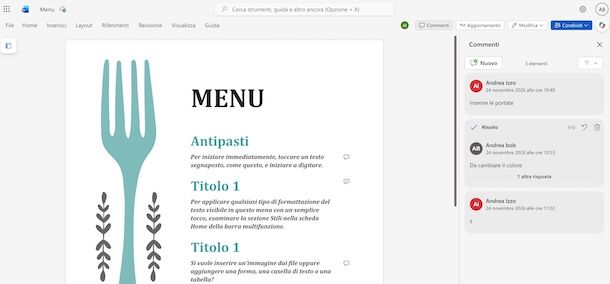
Se ti stai chiedendo se è possibile togliere l'area commenti da Word, cioè quella che compare sulla destra del documento, sarai contento di sapere che la risposta è affermativa.
Da PC Windows e dalla versione Web di Word, tutto quello che devi fare per togliere colonna commenti da Word è premere sulla X che visualizzi nell'angolo superiore destro del riquadro per chiuderlo. In alternativa, puoi anche cliccare sulla voce Commenti collocata in alto a destra e che, quando il riquadro è chiuso, permette anche di riaprirlo.
Tieni presente che così facendo i commenti verranno comunque mostrati a schermo, nel margine della pagina. Per rimuoverli anche da li, puoi seguire le indicazioni che ti ho fornito in precedenza per nascondere commenti da Word.
Su Mac, invece, puoi premere direttamente sulla voce Mostra commenti visualizzi tra gli strumenti disponibili nella scheda Revisione. Questa opzione permette di mostrare e nascondere la colonna relativa ai commenti.
Come togliere commenti da stampa Word
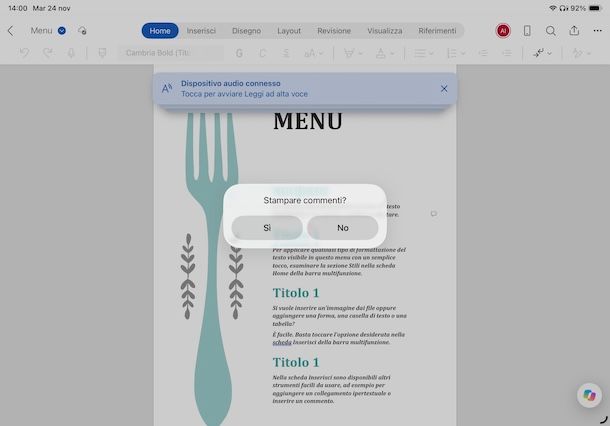
Se vuoi togliere i commenti dalla stampa Word, puoi escluderli dalle pagine stampate e conservarli nel file originale.
Se hai un PC Windows, apri il documento e poi clicca sulle opzioni File e Stampa. Nella sezione Impostazioni, fai clic sul menu Stampa tutte le pagine e togli il segno di spunta accanto alla voce Stampa commenti. Così facendo, vedrai che i commenti non compariranno più nell'anteprima sulla destra: quando sei pronto, premi sul pulsante Stampa.
Su Mac, invece, accedi alla scheda Revisione e seleziona Nessun commento nel menu che regola la visualizzazione delle revisioni, come ti ho spiegato nelle righe precedenti di questa guida, e poi procedi alla stampa.
Se stai usando l'app di Word e desideri stampare un documento senza commenti, devi sapere che su Android i commenti non vengono mostrati nella stampa. Su iPhone/iPad, invece, dopo aver premuto la voce Stampa, visualizzerai a schermo il box Stampare commenti? e selezionando l'opzione No puoi escluderli dalla stampa. Per saperne di più, ti rimando al mio tutorial su come stampare da Word.

Autore
Salvatore Aranzulla
Salvatore Aranzulla è il blogger e divulgatore informatico più letto in Italia. Noto per aver scoperto delle vulnerabilità nei siti di Google e Microsoft. Collabora con riviste di informatica e ha curato la rubrica tecnologica del quotidiano Il Messaggero. È il fondatore di Aranzulla.it, uno dei trenta siti più visitati d'Italia, nel quale risponde con semplicità a migliaia di dubbi di tipo informatico. Ha pubblicato per Mondadori e Mondadori Informatica.