Come togliere Liquid Glass
Di recente hai aggiornato il tuo iPhone, iPad o Mac a una delle ultime versioni dei sistemi operativi Apple, e hai subito notato che l'azienda ha deciso di introdurre una novità estetica piuttosto evidente, che si chiama Liquid Glass. Questo design ha introdotto elementi trasparenti, effetti di sfocatura e animazioni che rendono l'interfaccia più dinamica, che però è molto diverso dallo stile di design precedente.
Infatti, non a caso, questo nuovo design presente sul tuo dispositivo Apple non ti entusiasma particolarmente, perché trovi che le nuove trasparenze siano un po' fastidiose e rendano meno leggibili menu e pulsanti. Per questo motivo, ti piacerebbe poter tornare allo stile utilizzato in precedenza su iOS, iPadOS e macOS, ma non hai la minima idea su come togliere Liquid Glass.
Se le cose stanno così, devi sapere che Apple non permette di disattivare completamente questo uovo design. Tuttavia, posso darti alcune indicazioni per cercare di ridurne al minimo gli effetti di trasparenza. Tutto quello che devi fare è metterti comodo, prenderti qualche minuto di tempo libero e seguire le indicazioni che troverai nei prossimi paragrafi. Non mi resta che augurarti una buona lettura!
Indice
Cosa è il Liquid Glass
Prima di entrare nel vivo del tutorial, permettimi di spiegarti più nel dettaglio cosa è il Liquid Glass. Si tratta di un nuovo linguaggio grafico introdotto da Apple con il rilascio dei sistemi operativo iOS 26, iPadOS 26 e macOS 26 Tahoe. Questo design dell'interfaccia grafica di Apple sostituisce l'interfaccia Aqua e altri design precedenti di Apple, si basa sull'utilizzo di superfici traslucide, riflessi, giochi di luce e animazioni per rendere l'interfaccia più dinamica. Non si tratta di una soluzione limitata a qualche elemento, perché praticamente quasi tutte le aree del sistema operativo sono state aggiornate al nuovo stile grafico.
Liquid Glass è supportato da questi dispositivi.
- iPhone 11 o successivi e iPhone SE di seconda generazione o successivo
- iPad Pro del 2018 o successivi, iPad Air di terza generazione o successivi, iPad di ottava generazione o successivi, iPad mini di quinta generazione o successiva
- MacBook Pro 13“ del 2020 (con 4 porte Thunderbolt) o successivi, MacBook Pro 16” del 2019 o successivi, MacBook Air del 2020 o successivi, iMac del 2020 o successivi, Mac Mini del 2020 o successivi, Mac Pro del 2019 o successivi, Mac Studio del 2022 o successivi
- Apple Watch che supportano watchOS 26
- Apple TV 4K di seconda generazione o successive.
La caratteristica che subito è facile notare è l'utilizzo di tantissimi effetti di trasparenza, che donano a pulsanti, barre e pannelli un aspetto simile al vetro. Proprio come il vetro, quindi, lasciano intravedere quello che c'è dietro, rendendo in alcuni casi più difficile l'utilizzo del dispositivo, anche se l'azienda dal rilascio della prima versione con iOS 26 è intervenuta introducendo modifiche grafiche e anche alcune opzioni ad hoc controllabili dall'utente.
Nonostante Apple abbia introdotto alcune opzioni di personalizzazione controllabili dall'utente, il Liquid Glass rimane una componente fondamentale del nuovo design di Apple. Di conseguenza, non esiste la possibilità di eliminarlo completamente e ripristinare la vecchia interfaccia. Tuttavia, nei prossimi paragrafi, ti darò alcune indicazioni utili, che ti aiuteranno ad agire sul nuovo aspetto grafico e ottenere un risultato decisamente meno trasparente.
Come togliere Liquid Glass da iPhone
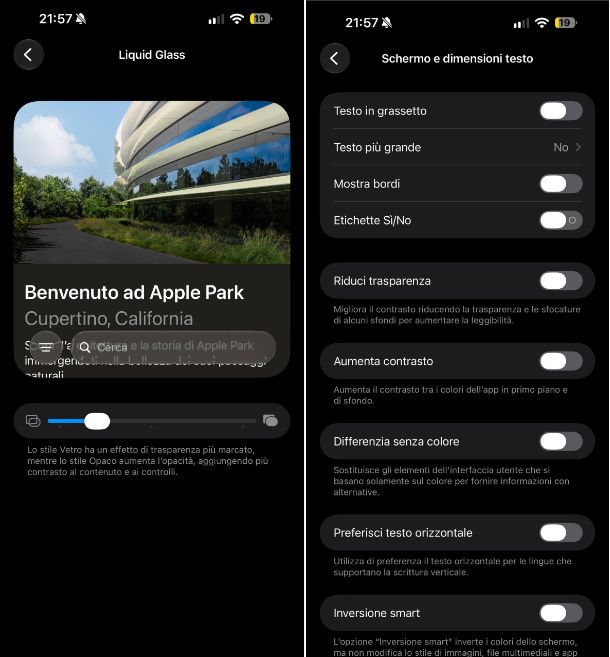
Utilizzi un iPhone aggiornato a una versione di iOS che integra il nuovo linguaggio di design Liquid Glass, ma purtroppo questo tipo di design proprio non ti piace, per cui vorresti capire come togliere Liquid Glass da iPhone. Nessun problema, ora ti mostro come fare.
Se utilizzi iOS 27 e successivi, puoi regolare il livello di trasparenza, andando a che a renderlo del tutto opaco. Per farlo, apri l'app Impostazioni, riconoscibile dall'icona di un ingranaggio, e recati in Aspetto > Liquid Glass. Nella schermata che si apre, regola l'indicatore spostandolo verso destra (a schermo vedrai già un anteprima del risultato ottenuto).
Se, invece, utilizzi iOS 26, dovrai agire in maniera differente. Apri l'app Impostazioni, riconoscibile dall'icona di un ingranaggio, e recati in Schermo e luminosità > Liquid Glass: in questa schermata, scegli tra le opzioni Vetro o Con tinta, con quest'ultima che andrà a rimuovere l'effetto vetro trasparente, rendendo tutti gli elementi grafici opachi e, quindi più visibili.
Se desideri ridurre ulteriormente gli effetti del design Liquid Glass, puoi sfruttare anche una funzione di accessibilità. per sfruttarla, apri nuovamente l'app Impostazioni, pigia sulla voce Accessibilità e poi recati in Schermo e dimensioni testo: da qui, imposta su ON la levetta della voce Riduci trasparenza.
In questo modo, gli elementi dell'interfaccia che utilizzano effetti di trasparenza e sfocatura diventeranno più opachi.
E su iPad? Devi sapere che le medesime indicazioni sono valide anche per gli iPad aggiornati a iPadOS 26 e successivi.
Come togliere Liquid Glass Mac
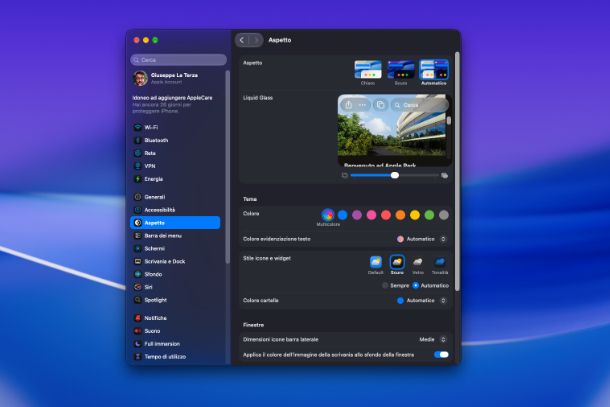
Possiedi un Mac e di recente hai aggiornato la versione del sistema operativo installata, per poi scoprire che anche su macOS è stato introdotto il Liquid Glass. Tuttavia, questo linguaggio di design proprio non ti piace, pertanto vorresti capire come togliere Liquid Glass Mac, vero? Non preoccuparti, sono qui pronto ad aiutarti.
Come accade su iPhone, Apple non permette di ripristinare la vecchia interfaccia, tuttavia sono comunque disponibili delle opzioni che permettono di mitigarne gli effetti sugli elementi grafici del sistema, rendendoli meno trasparenti.
Per procedere, dunque, se utilizzi macOS Golden Gate 27 apri le Impostazioni di Sistema, cliccando sull'apposita icona che trovi nella dock in basso. Nella schermata che si apre, fai clic sulla voce Aspetto che trovi lateralmente e, nella finestra che vedi comparire sulla destra, muovi l'indicatore della sezione Liquid Glass spostandolo verso destra, in modo da renderlo più opaco (vedrai un'anteprima dall'immagine che si trova sopra).
Se, però, utilizzi macOS Tahoe 26.1, apri le Impostazioni di Sistema, cliccando sull'apposita icona che trovi nella dock in basso. Nella schermata che si apre, fai clic sulla voce Aspetto nella barra laterale, individua la voce Liquid Glass e poi scegli tra le opzioni Vetro o Con tinta: scegli quest'ultima per aumentare l'opacità degli elementi grafici.
Infine, sempre dalle Impostazioni di Sistema, fai clic sulla voce Accessibilità che trovi lateralmente, fai clic sulla voce Schermo e poi imposta su ON la levetta della voce Riduci trasparenza.
Una volta abilitata quest'ultima funzione, macOS ridurrà gli effetti di trasparenza utilizzati dall'interfaccia, agendo sulla barra dei menu, Dock e altri elementi del sistema, che diventeranno tutti più opachi, riducendo al minimo gli effetti di trasparenza.

Autore
Salvatore Aranzulla
Salvatore Aranzulla è il blogger e divulgatore informatico più letto in Italia. Noto per aver scoperto delle vulnerabilità nei siti di Google e Microsoft. Collabora con riviste di informatica e ha curato la rubrica tecnologica del quotidiano Il Messaggero. È il fondatore di Aranzulla.it, uno dei trenta siti più visitati d'Italia, nel quale risponde con semplicità a migliaia di dubbi di tipo informatico. Ha pubblicato per Mondadori e Mondadori Informatica.