Come attivare Liquid Glass
Apple ha recentemente rivoluzionato l'aspetto di tutti i suoi dispositivi con Liquid Glass, un nuovo linguaggio di design che trasforma icone, menu e finestre in elementi traslucidi che sembrano fatti di vetro vero. Presentato alla WWDC di giugno 2025, questo aggiornamento estetico è considerato il cambiamento visivo più importante dai tempi di iOS 7 e sta già facendo parlare di sé per i suoi effetti di rifrazione e trasparenza dinamica. Se anche tu vuoi scoprire come attivare Liquid Glass e goderti questa nuova esperienza visiva, sei nel posto giusto!
In questa guida ti accompagnerò alla scoperta di tutto ciò che riguarda il nuovo design di Apple: partirò spiegandoti nel dettaglio cos'è Liquid Glass e quali dispositivi lo supportano, per poi mostrarti come attivarlo su iPhone e iPad e le impostazioni disponibili su Mac. Inoltre, se possiedi uno smartphone Android, non temere: ti illustrerò anche come replicare un effetto simile sui dispositivi Xiaomi e Samsung.
Che tu abbia un iPhone/iPad di ultima generazione, un MacBook/Mac o persino uno smartphone/tablet Android, troverai tutte le informazioni necessarie per trasformare l'aspetto del tuo device. Non servono competenze tecniche particolari: basta seguire i passaggi che ti indicherò e in pochi minuti potrai ammirare il nuovo look “vetro liquido” sul tuo schermo. Iniziamo subito!
Indice
- Cos'è Liquid Glass
- Come attivare Liquid Glass iPhone
- Come attivare Liquid Glass su iPad
- Come attivare Liquid Glass su Mac
- Come attivare Liquid Glass su Android
Cos'è Liquid Glass
Come anticipato, Liquid Glass rappresenta il nuovo linguaggio di design introdotto dalla “mela morsicata” a giugno 2025 durante la WWDC (Worldwide Developers Conference). Si tratta di una completa revisione dell'interfaccia utente che unifica il design su tutti i dispositivi dell'ecosistema Apple, da iPhone a Mac, passando per iPad, Apple Watch e Apple TV.
Secondo l'azienda di Cupertino, Liquid Glass è il più grande cambiamento visivo nel design dell'interfaccia dal lancio di iOS 7, con l'obiettivo di creare un'esperienza più intuitiva e naturale.
La caratteristica principale di Liquid Glass è la sua capacità di combinare le qualità ottiche del vetro reale con una fluidità dinamica. Il materiale è traslucido e riflettente, simulando in modo sorprendente il comportamento del vetro vero con effetti di rifrazione e riflessione della luce.
Gli elementi dell'interfaccia non sono più statici come accadeva in passato, ma rispondono dinamicamente al tocco dell'utente, alla luce ambientale e al contenuto visualizzato sullo schermo. I componenti si “flettono” e si “energizzano” con effetti luminosi in tempo reale, creando un'esperienza decisamente più viva e coinvolgente rispetto alle versioni precedenti del sistema operativo.
Un altro aspetto fondamentale è l'adattabilità automatica del design. Gli elementi cambiano tonalità, ombre e contrasto dinamico per mantenere sempre la leggibilità ottimale, adattandosi automaticamente al contenuto sottostante e alle dimensioni dello schermo. Quando gli elementi si ingrandiscono, simulano un materiale più spesso con ombre più profonde ed effetti di rifrazione più pronunciati, aumentando il realismo complessivo dell'interfaccia.
Per quanto riguarda l'implementazione, Liquid Glass è stato integrato in iOS 26 e iPadOS 26 (rilasciati il 15 settembre 2025), macOS 26 Tahoe, watchOS 26, tvOS 26 e visionOS.
Il design sostituisce l'interfaccia Aqua e altri design precedenti di Apple, interessando tutti gli elementi dell'interfaccia grafica come barra dei menu, finestre, pulsanti, widget, Centro di Controllo, schermata di blocco, notifiche e icone delle app. Apple ha inoltre messo a disposizione nuovi strumenti per gli sviluppatori in SwiftUI e UIKit per adottare Liquid Glass nelle loro applicazioni.
La tecnologia dietro Liquid Glass sfrutta il potere computazionale dell'Apple Silicon (la gamma di SoC sviluppata interamente da Apple, a cui fanno parte al momento le linee M1, M2, M3, M4 ed M5) per eseguire questi effetti dinamici e in tempo reale senza compromettere la reattività del sistema.
Il colosso di Cupertino ha implementato effetti di “lensing” (rifrazione) che piegano e concentrano dinamicamente la luce, creando un'apparenza trasparente e leggera pur mantenendo una chiara definizione rispetto ai contenuti sullo schermo.
Prima di procedere, è importante verificare che il tuo dispositivo sia compatibile. Liquid Glass è supportato da questi device.
- iPhone 11 o successivi e iPhone SE di seconda generazione o successivo
- iPad Pro del 2018 o successivi, iPad Air di terza generazione o successivi, iPad di ottava generazione o successivi, iPad mini di quinta generazione o successiva
- MacBook Pro 13“ del 2020 (con 4 porte Thunderbolt) o successivi, MacBook Pro 16” del 2019 o successivi, MacBook Air del 2020 o successivi, iMac del 2020 o successivi, Mac Mini del 2020 o successivi, Mac Pro del 2019 o successivi, Mac Studio del 2022 o successivi
- Tutti gli Apple Watch che supportano watchOS 26
- Apple TV 4K di seconda generazione o successive
Come attivare Liquid Glass iPhone
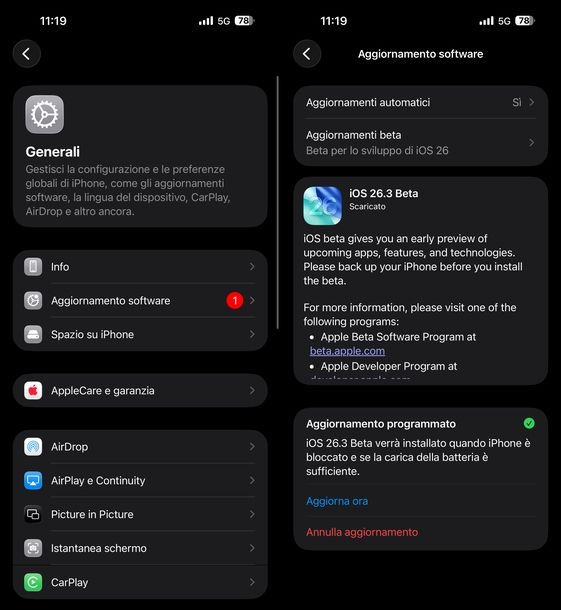
Se possiedi un iPhone compatibile e vuoi scoprire come attivare Liquid Glass su iPhone, sappi che l'operazione è estremamente semplice.
Innanzitutto, devi assicurarti che il tuo dispositivo sia aggiornato a iOS 26. Se non hai ancora effettuato l'aggiornamento, ti consiglio di consultare la mia guida su come scaricare iOS 26 per avere tutte le informazioni necessarie sulla procedura da seguire.
La buona notizia è che Liquid Glass si attiva automaticamente quando installi iOS 26. Non devi fare nulla di particolare: una volta completato l'aggiornamento del sistema operativo, noterai immediatamente il nuovo design con effetti vetro su tutta l'interfaccia del tuo “melafonino”.
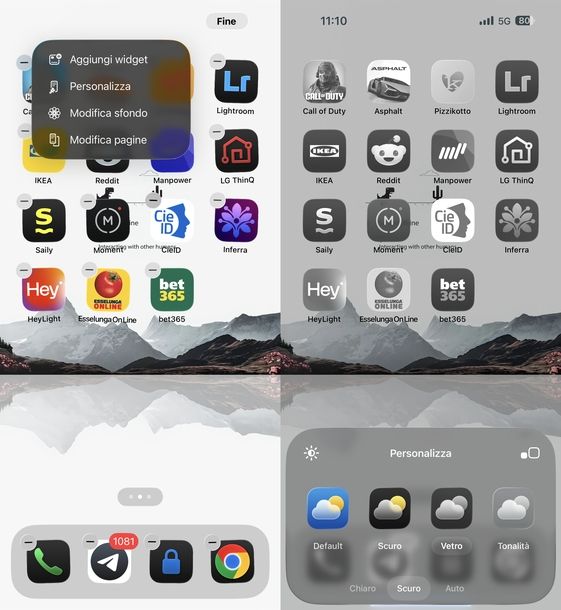
Tuttavia, se desideri esaltare ulteriormente l'effetto “vetro” sulle icone della schermata Home, puoi personalizzare l'aspetto seguendo questi passaggi. Per prima cosa, premi a lungo in un'area vuota della schermata Home finché le icone iniziano a “tremare”.
A questo punto, tocca il tasto + che compare in alto a sinistra dello schermo, poi sfiora la voce Personalizza dal menu che appare. Nella barra degli strumenti che compare in basso, fai tap sull'opzione Vetro e scegli la modalità che preferisci tra Chiaro, Scuro oppure Auto per adattare l'effetto in base alle tue preferenze personali e all'ambiente luminoso circostante.
Una volta attivato il sistema Liquid Glass, puoi regolare ulteriormente l'intensità dell'effetto accedendo alle impostazioni dedicate. A partire da iOS 26.1, puoi scegliere tra due modalità principali. Per accedervi, apri l'app Impostazioni (l'icona dell'ingranaggio che trovi nella Home screen o nella Libreria app), scorri fino a trovare Schermo e luminosità e pigia su di essa.
Dopodiché, tocca la voce Liquid Glass per visualizzare le opzioni disponibili. Qui troverai la modalità Vetro, che enfatizza le trasparenze mostrando i contenuti sottostanti attraverso gli elementi dell'interfaccia, e la modalità Opaco, che invece nasconde i contenuti dietro una satinatura migliorando notevolmente leggibilità e contrasto, particolarmente utile in condizioni di luce intensa.
A partire da iOS 26.2, Apple ha aggiunto anche un cursore di profondità che ti permette di regolare con precisione quanto deve essere “profondo” l'effetto vetro dell'orologio nella lock screen: per accedervi, vai nella schermata di blocco, attiva la modalità di modifica (tenendo premuto e facendo tap su Personalizza) e premi sull'orologio.
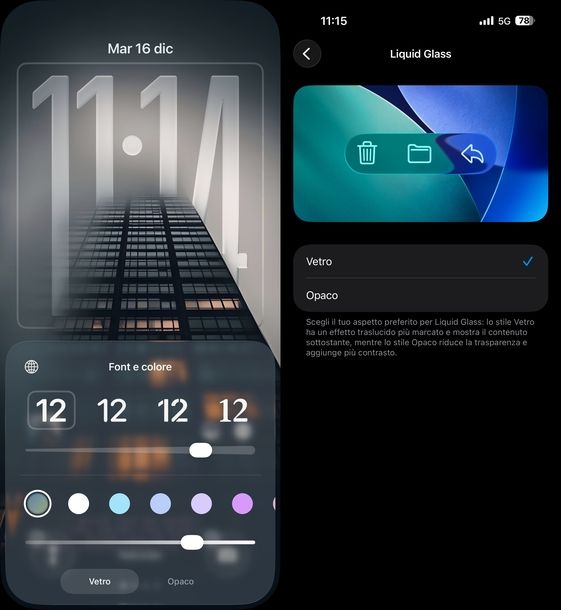
Se riscontri problemi di leggibilità o noti un calo delle prestazioni con l'effetto Liquid Glass attivo, puoi optare per una soluzione che semplifica l'interfaccia mantenendo comunque il nuovo design di iOS 26.
Recati in Impostazioni > Accessibilità > Schermo e dimensioni testo e attiva la levetta in corrispondenza della voce Riduci trasparenza. Questa opzione riduce gli effetti di trasparenza rendendo l'interfaccia più facile da leggere senza rinunciare completamente al nuovo look.
Come attivare Liquid Glass su iPad
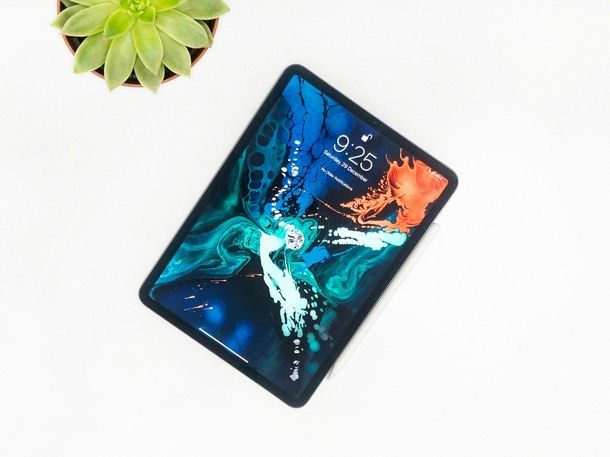
Se possiedi un iPad compatibile e vuoi attivare Liquid Glass, ho un'ottima notizia per te: i passaggi da seguire sono esattamente gli stessi che ti ho illustrato nel capitolo precedente dedicato a iPhone. iPadOS 26 condivide infatti la stessa interfaccia Liquid Glass di iOS 26, con le medesime opzioni di personalizzazione e regolazione dell'effetto vetro.
Pertanto, assicurati di aver aggiornato il tuo tablet Apple alla versione 26, dopodiché segui le indicazioni che ti ho fornito sopra per personalizzare l'aspetto delle icone e regolare l'intensità dell'effetto Liquid Glass tramite le impostazioni di sistema.
L'unica differenza che potresti notare riguarda lo sfruttamento del display più ampio dell'iPad, che permette agli effetti di trasparenza e rifrazione di risaltare ancora di più rispetto allo schermo dell'iPhone.
Come attivare Liquid Glass su Mac
Anche su Mac, Liquid Glass è attivo di default una volta aggiornato il sistema operativo. La prima cosa da fare, quindi, è assicurarsi di avere installato almeno macOS 26 Tahoe.
Se non hai ancora effettuato l'aggiornamento, ti rimando alla mia guida su come aggiornare macOS all'ultima versione dove troverai tutte le informazioni necessarie.
Una volta che il tuo Mac è aggiornato a Tahoe, potrai godere immediatamente del nuovo design Liquid Glass su tutta l'interfaccia del sistema operativo, dalle finestre alle barre dei menu, dai pulsanti ai widget.
Per personalizzare l'aspetto di Liquid Glass su Mac, devi accedere alle Impostazioni di Sistema. Puoi farlo in diversi modi: cliccando sull'icona dell'ingranaggio presente nel Dock, in App o nel Launchpad oppure premendo sul logo Apple in alto a sinistra nella barra dei menu e selezionando la voce Impostazioni di Sistema… dal menu che compare.
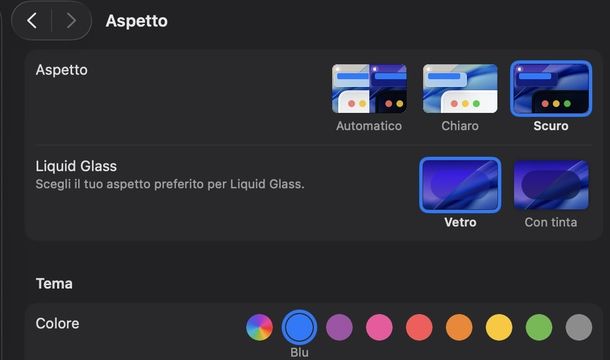
A questo punto, nella barra laterale di sinistra, individua e seleziona la voce Aspetto. Nella schermata che si apre sulla destra, troverai le opzioni per personalizzare il comportamento di Liquid Glass.
Puoi scegliere tra Vetro, che enfatizza la trasparenza e gli effetti di rifrazione tipici del nuovo design, e Con tinta, che applica una colorazione più marcata agli elementi dell'interfaccia riducendo la trasparenza. Sperimenta entrambe le opzioni per trovare quella che meglio si adatta alle tue preferenze e al tuo ambiente di lavoro.
Come attivare Liquid Glass su Android
Se possiedi uno smartphone Android e desideri ottenere un effetto simile a Liquid Glass, sappi che esistono alcune soluzioni per avvicinarti al nuovo design di Apple, sebbene non siano ovviamente identiche all'implementazione nativa di iOS/iPadOS e macOS. Vediamo come procedere sui dispositivi Xiaomi e Samsung.
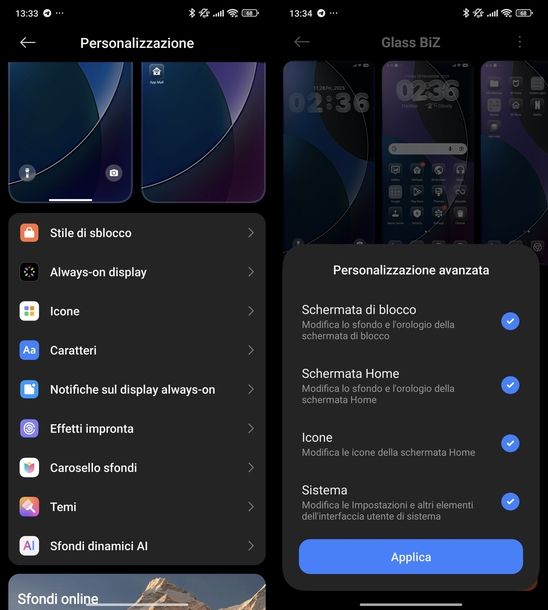
Se hai uno smartphone Xiaomi, puoi applicare un tema che replica l'effetto vetro tipico di Liquid Glass. Per iniziare, apri l'app Impostazioni (pigiando sull'icona dell'ingranaggio nella schermata Home o nel cassetto delle applicazioni), poi tocca la voce Personalizzazione e successivamente seleziona Temi.
A questo punto, nel campo di ricerca che trovi in alto, digita glass e avvia la ricerca. Tra i risultati, individua il tema chiamato Glass BiZ (che è completamente gratuito) e fai tap su di esso. Premi quindi il pulsante Scarica e attendi il completamento del download. Puoi sceglierne anche un altro diverso.
Una volta terminato lo scaricamento, tocca il tasto Personalizza per accedere alle opzioni di applicazione del tema. Qui puoi decidere se lasciare tutto selezionato per applicare il tema a ogni elemento del sistema oppure fare tap sulle singole voci come Schermata di blocco, Schermata Home, Icone o Sistema per deselezionare le aree in cui non vuoi applicare il tema.
Quando sei soddisfatto della tua selezione, premi il bottone Applica e attendi che il processo venga completato. Il tuo Xiaomi avrà ora un aspetto che ricorda molto l'effetto Liquid Glass di Apple.
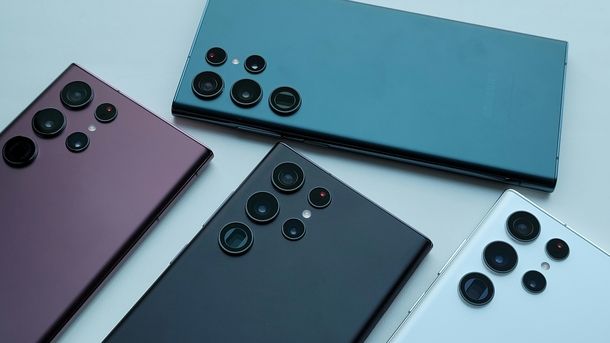
Se invece possiedi uno smartphone Samsung, puoi ottenere un effetto simile utilizzando Theme Park, uno dei moduli dell'app Good Lock di Samsung.
La versione più recente di Theme Park offre infatti un'opzione di personalizzazione per le icone che ricorda molto il nuovo Liquid Glass di Apple, permettendoti di applicare un effetto Glass e regolare manualmente trasparenza, luminosità, tonalità e saturazione.
Per procedere, innanzitutto assicurati di aver installato Good Lock e Theme Park dal Galaxy Store. Dopodiché, avvia Theme Park e tocca la voce Crea Tema per iniziare a personalizzare l'aspetto del tuo dispositivo.
Nella schermata successiva, seleziona la scheda Icone per accedere alle opzioni di personalizzazione delle icone. Qui troverai un menu a tendina: seleziona l'opzione Glass per attivare l'effetto vetro sulle icone.
A questo punto, puoi regolare i vari cursori disponibili per perfezionare l'effetto e avvicinarti il più possibile all'aspetto del Liquid Glass di Apple. Sperimenta con le impostazioni di trasparenza, luminosità, tonalità e saturazione fino a raggiungere il risultato desiderato. Una volta soddisfatto del risultato, salva il tema e applicalo al tuo Samsung per goderti il nuovo look ispirato al design della “mela morsicata”.

Autore
Salvatore Aranzulla
Salvatore Aranzulla è il blogger e divulgatore informatico più letto in Italia. Noto per aver scoperto delle vulnerabilità nei siti di Google e Microsoft. Collabora con riviste di informatica e ha curato la rubrica tecnologica del quotidiano Il Messaggero. È il fondatore di Aranzulla.it, uno dei trenta siti più visitati d'Italia, nel quale risponde con semplicità a migliaia di dubbi di tipo informatico. Ha pubblicato per Mondadori e Mondadori Informatica.