Come rendere il telefono aesthetic
Da qualche settimana, scrollando TikTok o salvando pin su Pinterest, ti stai imbattendo in decine di home screen curatissime, con sfondo, icone e widget che sembrano usciti da un moodboard professionale e ti sei chiesto come si faccia a ottenere lo stesso risultato sul tuo smartphone. Con l'arrivo delle ultime versioni di Android e iOS, che hanno introdotto interfacce traslucide e funzioni di personalizzazione mai viste prima, il momento non potrebbe essere più giusto per scoprire come rendere il telefono aesthetic, dando finalmente al tuo dispositivo un look coerente e curato in ogni minimo dettaglio.
Come dici? Ti piacerebbe capire da dove iniziare, quali sono i trend del momento e quali strumenti usare per ottenere davvero l'effetto che hai in mente? Allora sei nel posto giusto! In questa guida ti spiegherò innanzitutto cosa significa realmente rendere un telefono aesthetic e quali sono le estetiche più gettonate in questo periodo, per poi passare alla pratica, con tutti i passaggi per personalizzare sia i telefoni Android sia gli iPhone, tra widget, icone su misura e le ultime funzioni basate sull'intelligenza artificiale.
Non preoccuparti se non hai mai smanettato con launcher, icon pack o editor di sfondi. Nessuno dei passaggi che trovi qui sotto richiede competenze particolari e in pochi minuti potrai già iniziare a trasformare l'aspetto del tuo smartphone. Non ti resta che sederti, prendere il telefono in mano e iniziare a leggere. Ti auguro una buona lettura!
Indice
Rendere il telefono aesthetic. cosa vuol dire?
Cosa significa, in pratica, rendere un telefono aesthetic? In sostanza, significa mixare l'aspetto tecnologico del dispositivo con il proprio senso estetico personale, mettendo a frutto le interfacce traslucide più recenti insieme alle funzioni di intelligenza artificiale generativa ormai integrate nei sistemi operativi.
Nel momento in cui pubblico questo tutorial, le tendenze principali sono tre: il Digital Minimalism, pensato per ridurre il sovraccarico visivo delle notifiche, le estetiche Y2K e Retro tornate prepotentemente alla ribalta, e il design tridimensionale introdotto dai sistemi operativi più recenti. Le funzioni integrate in iOS 26 (con iOS 27 ormai alle porte) e in Android 16 permettono oggi di spingersi molto più a fondo nella personalizzazione rispetto al passato.
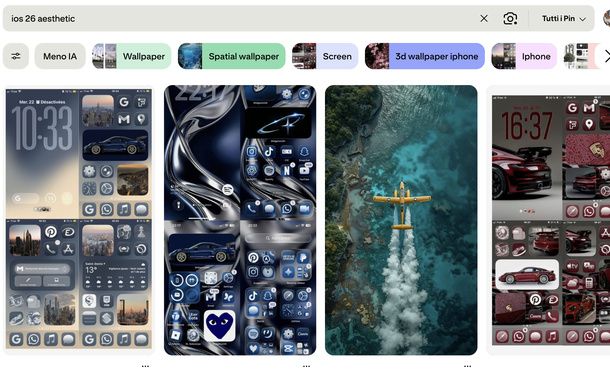
Prima ancora di mettere mano alle impostazioni del telefono, ti conviene scegliere con calma l'estetica che preferisci. Apri Pinterest o TikTok e digita nella barra di ricerca frasi come “iOS 26 Liquid Glass setup”, “iOS 27 aesthetic” o “Android 16 homescreen”, poi salva l'immagine di sfondo che ti colpisce di più.
Come vedremo tra poco, i sistemi operativi più recenti sono in grado di adattarsi automaticamente ai colori dello sfondo scelto, quindi partire da un'immagine che ti piace davvero è già metà del lavoro.
I trend più popolari del momento sono sostanzialmente quattro e conoscerli ti aiuta a orientarti tra le decine di ispirazioni che troverai online. Il Minimalista Intenzionale, detto anche Monochrome, si affida a tonalità neutre e uniformi, elimina le didascalie sotto le icone e preferisce widget essenziali su schermate quasi spoglie, lasciando tutto lo spazio allo sfondo.
Il Retro Camera, o Y2K, ricrea invece l'effetto delle vecchie fotocamere digitali, tra grana pronunciata e flash accecante, oppure richiama le interfacce dei computer di inizio anni 2000.
Lo stile Coquette, detto anche Soft Pastel, punta su nastri, sfumature delicate e romantiche, fiocchetti e widget arricchiti da foto dal sapore vintage o da citazioni. Infine, l'estetica Cinematic, o Dark Aesthetic, mantiene sempre attiva la dark mode e predilige sfondi spaziali, luminosi o naturali, così da valorizzare al massimo la profondità del Lock Screen.
Qualunque sia lo stile che ti convince di più, tutto parte dallo sfondo, la vera base di ogni personalizzazione. Scegli immagini minimal e soft, con tonalità tenui e naturali, ed evita foto troppo piene di elementi, con scritte grandi o colori troppo saturi, che finirebbero per affollare la schermata.
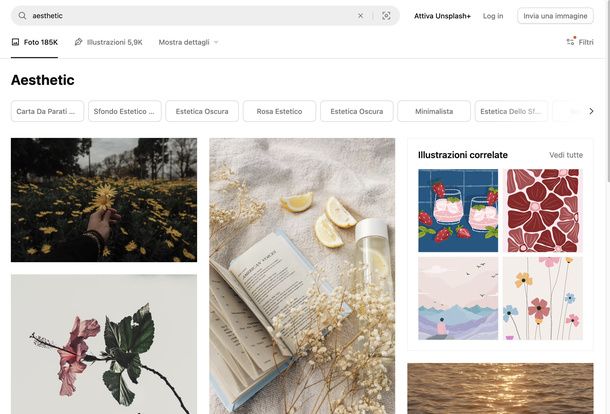
Tra le fonti migliori per trovare wallpaper di questo tipo ci sono ancora una volta Pinterest, cercando per esempio “minimal wallpaper” o “soft aesthetic phone”, Unsplash, oppure app dedicate come Wallpaper Engine o Aesthetic Kit. Un consiglio pratico: se usi widget dai colori chiari, preferisci uno sfondo scuro o medio, e viceversa, così da garantire il giusto contrasto e mantenere tutto perfettamente leggibile anche a colpo d'occhio.
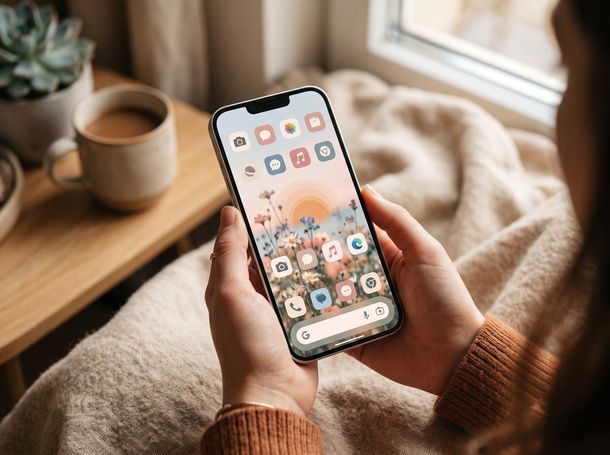
Anche l'organizzazione della schermata Home e delle app ha il suo peso nel risultato finale. Tieni nella prima pagina solo le applicazioni che usi davvero ogni giorno, come WhatsApp, telefono, fotocamera, banca o mappe, e raggruppa tutte le altre in cartelle con nomi brevi, per esempio Social, Casa, TV o Utilità.
Anche sul fronte widget vale la regola del meno è meglio. Un riquadro principale di grandi dimensioni, affiancato da due widget più piccoli, per esempio meteo, calendario, batteria o foto, crea quasi sempre un effetto più equilibrato rispetto a una schermata sovraccarica di elementi.
Prova, infine, a far dialogare la schermata di blocco con quella Home, per esempio scegliendo per la lock screen un'immagine più decorativa, come una foto floreale, e riservando alla Home uno sfondo neutro e più essenziale, in modo da mantenere coerenza tra le due schermate principali del telefono.
Un altro dettaglio che fa la differenza è il modo in cui vengono chiamate le app sulla Home. Rinominale con nomi minimal, magari lasciando solo l'iniziale, oppure sostituisci del tutto il testo con un'emoji. È un piccolo accorgimento che, unito a icone e widget coerenti, contribuisce non poco a dare un aspetto più pulito e curato all'intera schermata.
Se dovessi trattenere un solo consiglio da questa prima parte della guida, che sia questo: punta sulla coerenza. Individua due o tre colori dominanti e un mood preciso, che sia dark, pastel, vintage o Y2K, e ripetilo su sfondo, icone e widget, senza disperderti in troppi stili contemporaneamente.
Per applicare le icone scelte in modo coerente su tutta la Home puoi affidarti a un launcher compatibile con gli icon pack oppure sfruttare il tema integrato del produttore del telefono, quando permette di personalizzarlo liberamente. In ogni caso, punta su un pacchetto di icone unico, tutto monocromatico, tutto pastello o tutto in stile outline. Mescolarne diversi, per quanto belli presi singolarmente, comprometterebbe l'armonia visiva complessiva, ed è uno degli errori più comuni di chi comincia a personalizzare il telefono.
Il tocco finale, però, non riguarda solo lo schermo. Un telefono non può dirsi davvero aesthetic se il suo aspetto esteriore resta trascurato. Scegli una cover coordinata con lo sfondo che hai impostato. Al momento vanno molto di moda quelle trasparenti con il retro in vetro effetto texture, pensate apposta per richiamare lo stile Liquid Glass introdotto dal software, così come le fantasie proposte da marchi come Casetify o Burga.
A completare il tutto ci pensano i phone charms, i cordini decorativi con perline in stile Y2K da agganciare al telefono, ormai un accessorio molto diffuso per bilanciarne visivamente la forma.
Come rendere aesthetic il proprio telefono
Ora che hai le idee più chiare su cosa significhi davvero personalizzare un telefono in chiave aesthetic, è il momento di passare alla pratica. Nei prossimi capitoli ti mostrerò passo dopo passo come muoverti sia che tu abbia uno smartphone Android sia che tu possieda un iPhone, sfruttando sia gli strumenti già integrati nel sistema operativo sia qualche app di terze parti pensata apposta per questo tipo di personalizzazione.
Come rendere il telefono aesthetic Android
Se il tuo smartphone è animato da Android, sarai felice di sapere che il Material You di Google ha ormai raggiunto un livello di maturità molto elevato, mettendo a disposizione moltissimi strumenti nativi per personalizzare l'interfaccia.
Con Android 16, per esempio, Google applica in automatico e in modo universale il filtro colore anche a tutte le app di terze parti, adattandolo allo sfondo che hai scelto. Il risultato è che le icone non risultano più fuori tono rispetto al resto della schermata, un problema piuttosto comune fino a poco tempo fa.
Se possiedi uno smartphone Samsung, puoi spingerti oltre scaricando l'app ufficiale Good Lock, che aggiunge moduli avanzati per la personalizzazione della Lock Screen. Il modulo LockStar, per esempio, ti permette di spostare l'orologio sulla schermata di blocco e di ottenere giochi di profondità suggestivi tra l'orologio stesso e il soggetto principale dello sfondo.
Se invece punti al perfezionismo assoluto, l'app KWGT (Kustom Widget Maker) resta il punto di riferimento per chi ama il modding di Android e ti consente di realizzare widget su misura, curati fin nel minimo dettaglio. Tieni presente, però, che un numero eccessivo di widget personalizzati può incidere sulla durata della batteria, quindi conviene limitarsi a quelli che usi realmente.
Per quanto riguarda gli sfondi, puoi affidarti ad app come aesthetic background per scaricare wallpaper già pensati per questo tipo di estetica. Per le icone, oltre alla già citata KWGT, puoi provare Icon Pack Studio, i launcher Niagara Launcher e Lawnchair oppure cercare direttamente sul Play Store icon pack come Aesthetic, Minimal o Pastel. Trovi molte altre alternative nella mia guida sulle migliori icone per Android.
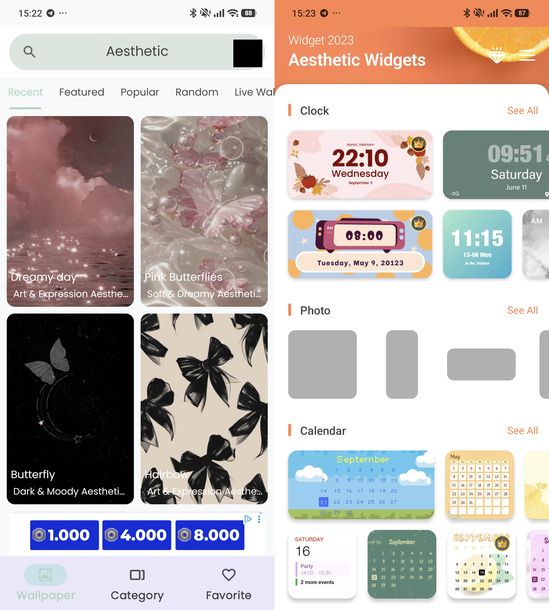
Se preferisci un launcher già pronto abbinato a un icon pack coordinato, puoi scaricare Nova Launcher direttamente dal Play Store oppure affidarti ad app dedicate come Shortcut Maker per creare collegamenti personalizzati. Infine, per completare la schermata con widget davvero a tema, dai un'occhiata anche ad Aesthetic Widgets, un'app pensata apposta per cercare widget in questo stile.
Se vuoi approfondire l'argomento, ho dedicato ai widget diverse guide, tra cui come mettere i widget su Android, i migliori widget per Android da installare e le migliori app per widget.
Come rendere il telefono aesthetic iPhone
Se possiedi un iPhone, sappi che con iOS 26 Apple ha completamente ripensato l'aspetto del sistema operativo, il cambiamento più profondo dai tempi di iOS 7, dando vita al nuovo linguaggio visivo Liquid Glass. Con l'arrivo di iOS 27, previsto per settembre nel momento in cui scrivo, le opzioni di personalizzazione dell'estetica del telefono aumenteranno ulteriormente.
Il cuore del nuovo linguaggio grafico è l'effetto Liquid Glass, che rende i menu translucidi e capaci di riflettere all'istante le tonalità dello sfondo impostato. Per questo motivo il risultato finale dipende soprattutto dalla foto che scegli. Con un'immagine dai colori caldi o sfumati, per esempio, anche i pulsanti e i widget si tingono di conseguenza, acquisendo quella caratteristica texture vitrea.
Una delle novità più interessanti in arrivo con iOS 27 è lo slider di trasparenza universale, pensato proprio per gestire questo effetto in autonomia. Potrai decidere tu stesso il livello di trasparenza di icone e widget, senza dover più ricorrere ad app esterne per crearli invisibili.
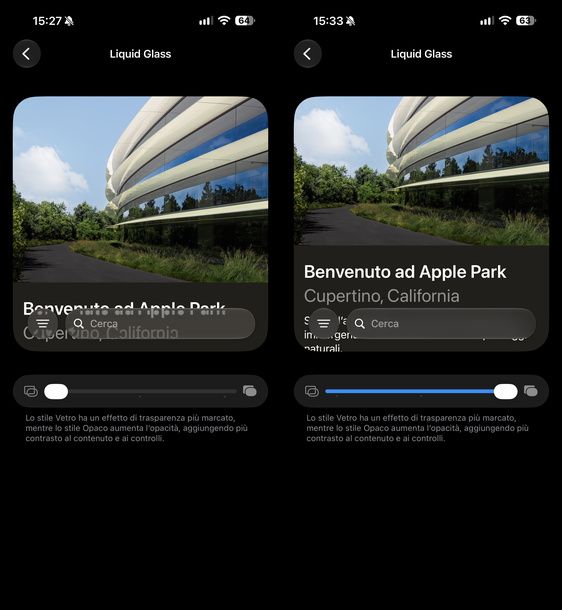
Per attivare lo slider apri Impostazioni e tocca la voce Aspetto nell'elenco. Nella schermata che si apre, premi sulla riga Liquid Glass, che mostra già il valore attualmente impostato, per esempio Più trasparente. Si apre così la schermata dedicata, con un'anteprima di esempio e uno slider orizzontale con due icone alle estremità.
Trascinando il cursore verso l'icona di sinistra ottieni lo stile Vetro. L'anteprima diventa più trasparente e il testo sotto la barra di ricerca risulta meno leggibile, sovrapposto al contenuto sottostante. Spostandolo verso l'icona di destra, invece, passi allo stile Opaco, che aumenta il contrasto rendendo il testo perfettamente leggibile. Proprio sotto lo slider trovi anche una breve spiegazione che riassume la differenza tra i due stili, utile se hai dubbi su quale preferire.
Un altro problema comune, quando si sceglie uno sfondo particolarmente aesthetic, è che spesso l'immagine risulta tagliata male una volta impostata sul Lock Screen. Anche qui viene in soccorso iOS 27, questa volta grazie all'Apple Intelligence integrata nell'app Foto, capace di ricostruire da sola le porzioni mancanti dello scatto e di adattarlo perfettamente alle dimensioni dello schermo.
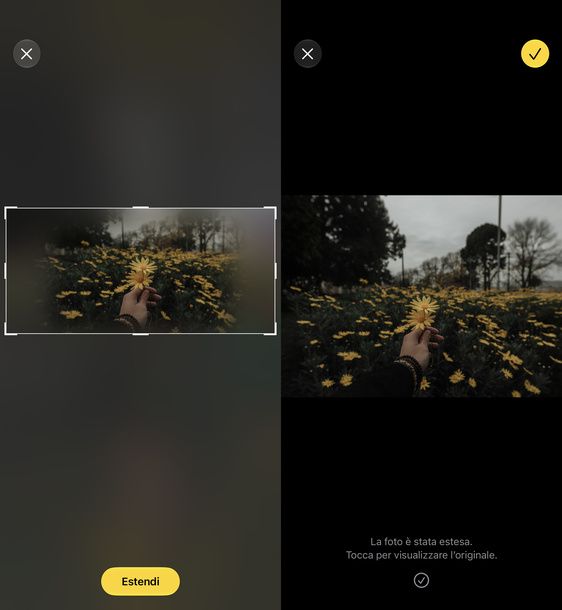
Per allargare il campo di una foto già scelta come sfondo, apri l'app Foto e tocca l'immagine che vuoi utilizzare, in modo da visualizzarla a schermo intero. Sfiora poi l'icona di modifica per accedere all'editor. La scheda aperta di default è Ritaglia, con la cornice di ritaglio sovrapposta alla foto originale. Sposta quindi l'attenzione sulla scheda Strumenti, sempre in basso, dove trovi le opzioni Ripulisci, Estendi e Reinquadra, e tocca Estendi.
A questo punto la cornice di ritaglio si allarga oltre i bordi originali dello scatto, con una griglia di composizione a 3×3 sovrapposta e il pulsante Estendi in basso. Trascina i lati della cornice per stabilire di quanto vuoi allargare l'inquadratura rispetto alla foto di partenza, poi premi di nuovo il pulsante Estendi per avviare l'elaborazione.
Al termine, un avviso ti conferma che la foto è stata estesa con successo, dandoti la possibilità di confrontarla con l'originale. Se il risultato ti convince, tocca prima la spunta di conferma in alto a destra per tornare alla scheda Strumenti e poi sul bottone Fine, sempre in alto a destra, per salvare in via definitiva le modifiche.
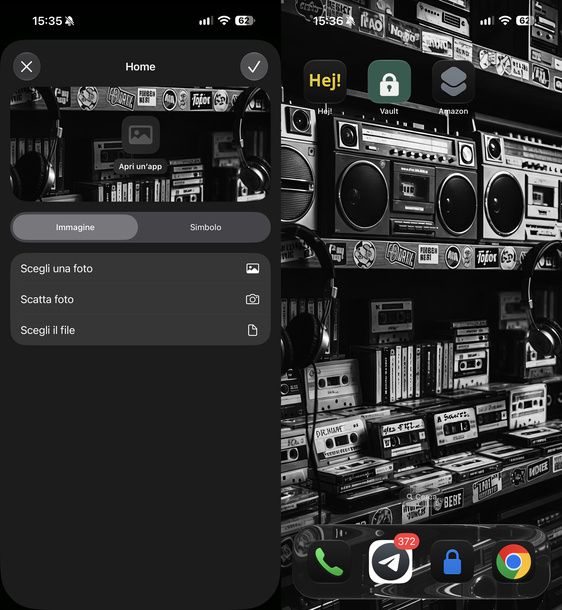
Sulla Home resta possibile posizionare le app dove preferisci, magari lasciando ampio spazio libero al centro dello schermo per mettere in risalto il tuo sfondo Liquid Glass. Dalla personalizzazione della Home puoi anche scegliere icone più grandi o più colorate, un modo rapido per cambiare look senza ricorrere ad app esterne.
Se invece vuoi spingerti oltre e ottenere icone davvero su misura, anche per singole app, puoi affidarti all'app Comandi Rapidi, già inclusa in iOS. Aprila, raggiungi la sezione Tutti i comandi rapidi e tocca il pulsante + in basso per crearne uno nuovo.
Nella schermata che si apre, invece di descrivere a parole cosa deve fare il comando, tocca Modifica in alto a destra per passare all'editor manuale ad azioni. A questo punto cerca, oppure scorri tra le categorie Automazioni, Scripting e Controlli, l'azione Apri un'app e toccala per aggiungerla al comando.
Il campo App resta da compilare. Toccalo per aprire l'elenco alfabetico di tutte le applicazioni installate sul tuo iPhone e seleziona quella che ti interessa. L'azione si aggiorna subito mostrando il nome dell'app scelta.
Tocca ora l'icona della freccia rivolta verso il basso in cima e seleziona Rinomina e digita il nome che vuoi assegnare all'icona al posto di quello predefinito.
Torna quindi nello stesso menu e scegli Scegli icona. Qui puoi scegliere tra la scheda Simbolo, che raccoglie decine di icone predefinite suddivise per categoria, oppure passare alla scheda Immagine per usare una foto a tua scelta, scattata al momento oppure già presente nella libreria.
Confermata l'icona, torni alla schermata del comando. Apri di nuovo il menu delle impostazioni e tocca Aggiungi alla schermata Home per completare l'operazione. La nuova icona personalizzata comparirà sulla Home, accanto a quelle delle altre app, con il nome e l'aspetto che hai scelto tu.
Tieni presente, però, che le icone create in questo modo sono un po' meno immediate rispetto a un tocco diretto sull'app originale. Aprendole, potresti notare una breve animazione del comando rapido prima che l'app si avvii davvero. Non è un difetto grave, ma è bene saperlo in anticipo, soprattutto se stai pensando di sostituire in questo modo le icone delle app che usi più spesso durante la giornata.
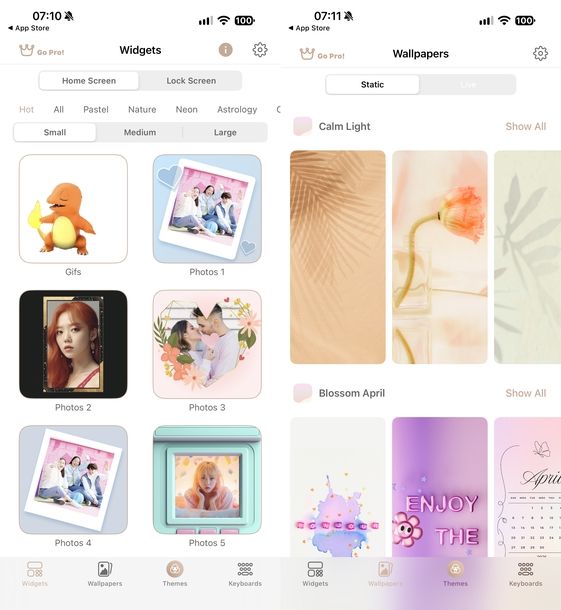
Se preferisci affidarti a soluzioni già pronte invece di creare tutto da zero, puoi scaricare app come Aesthetic Kit, che mette a disposizione set completi di icone, temi, sfondi e widget pensati per stare bene insieme. In alternativa, per ottenere icone su misura nei toni pastello, in stile line art o minimal, puoi provare Themify oppure Widgetsmith.
Se vuoi approfondire l'argomento widget su iPhone, ho dedicato diverse guide al tema, tra cui i migliori widget per iOS, come mettere i widget su iPhone, come creare widget su iPhone e come modificare i widget su iPhone.
In qualità di affiliati Amazon, riceviamo un guadagno dagli acquisti idonei effettuati tramite i link presenti sul nostro sito.

Autore
Salvatore Aranzulla
Salvatore Aranzulla è il blogger e divulgatore informatico più letto in Italia. Noto per aver scoperto delle vulnerabilità nei siti di Google e Microsoft. Collabora con riviste di informatica e ha curato la rubrica tecnologica del quotidiano Il Messaggero. È il fondatore di Aranzulla.it, uno dei trenta siti più visitati d'Italia, nel quale risponde con semplicità a migliaia di dubbi di tipo informatico. Ha pubblicato per Mondadori e Mondadori Informatica.