Come tornare al vecchio Outlook
Hai notato che il nuovo aspetto di Outlook non fa per te e vorresti tornare alla versione precedente? Non sei il solo! Molti utenti, abituati all'interfaccia classica del client email, trovano difficoltà a orientarsi con le nuove modifiche. Se anche tu fai parte di questo gruppo e desideri ripristinare il vecchio Outlook, sei nel posto giusto!
In questa guida, infatti, ti mostrerò come tornare al vecchio Outlook su tutti i principali sistemi operativi: Windows, macOS, Android e iOS/iPadOS. Ti assicuro che, seguendo attentamente i passaggi che ti illustrerò, riuscirai a ripristinare l'interfaccia che conosci e ami senza troppi problemi. Ci tengo comunque a ricordarti che Microsoft sta “spingendo” molto sul nuovo Outlook, infatti, sia la versione gratuita che quella con Microsoft 365 ormai prevedono, di default, il nuovo Outlook.
Allora, sei pronto a recuperare il tuo vecchio client di posta elettronica? Sì? Perfetto! Mettiti comodo e inizia a leggere il tutorial: vedrai che, in pochissimo tempo, tornerai a sentirti a casa con il tuo caro, vecchio Outlook. Buona lettura!
Indice
- Come tornare alla vecchia versione di Outlook su Windows
- Come tornare al vecchio Outlook Mac
- Come tornare al vecchio Outlook Mobile
Come tornare alla vecchia versione di Outlook su Windows
Hai un PC Windows e vorresti sapere come tornare alla vecchia versione di Outlook dato che non conosci i passaggi da seguire per fare ciò? Benissimo, allora tra poco ti spiegherò esattamente come procedere.
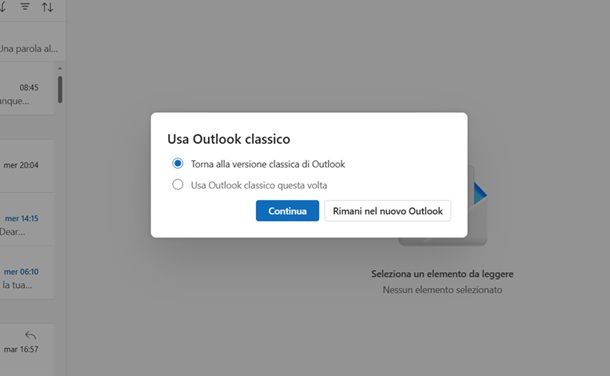
Se hai già installato la nuova versione di Outlook, avvia innanzitutto Outlook nuovo, cliccando sull'icona presente sul Desktop, nella barra delle applicazioni oppure nel menu Start. Ora, per tornare alla versione precedente, sposta su OFF la levetta presente in alto a destra accanto alla scritta Il nuovo Outlook.
Nella finestra che è ora apparsa a schermo, scegli l'opzione Torna alla versione classica di Outlook per impostare come predefinito il vecchio Outlook. In questo caso potrai anche fornire un feedback a Microsoft sui motivi che ti spingono a tornare alla vecchia versione. In alternativa, scegli Usa Outlook classico questa volta per usarlo solo in questa occasione. Fatto ciò, premi su Continua.
A questo punto, se hai disinstallato la versione precedente del client email, potrebbe non accadere nulla. In questo caso puoi allora scaricare e installare la versione classica di Outlook tramite questa pagina del Microsoft Store.
Ci hai ripensato e alla fin fine ti piace di più la nuova veste di Outlook? Beh, allora per tornare alla nuova versione di Outlook ti basta spostare su ON la levetta in alto a destra accanto alla scritta Prova il nuovo Outlook. Fatto ciò, se hai disinstallato il nuovo Outlook, comparirà il messaggio “È in corso il download del nuovo Outlook”. Attendi la fine del download e premi su Passa a per passare alla nuova release. Se riscontri problemi durante il passaggio, puoi scaricare manualmente Outlook nuovo dal Microsoft Store.
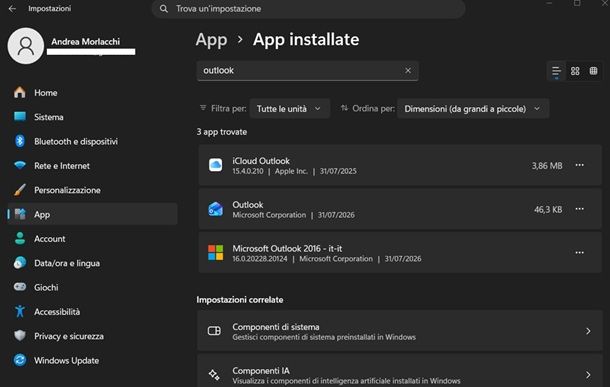
Ora che sei tornato alla vecchia versione di Outlook, vorresti disinstallare quella nuova, ma non sai come procedere sul tuo PC Windows? Premi il pulsante Start nella barra delle applicazioni, digita semplicemente “outlook” e individua l'icona della nuova versione di Outlook. Fatto ciò, premici su con il tasto destro del mouse e scegli Disinstalla dal menu che compare. Completa l'operazione premendo sul pulsante Disinstalla. Ulteriori dettagli li trovi nella mia guida su come disinstallare un programma.
Come dici? Vuoi tornare a utilizzare l'app Posta di Windows? In questo caso devo informarti che Microsoft ha ritirato tale applicazione verso la fine del 2024 sostituendola proprio con la nuova versione di Outlook, dunque, non è più possibile ottenerla.
Come tornare al vecchio Outlook Mac
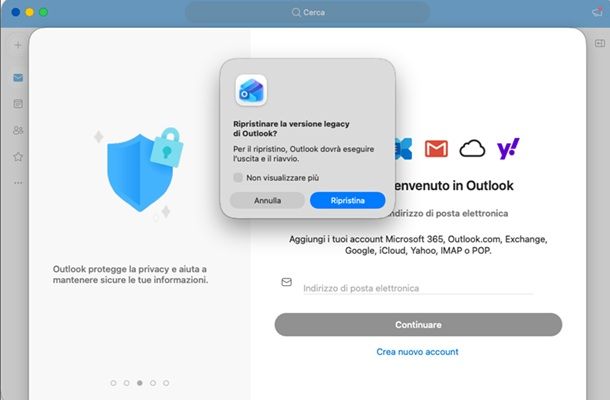
Per tornare al vecchio Outlook dal tuo Mac, i passaggi da compiere sono davvero semplici. Per prima cosa, avvia Microsoft Outlook cliccando sull'apposita icona che trovi nel Dock oppure all'interno del menu delle app del Mac. Fatto ciò, premi sul menu Outlook in alto a sinistra e scegli Legacy Outlook. In alternativa, premi sul menu ? e seleziona Ripristina Outlook legacy. Ora, in entrambi i casi, premi sul pulsante Ripristina (potrebbe esserti chiesto di lasciare un feedback).
In caso di ripensamenti (quindi se vuoi tornare alla nuova versione di Outlook), dalla schermata principale di Outlook Legacy, premi sul menu Outlook in alto a sinistra e poi su Legacy Outlook. A questo punto, premi su Passa a Outlook per passare così alla nuova versione.
Come tornare al vecchio Outlook Mobile
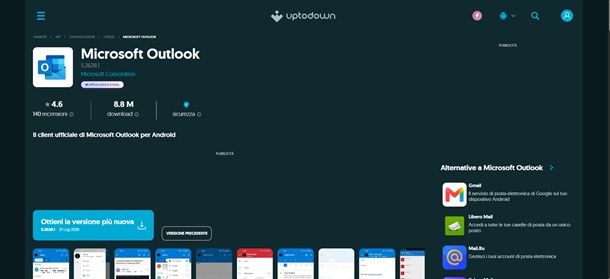
Hai deciso di installare l'ultima versione dell'app di Outlook sul tuo smartphone/tablet Android o iPhone/iPad, ma ora ti stai chiedendo come tornare alla versione precedente di Outlook da mobile? Beh, in questo caso devo dirti che in realtà non esiste una procedura ufficiale che permetta di tornare alla versione più vecchia di Outlook.
Tuttavia, all'interno del mio tutorial dedicato a come tornare alla versione precedente di un'app ti ho spiegato nel dettaglio come effettuare questa operazione sia su Android che su iOS/iPadOS attraverso alcune procedure che potrebbero tornarti utili.

Autore
Salvatore Aranzulla
Salvatore Aranzulla è il blogger e divulgatore informatico più letto in Italia. Noto per aver scoperto delle vulnerabilità nei siti di Google e Microsoft. Collabora con riviste di informatica e ha curato la rubrica tecnologica del quotidiano Il Messaggero. È il fondatore di Aranzulla.it, uno dei trenta siti più visitati d'Italia, nel quale risponde con semplicità a migliaia di dubbi di tipo informatico. Ha pubblicato per Mondadori e Mondadori Informatica.