Come vettorializzare un’immagine con GIMP
Hai bisogno di trasformare una foto in un'immagine vettoriale, cosicché possa essere ingrandita e/o rimpicciolita potenzialmente all'infinito senza alcuna perdita di qualità. Non disponendo di un programma per grafica vettoriale, come Illustrator, vorresti ricorrere a qualche soluzione gratuita, più precisamente a GIMP, che usi già con profitto per numerosi progetti grafici.
Ebbene, se vuoi posso darti una mano e spiegarti come vettorializzare un'immagine con GIMP, considerando però che tale software, pur supportando l'esportazione delle immagini in formato SVG, non è stato realizzato allo scopo di creare o modificare tale tipologia di oggetti in quanto lavora principalmente con grafica raster. Tuttavia, è possibile utilizzarlo per creare tracciati semplici, oppure per definire alcuni riferimenti che potrai poi elaborare in programmi specializzati in tale ambito.
L'unica accortezza che devi avere è di scegliere una foto poco “confusionaria” e con contorni ben definiti, così da non avere problemi nel portare a termine il tuo lavoro. Ora, però, direi di mettere da parte le chiacchiere e passare ai fatti. Ti auguro buona lettura!
Indice
Come vettorializzare un'immagine su GIMP
Come promesso, di seguito ti spiego come vettorializzare un'immagine su GIMP ricorrendo a due soluzioni compatibili con diverse esigenze di elaborazione grafica. Do per scontato che tu abbia già scaricato e installato il programma, ma se ancora non hai provveduto, nella guida appena linkata trovi tutta la procedura.
Strumento tracciati
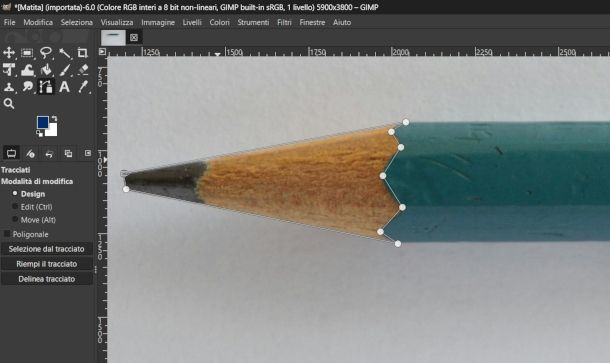
Se vuoi generare un'immagine vettoriale con GIMP, intendendo con ciò la creazione di un tracciato esportabile in formato SVG (Scalable Vector Graphics – una delle tipologie di file maggiormente utilizzate per tale tipologia di grafica), sono lieto di informarti che il programma integra uno strumento idoneo allo scopo. Ovviamente, non aspettarti funzionalità avanzate tipiche dei software professionali come Illustrator o Inkscape, che offrono strumenti dedicati per la gestione completa degli oggetti vettoriali.
Fatte queste opportune premesse, dopo aver avviato GIMP fai clic sul menu File > Apri e seleziona l'immagine di tuo interesse tramite la finestra di navigazione. Ora, ti consiglio di ingrandire l'immagine tramite il menu Strumenti > Zoom, in modo da ottenere una visualizzazione chiara e definita della stessa. Ti basterà semplicemente cliccare sull'elemento, ma potrai all'occorrenza tornare sui tuoi passi e rimpicciolirla tenendo premuto contemporaneamente il tasto Ctrl su Windows o cmd su Mac.
Una volta fatto ciò, seleziona lo strumento Tracciati (quello con l'icona di una stilo che disegna un tracciato) dalla barra degli strumenti posta sulla sinistra (oppure premi il tasto B), dopodiché seleziona la modalità di modifica Design (o Progetta) nel riquadro che si apre in basso.
A seguire, recati con il cursore sull'immagine: quest'ultimo assumerà una forma piuttosto elaborata, composta da un mirino e da due tracciati rettilinei e curvi, a indicare la possibilità di eseguire tali operazioni.
Ora, ti consiglio di procedere in questo modo: fai clic sul punto di partenza per imprimere il primo nodo, quindi ripeti l'operazione per tutti i restanti punti di ancoraggio essenziali per delimitare il perimetro del soggetto, in modo da creare le varie linee rette di base.
Quando arriva il momento di chiudere il tracciato e tornare al punto iniziale, vai in modalità Modifica (o Edit) premendo il tasto Ctrl su Windows o cmd su Mac (oppure selezionando la relativa opzione dal pannello di sinistra), e fai clic sull'elemento in questione.
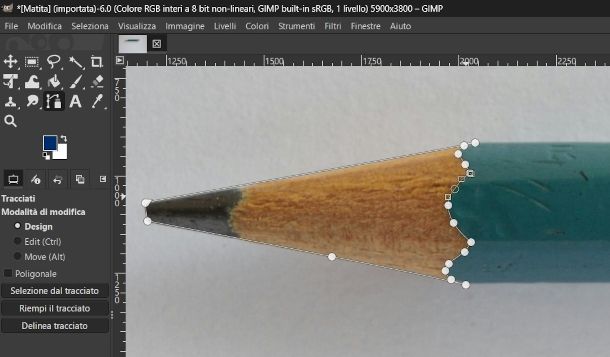
Ora puoi procedere a creare le linee curve in base alle tue esigenze e alla conformazione dell'elemento che vuoi vettorializzare: per farlo, torna in modalità Progetta e tieni premuto il cursore in un punto intermedio fra due ancore, quindi trascina nella direzione coerente rispetto all'arcuatura che desideri applicare.
Se utilizzi la versione per Windows vedrai comparire anche delle maniglie alle due estremità del segmento che di consentiranno, una volta definita la curvatura di base, di aggiustarla ulteriormente, semplificando il lavoro: basta solo spostarne uno (o entrambi) per modificare la traiettoria.
Una volta completata l'operazione, se vuoi visualizzare solo il tracciato recati nel pannello Livelli situato in basso a destra e fai clic sull'icona dell'occhio posta in corrispondenza del livello del tracciato.
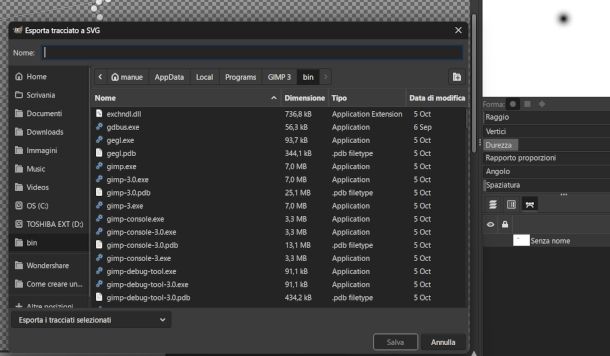
Quando sei pronto per esportare il lavoro, seleziona dal medesimo pannello dei livelli il riquadro Tracciati (quello con l'icona della curva e della linea), quindi fai clic destro sul livello sottostante e seleziona dal menu contestuale l'opzione Esporta tracciati. Nella nuova finestra apertasi, infine, definisci il nome e la posizione del file SVG e premi il pulsante Salva.
Posterizzazione
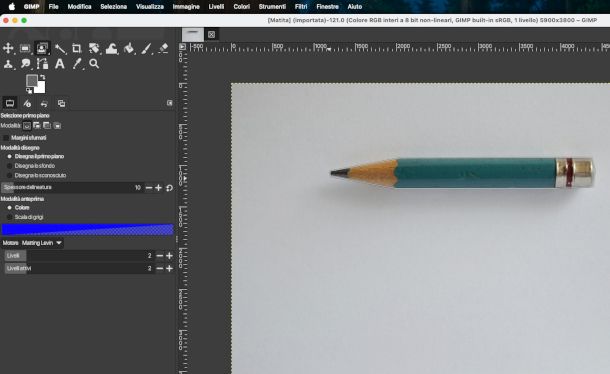
Un'altra soluzione alla quale puoi ricorrere è quella di posterizzare preventivamente l'immagine, ma solo dopo averla ottimizzata per facilitare questo specifico trattamento: in questo modo, in sostanza, non crei vettori di per sé, ma puoi ridurre la complessità di un elemento grafico rendendolo più stilizzato e pronto per la vettorializzazione, eventualmente anche su un altro programma.
Prima di tutto, provvedi a ritagliare solo il soggetto di tuo interesse. Per farlo, attiva lo Strumento selezione in primo piano dalla barra degli strumenti di GIMP collocata sulla sinistra (l'icona dell'omino all'interno di un quadrato tratteggiato) e traccia i contorni del soggetto della foto cercando di essere il più preciso e accurato possibile, in modo da isolarlo.
Questa funzione permette di disegnare i contorni a mano libera, oppure, facendo doppio clic sul punto iniziale, di tracciare delle linee rette guidate. Dopo essere tornato all'ancora di partenza, quindi, dai Invio: lo sfondo diventerà monocromatico e il cursore assumerà la forma di un pennello.
Quest'ultimo serve a definire la maschera interattiva minima per indicare al sistema quali parti sono primo piano. Passalo, quindi, sui punti essenziali, tracciando linee rappresentative per indicare ciò che vuoi mantenere, e premi di nuovo il tasto Invio per avviare l'elaborazione. Ove necessario, ripeti l'operazione per raffinare il risultato.
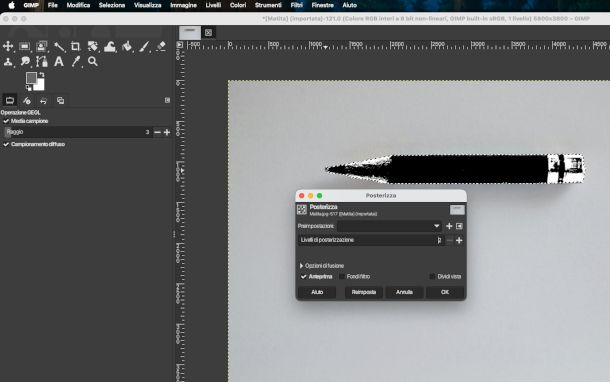
Una volta fatto ciò, elimina i colori dalla foto tramite il menu Colori > Desatura > Desatura, così da convertire la foto in scala di grigi. A seguire, sempre dal menu Colori, seleziona la voce Posterizza e, nella finestra che si apre, sposta l'indicatore Livello di posterizzazione su un valore basso (valuta tu in base alle caratteristiche grafiche). Se l'anteprima ti soddisfa, clicca sul pulsante OK.
A questo punto, ti sembrerà di avere già un'immagine in formato vettoriale, ma in realtà non è così. Per ottenere un vero file in formato vettoriale devi prima esportare la foto in un formato standard (io ti consiglio il PNG) recandoti nel menu File > Esporta come.
Successivamente, potrai esportare il risultato finale in SVG seguendo le indicazioni fornite nel capitolo precedente, o adoperando un servizio online gratuito, ad esempio Online Convert, un tool che permette di convertire gratuitamente tantissimi tipi di file senza installare programmi sul PC.
In quest'ultimo caso, pigia il pulsante Choose file e seleziona l'immagine da trasformare in SVG, poi scegli la modalità Monochrome dal menu a tendina Apply Color Filter della sottostante sezione Optional Settings e, infine, fai clic sul pulsante Start per avviare l'elaborazione. Al termine, ti basterà premere il bottone Download situato in alto a destra per scaricare il file SVG.

Autore
Salvatore Aranzulla
Salvatore Aranzulla è il blogger e divulgatore informatico più letto in Italia. Noto per aver scoperto delle vulnerabilità nei siti di Google e Microsoft. Collabora con riviste di informatica e ha curato la rubrica tecnologica del quotidiano Il Messaggero. È il fondatore di Aranzulla.it, uno dei trenta siti più visitati d'Italia, nel quale risponde con semplicità a migliaia di dubbi di tipo informatico. Ha pubblicato per Mondadori e Mondadori Informatica.