Come scaricare GIMP
Dopo aver cercato a lungo un programma che ti permettesse di modificare le tue foto, ti è stato consigliato di provare GIMP, che in molti ti hanno descritto come la migliore alternativa gratuita al costoso Photoshop. Fidandoti di quanto ti è stato detto e, soprattutto, allettato dalla possibilità di avere questo software a costo zero, hai deciso di scaricarlo e installarlo sul tuo computer e testarne le funzionalità.
Purtroppo, però, essendo ancora alle prime armi con il mondo informatico, non sei riuscito a capire come effettuare il download. Ho indovinato, vero? Allora non vedo dove sia il problema: se vuoi, ci sono qui io per aiutarti. Se mi dedichi pochi minuti del tuo tempo libero, infatti, posso spiegarti come scaricare GIMP e come installarlo sul tuo computer senza la benché minima difficoltà.
Per prima cosa, ti dirò come effettuare il download del software, dopodiché ti fornirò la procedura dettagliata per installarlo su Windows, macOS e Linux. Infine, ti fornirò una serie di indicazioni che ti aiuteranno a muovere i primi passi con questo celebre programma di fotoritocco. Buona lettura e buon divertimento!
Indice
- Informazioni preliminari
- Come scaricare GIMP su PC
- Come scaricare GIMP su Mac
- Come scaricare GIMP su Ubuntu
- Come usare GIMP
Informazioni preliminari
Prima di entrare nel vivo del tutorial, andandoti a spiegare come scaricare GIMP, ci sono alcune informazioni preliminari al riguardo che devi conoscere.
Come prima cosa, sappi che GIMP, che è l’acronimo di GNU Image Manipulation Program, è un software open source distribuito gratuitamente.
Per quel che riguarda poi i dispositivi e i sistemi operativi supportati dal programma, tieni presente che GIMP può essere utilizzato sui PC con Windows 10 e versioni successive (es. Windows 11) e Linux (es. Ubuntu) e sui Mac con macOS 11 Big Sur o versioni successive (es. macOS 13 Ventura).
Nelle linee guida di GIMP non vengono specificati quali sono i requisiti minimi richiesti, tuttavia in base alle esperienze generali degli utenti viene segnalato che il software per funzionare richiede almeno 2 GB di RAM (meglio se 4 GB), una qualsiasi CPU moderna e circa 300 MB di spazio libero su disco.
Come scaricare GIMP su PC
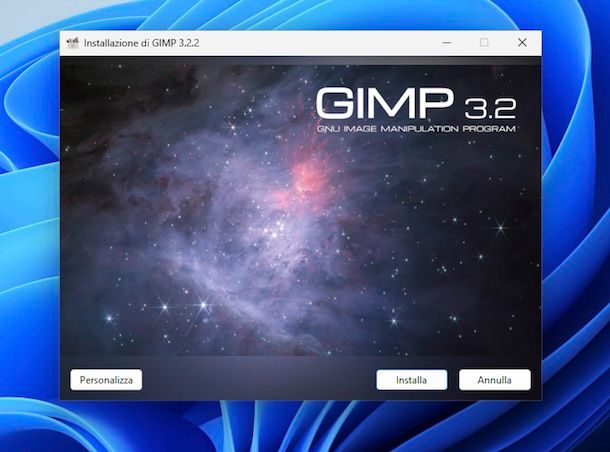
A questo punto, direi che possiamo passare al sodo e andare a scoprire innanzitutto come scaricare GIMP su PC.
Per procedere, provvedi ad avviare il Microsoft Store, facendo clic sulla relativa icona (quella con il sacchetto della spesa e il logo di Windows) che trovi nel menu Start di Windows.
Nella finestra che vedi comparire sul desktop, fai clic sul campo di ricerca in alto, digita "GIMP" al suo interno, premi il tasto Invio sulla tastiera del PC o clicca sul tasto con la lente d’ingrandimento a destra e seleziona l’applicazione chiamata GIMP nell’elenco proposto.
Se preferisci, puoi rendere più rapidi i passaggi per scaricare GIMP per Windows 10 o per un’altra versione recente di Windows visitando direttamente la sezione del Microsoft Store dedicata all’applicazione di GIMP, selezionando dal tuo PC il collegamento che ti ho appena fornito.
Nella schermata dello store riguardante GIMP che ora visualizzi, fai clic sul tasto Ottieni.
In alternativa, per scaricare GIMP gratis, visita il sito di GIMP, clicca sul menu Download presente in cima, assicurati che venga riportata la dicitura GIMP for Windows nella parte in alto della nuova schermata visualizzata e in caso contrario, per rimediare, clicca sul collegamento Microsoft Windows che trovi accanto alla voce Show downloads for, dopodiché premi il pulsante Download GIMP [numero versione] for x86_64 and ARM64 directly.
Se lo ritieni necessario, puoi scaricare GIMP 2.8 italiano gratis o altre versioni meno recenti del software, selezionando il collegamento apposito che trovi sotto la dicitura Older Downloads nella pagina per il download di GIMP e facendo clic sul link relativo al file che vuoi prelevare dalla schermata successiva, ordinandoli eventualmente prima per data facendo clic sulla colonna Date.
Puoi scaricare GIMP gratuitamente anche tramite il file Torrent del programma, premendo sul pulsante Download GIMP [numero versione] for x86_64 and ARM64 via BitTorrent e a download ultimato facendo doppio clic sul file gimp-[numero versione]-setup.exe.torrent per aggiungerlo in automatico al client Torrent che in genere utilizzi.
Completato il download di GIMP, avvia il file EXE ottenuto, facendoci doppio clic sopra, e premi il tasto Sì nella schermata che vedi comparire sul desktop per acconsentire al programma di apportare modifiche al computer. Nell’ulteriore finestra proposta, scegli tra l’opzione Installa solo per l’utente attuale (suggerito) e Installa per tutti gli utenti, a seconda di come intendi procedere. Adesso, premi sul pulsante Installa per avviare l’installazione in modo automatico.
Se, invece, vuoi definire personalmente la cartella d’installazione e selezionare i componenti da installare, clicca sul pulsante Personalizza, leggi l’accordo di licenza e premi sul pulsante Avanti, clicca poi sul pulsante Sfoglia e specifica la cartella nella quale vuoi installare GIMP e premi nuovamente sul pulsante Avanti.
Nella schermata per la selezione dei componenti, sceglie l’opzione Installazione personalizzata dal menu in alto e fai clic su ogni singolo componente nella colonna di sinistra (es. Traduzioni, Pennelli MyPaint, Simboli di debug ecc.) per visualizzarne la descrizione a destra, dopodiché seleziona gli elementi che intendi installare insieme a GIMP controllando lo spazio richiesto indicato (varia a seconda dei componenti aggiunti) in basso. In alternativa, puoi scegliere dal menu in alto l’opzione Installazione completa, per installare tutti i componenti, oppure quella Installazione compatta, che installa solo GIMP e le librerie a run-time usate dal software.
Scelta la tipologia di installazione e i componenti di tuo interesse, fai clic sul pulsante Avanti e se vuoi aggiungere sul desktop un collegamento veloce a GIMP seleziona la casella accanto alla voce Crea un’icona sul desktop, dunque clicca sui bottoni Avanti e Installa per avviare l’installazione.
Attendi poi che la barra verde di avanzamento dell’installazione raggiunga il 100% e premi sul pulsante Fine per chiudere la finestra e completare il setup.
Completata la procedura per scaricare GIMP gratis in italiano, avvia il software, facendo clic sul collegamento apposito aggiunto al menu Start di Windows.
Come scaricare GIMP su Mac
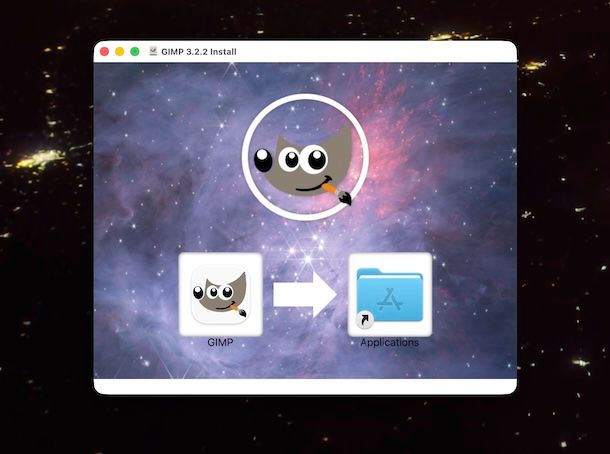
Possiedi un computer a marchio Apple e ti stai pertanto domandando come scaricare GIMP su Mac? Ti spiego subito in che maniera riuscirci.
Per procedere, collegati in primo luogo al sito di GIMP e fai clic sulla voce Download presente nel menu in alto. Nella nuova pagina aperta, assicurati che venga riportata la dicitura GIMP for macOS in alto e se non è così, per risolvere, clicca sul collegamento macOS che trovi in corrispondenza della voce Show downloads for, dopodiché premi sul pulsante Download GIMP [numero versione] for Apple Silicon directly o su quello Download GIMP [numero versione] for Intel directly, a seconda del processore in uso.
Invece, se preferisci eseguire il download del file Torrent di GIMP, fai clic pulsante Download GIMP [numero versione] for Apple Silicon via BitTorrent o su quello Download GIMP [numero versione] for Intel via BitTorrent, sempre a seconda del processore adoperato e a download concluso facendo doppio clic sul file gimp-[numero versione]-arm64.torrent o su quello gimp-[numero versione]-x86_64.torrent per aggiungerlo in automatico al client Torrent che in genere utilizzi.
Se vuoi scaricare GIMP per Mac andando a usare una versione precedente del programma, seleziona il collegamento apposito che trovi sotto la dicitura Older Downloads nella pagina per il download di GIMP e clicca sul link relativo al file che vuoi prelevare dalla schermata successiva, eventualmente ordinandoli prima per data facendo clic sulla colonna Date.
Dopo essere riuscito a scaricare GIMP in italiano, apri il file DMG ottenuto, trascina l’icona del programma nella cartella Applicazioni di macOS, dopodiché facci clic destro sopra e seleziona la voce Apri dal menu contestuale, dunque premi sul bottone Apri nell’ulteriore finestra mostra, così da avviare il software evitando le restrizioni di macOS per le applicazioni provenienti da sviluppatori non certificati (operazione che va effettuata solo al primo avvio).
Le volte successive potrai avviare GIMP andando a selezionare direttamente la sua icona nel menu App di macOS.
Come scaricare GIMP su Ubuntu
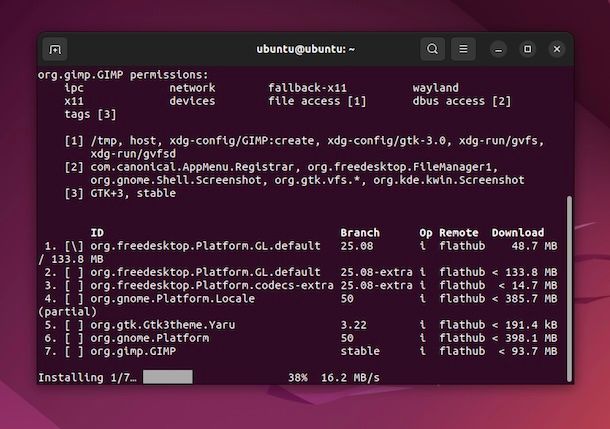
Vorresti scaricare GIMP su Ubuntu? Non preoccuparti, posso fornirti tutte le spiegazioni di cui necessiti anche in tal caso.
Devi sapere che le versioni meno aggiornate di questa famosa distro Linux lo hanno incluso "di serie", ma su quelle più recenti o comunque qualora rimosso è possibile procedere da riga di comando.
Per procedere nel secondo caso, apri il Terminale, facendo clic sulla relativa icona (quella con la finestra nera e la riga di codice) che trovi nel Launchpad di Ubuntu, e installata l’utility per la gestione dei pacchetti Flatpak, se non lo hai già fatto, immettendo prima il comando sudo apt update e premendo il tasto Invio sulla tastiera e poi quello sudo apt install flatpak seguito sempre dalla pressione del tasto Invio e, quando richiesto, da quella del tasto Y.
Successivamente, aggiungi il negozio di applicazioni Flathub inserendo il comando flatpak remote-add --if-not-exists flathub https://flathub.org/repo/flathub.flatpakrepo sempre seguito dalla pressione del tasto Invio sulla tastiera.
Adesso, provvedi a scaricare GIMP sul computer, utilizzando il comando flatpak install flathub org.gimp.GIMP e premendo il tasto Invio sulla tastiera, dopodiché premi il tasto Y per due volte e attendi il completamento del processo per l’installazione.
Dopo essere riuscito a scaricare GIMP gratuitamente, avvia il programma selezionando la relativa icona che è stata aggiunta al Launchpad di Ubuntu.
Come usare GIMP
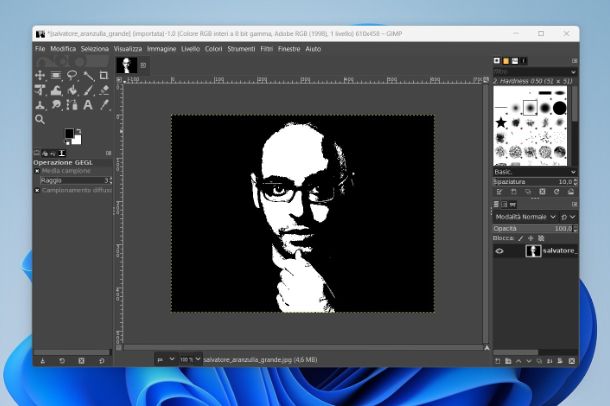
Dopo aver provveduto a scaricare GIMP sul tuo computer e dopo averne effettuato l’installazione, sei finalmente pronto per poterne servire per manipolare foto e immagini. Se non hai mai utilizzato un programma di grafica e sei alle prime armi con questa tipologia di software, inizialmente potresti essere spiazzato dalla sua grafica e dalle sue numerose funzionalità. Per questo motivo, mi pare giusto forniti anche le indicazioni necessarie per comunicare a usare GIMP.
Ti sarà sicuramente utile consultare il manuale utente del programma che puoi trovare sul suo sito ufficiale. Collegati, dunque, al sito di GIMP e fai clic sulla voce Docs presente nel menu in alto, individua la sezione GIMP User Manual e premi sul link dedicated website al suo interno, dopodiché scorri la pagina verso il basso e seleziona l’opzione Italiano (Italian).
In aggiunta alla guida ufficiale del software, puoi leggere il mio tutorial dedicato specificamente all’uso di GIMP, così da apprendere le funzionalità base del celebre programma di fotoritocco. Dopo aver preso manualità con il suo funzionamento e con i vari pannelli, puoi approfondire l’argomento leggendo le altre mie guide dedicate a GIMP per modificare, sovrapporre e firmare le foto, per clonare, per animare, vettorializzare e ridimensionare le immagini, per cerare un logo, per sfumare e per curvare una scritta.

Autore
Salvatore Aranzulla
Salvatore Aranzulla è il blogger e divulgatore informatico più letto in Italia. Noto per aver scoperto delle vulnerabilità nei siti di Google e Microsoft. Collabora con riviste di informatica e ha curato la rubrica tecnologica del quotidiano Il Messaggero. È il fondatore di Aranzulla.it, uno dei trenta siti più visitati d'Italia, nel quale risponde con semplicità a migliaia di dubbi di tipo informatico. Ha pubblicato per Mondadori e Mondadori Informatica.