Come installare Linux
Dopo averne sentito parlare tanto da parte dei tuoi amici più "smanettoni" e averne visto diversi video su YouTube, finalmente anche tu hai deciso di provare qualcosa di diverso e di installare Linux sul tuo computer. Linux, come ormai noto, è un sistema operativo alternativo a Windows e macOS che si basa sulla filosofia open source. Il suo codice sorgente può essere visualizzato, modificato e redistribuito da tutti liberamente.
Ne esistono varie versioni, denominate "distribuzioni" o "distro", la maggior parte delle quali sono gratuite al 100%. Tra le più note figurano sicuramente Ubuntu e Linux Mint che, grazie a un enorme lavoro da parte degli sviluppatori e della comunità, semplificano in modo notevole l’installazione del sistema operativo e offrono elevata compatibilità con la maggior parte dei componenti hardware esistenti in commercio, rendendo dunque superflua la noiosa fase di configurazione manuale.
Altra cosa molto importante da sottolineare è che in distribuzioni come queste sono incluse applicazioni famosissime, come LibreOffice e Mozilla Firefox, e che le stesse sono compatibili con altri software che sicuramente avrai imparato a conoscere su Windows, come Chrome, GIMP e tanti altri. Insomma: se vuoi scoprire come installare Linux in modo semplice non hai che da leggere questa guida: trovi tutte le istruzioni di cui hai bisogno proprio qui sotto.
Indice
- Come installare Linux su macchina virtuale
- Come installare Linux su Windows
- Come installare Linux su un vecchio PC
- Come installare Linux su Chromebook
- Installare Linux su Mac: è possibile?
Come installare Linux su macchina virtuale

È la prima volta che approcci al mondo Linux? Allora prima di buttarti a capofitto nella questione ti consiglio vivamente di eseguire i primi esperimenti sfruttando una macchina virtuale. Nonostante il nome, non è nulla di spaventoso: sarà come avere un altro programma in cui è possibile esplorare un nuovo sistema operativo. In questo modo, hai la certezza di poter operare sul nuovo sistema operativo in completa sicurezza, senza che le modifiche apportate si riflettano su quello che è l’hardware sottostante del computer.
Di fatto, tutto ciò che devi fare è scaricare l’immagine ISO del sistema operativo che preferisci (ad es. Ubuntu, Linux Mint, Debian, Fedora, Kali Linux, OpenSuSE), installare sul computer un gestore di macchine virtuali come VirtualBox, VMWare Workstation o Parallels e seguire la procedura guidata per la creazione di una nuova macchina virtuale, avendo cura di configurare, come supporto d’avvio iniziale, l’immagine ISO scaricata in precedenza.
Completata questa operazione, è sufficiente avviare la macchina virtuale creata e seguire le indicazioni fornite sullo schermo dall’installer della distribuzione scelta per avere una copia di Linux perfettamente funzionante in ambiente virtuale. I passaggi di cui sopra possono essere applicati senza problemi sia su Windows che sui Mac, scegliendo il gestore di macchine virtuali più appropriato al sistema operativo in uso.
A titolo di esempio, lascia che ti spieghi come installare Linux su VirtualBox: se non lo hai ancora fatto, collegati alla home page del software, clicca sulla voce Downloads posta di lato e poi sul link Windows hosts, se utilizzi Windows, oppure macOS / Intel hosts o macOS / Apple Silicon hosts, se hai un Mac. Non sai se il tuo Mac ha un processore (o chip) Intel o Apple? Clicca sul simbolo della mela in alto a sinistra e seleziona Informazioni su questo Mac: alla voce Chip vedrai scritto Intel o Apple.
Se stai usando un Mac con chip Apple, puoi virtualizzare le distribuzioni Linux (a differenza di qualche anno fa), ma solo quelle basate sull’architettura ARM 64-bit. Sappi che sempre più distro ora supportano l’architettura ARM, come Ubuntu e Fedora, basterà assicurarsi che accanto al file ISO ci sia la scritta arm64 o aarch64.
Se stai usando la versione aggiornata di Windows 11 dovresti essere già pronto per partire, ma se non ne sei sicuro o se dovessi incontrare errori, allora assicurati che la virtualizzazione hardware risulti preventivamente attivata nel sistema BIOS/UEFI del computer: se hai dubbi al riguardo, leggi la guida che ti ho linkato poc’anzi, dove trovi tutte le spiegazioni del caso.
Una volta completato il download di VirtualBox, se stai usando un PC Windows, apri il file ottenuto e semplicemente esegui le istruzioni dell’installazione guidata di Virtualbox; durante la procedura, il computer potrebbe disconnettersi provvisoriamente da Internet.
Se, invece, il tuo è un Mac, fai doppio clic sul file Virtualbox[…].dmg situato all’interno della cartella di Download situata a destra della Dock, poi apri il file Virtualbox.pkg che verrà creato sulla Scrivania e infine segui le istruzioni dell’installazione guidata di VirtualBox, inserendo la password del Mac quando richiesta. Per fornire al gestore di macchine virtuali le autorizzazioni necessarie al suo funzionamento: in genere, devi cliccare sul bottone per Aprire le Impostazioni di Sicurezza, consentire l’esecuzione del software proveniente da Oracle e riavviare il computer. Se hai difficoltà nell’installare VirtualBox, leggi le indicazioni che ti ho fornito in questa guida.
Fatto ciò, bisogna scaricare il file .iso che contiene l’immagine del sistema operativo Linux che desideri installare. In questo esempio, useremo Linux Mint dato che è semplice da usare e la sua interfaccia grafica ha preso spunto da quella delle versioni precedenti di Windows. Per scaricare l’immagine di Linux Mint, vai sul sito ufficiale e clicca il pulsante nero Download della versione Cinnamon Edition, che è l’ambiente desktop di Linux Mint, cioè l’interfaccia grafica con cui interagisci quando usi il computer. Infine, seleziona uno dei mirror (cioè server che mettono a disposizione il file ISO da scaricare): tutti hanno lo stesso file, ma se lo selezioni da un mirror vicino a te (quello italiano è del GARR) è più probabile che tu possa scaricarlo rapidamente: cliccando sul link di un mirror, ti verrà chiesto dove salvare il file e partirà il download.

Giunto alla schermata iniziale di VirtualBox, clicca sul pulsante Nuova collocato in alto, digita un nome da assegnare alla macchina virtuale (ad esempio Linux Mint). Fai clic sulla freccetta angolare verso il basso corrispondente al campo Immagine ISO, seleziona la voce Altro… dal menu che va ad aprirsi e serviti della finestra successiva per caricare l’ISO appena installata; in seguito, togli il segno di spunta accanto alla voce Procedi con l’installazione non presidiata (così da procedere con l’installazione manuale del sistema operativo) e vai Avanti.
Successivamente, imposta il quantitativo di RAM (almeno 4 GB se possibile) e il numero di processori da assegnare all’ambiente virtuale, evitando di sforare nella parte segnalata in rosso da VirtualBox; imposta la dimensione del disco virtuale che ospiterà il sistema operativo (40 GB sono più che sufficienti), vai Avanti e clicca su Fine.
Creata la macchina virtuale, fai doppio clic sul suo nome ed entro qualche secondo la macchina virtuale dovrebbe inizializzare e avviare l’ISO del sistema operativo, mostrandoti il desktop di Linux Mint: questo è l’ambiente di prova dove puoi testare il sistema operativo prima di installarlo, che è presente nella maggior parte delle distibuzioni. Le distro che non hanno questo cosiddetto live desktop ti mostreranno direttamente l’installazione guidata.

Quando hai finito di ambientarti, fai doppio clic sull’icona del CD Install Linux Mint posta sulla Scrivania e segui le indicazioni fornite su schermo: scegli dunque la lingua, il formato della tastiera e spunta la voce Installa codec multimediali; in seguito, assicurati che sia selezionata la voce Cancella il disco e installa Linux Mint e conferma cliccando Installa e Avanti: non ti preoccupare, il disco che verrà cancellato è quello virtuale che abbiamo creato poc’anzi, il tuo sistema operativo è al sicuro! Infine imposta il fuso orario e scegli il tuo nome utente e la password.
Fatto ciò, attendi che venga installato il sistema operativo: non ci vorrà troppo, dipendentemente dal tuo computer e dalla connessione Internet ci può mettere fino a una mezz’oretta. Quando avrà terminato, clicca su Riavvia ora e premi il tasto Invio se ti chiede Please remove the installation medium, then press ENTER: di solito VirtualBox lo rimuove il file ISO in automatico, ma se non lo dovesse fare puoi toglierlo tu cliccando in alto su Dispositivi, Lettori ottici, Rimuovi disco dal lettore virtuale e premendo Invio.
Et voilà! Ecco installato Linux Mint! Ti verrà presentato un breve benvenuto col quale potrai muovere i primi passi per configurare e personalizzare il sistema operativo come meglio credi. Buon divertimento! E ricorda che ci sono tantissime risorse su Internet nel caso dovessi riscontrare dei problemi o avere dei dubbi.
Se vuoi esplorare anche altre distribuzioni Linux, puoi dare un’occhiata ai miei tutorial su come virtualizzare Ubuntu, un’altra ottima distro semplice da usare con un’interfaccia insolita, e come installare Kali Linux su VirtualBox, pensata nello specifico per fare test di sicurezza informatica.
Come installare Linux su Windows
Se hai preso dimestichezza con la tua distribuzione Linux preferita su macchina virtuale e ti senti pronto per sapere come installare Linux su PC, anche in ambiente fisico, puoi far sì che la cosa avvenga con almeno due differenti modalità: integrando i componenti di Linux nativamente in Windows, attraverso il Sottosistema Windows per Linux (o WSL), oppure creando una configurazione dual boot, la quale consente di scegliere, ogni volta che accendi il computer, quale tra i due sistemi operativi avviare.
Come installare Linux su Windows: Sottosistema Linux per Windows
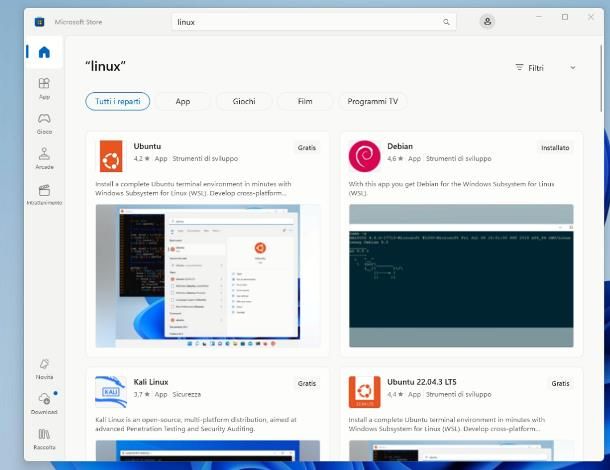
Da diversi anni è già noto come installare Linux su Windows 11 evitando di usare macchine virtuali: il Sottosistema Windows per Linux (detto WSL per brevità), introdotto a partire da Windows 10, consente di eseguire Linux in un ambiente semi-nativo, integrato alla perfezione con il sistema operativo Microsoft. Grazie a WSL, è possibile scaricare e usare alcune delle più celebri distribuzioni di Linux direttamente dal Microsoft Store, nel giro di pochi clic.
Prima di installare WSL, è necessario controllare di avere attive alcune funzionalità di Windows: per farlo, apri il menu Start, digita le parole (o copiale) Attiva o disattiva funzionalità di Windows al suo interno e clicca sul primo risultato ricevuto; in seguito, se necessario, apponi il segno di spunta accanto alla voce Piattaforma macchina virtuale e Sottosistema Windows per Linux, dai OK e, quando richiesto, riavvia il computer per rendere effettive le modifiche e attivare finalmente l’ambiente Linux. Inoltre, è indispensabile che la virtualizzazione hardware risulti preventivamente attivata sul computer, affinché il tutto proceda senza intoppi: per evitare di entrare nel BIOS inutilmente puoi direttamente provare a interagire con WSL e, in caso di errore, seguire la mia guida linkata poc’anzi.
Fatto ciò, WSL dovrebbe essere già attivato e per verificarne l’installazione e che sia aggiornato all’ultima versione, fai clic destro sul pulsante Start di Windows, seleziona la voce Terminale (Admin) dal menu che va ad aprirsi, clicca Sì e digita il comando wsl --update all’interno della finestra che va ad aprirsi; in seguito, schiaccia il tasto Invio della tastiera e attendi che la procedura venga portata a termine.
Ora, puoi installare la distribuzione Linux che preferisci in due modi: tramite il Microsoft Store o tramite il Terminale. Nel primo caso, fai clic sul menu Start, clicca su Microsoft Store, cerca la distribuzione che desideri installare (Ubuntu, per esempio), selezionala e clicca su Ottieni. Alla fine dello scaricamento clicca sul pulsante blu Apri e una finestra del terminale verrà aperta: scrivi il nome utente e la password e sarai già pronto per usare la distribuzione! Se preferisci altre distribuzioni, tra le più note disponibili figurano Debian, Kali Linux, Fedora e Fedora Remix per WSL (a pagamento), Pengwin (a pagamento) e OpenSUSE.
Nel secondo caso, dopo aver aperto il Terminale (Admin), utilizza il comando wsl --install per installare Ubuntu, che è la distro predefinita. Come prima, scrivi il nome utente e la password per iniziare a usare Ubuntu. Se preferisci altre distribuzioni, puoi consultare quelle disponibili digitando il comando wsl --list --online e installarle usando il comando wsl --install NomeDistro.

A questo punto, ogni volta che vuoi usare Linux puoi avviare la distribuzione che preferisci cercandola dal menu Start oppure aprendola direttamente dal Terminale: fai clic destro sul menu Start, seleziona Terminale (Admin), clicca Sì e nella barra delle schede aperte clicca la freccina rivolta verso il basso (accanto al tasto +) e seleziona la distro che vuoi aprire.
Infine, dovrai aver cura di installare le applicazioni che intendi utilizzare, usando il gestore pacchetti testuale previsto dalla tua distribuzione; per esempio, se hai scelto di usare Debian o Ubuntu, puoi scaricare buona parte delle applicazioni X11 impartendo il comando sudo apt update && sudo apt install x11-apps. Per eseguire un’applicazione, digita il nome del suo eseguibile (e gli eventuali parametri) direttamente nella linea di comando, ad esempio per aprire l’editor di testo xedit sarà sufficiente scrivere xedit. Per cercare altre applicazioni (dette pacchetti), puoi digitare apt search nome-applicazione nel terminale oppure, se preferisci le interfacce grafiche, consultare il portale ufficiale dei pacchetti Ubuntu e Debian.
Come installare Linux da USB: dual boot
Ti ritieni finalmente pronto a installare Linux in dual boot con Windows copiando i file d’installazione del sistema operativo da una chiavetta USB? Allora questa è la sezione del tutorial più adatta al tuo caso.
Tuttavia, giacché andrai a operare su di un sistema reale, è bene che tu sia consapevole del fatto che, in caso di errori, potresti compromettere la tua copia di Windows, insieme a tutti gli altri dati presenti sul disco. Per questo motivo, prima di iniziare, ritengo doveroso consigliarti di realizzare una copia di backup dei file personali su un disco esterno sufficientemente grande: per indicazioni più precise sul da farsi, ti rimando alla lettura di questo mio tutorial dedicato all’argomento.
In alternativa, puoi creare una vera e propria "foto" di Windows e dell’intero disco, da ripristinare nel caso l’installazione di Linux dovesse andare nel peggiore dei modi e danneggiare irrimediabilmente il software del computer: ti ho spiegato come fare nella mia guida alla clonazione dell’hard disk con sistema operativo.
Dopo aver messo in sicurezza i file, scarica l’immagine ISO relativa alla distribuzione che preferisci e serviti di software come Rufus o balenaEtcher (semplice e immediato) per creare una chiavetta USB avviabile, così come ti ho spiegato nella mia guida specifica sull’argomento.
Ultimata la creazione della chiavetta, se intendi installare Linux su un disco/partizione già contenente Windows, devi disattivare l’avvio rapido del sistema operativo: quest’ultimo, in nome di una maggiore velocità in fase di boot, "blocca" lo stato dei dischi, rendendoli dunque inaccessibili in fase di pre-avvio.
Per riuscirci, fai clic sul pulsante Start di Windows, digita Pannello di Controllo e clicca sull’icona corrispondente. Aperta la nuova finestra clicca su Hardware e suoni, seleziona Opzioni di risparmio energia, clicca su Specifica comportamento pulsanti alimentazione, clicca su Modifica le impostazioni attualmente non disponibili (premendo Sì sulla finestrella di controllo) e deseleziona Attiva avvio rapido per disabilitarlo.
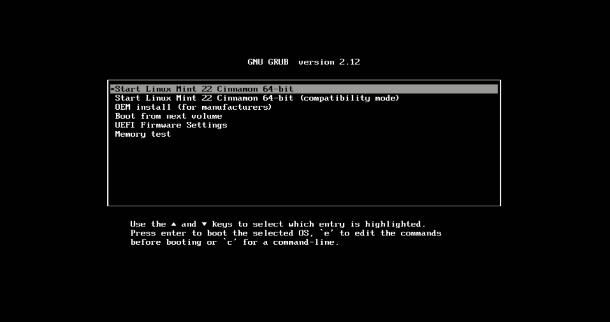
Fatto ciò, assicurati che la chiavetta USB contenente la distribuzione Linux da installare sia correttamente collegata al computer, riavvia quest’ultimo e attendi qualche secondo: con un pizzico di fortuna, il PC dovrebbe avviarsi direttamente dal drive esterno, mostrandoti il boot loader di Linux e, premendo poi il tasto Invio della tastiera, l’interfaccia grafica/testuale della distribuzione scelta. Se ciò non dovesse succedere, potresti dover impostare manualmente il computer per l’avvio da USB, seguendo i passaggi che ti ho indicato in questa guida.
A partire da questo momento, sarà mia cura spiegarti come installare Linux Mint da chiavetta USB; i passaggi, però, sono facilmente replicabili anche su altre distribuzioni di uso comune.
Una volta caricata correttamente l’interfaccia grafica di Linux Mint da USB, se intendi usare la connessione Wi-Fi per scaricare gli aggiornamenti (e i pacchetti aggiuntivi) in fase di setup, puoi servirti dell’icona della rete posta nei pressi dell’orologio. Stabilito il collegamento a Internet (se necessario), fai doppio clic sull’icona del disco recante la dicitura Install Linux Mint, seleziona la lingua da usare per l’installazione (presumibilmente l’italiano) dalla barra laterale di sinistra e premi il pulsante Avanti.
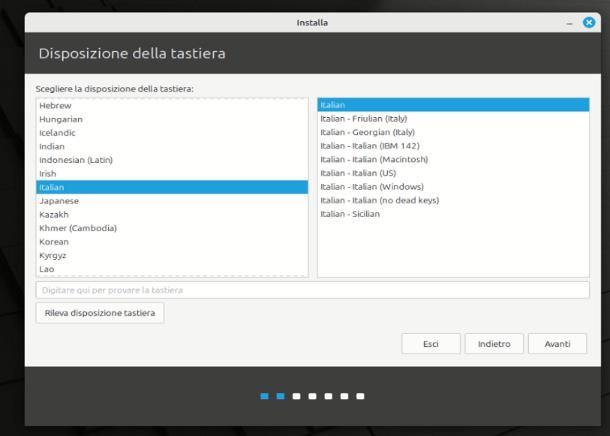
Ora, specifica le tue preferenze circa la disposizione della tastiera e l’installazione dei codec multimediali, andando avanti ogni volta, dopodiché procedi con il partizionamento del disco, che è la parte più "ardua" della procedura, alla quale bisogna prestare particolare attenzione.
Giacché hai deciso di creare un sistema dual boot, apponi il segno di spunta accanto alla voce Installa Linux a fianco di Windows Boot Manager, clicca sul pulsante Avanti e utilizza la barra verticale presente tra le due partizioni, per definire lo spazio da dedicare a Windows e quello da dedicare a Linux. Se sul computer sono presenti più dischi, assicurati che, nel menu a tendina Selezione disco, sia specificato quello corretto.
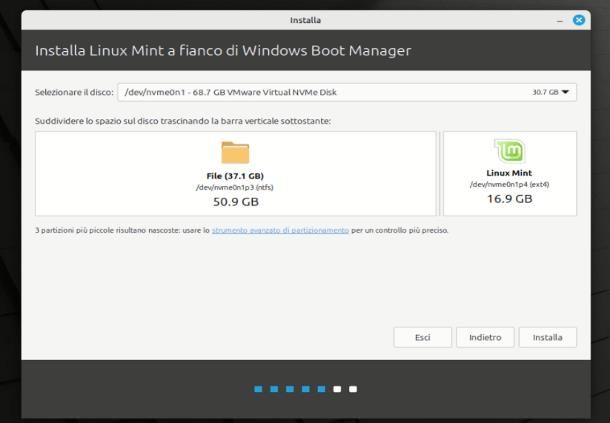
Dopo aver controllato attentamente le impostazioni definite, clicca sul pulsante Installa e poi sul pulsante Avanti per due volte consecutive, in modo da modificare le partizioni del disco come specificato in precedenza e avviare la copia dei file del sistema operativo.
Nel frattempo, scegli il fuso orario da usare, avvalendoti della mappa visualizzata su schermo oppure usando la casella di testo situata in basso, clicca sul pulsante Avanti e compila il modulo successivo fornendo le informazioni richieste: il tuo nome, il nome del computer, un nome utente da usare per l’accesso e una password per proteggere il profilo (per due volte consecutive). Specifica dunque se accedere automaticamente oppure se richiedere la password personale per accedere e se cifrare o meno la cartella personale.
A questo punto, non ti resta che cliccare sul pulsante Avanti e attendere il completamento dell’installazione di Linux e l’eventuale download degli aggiornamenti da Internet: dipendentemente dalla connessione a Internet e alle performance del tuo PC, questa operazione potrebbe durare qualche decina di minuti.
Ad installazione completata, non ti resta che cliccare sul pulsante Riavvia ora e premere il tasto Invio, quando richiesto; al riavvio successivo, se tutto è andato per il verso giusto, dovresti vedere il bootloader GRUB, grazie al quale puoi scegliere quale sistema operativo avviare. In caso di dubbi o problemi, leggi la guida in cui ti spiego, nel dettaglio, come installare Linux Mint.
Come installare Linux su un vecchio PC

Il tuo computer è un po’ datato e non riesce più a reggere il peso di Windows? Non disperare! Puoi sempre imparare come installare Linux su un vecchio PC e dargli nuova vita, grazie alla leggerezza di alcune distribuzioni pensate proprio per l’uso su hardware datato.
Prima di consigliarti le distro più adatte ai PC datati, sappi che tutte le distribuzioni Linux sono decisamente più leggere rispetto a Windows, quindi semplicemente scegliendo Linux Mint, Ubuntu o Zorin OS Core può esserci un grande miglioramento, soprattutto se si sostituisce il vecchio Hard Disk meccanico con un più veloce SSD.
Distribuzioni come Linux Mint (edizione Xfce), Linux Lite e MX Linux (versione Xfce) sono più leggere rispetto alle altre distro Linux, mantenendo una buona usabilità comparabile ai sistemi operativi più moderni.
Se, invece, il tuo PC è molto vecchio, magari con meno di 4 GB di RAM o con un processore lento con pochi core, puoi optare per distribuzioni ancora più leggere come Lubuntu (una variante di Ubuntu più leggera), Bodhi Linux o Tiny Core Linux, che però hanno un’interfaccia grafica più spartana, meno funzionalità e potrebbero risultare meno intuitive per chi è abituato a Windows. Se ti interessa questo tipo di distro, ti rimando al mio articolo dedicato.
Come installare Linux su Chromebook
In tempi recenti, Google ha introdotto nei Chromebook la possibilità di sfruttare un ambiente Linux Debian semi-nativo, del tutto simile a WSL; di fatto, viene messa a disposizione dell’utente una shell testuale, tramite la quale installare le proprie applicazioni preferite (anche con interfaccia grafica) e utilizzarle all’interno di Chrome OS.
Per attivare l’ambiente Linux, clicca sull’orologio situato in basso a destra, premi sul simbolo dell’ingranaggio residente nel pannello che va ad aprirsi (in basso a destra) e seleziona la voce Avanzate, residente a sinistra; ora, clicca sul menu Sviluppatori, individua il riquadro Ambiente di sviluppo Linux e clicca sul pulsante Attiva, residente al suo interno.
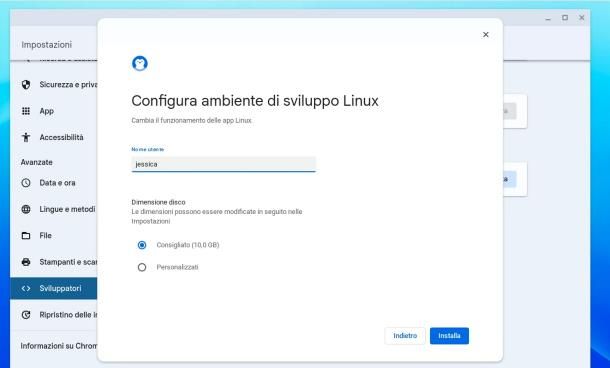
A questo punto, fai clic sul pulsante Avanti, digita il nome utente e le dimensioni del disco da assegnare a Linux e clicca sul pulsante Installa, per avviare l’installazione del sistema Linux, che potrebbe impiegare diverso tempo. In alcuni casi, potrebbe esserti proposto di aggiornare Chrome OS alla versione più recente: se dovesse succedere, conferma la volontà di eseguire l’aggiornamento, riavvia Chromebook e ripeti la procedura d’installazione di Linux vista poc’anzi.
Al termine della procedura, dovrebbe aprirsi automaticamente una shell di Debian, tramite la quale iniziare subito a usare il sistema operativo; per prima cosa, ti consiglio di aggiornare i pacchetti, impartendo il comando sudo apt update e schiacciando il tasto Invio della tastiera; per installare un’applicazione, utilizza invece il comando sudo apt install -y [nome pacchetto] (ad es. sudo apt install x11-apps).
I programmi Linux installati possono essere avviati direttamente dalla barra delle app di Chrome OS e "agganciati" alla barra inferiore con la solita procedura prevista dal sistema operativo: basta fare clic destro sull’icona del programma avviato, residente nella barra stessa, per poi selezionare la voce Blocca dal menu proposto.
Installare Linux su Mac: è possibile?

Non possiedi un PC Windows ma un Mac e vorresti capire come installare Linux su Mac? In tal caso, a meno che tu non sia estremamente ferrato in materia, ti sconsiglio di procedere con l’installazione fisica di Linux accanto a macOS, poiché le restrizioni di sicurezza imposte da Apple potrebbero rendere l’impresa eccessivamente ardua.
Per andare sul sicuro, puoi sempre scaricare e installare sul computer un gestore di macchine virtuali come VirtualBox o Parallels Desktop e impiegarlo per utilizzare Linux in modalità virtuale prestando attenzione a quale chip (Apple Silicon o Intel) è presente nel tuo Mac, così come ho avuto modo di spiegarti nel capitolo iniziale di questa guida.
In ogni caso, tieni presente la stragrande maggioranza delle distribuzioni Linux pensate per l’uso in ambito home è strutturata per l’uso su architettura x86-64 (detta anche x86 o AMD64, usata dai Mac con chip Intel), e non sull’architettura ARM (detta anche ARM64 o aarch64, usata dai Mac con chip Apple Silicon); sebbene alcuni team di sviluppo (come quello di Ubuntu e Fedora) abbiano progettato distro funzionanti in ambiente ARM, l’emulazione delle stesse potrebbe condurre a risultati tutt’altro che soddisfacenti.
Se te la senti di rischiare e vuoi provare a ridare vita a un Mac con chip Intel ormai diventato lento, sappi che distribuzioni come Linux Mint e Ubuntu possono dare buoni risultati; nel caso in cui volessi testare su un più recente Mac con chip Apple Silicon sappi che sono state create delle distribuzioni Linux apposta come Asahi Linux.

Autore
Salvatore Aranzulla
Salvatore Aranzulla è il blogger e divulgatore informatico più letto in Italia. Noto per aver scoperto delle vulnerabilità nei siti di Google e Microsoft. Collabora con riviste di informatica e ha curato la rubrica tecnologica del quotidiano Il Messaggero. È il fondatore di Aranzulla.it, uno dei trenta siti più visitati d'Italia, nel quale risponde con semplicità a migliaia di dubbi di tipo informatico. Ha pubblicato per Mondadori e Mondadori Informatica.