Come creare macchina virtuale
Una macchina virtuale è un finto computer su cui può essere eseguito un sistema operativo diverso o uguale da quello installato sul computer reale. Si tratta di una soluzione che risulta essere particolarmente utile e comoda soprattutto per due motivi: in primis perché permette di avere a disposizione un altro sistema operativo senza dover intervenire con un multi-boot e poi tutto quello che accade all'interno della macchina virtuale non ha ripercussioni fuori di essa.
A questo punto, ne sono certo, ti starai domandando come creare macchina virtuale? Giusto? Sì? Beh, allora non devi far altro che prenderti qualche minuto di tempo libero solo per te e concentrarti sulla lettura di questo mio tutorial dedicato all'argomento. Nelle righe successive trovi infatti spiegato come compiere la suddetta operazione, sia su Windows che su macOS.
Per riuscirci, te lo anticipo, devi rivolgerti ad alcuni software appositi. Non sono difficili da usare, non temere. Chiunque, anche i meno esperti in informatica e nuove tecnologie, possono sfruttarli senza il benché minimo problema. Ora, però, basta chiacchierare e passiamo all'azione. Ti faccio un grandissimo in bocca al lupo!
Indice
- Informazioni preliminari
- Come creare macchina virtuale su Windows
- Come creare macchina virtuale su Mac
Informazioni preliminari

Prima di entrare nel vivo della guida, andandoti a spiegare come creare macchina virtuale, ci sono alcune informazioni preliminari al riguardo che devi conoscere. Tanto per cominciare, tieni presente che, come ti dicevo in apertura, per creare una macchina virtuale o virtual machine (VM) hai bisogno di rivolgerti a dei software per la virtualizzazione, appositamente concepiti per tale scopo.
I componenti della macchina virtuale (CPU, RAM, disco ecc.), sono dei file, creati e distrutti in base alle necessità del programma che gestisce la VM stessa, per cui tutte le modifiche apportate alla macchina virtuale non si ripercuoteranno sulla macchina reale. Una volta creata la virtual machine, occorre poi installare in essa il sistema operativo (quello che è installato sul computer “reale” viene chiamato host, mentre quello installato sulla VM viene chiamato guest).
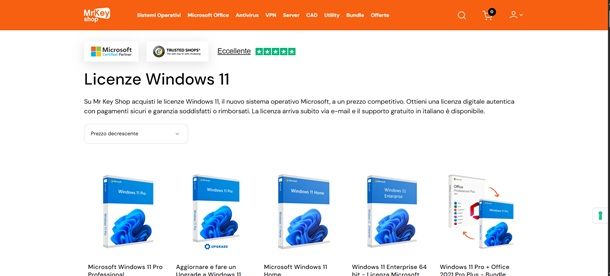
Per quanto riguarda la licenza, in particolare quella di Windows, devi procurartela proprio come quando decidi di installare il sistema operativo per eseguirlo in maniera “nativa” su un PC. Ti svelo però un “trucchetto”: rivolgendoti a dei siti diversi da quello ufficiale di Microsoft, puoi risparmiare notevolmente e acquistare la licenza di Windows per poche decine di euro.
Ad esempio, il sito Mr Key Shop, gestito da una società con sedi in Italia e Inghilterra, permette di acquistare licenze al 100% originali per Windows a prezzi nettamente inferiori rispetto a quelli di listino. Ciò è possibile perché Mr Key Shop acquista e rivende le licenze originali inutilizzate di aziende che sono passate al cloud o a servizi in abbonamento (nel pieno rispetto delle normative europee in materia).
Le licenze in questione vengono recapitate direttamente via email in pochi minuti e l'acquisto può avvenire con metodi di pagamento sicuri, come PayPal e carta. C'è anche la garanzia soddisfatti o rimborsati e, in caso di dubbi, ci si può avvalere di un servizio di assistenza gratuito in italiano (merce abbastanza rara per siti di questo tipo, che di solito non hanno customer care in italiano).
Ma come funziona il processo di acquisto di una licenza? Semplicissimo: collegati alla pagina di Mr Key Shop dedicata a Windows 11, Windows 10, Windows 8 o Windows 7, scegli l'edizione del sistema operativo che preferisci di più e aggiungila al tuo carrello. Successivamente, scegli se proseguire con gli acquisti (ti segnalo che sono disponibili anche i pacchetti Office e alcuni ottimi antivirus a prezzi altresì convenienti) o se andare direttamente alla cassa. Completati gli acquisti, scegli se effettuare la transazione come ospite o registrando un account e il gioco è fatto.
Per installare un sistema operativo sulla macchina virtuale devi ovviamente reperirlo, proprio come se dovessi effettuarne l'installazione su un PC “vero”. Puoi quindi usare il relativo dischetto d'installazione, ma se non ne sei in possesso puoi avvalerti dell'immagine ISO o puoi creare tu stesso un supporto d'installazione usando quest'ultima.
Puoi reperire i file d'installazione dei sistemi operativi in modo semplice, rapido e legale. Se vuoi effettuare il download di Windows 11, puoi creare il supporto d'installazione mediante il tool fornito ufficialmente da Microsoft o reperire il file ISO visitando questa pagina Web, come ti ho spiegato nella mia guida specifica su come scaricare Windows 11. Anche per Windows 10 è disponibile uno strumento simile a cui puoi accedere visitando quest'altra pagina Web, come ti ho indicato nella mia guida specifica su come scaricare Windows 10. Per indicazioni su come scaricare le precedenti versioni dell'OS di casa Microsoft, puoi seguire le istruzioni contenute nelle mie guide su Windows 8.x, Windows 7 e Windows XP.
Per quanto riguarda macOS, purtroppo non esistono dei download ufficiali messi a disposizione da Apple per installare questo sistema operativo su macchine diverse da quelle messe in vendita dall'azienda produttrice (installare macOS su computer diversi da quelli Apple viola le condizioni d'uso del sistema operativo).
Se, invece, sei interessato a Linux, puoi recuperare l'ISO di Ubuntu visitando questo sito Internet e tutte le altre distribuzioni mediante quest'altra pagina Web.
Come creare macchina virtuale su Windows
Se vuoi scoprire come creare macchina virtuale su Windows, trovi indicati qui sotto i programmi da usare per riuscirci e le istruzioni alle quali devi attenerti.
Come creare macchina virtuale con VirtualBox
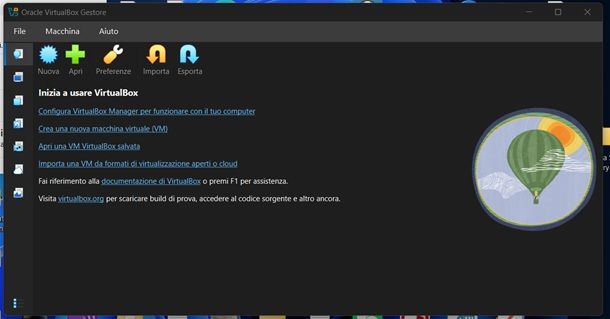
Tanto per cominciare, andiamo a scoprire come creare macchina virtuale con VirtualBox. Si tratta di un programma distribuito gratuitamente e di natura open source. È piuttosto semplice da usare e permette di virtualizzare sia Windows che altri sistemi operativi.
Per usare VirtualBox, recati sul relativo sito Web e scarica il programma sul computer cliccando sul collegamento Windows hosts.
A download completato, avvia il file .exe ottenuto e, nella finestra che si apre sul desktop, fai clic prima sul pulsante Avanti, accetta le condizioni, premi su Avanti (per due volte consecutive) e poi su quelli Sì, Sì, Avanti e Installa. Successivamente, premi sul bottone Fine per concludere il setup.
Adesso, attendi che sul desktop compaia la finestra del programma (se non succede, avvia tu VirtualBox selezionando il collegamento presente nel menu Start), dopodiché avvia la creazione della macchina virtuale cliccando sul pulsante Nuova che trovi nella barra in alto.
Nell'ulteriore finestra che andrà da aprirsi, indica un nome a tua scelta per la nuova macchina virtuale che ti stai accingendo a creare, dopodiché, premi sul menu a tendina accanto alla voce Cartella MV, premi su Altro e scegli il file ISO del sistema operativo che devi virtualizzare. In alternativa, puoi anche usare il supporto fisico (chiavetta USB o DVD) con i file del sistema operativo che vuoi installare.
A questo punto, scegli se lasciare la spunta in corrispondenza della voce Procedi con l'installazione non presidiata (opzione che ti consente di immettere preventivamente il nome utente, il product key e altre info così che il software possa procedere in modo quasi indipendente all'installazione del SO).
Se hai scelto di eseguire l'installazione non presidiata, clicca sulla scheda Configura l'installazione del SO non presidiata e compila i campi richiesti come nome utente, product key e così via.
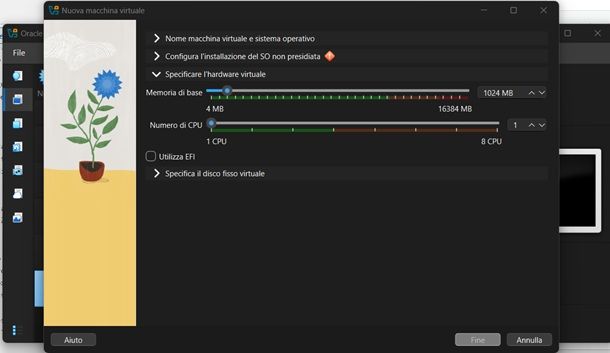
Ora, passa alla scheda Specificare l'hardware virtuale, scegli la quantità di memoria RAM e il numero di CPU da dedicare e poi passa alla scheda Crea un nuovo disco fisso virtuale e specifica la quantità di memoria su disco da utilizzare per questa macchina virtuale.
Arrivato a questo punto, premi su Fine, dunque, premi poi su Avvia per far partire subito la tua nuova macchina virtuale. Adesso, procedi con l'installazione del sistema operativo proprio come se fossi davanti a un nuovo computer.
A setup concluso, ti ritroverai al cospetto del desktop dell'OS. Quando lo vorrai potrai interrompere l'uso della macchina virtuale semplicemente chiudendo la finestra, mentre per avviarla nuovamente ti basterà fare doppio clic su di essa nell'elenco che trovi nella schermata di VirtualBox.
Se desideri avere molti più approfondimenti sull'argomento, leggi la mia guida completamente dedicata a come usare VirtualBox.
Come creare macchina virtuale con VMware
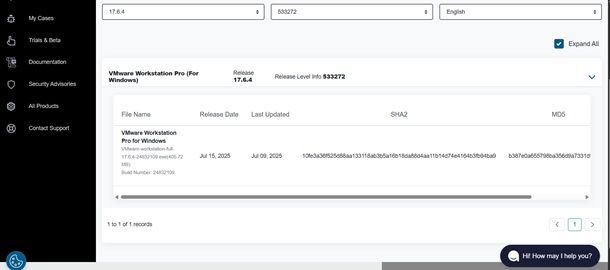
Puoi anche decidere di creare macchina virtuale con VMware. Si tratta di un altro rinomato software per la creazione e la gestione delle virtual machine. È un po' più complesso rispetto alla soluzione già proposta, ma è comunque molto valido. Permette di virtualizzare Windows e vari altri sistemi operativi. È gratis (per uso personale), ma c'è anche in una versione a pagamento che offre un maggior numero di funzioni.
Per eseguire il download di VMWare Workstation Pro sul tuo PC, recati sul sito Internet del programma e fai clic sul pulsante Download Now. Ora provvedi a creare un account Broadcom, dunque, premi su Login in alto a destra e poi su Register.
Inserisci ora l'indirizzo email nell'apposito campo, compila il recaptcha e premi su Next. Inserisci ora il codice di verifica ricevuto via email e poi continua compilando il form proposto sul sito di Broadcom per terminare la fase di registrazione.
A questo punto, esegui l'accesso con l'account appena creato e nella nuova pagina apertasi premi su HERE accanto alla voce Free Software Downloads available. Nell'elenco dei prodotti seleziona VMware Workstation Pro e poi seleziona la versione per Windows e poi la versione più recente disponibile. Nella nuova schermata, leggi termini e condizioni e poi apponi il segno di spunta in corrispondenza della voce I agree to the Terms and Conditions. Fatto ciò, premi sul simbolo del download alla destra del nome del file per scaricare il file .exe.
A download ultimato, apri il file .exe e, nella finestra che compare sul desktop, clicca sui pulsanti Sì, Next, seleziona la voce I accept the terms in the License Agreement e clicca ancora sul bottone Next (per cinque volte di fila). Infine, premi sui pulsanti Install e Finish.
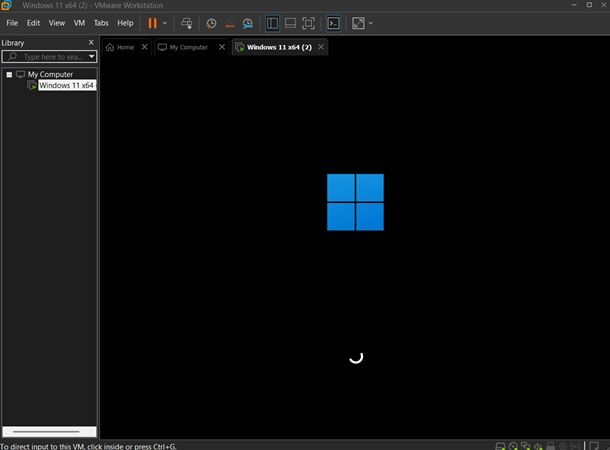
A questo punto, avvia il programma facendo doppio clic sul collegamento apposito che è stato aggiunto al menu Start e, una volta visualizzata la finestra di VMware Workstation Pro, premi sul menu File in alto a sinistra e poi su New Virtual Machine.
Ora, scegli se fare un'installazione tipica o avanzata (l'opzione Typical è più che sufficiente se devi solamente installare un sistema operativo), dopodiché, se hai già il file ISO, premi su browse e selezionalo scegliendolo tra i file presenti all'interno del tuo PC. Fatto questo, premi su Next, scegli il nome della tua macchina, premi su Next, scegli la tipologia di crittografia dei file, imposta una password e premi su Next.
Adesso, scegli la quantità di memoria su disco da dedicare alla macchina, premi su Next, controlla tutte le impostazioni e se è tutto corretto premi su Finish.
Arrivato qui, la macchina virtuale dovrebbe subito avviarsi da sola e puoi quindi cominciare a installare il sistema operativo proprio come se stessi utilizzando un PC nuovo. Per approfondimenti, leggi la mia guida su come virtualizzare con VMware.
Come creare macchina virtuale su Mac
Passiamo, adesso, al mondo macOS e andiamo a scoprire come creare macchina virtuale su Mac. Trovi indicato quali software sono allo scopo e come sfruttarli proprio qui di seguito.
Come creare macchina virtuale con VirtualBox
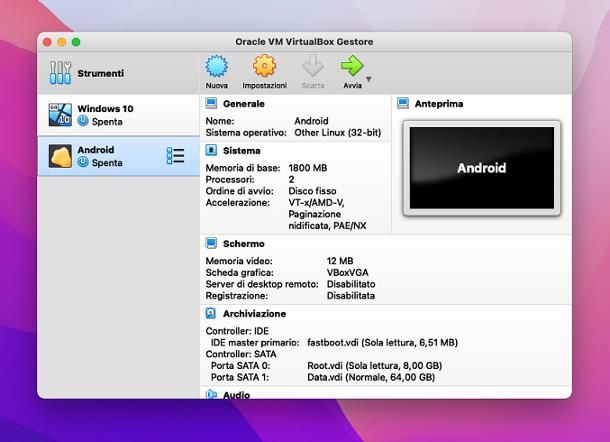
Essendo VirtualBox una soluzione multipiattaforma, puoi servirtene per creare macchina virtuale anche su macOS. Il funzionamento del software su computer Apple è analogo a quello su PC Windows. Ad ogni modo, ci tengo a farti presente che se usi un Mac con processore Apple Silicon, allora potrai virtualizzare solo sistemi operativi basati su ARM64, come ad esempio Windows 11 ARM64 oppure distro Linux apposite.
Per cui, per poterti servire di VirtualBox sul tuo Mac, provvedi innanzitutto a collegarti al sito Web del programma, dopodiché seleziona macOS / Intel hosts oppure macOS / Apple Silicon hosts in base alla versione del tuo Mac.
A download ultimato, apri il pacchetto .dmg ottenuto e, nella finestra che vedi comparire sulla scrivania, fai doppio clic sull'icona del file .pkg, in modo da avviare la procedura d'installazione.
Successivamente, premi sui pulsanti Continua (per due volte) e Installa; quando richiesto, digita la password del computer, dai Invio e completa la procedura di setup, cliccando sui pulsanti Chiudi e Sposta.
Completato il setup del programma, puoi aprirlo e per avviare la creazione di una macchina virtuale e per gestire il funzionamento del software fai riferimento alle indicazioni che ti ho fornito nella mia guida su come usare Virtualbox. Una differenza rispetto a Windows che potresti riscontrare è che nel momento in cui fai partire un sistema operativo su macchina virtuale potresti dover fornire a VirtualBox l'autorizzazione per il controllo del computer, premendo sul pulsante Apri Impostazioni di sistema e spostando su ON la levetta relativa al programma.
Come creare macchina virtuale con Parallels
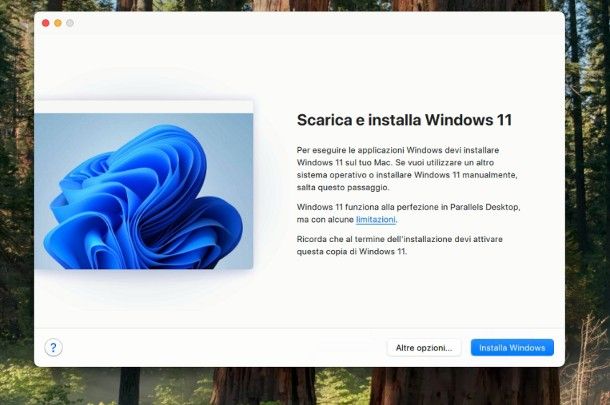
Se utilizzi un Mac e VirtualBox non ha soddisfatto le tue aspettative, oppure se hai riscontrato problemi nell'eseguire un sistema operativo ARM, ti suggerisco di provare Parallels Desktop: si tratta di un software sviluppato appositamente per macOS che, tra le altre cose, consente di semplificare l'emulazione di Windows (e non solo) sui computer Apple, compresi i modelli dotati di chip Apple Silicon.
Parallels Desktop è un programma a pagamento con tariffe a partire da 99,99 euro/anno (sebbene si trovi spesso in offerta); in ogni caso, è possibile usufruire di una versione di prova gratuita, valida per 14 giorni e senza alcuna limitazione nelle funzionalità.
Per testare Parallels Desktop, recati sul sito ufficiale del software, immetti il tuo indirizzo email nell'apposito campo, accetta termini e condizioni e premi sul bottone Scarica. Una volta ultimato il download, apri il pacchetto ottenuto, fai doppio clic sull'icona Installare Parallels Desktop e premi in sequenza sui pulsanti Apri, Consenti, Accetta e Disabilita, quest'ultimo utile a bloccare l'invio a Parallels di statistiche sull'uso del software.
Quando richiesto, inserisci la password del Mac nel campo di testo, clicca su OK e attendi che la procedura d'installazione di Parallels Desktop giunga al termine. Successivamente, passa alla configurazione dei permessi: non devi fare altro che premere sul tasto Avanti e poi su Consenti per alcune volte, finché tutte le cartelle in elenco non mostreranno un segno di spunta verde.
Per completare l'operazione, fai clic sul pulsante Fine e, se desideri installare Windows 11 su Mac, premi sul tasto Installa Windows e attendi il download automatico dell'immagine del sistema operativo; conclusa questa fase, segui la procedura standard per l'installazione e l'attivazione di Windows 11, seguendo i passaggi che ti ho illustrato in questa mia guida.
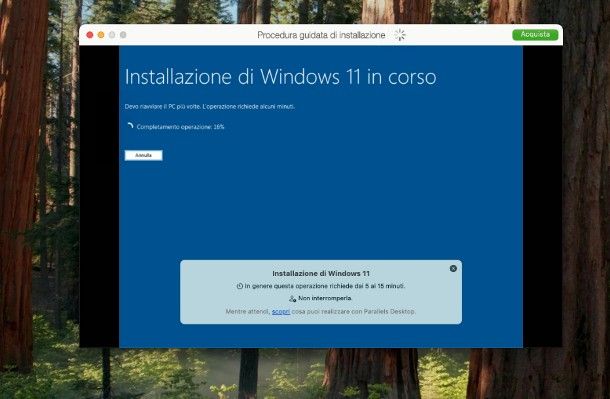
Se invece preferisci optare per un sistema operativo differente, seleziona il pulsante Altre opzioni… e, qualora l'OS desiderato figuri nell'elenco dei sistemi gratuiti, clicca sul suo nome per avviarne lo scaricamento; in caso contrario, premi sul bottone Installa Windows, Linux o macOS da un file di immagine collocato poco più in alto.
Subito dopo, se hai scelto la via del download e della configurazione automatica della macchina virtuale, fai clic sul pulsante Scarica per dare inizio al download dei componenti necessari.
Se invece hai preferito la selezione manuale, Parallels avvierà una scansione dei file ISO salvati sul computer, invitandoti a scegliere quello corretto; qualora l'immagine non venisse individuata, fai clic sul tasto Scegli manualmente e individuala tu stesso tramite il Finder.
In ogni caso, una volta effettuata la selezione, non ti resta che premere sui pulsanti Scarica/Avanti, rispondere ai moduli che compariranno a schermo e completare la configurazione della macchina virtuale cliccando sul tasto Crea.
Di default, Parallels Desktop configura la macchina virtuale allocando le risorse hardware ideali per il sistema operativo scelto; se desideri personalizzare autonomamente questi valori, spunta la casella per configurare manualmente il sistema operativo prima ancora di premere sul tasto Crea.
Ad ogni modo, se dovessi incontrare difficoltà nel download o nell'utilizzo di Parallels Desktop, ti invito a leggere il mio tutorial interamente incentrato su come virtualizzare Windows su Mac, nel quale ti ho parlato anche di Parallels.
Articolo realizzato in collaborazione con Mr Key Shop.

Autore
Salvatore Aranzulla
Salvatore Aranzulla è il blogger e divulgatore informatico più letto in Italia. Noto per aver scoperto delle vulnerabilità nei siti di Google e Microsoft. Collabora con riviste di informatica e ha curato la rubrica tecnologica del quotidiano Il Messaggero. È il fondatore di Aranzulla.it, uno dei trenta siti più visitati d'Italia, nel quale risponde con semplicità a migliaia di dubbi di tipo informatico. Ha pubblicato per Mondadori e Mondadori Informatica.