Come virtualizzare Windows su Mac
Sei passato felicemente al mondo Mac da qualche mese e non senti minimamente la mancanza di Windows, ma adesso per esigenze di lavoro o studio sei stato costretto a utilizzare un programma compatibile esclusivamente con il sistema operativo di casa Microsoft. Niente panico, non c’è alcun bisogno di rispolverare il vecchio PC Windows e usare contemporaneamente due postazioni diverse: potresti riuscire a risolvere il problema grazie a un sistema virtuale, oppure creando una semplice partizione sul tuo Mac.
Nel caso in cui non lo sapessi, le macchine virtuali sono dei computer “fantasma” il cui hardware — virtuale, per l’appunto — è composto da file; le virtual machine dispongono di un sistema operativo ospite e funzionano all’interno del computer residente, così da consentire l’uso di un OS diverso, senza intaccare il funzionamento di quello già installato. Un gradino più in basso c’è l’emulazione, la quale consente di ricreare completamente un ambiente hardware, partendo dal processore: sembra una cosa complicata se detta così, ma invece ti assicuro che il concetto è ben più semplice di quello che immagini.
Allora, si può sapere che ci fai ancora lì impalato? Prenditi qualche minuto di tempo libero solo per te, concentrati con attenzione sulle indicazioni su come virtualizzare Windows su Mac che sto per darti e, soprattutto, cerca di metterle in pratica. Ti posso garantire che, al termine della lettura, potrai dirti pienamente soddisfatto dei risultati ottenuti. A me non resta altro che farti un grosso in bocca al lupo per tutto!
Indice
- Informazioni preliminari: si può virtualizzare Windows su Mac M1 e successivi?
- Materiale occorrente
- Come virtualizzare Windows su Mac: chip Apple
- Come virtualizzare Windows su Mac gratis: processore Intel
Informazioni preliminari: si può virtualizzare Windows su Mac M1 e successivi?

In passato, il concetto di virtualizzazione su Mac non trovava alcun intoppo rispetto a quanto succedeva su altri sistemi operativi: era quasi sempre sufficiente installare un gestore di macchine virtuali, realizzare un ambiente operativo e installare su di esso Windows, o qualsiasi altro sistema operativo del quale si potesse avere bisogno.
Con l’avvento dei Mac con processore Apple, invece, la questione è cambiata radicalmente, in quanto virtualizzare Windows su Mac M4 o virtualizzare il sistema operativo su altri Mac con chip Apple è diventato molto difficile.
Questo perché Apple ha scelto di usare, all’interno dei suoi nuovi chip, l’architettura ARM, abbandonando definitivamente l’architettura x86 a 64 bit utilizzata precedentemente sui processori Intel — e sulla stragrande maggioranza dei computer animati da Windows e Linux.
Ma qual è, in effetti, il problema dettato dal cambio di architettura? Ebbene, i processori con architettura ARM non sono in grado di “leggere” il set di istruzioni supportato dai processori con architettura x86, e viceversa; di conseguenza, tutti i sistemi operativi e i software progettati per funzionare su chip ARM non possono funzionare su processori x86 a 64 bit, e viceversa.
Ed è qui che ritorniamo alla questione di Windows: trattandosi di un sistema operativo destinato ai PC con chip basati sul set di istruzioni x86 a 64 bit o, in passato, a 32 bit, Microsoft ha concentrato i suoi sforzi su queste architetture, limitando il rilascio di sistemi operativi per ARM a pochi scenari selezionati (ad es. Windows IoT Enterprise o Windows 11 per PC basati su ARM).
Alla luce di quanto detto finora, un qualsiasi gestore di macchine virtuali eseguito su un Mac con chip Apple non sarebbe in grado di leggere correttamente le classiche immagini d’installazione di Windows, progettate invece per l’architettura x86, rendendo impossibile la creazione di una virtuale machine dedicata, a meno di non ricorrere a un approccio diverso: l’emulazione completa.
Per chiarire meglio il concetto, lascia che ti faccia un esempio: creare una macchina virtuale è un po’ come dividere un intero palazzo in più appartamenti, che adempiono a scopi diversi ma che condividono le stesse fondamenta e gli stessi impianti; le virtuale machine ospiti rappresentano i singoli appartamenti, mentre il sistema operativo residente andrebbe a rappresentare, invece, le fondamenta del palazzo.
L’emulazione, invece, abbraccia un concetto diverso, che puoi immaginare un po’ come una comunicazione a tre: una persona che parla soltanto la lingua italiana, una persona che parla esclusivamente la lingua francese, e un interprete che traduce in tempo reale la conversazione da una parte all’altra.
Quest’ultima figura è ricoperta, per l’appunto, dal software di emulazione: esso si occupa di tradurre simultaneamente le istruzioni ricevute dal sistema operativo residente (in questo caso, macOS su chip ARM) in istruzioni comprensibili dall’ambiente virtuale sovrastante (in questo caso, la macchina virtuale che esegue Windows), così da consentire all’utente di operare in ambiente x86 anche se il Mac offre esclusivamente supporto per l’ambiente ARM.
Di conseguenza, per poter virtualizzare Windows su Mac M4 o su qualsiasi altro Mac equipaggiato con chip Apple, a meno di non voler installare un’edizione di Windows per PC ARM, non bisogna ricorrere a un semplice gestore di macchine virtuali, bensì a un gestore in grado di fungere anche da software di emulazione: in altre parole, si può fare.
Come scoprirai nel corso di questa guida, esistono diversi programmi della categoria, anche di semplice utilizzo; tuttavia, giacché in termini di risorse hardware l’emulazione è molto più impegnativa rispetto alla virtualizzazione, le prestazioni ottenute da un sistema operativo emulato possono essere di gran lunga inferiori rispetto a quelle ottenibili da un sistema operativo virtualizzato, specie se il Mac alla base di tutto non è recentissimo: tienine conto.
Materiale occorrente
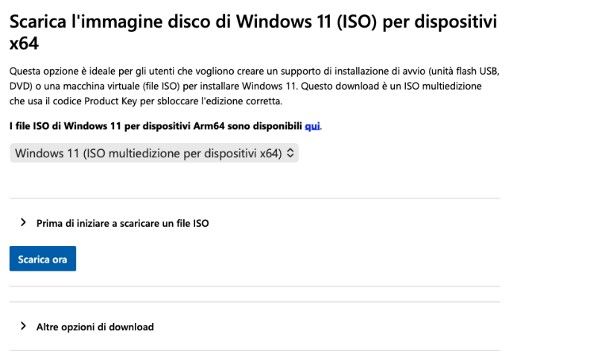
A prescindere che tu voglia emulare, virtualizzare o addirittura installare un’edizione di Windows sul tuo Mac, a meno che tu non scelga di installare Windows 11 affidandoti al software Parallels Desktop, avrai bisogno del file ISO dell’edizione di Windows di tuo interesse, da utilizzare per la creazione dell’ambiente virtuale/emulato.
Dunque, se non ne disponi già, segui le indicazioni che trovi nei miei tutorial su come scaricare Windows 11, come scaricare Windows 10, come scaricare Windows 8.1 e come scaricare Windows 7, per ottenere il necessario.
Ti segnalo inoltre che, qualora avessi a disposizione il DVD d’installazione del sistema operativo di tuo interesse, puoi servirtene per estrarre il file ISO del quale hai bisogno, così come ti ho spiegato nel mio tutorial su su come creare ISO da DVD.
Infine, tengo a sottolineare che qualsiasi copia di Windows emulata, virtualizzata o installata su altra partizione va regolarmente attivata, esattamente come se la si stesse usando su un computer reale, in quanto il sistema operativo di casa Microsoft resta un software commerciale, a prescindere dalla sua edizione.
Pertanto, se non possiedi una licenza digitale o un codice Product Key con il quale attivare la nuova copia di Windows, prendi visione delle mie guide su dove acquistare Windows 11, dove acquistare Windows 10, dove acquistare Windows 7 e dove acquistare Windows Server.
Come virtualizzare Windows su Mac: chip Apple
Fatte tutte le doverose precisazioni del caso, è arrivato il momento di passare all’azione e di spiegarti come virtualizzare Windows su Mac M2 e su tutti gli altri chip di casa Apple.
Parallels Desktop
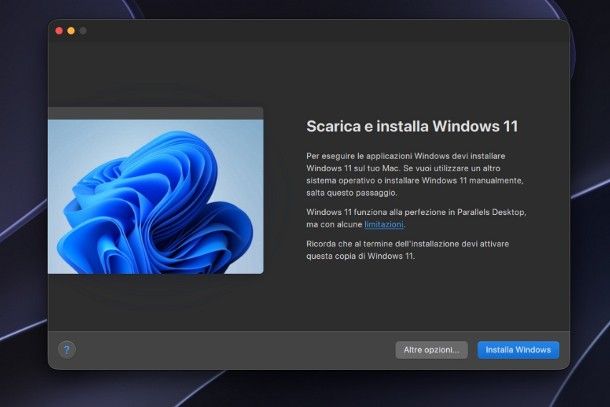
Senza ombra di dubbio, una tra le più valide soluzioni della categoria è Parallels Desktop: nel dettaglio, si tratta di un gestore di macchine virtuali pensato per Mac, il quale consente di semplificare notevolmente l’installazione di Windows e di altri sistemi operativi in ambiente virtuale.
Trattandosi, per l’appunto, di un software di virtualizzazione, esso ritorna particolarmente utile per l’installazione di Windows 11, in quanto consente di automatizzare il processo di download del file immagine corretto e di prima configurazione dell’OS; non si tratta di una soluzione utile per le edizioni meno recenti di Windows e incompatibili con l’architettura ARM, le quali necessitano invece di emulazione pura.
Quanto a costi, Parallels Desktop presenta prezzi a partire da 99,99 euro/anno, scontati in alcuni periodi promozionali; tuttavia, il programma si può provare a costo zero per un periodo pari a 14 giorni.
Nel momento in cui scrivo, è possibile scaricare la versione gratuita di Parallels Desktop sia dal suo sito Web principale, previa creazione di un account Parallels, sia dal Mac App Store; in quest’ultimo caso, il setup può essere portato a termine seguendo la solita procedura prevista da macOS.
Dopo aver installato il programma, eseguilo mediante l’icona aggiunta al menu delle app di macOS o al menu Vai > Applicazioni del Finder, accetta il contratto di licenza software premendo sull’apposito pulsante e indica le tue preferenze in termini di invio dei dati di utilizzo, rispondendo in maniera appropriata all’avviso proposto.
Successivamente, consenti l’accesso a file e cartelle da parte dell’applicazione e clicca sul pulsante Installa Windows, per avviare immediatamente la procedura d’installazione di Windows 11. A questo punto, non ti resta che attendere pazientemente il download dei file necessari e attendere il completamento dello stesso.
A download ultimato, se necessario, effettua l’accesso all’Account Parallels creato in precedenza (laddove non lo avessi fatto, apponi il segno di spunta accanto alla voce Sono un nuovo utente, compila il modulo proposto con le informazioni richieste e premi sul pulsante Crea account…) e premi sul pulsante Play posto al centro dello schermo, per avviare l’installazione di Windows 11, la quale verrà completata in maniera del tutto automatica.
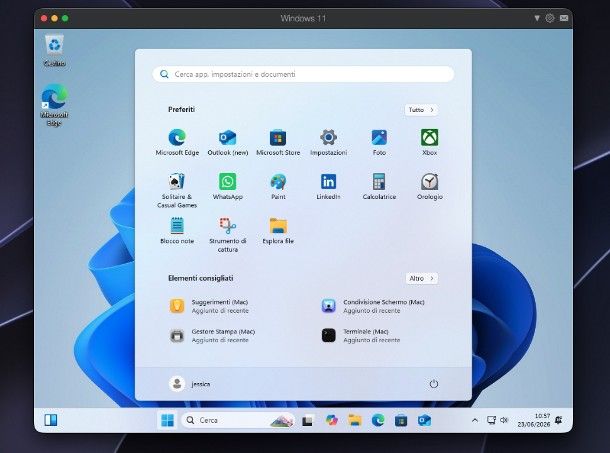
Al termine della procedura di setup, potrai attivare Windows 11 e utilizzare il sistema operativo a tuo piacimento, esattamente come se stessi operando da un comune PC.
Nota: per richiamare la schermata principale di Parallels Desktop, in modo da apportare modifiche alle macchine emulate/virtuali esistenti o crearne di nuove, fai clic destro sull’icona annessa al Dock e seleziona la voce Centro di controllo, dal menu che si apre.
UTM
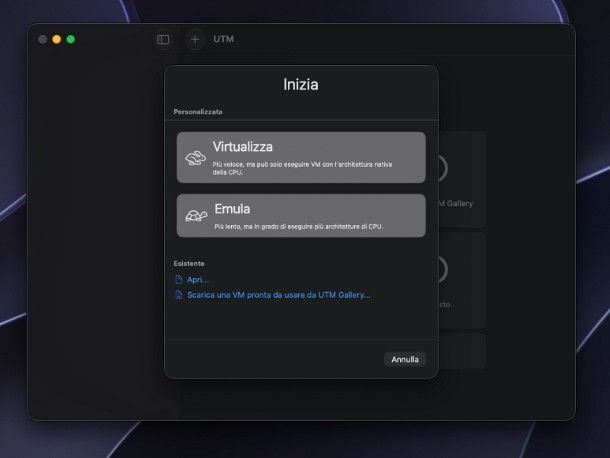
Se non vuoi installare l’ultima edizione di Windows 11 ma qualsiasi altro sistema operativo di casa Microsoft, anche non-ARM, ti consiglio invece di affidarti a UTM: si tratta di un gestore di macchine virtuali con funzioni da emulatore, il quale consente di installare qualsiasi sistema operativo al di sopra di macOS — a prescindere dall’architettura supportata.
Di base, il programma si può scaricare a costo zero dal suo sito Web ufficiale, sotto forma di pacchetto .dmg; sul Mac App Store è altresì disponibile una versione del software a pagamento (costa 9,99 euro), la quale serve a supportarne lo sviluppo.
Ad ogni modo, laddove preferissi utilizzare la versione free del programma, collegati alla sua home page e clicca sul pulsante Download, ubicato in alto; a scaricamento completato, esegui il file ottenuto e serviti della finestra di trasferimento, per trascinare l’icona del programma nella cartella Applicazioni/Applications del computer.
Successivamente, fai doppio clic sul file copiato poc’anzi e premi sul pulsante Apri, in modo da superare le restrizioni imposte da Apple confermando il superamento di alcuni controlli preliminari (va fatto soltanto al primo avvio).
Per accedere alla schermata principale di UTM, clicca sul pulsante Continua e poi sul bottone Crea una nuova macchina virtuale, posto al centro; in seguito, se vuoi utilizzare un’edizione di Windows non-ARM, premi sul bottone Emula e clicca sul pulsante Windows, per indicare l’esatta famiglia di OS che vuoi usare.
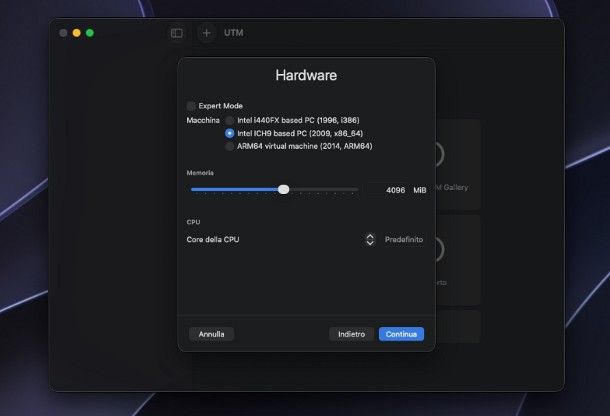
Ora, definisci l’architettura e il sistema di emulazione da adoperare per la macchina ospite (laddove non sapessi cosa scegliere, lascia inalterate le opzioni predefinite), serviti della barra di regolazione per impostare la quantità di memoria RAM da assegnare all’ambiente virtualizzato/emulato e clicca ancora sul pulsante Continua.
A questo punto non vuoi installare un’edizione di Windows pari o successiva alla 10, abbi cura di eliminare il segno di spunta dalla casella denominata Installa Windows 10 o successivo, clicca sul pulsante Scegli… e seleziona l’immagine ISO relativa all’OS da installare; se vuoi evitare che quest’ultimo venga installato in modalità UEFI, deseleziona la casella denominata Avvio UEFI.
Superato anche questo step, clicca sul pulsante Continua e definisci la dimensione del disco virtuale, mediante l’apposita barra di regolazione presente sullo schermo; fatto ciò, clicca ancora sul pulsante Continua e, se lo desideri, seleziona una cartella del Mac da condividere con Windows.
Per finire, clicca sui pulsanti Continua e Salva e il gioco è fatto: per avviare la macchina emulata/virtuale appena realizzata, seleziona il suo nome e premi sul pulsante Play residente al centro dello schermo, così da farla partire. Non ti resta a questo punto che portare a termine l’installazione di Windows esattamente come faresti se stessi usando un PC: i passaggi sono praticamente identici.
Altre soluzioni utili
Oltre alle soluzioni proposte poc’anzi, esistono altri strumenti che possono essere utilizzati per installare Windows su Mac con chip Apple; tra questi figura sicuramente QEMU, un ambiente di emulazione estremamente versatile che permette di emulare architetture diversi su qualsiasi computer.
Il programma, che è alla base del funzionamento di UTM, consente altresì si utilizzare immagini disco già esistenti; trattandosi tuttavia di una soluzione relativamente complessa da gestire, ne consiglio personalmente l’utilizzo a utenti che hanno già un minimo di esperienza in materia; ad ogni modo, se vuoi approfondire l’argomento, prendi visione della documentazione disponibile sul sito Web del software.
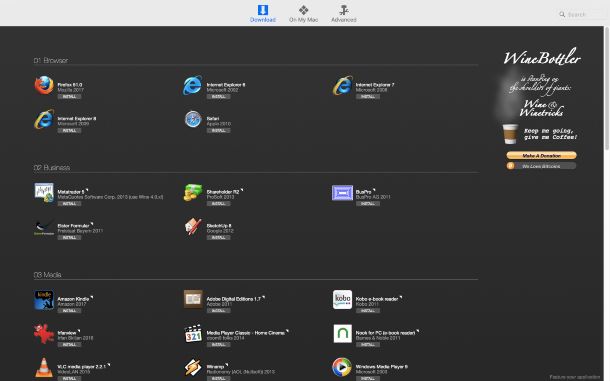
Se poi non hai necessità di emulare Windows sul computer, ma soltanto di eseguire determinati software progettati per ambiente Microsoft, puoi rivolgerti a soluzioni alternative come WineBottler o CrossOver, come trovi spiegato nella mia guida su come aprire i file exe su Mac.
Infine, se sei interessato a eseguire sul Mac alcune specifiche edizioni di Windows progettate per architettura ARM (ad es. Windows 11 ARM o Windows IoT Enterprise), puoi avvalerti di un software di virtualizzazione semplice e privo di funzioni per l’emulazione, come quelli dei quali ti ho parlato nel capitolo successivo di questa mia guida.
Come virtualizzare Windows su Mac gratis: processore Intel
Hai a disposizione un Mac con processore Intel e, di conseguenza, non hai alcun bisogno di un programma che possa fungere anche da emulatore? In tal caso, puoi adottare una delle soluzioni delle quali mi appresto a parlarti qui di seguito.
VirtualBox
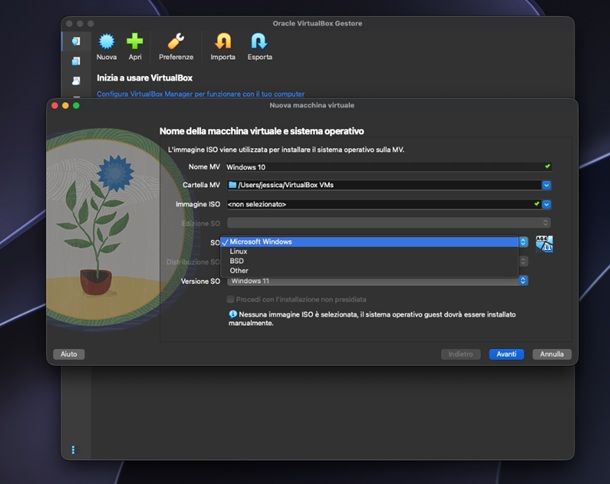
Tra le migliori soluzioni gratuite della categoria c’è sicuramente VirtualBox: se non ne avessi mai sentito parlare, si tratta di un gestore di macchine virtuali (dunque privo di caratteristiche di emulazione) multipiattaforma, open source e completamente gratuito, il quale consente di virtualizzare un enorme quantitativo di sistemi operativi, anche partendo da file preconfezionati.
Per scaricare il programma, collegati a questo sito Web, premi sul link macOS/Intel Hosts presente nel riquadro VirtualBox Platforms e attendi che il file .dmg per l’installazione del software venga scaricato sul computer.
A download completato, esegui il file ottenuto, fai doppio clic sull’icona del file .pkg residente nella finestra apertasi e avvia la procedura d’installazione del software, premendo sui pulsanti Apri e Continua (per due volte) e Installa; quando necessario, fornisci la password di amministrazione del computer, dai Invio e termina la procedura di setup, premendo sui pulsanti Chiudi e Sposta.
Ora, non ti resta che avviare il programma tramite l’icona aggiunta al menu delle app del Mac oppure al menu Vai > Applicazioni del Finder e seguire la procedura suggerita sullo schermo, utile all’impostazione dei permessi: nella maggior parte dei casi, devi semplicemente cliccare sul pulsante Apri Impostazioni di sistema e spostare su ON qualsiasi levetta relativa a virtualbox.
L’utilizzo del programma è estremamente intuitivo: ti basta premere sul pulsante Nuova, scegliere di voler creare una macchina virtuale contenente Windows e seguire le indicazioni presenti sullo schermo, per configurare l’ambiente virtuale e procedere con il caricamento del file ISO. Ad ogni modo, se non te la senti di procedere in autonomia, consulta la guida in cui ti spiego come usare VirtualBox, per ottenere maggiori informazioni al riguardo.
Assistente Boot Camp
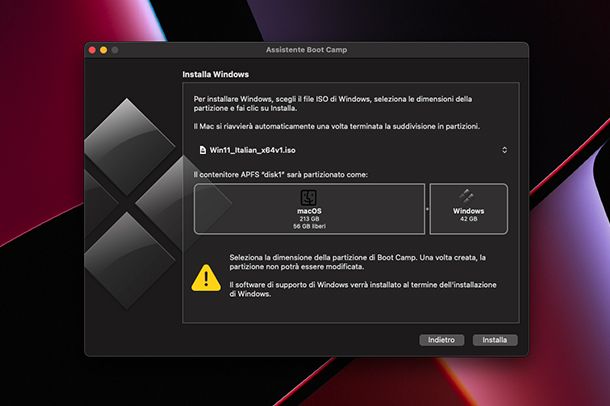
Se possiedi un Mac con processore Intel, oltre che creare un ambiente virtuale contenente Windows, puoi altresì installare in maniera residente il sistema operativo sul computer, mediante l’Assistente Boot Camp.
Se non ne avessi mai sentito parlare, si tratta di un’utility progettata da Apple, la quale consente di automatizzare il download dei driver di periferica, la creazione delle partizioni e l’installazione di Windows su Mac, e fornisce all’utente la possibilità di scegliere quale sistema operativo avviare.
Boot Camp è un’utility disponibile in via esclusiva sui Mac muniti di processore Intel, in quanto Apple ha deciso di non implementare alcuna opzione dedicata ai chip basati su ARM; per completare l’installazione di Windows, su alcuni computer non recentissimi, è necessario disporre di una chiavetta USB da almeno 16 GB, completamente vuota.
Ad ogni modo, per aprire l’Assistente Boot Camp, serviti dell’icona disponibile nel menu delle app del Mac (oppure nella cartella Altro del Launchpad, se possiedi un sistema operativo non recentissimo) e, giunto nella schermata iniziale del programma, clicca sul pulsante Continua.
Ora, accertati che tutte le caselle siano selezionate, premi sul bottone Continua e, se ti viene richiesto, indica la chiavetta USB sulla quale copiare i file necessari per l’installazione del sistema operativo. Per passare agli step successivi, premi sul pulsante Continua e, quando necessario, seleziona l’immagine ISO contenente l’edizione di Windows da installare.
Per finire, autorizza l’agente a operare sul computer, seguendo i passaggi visualizzati sullo schermo, premi sul pulsante Continua e procedi con il partizionamento del disco, avendo cura di selezionare la voce Crea una seconda partizione per Windows e di assegnare lo spazio necessario, mediante la barra di regolazione apposita.
Quando hai finito, non ti resta che premere sui pulsanti Installa e Continua, per avviare il partizionamento del disco e riavviare il computer; se tutto è andato per il verso giusto, il Mac dovrebbe ora proporti la procedura d’installazione di Windows, che puoi portare a termine esattamente come se ti trovassi su un PC.
Completata l’installazione di Windows, potrai configurare il sistema operativo come meglio credi; sui Mac non recentissimi, potresti dover eseguire il file setup.exe contenuto nella cartella BootCamp della chiavetta USB, per ultimare l’installazione dei driver.
In futuro, potrai scegliere quale sistema operativo avviare all’accensione del computer, tenendo premuto il tasto alt/opzione della tastiera subito dopo il suono d’avvio del Mac.
Altre soluzioni utili per virtualizzare Windows su Mac
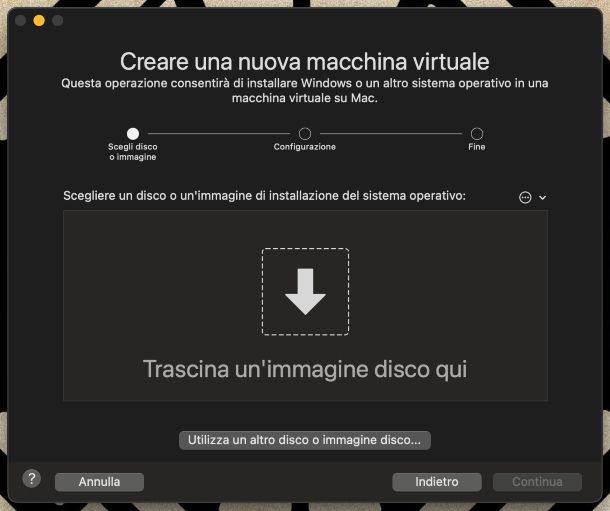
Se ritieni che le soluzioni segnalate finora non si sposino alla perfezione con le tue esigenze, sarai ben lieto di sapere che programmi come Parallels Desktop e UTM, dei quali ti ho parlato nel capitolo precedente di questa guida, funzionano senza problemi anche in ambiente Intel, in quanto sono dotati sia di caratteristiche per l’emulazione, che per la virtualizzazione dei sistemi operativi.
In alternativa, se cerchi un software ancora differente, puoi rivolgerti a VMWare Fusion, un gestore di macchine virtuali progettato per Mac e promosso da Broadcom, il quale permette sia di creare ambienti virtuali da zero, che di partire da macchine “preconfezionate” in formato VDMK; per saperne di più al riguardo, leggi senza esitare il mio approfondimento dedicato al funzionamento di VMWare.

Autore
Salvatore Aranzulla
Salvatore Aranzulla è il blogger e divulgatore informatico più letto in Italia. Noto per aver scoperto delle vulnerabilità nei siti di Google e Microsoft. Collabora con riviste di informatica e ha curato la rubrica tecnologica del quotidiano Il Messaggero. È il fondatore di Aranzulla.it, uno dei trenta siti più visitati d'Italia, nel quale risponde con semplicità a migliaia di dubbi di tipo informatico. Ha pubblicato per Mondadori e Mondadori Informatica.