Come emulare Windows su Mac
Ormai sono tantissimi anni che sei un utente Mac ma, a causa del tuo nuovo lavoro, sei “costretto” a dover utilizzare anche Windows. Dato che non hai alcuna intenzione di rinunciare al tuo computer a marchio Apple, hai chiesto consiglio a un amico ferrato in materia, il quale ti ha consigliato di ricorrere all’emulazione. Il problema è che, non avendo mai fatto una cosa del genere prima d’ora, non hai la più pallida di come emulare Windows su Mac, e stai cercando una guida che possa insegnarti come fare.
Ebbene, se ti ritrovi nella situazione che ti ho descritto, sappi che questo è il posto giusto da cui iniziare! Di seguito, infatti, mi appresto a spiegarti come utilizzare Windows su Mac mediante alcuni software di emulazione (o virtualizzazione) alquanto semplici da adoperare. Ti anticipo già che alcuni di essi sono gratuiti al 100%, mentre altri — in grado di offrire prestazioni più avanzate — sono a pagamento, anche se è possibile testarne tutte le funzionalità a costo zero per brevi periodi di prova.
Allora, si può sapere che ci fai ancora lì impalato? Coraggio: mettiti bello comodo, prenditi tutto il tempo necessario per concentrarti sulla lettura dei prossimi paragrafi e, cosa ancora più importante, attua le “dritte” che ti darò. Sono convinto che, seguendo i miei suggerimenti, non avrai il benché minimo problema nel portare a termine la tua impresa. Buona lettura!
Indice
- Informazioni preliminari
- Materiale occorrente
- Come emulare Windows su Mac
- Come installare Windows su Mac Intel: Assistente Boot Camp
Informazioni preliminari

Il concetto di emulazione è ben diverso da quello di virtualizzazione, nonostante il risultato ottenibile sia apparentemente lo stesso. Virtualizzare un sistema operativo significa infatti eseguirlo al di sopra di un OS già esistente, con l’aiuto di un gestore di macchine virtuali (in gergo, hypervisor), a patto che il sistema operativo ospite “parli” la stessa lingua del processore fisico.
L’emulazione, invece, è a un livello ancor più basso: la configurazione dei sistemi operativi ospite avviene tramite un software di emulazione, il quale è in grado di tradurre in tempo reale qualsiasi istruzione dall’ambiente emulato al processore fisico del computer, e viceversa; grazie agli emulatori, è possibile realizzare ambienti operativi completi, anche se il sistema operativo ospite “parla” una lingua differente da quella del processore.
In passato, la differenza tra ambiente virtuale e ambiente emulato non era di particolare interesse per ciò che riguarda l’home computing: l’architettura — cioè la “lingua” — maggiormente diffusa sui processori destinati ai PC e ai Mac era quella denominata x86 a 64 bit (oppure a 32 bit), e la stragrande maggioranza dei sistemi operativi desktop era realizzata per funzionare su tale architettura.
Con l’avvento dei chip Apple serie M, il big di Cupertino ha introdotto sui suoi computer un’architettura differente, denominata ARM, ed è a questo punto che la differenza ha iniziato a farsi sentire.
I software di virtualizzazione, come detto in precedenza, non consentono di “tradurre” le istruzioni da un architettura all’altra: pertanto, a meno di non voler installare sui Mac con chip Apple un sistema operativo ospite progettato per ARM, si è resa necessaria l’adozione degli emulatori.
Focalizzando il discorso su Windows, le edizioni ARM del sistema operativo erano in passato progettate per l’uso su dispositivi dedicati, e in ambiti professionali; a partire da Windows 10, e ancor di più con Windows 11, Microsoft ha deciso di concentrare parte dei suoi sforzi sullo sviluppo di sistemi operativi desktop ARM, perfettamente compatibili con i Mac più recenti.
In altre parole, se sei interessato a usare un’edizione recente di Windows, puoi usare sia un software di emulazione che uno di virtualizzazione, a patto di scaricare una versione di Windows compatibile con l’architettura in uso.
Tuttavia, se non hai intenzione di porti il problema, sappi che puoi installare qualsiasi edizione di Windows su qualsiasi Mac, ricorrendo agli emulatori.
Fai attenzione, però: l’emulazione è molto più dispendiosa della virtualizzazione, in termini di risorse hardware necessarie. Di conseguenza, adoperare un ambiente emulato su un Mac di prestazioni modeste potrebbe dare risultati non entusiasmanti quanto a fluidità e stabilità, tienine conto.
Materiale occorrente
Chiarita la questione teorica, possiamo entrare nel vivo dell’argomento e di indicarti qual è il materiale occorrente, affinché tu possa riuscire con successo nella tua impresa. In primo luogo, giacché Windows è un software commerciale, devi possedere una regolare licenza digitale, oppure un codice Product Key, tramite i quali attivare il sistema operativo.
Se non ne disponi, prendi visione delle guide in cui ti spiego dove acquistare Windows 11, dove acquistare Windows 10, dove acquistare Windows 7 e dove acquistare Windows Server, nelle quali trovi tutte le informazioni del caso.
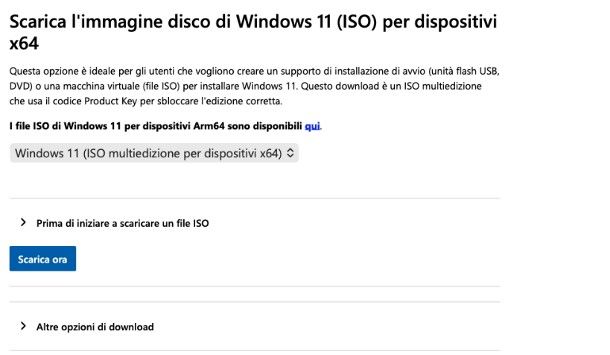
Inoltre, a meno che tu non voglia usare il software Parallels Desktop per l’installazione di Windows 11, devi procurarti il file ISO dell’edizione di Windows di tuo interesse; a tal proposito, se possiedi il DVD d’installazione del sistema operativo, puoi usarlo per creare il file ISO che ti occorre, seguendo le istruzioni che ti ho fornito nel mio tutorial su come creare un file ISO da DVD.
Se, invece, non possiedi alcun dischetto, sappi che puoi ottenere l’immagine d’installazione del sistema operativo anche da Internet: trovi tutto spiegato nei miei tutorial su come scaricare Windows 11, come scaricare Windows 10, come scaricare Windows 8.1 e come scaricare Windows 7.
In ultimo, ti consiglio di lavorare mentre sei collegato a Internet, così da poter scaricare eventuali aggiornamenti o componenti aggiuntivi in tempo reale.
Come emulare Windows su Mac
Adesso, è finalmente arrivato il momento di passare all’opera e di spiegarti come emulare il sistema operativo Windows su Mac, a prescindere dal processore in uso sul computer Apple in tua dotazione.
Se nutri qualche dubbio in merito a quest’ultimo aspetto, apri il menu Apple (cliccando sul simbolo della mela morsicata visibile in alto a sinistra) e seleziona la voce Informazioni su questo Mac, dal menu apertosi: in presenza della dicitura Chip, sei al cospetto di un computer con hardware Apple ARM; se, invece, è presente la voce Processore, vuol dire che il tuo Mac è basato su architettura Intel a 64 bit (x86-64).
Come emulare Windows su Mac gratis: UTM (tutte le edizioni di Windows)
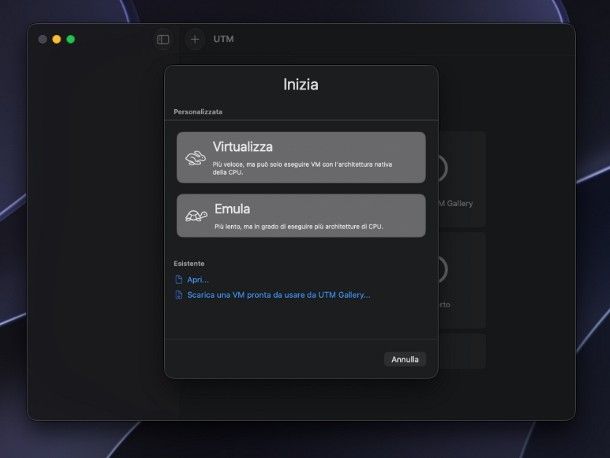
Il primo software del quale voglio parlarti è UTM: si tratta di un hypervisor con funzioni di emulatore, il quale consente di installare qualsiasi edizione di Windows su qualsiasi Mac, a prescindere dall’architettura del computer, e da quella supportata dal sistema operativo ospite.
Il programma è disponibile in due versioni, pressoché identiche per funzionalità: una gratuita, che si installa tramite file .dmg; e una a pagamento (costa 9,99 euro), disponibile sul Mac App Store, che serve a supportare lo sviluppo del software.
Dunque, se vuoi installare l’edizione gratuita di UTM, collegati alla sua home page e clicca sul pulsante Download, residente in alto; completato il download del file .dmg, esegui quest’ultimo e trascina l’icona di UTM nella cartella Applicazioni/Applications del Mac, mediante la finestra di trasferimento apertasi.
Qualora volessi supportare lo sviluppo del programma, recati nella sezione dedicata del Mac App Store, clicca sul prezzo e completa la transazione avvalendoti di Apple Pay, così da portare a termine il download del software e installarlo con la solita procedura prevista da macOS.
Completata l’installazione di UTM, esegui il programma e, se necessario, autorizzane l’avvio cliccando sul pulsante Apri (va fatto soltanto la prima volta). In seguito, clicca sul pulsante Continua e avvia la creazione di una nuova macchina virtuale, premendo sul bottone apposito.
Ora, se prevedi di installare un’edizione di Windows progettata per un’architettura diversa da quella in uso su Mac (ad es. Windows 11 a 64 bit su Mac con chip Apple, oppure Windows 11 ARM su Mac con processore Intel), clicca sul pulsante Emula; diversamente, premi sul bottone Virtualizza.
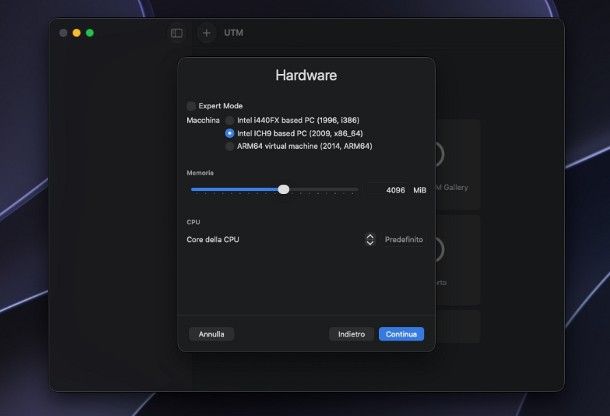
Superato anche questo step, se richiesto, indica l’architettura e il sistema di emulazione da adoperare e utilizza la barra di regolazione sottostante, per definire il quantitativo di memoria RAM da assegnare all’ambiente ospite; laddove avessi qualche dubbio, lascia inalterate le opzioni predefinite e intervieni esclusivamente sulla memoria RAM.
Adesso, se hai intenzione di installare Windows 10 o Windows 11, apponi il segno di spunta accanto alla voce Installa Windows 10 o successivo; in caso contrario, lascia deselezionata la casella di cui sopra.
Superato anche questo step, clicca sul pulsante Scegli…, seleziona l’immagine ISO relativa al sistema operativo da installare e, se si tratta di un’edizione di Windows antecedente alla 8.1, assicurati di deselezionare subito dopo la casella denominata Avvio UEFI.
Ci siamo quasi: premi ora sul pulsante Continua, definisci la dimensione del disco virtuale da assegnare a Windows mediante l’apposita barra di regolazione e clicca ancora sul pulsante Continua.
Se lo desideri, nella fase immediatamente successiva, puoi selezionare una cartella del Mac da condividere con Windows; qualora la cosa non fosse per te utile, salta serenamente quest’ultimo passaggio.
Finalmente il gioco è fatto: clicca ora sui pulsanti Continua e Salva, in modo da salvare l’ambiente ospite, premi sul nome della macchina emulata/virtuale che hai appena realizzato e premi sul pulsante Play, presente al centro dello schermo, per avviarla.
A questo punto, non ti resta che completare l’installazione di Windows esattamente come faresti su un computer fisico; nel caso specifico di Windows 11, ricorda di seguire la procedura per installare il sistema operativo in assenza di requisiti, mi raccomando.
Come emulare Windows su Mac M1 e successivi: Parallels Desktop (Windows 11)
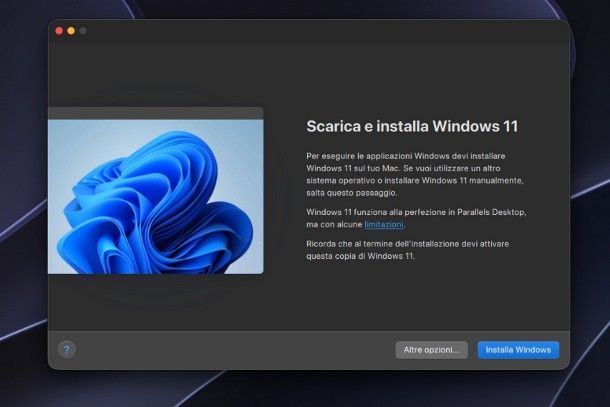
Anche se non si tratta propriamente di un emulatore, bensì di un gestore di macchine virtuali, ritengo doveroso menzionare Parallels Desktop in questa guida, per via di una caratteristica non scontata nei software di questo tipo: la semplicità d’uso.
Parallels Desktop, infatti, semplifica drasticamente l’installazione di Windows 11: il programma scarica automaticamente l’immagine più appropriata per il Mac in uso, la installa in completa autonomia e, nel giro di pochi minuti, fornisce all’utente un sistema operativo pronto all’uso, senza che questi debba far nulla.
Il programma non è gratuito e presenta prezzi a partire da 99,99 euro/anno; tuttavia, è possibile scaricarne una versione di prova, che funziona in tutte le sue caratteristiche per un periodo pari a 14 giorni, previa creazione di un account gratuito sulla piattaforma omonima.
Per scaricare il programma, collegati all’apposita sezione del Mac App Store, premi sul pulsante Ottieni/Installa e porta a termine il download, seguendo la consueta procedura prevista da macOS.
A download completato, esegui il programma ottenuto mediante l’icona aggiunta al menu delle app del Mac (o al menu Vai > Applicazioni del Finder), accettane le condizioni d’uso premendo sul pulsante dedicato e, se necessario, indica le tue preferenze in merito all’invio dei dati di utilizzo.
In seguito, premi sul pulsante Consenti, per autorizzare Parallels ad accedere a file e cartelle sul disco, e clicca sul pulsante Installa Windows, per avviare subito la creazione di un ambiente virtuale contenente Windows 11.
Adesso, dovrebbe esserti richiesto l’accesso a un Account Parallels: qualora lo avessi già creato, inseriscine i dati di login nei campi preposti e premi sul pulsante Accedi; in caso contrario, apponi il segno di spunta accanto alla voce Sono un nuovo utente, compila il modulo proposto con le informazioni necessarie e clicca sul pulsante Crea account…, per procedere.
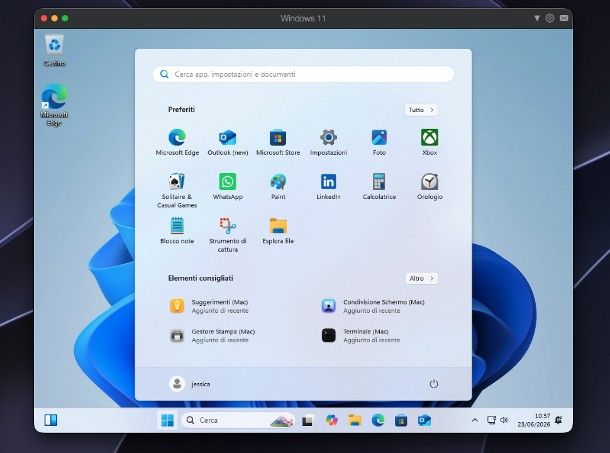
A login completato, non ti resta che cliccare sul pulsante Play posto al centro dello schermo, per avviare l’installazione automatica del sistema operativo; al termine della procedura, l’ambiente virtuale dovrebbe riavviarsi in automatico e risultare poi pronto all’uso: a partire da questo momento, puoi attivare Windows 11 e servirtene esattamente come faresti su un comune PC.
Ti segnalo che, per richiamare la schermata principale di Parallels Desktop, devi fare clic destro sull’icona presente sul Dock e selezionare la voce Centro di controllo, dal menu che si apre.
Altre soluzioni utili
Oltre ai software dei quali ti ho parlato poc’anzi, esistono altri programmi che consentono di emulare Windows su macOS: uno di questi è QEMU, un ambiente di emulazione potente e versatile, che consente di emulare un’ampia gamma di architetture hardware sia su Mac, che su PC.
Il programma consente sia di configurare ambienti emulati da zero, sia di realizzarli da immagini disco pre-esistenti, adattando il tutto in base alle specifiche richieste dell’utente; va detto, però, che UTM è un software abbastanza complesso da usare, ed è adatto principalmente a chi ha già un minimo di esperienza in materia. Per maggiori informazioni al riguardo, prendi visione della documentazione ufficiale, disponibile sul sito Web del programma.
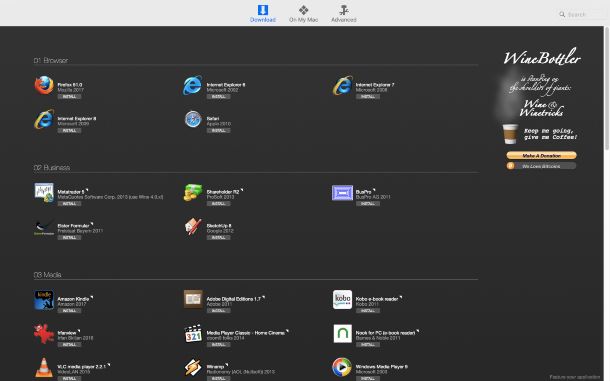
Qualora non avessi la specifica necessità di emulare l’intero sistema operativo di Microsoft, ma soltanto di eseguire programmi per Windows in ambiente Apple, puoi avvalerti di soluzioni alternative come CrossOver o WineBottler.
Programmi di questo tipo, se configurati in maniera opportuna, consentono di avviare programmi per Windows anche su altri sistemi operativi, Mac inclusi, grazie a dei piccoli “contenitori” in grado di emulare i componenti necessari: te ne ho parlato, nel dettaglio, all’interno della mia guida su come aprire i file .exe su Mac.
In ultimo, se ti sei reso conto di avere un’edizione di Windows in linea con il tipo di CPU presente sul Mac, puoi altresì rivolgerti a un gestore di macchine virtuali privo di funzioni di emulazione, come VirtualBox o VMWare Fusion, dei quali ti ho parlato nelle guide tematiche, disponibili sul mio sito.
Come installare Windows su Mac Intel: Assistente Boot Camp
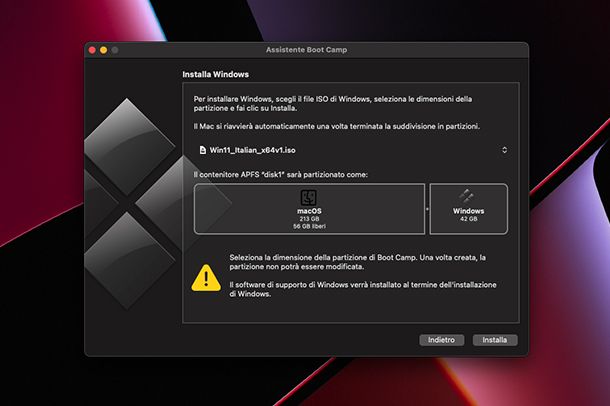
Se il tuo è un Mac dotato di processore Intel e non sei soddisfatto delle prestazioni ottenute emulando o virtualizzando Windows, puoi sfruttare l’Assistente Boot Camp per installare il sistema operativo di Microsoft in maniera residente, sullo stesso disco in uso da macOS.
Nel dettaglio, l’Assistente Boot Camp consente di semplificare i passaggi necessari per l’installazione di Windows, che vanno dal partizionamento del disco al download dei driver di periferica; a setup completato, l’utente può selezionare quale sistema operativo avviare, semplicemente tenendo premuto il tasto alt/opzione subito dopo l’accensione del Mac.
Va specificato che l’assistente Boot Camp è disponibile solo sui Mac muniti di processore Intel, e consente di installare esclusivamente le edizioni di Windows progettate per architettura x86 a 64 o a 32 bit (e non per ARM).
Mi chiedi come si usa? Non temere, non è difficile. Per iniziare, apri l’Assistente Boot Camp mediante l’icona disponibile nel menu delle app del computer (o nella cartella Altro del Launchpad, se il tuo Mac lo prevede), clicca sul pulsante Continua e accertati che tutte le caselle visibili sullo schermo risultino selezionate, altrimenti fallo tu.
In seguito, premi sul pulsante Continua e, quando richiesto, seleziona l’immagine ISO contenente l’edizione di Windows da installare; in seguito, attieniti alle istruzioni suggerite sullo schermo, per autorizzare l’agente di Boot Camp a operare sul computer, e clicca ancora una volta sul bottone Continua.
Se tutto è andato per il verso giusto, dovresti ora ritrovarti nella schermata dedicata al partizionamento del disco, nella quale devi scegliere l’opzione per Creare una seconda partizione per Windows; assegna successivamente lo spazio necessario alla partizione in oggetto, mediante la barra di regolazione disponibile.
Per finire, clicca sui pulsanti Installa e Continua e attendi pazientemente che la procedura di partizionamento e di copia dei file venga portata a termine; al successivo avvio del Mac, dovrebbe esserti proposta la procedura d’installazione di Windows, che puoi portare a termine esattamente come se stessi operando da PC.
Nota: su alcune edizioni non recenti di macOS, Boot Camp potrebbe richiedere la copia dei file di Windows su una chiavetta USB dedicata da almeno 16 GB. In questo caso, al termine dell’installazione di Windows, bisogna aggiungere manualmente i driver di periferica, eseguendo il file setup.exe contenuto nella cartella BootCamp della chiavetta. Maggiori info qui.

Autore
Salvatore Aranzulla
Salvatore Aranzulla è il blogger e divulgatore informatico più letto in Italia. Noto per aver scoperto delle vulnerabilità nei siti di Google e Microsoft. Collabora con riviste di informatica e ha curato la rubrica tecnologica del quotidiano Il Messaggero. È il fondatore di Aranzulla.it, uno dei trenta siti più visitati d'Italia, nel quale risponde con semplicità a migliaia di dubbi di tipo informatico. Ha pubblicato per Mondadori e Mondadori Informatica.