Come installare Windows su Mac
Sei passato a Mac qualche mese fa e non torneresti mai indietro ma, per esigenze di lavoro, sei costretto a utilizzare un programma per Windows e vorresti una mano a installare il sistema operativo di casa Microsoft sul tuo computer. Bene, sono lieto di annunciarti che sei capitato nel posto giusto al momento giusto: se vuoi scoprire come installare Windows su Mac, non devi far altro che prenderti cinque minuti di tempo libero e seguire le indicazioni che sto per darti.
Cominciamo subito col dire che esistono due modi per avere Windows su un Mac: il primo consiste nell'installare il sistema operativo in dual-boot con macOS (in modo da scegliere quale sistema avviare a ogni accensione del computer); il secondo invece prevede l'esecuzione di Windows in una virtual machine, cioè in un ambiente virtuale separato dal sistema reale.
La prima soluzione è quella più completa, permette di avere un'esperienza Windows pressoché perfetta, ma solo se possiedi un computer con chip Intel; diversamente, devi ricorre a soluzioni alternative, quali potrebbero essere la virtualizzazione o l'emulazione. Scegli la strada che ti sembra più adatta alle tue esigenze e percorrila seguendo le istruzioni che trovi di seguito: ti assicuro che sarà tutto molto più semplice di quello che immagini, ti serve solo un po' di tempo per scaricare e installare Windows. Buona lettura e buon divertimento!
Indice
- Informazioni preliminari: è possibile installare Windows su Mac con chiavetta USB?
- Materiale occorrente
- Come installare Windows su Mac senza BootCamp
- Come installare Windows su Mac Intel: Boot Camp
Informazioni preliminari: è possibile installare Windows su Mac con chiavetta USB?
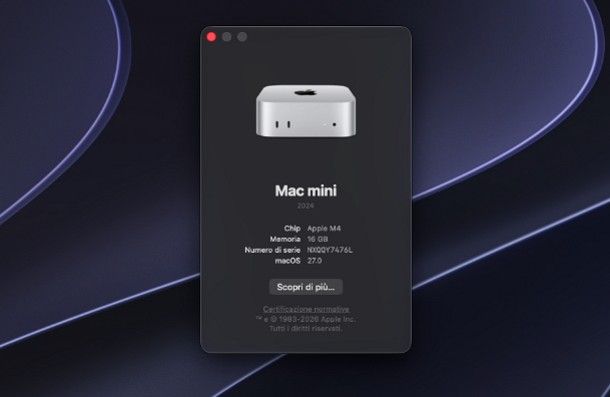
Prima di entrare nel vivo di questa guida, ritengo doveroso rispondere a una domanda che mi è stata posta molto spesso da utenti che, per la prima volta, passano al Mac: si può installare Windows sui computer a marchio Apple da chiavetta USB, esattamente come succede con gli altri PC?
La risposta è affermativa, ma soltanto se il Mac è munito di processore Intel: esiste infatti un'utility, denominata Boot Camp, grazie alla quale è possibile partizionare automaticamente il disco del Mac, creare un volume dedicato a Windows e installare quest'ultimo sistema operativo. Come scoprirai tra non molto, le edizioni più recenti di Boot Camp non richiedono la presenza di un drive USB, poiché l'intera procedura viene svolta tramite file ISO.
Se invece possiedi un computer con chip della serie Apple M, la risposta è sfortunatamente negativa: Apple ha infatti deciso di interrompere il supporto a Boot Camp sui suoi processori proprietari, per via dello scarso supporto che Microsoft dedica all'architettura ARM (sulla quale si basano le CPU della mela morsicata). Nonostante ciò, è comunque possibile eseguire Windows su computer Apple, grazie ai gestori di macchine virtuali come Parallels Desktop e agli emulatori come UTM.
Materiale occorrente
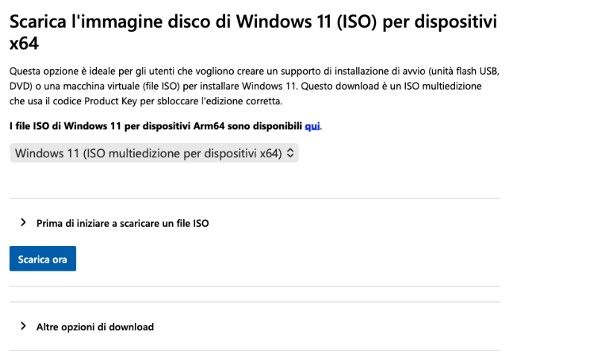
Fatte tutte le doverose precisazioni del caso, è giunto il momento di passare all'azione e di indicarti, per prima cosa, qual è il materiale occorrente per riuscire nell'impresa. In primo luogo, devi individuare con assoluta certezza il tipo di processore installato sul tuo Mac, così da evitare errori e future perdite di tempo.
Per farlo, apri il menu Apple cliccando sul simbolo della mela morsicata presente in alto a destra e seleziona la voce Informazioni su questo Mac, dal menu che compare. Ora, non ti resta che esaminare la descrizione presente nella schermata successiva: se vedi la dicitura Processore Intel, vuol dire che il tuo Mac ha una CPU a 64 bit prodotta da Intel; se, invece, incontri la dicitura Chip Apple, vuol dire che il tuo Mac è dotato di chip Apple M1, M2, M3, M4 o successivi con architettura ARM.
Successivamente, a meno che tu non voglia utilizzare Parallels Desktop, devi scaricare l'immagine ISO dell'edizione di Windows di tuo interesse; se possiedi il DVD di installazione del sistema operativo, puoi estrarla da lì, seguendo le indicazioni che ti ho fornito nella mia guida su come creare un file ISO da DVD.
In caso contrario, puoi ottenere i file immagine di Windows direttamente da Internet, così come ti ho spiegato nelle mie guide su come scaricare Windows 11, come scaricare Windows 10, come scaricare Windows 8.1 e come scaricare Windows 7.
Anche in questa fase, se il tuo è un Mac con chip Apple M, devi prestare attenzione a scaricare un'edizione di Windows compatibile con architettura ARM, se intendi virtualizzarla; se poi quest'ultima non è disponibile, puoi comunque creare un ambiente di esecuzione per Windows a 64 bit, ma dovrai emularlo usando un programma compatibile (e con qualche piccola conseguenza sgradevole sulle prestazioni).
Infine, poiché Windows è un software commerciale, devi disporre di un codice Product Key o di una licenza digitale con cui attivare il sistema operativo; se non ce l'hai, consulta i tutorial in cui ti spiego dove acquistare Windows 11, dove acquistare Windows 10, dove acquistare Windows 7 e dove acquistare Windows Server, per far fronte alla cosa.
Nota: ti consiglio di lavorare sempre mentre sei collegato a Internet, così da poter scaricare eventuali componenti aggiuntivi necessari in tempo reale.
Come installare Windows su Mac senza BootCamp
Non hai la possibilità di installare Windows con Boot Camp perché il tuo è un Mac con chip Apple, oppure ritieni che la procedura di cui sopra sia fin troppo invasiva e non ti va di metterla in pratica? Nessun problema: come soluzione alternativa, puoi affidarti a un gestore di macchine virtuali (con o senza funzioni di emulazione), grazie al quale realizzare un ambiente Windows al di sopra di macOS.
Così facendo, tutti i componenti del computer e del sistema operativo residente saranno lasciati intatti, e potrai utilizzare il nuovo OS in una macchina virtuale/emulata protetta e sicura; tuttavia, questo approccio non consente di sfruttare appieno l'hardware del computer e, specie se si usa l'emulazione, potrebbe fornire prestazioni non entusiasmanti: tienine conto.
Come installare Windows su Mac gratis: UTM
La prima applicazione che mi sento di consigliarti è UTM: si tratta di un gestore di macchine virtuali che può fungere anche da emulatore, ed è la soluzione ottimale se intendi installare Windows su Mac M4, se vuoi installare Windows su Mac M2 e, in generale, se vuoi emulare qualsiasi edizione di Windows differente dalla 11 su Mac con chip Apple.
UTM è disponibile in due versioni: una gratuita in formato .dmg, che si scarica dal sito Web ufficiale; e un'altra a pagamento (costa 9,99 euro), che serve a supportarne lo sviluppo e si ottiene del Mac App Store.
Per installare la versione free del programma, collegati al sito Web ufficiale, premi sul bottone Download residente in alto e, dopo aver scaricato il file .dmg, esegui quest'ultimo; serviti poi della finestra comparsa su schermo, per trascinare l'icona di UTM nella cartella Applicazioni/Applications del computer.
Se vuoi invece scaricare la versione a pagamento di UTM, collegati alla sezione dedicata sul Mac App Store, clicca sul pulsante indicante il prezzo e completa la transazione mediante Apple Pay; fatto ciò, attendi che il programma venga scaricato e installalo con la solita procedura prevista da macOS.
A setup completato, esegui UTM, autorizza l'avvio del programma cliccando sul pulsante Apri (va fatto soltanto la prima volta) e premi poi sui bottoni Continua e Crea una nuova macchina virtuale.
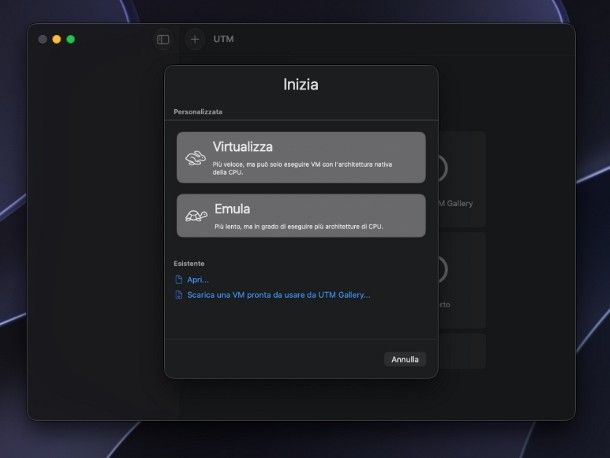
Ora, in base alla tua configurazione hardware, specifica se virtualizzare o emulare l'ambiente Windows, cliccando sull'apposita voce; a meno che tu non abbia scaricato un'edizione di Windows specifica per sistemi operativi ARM, se il tuo è un Mac con chip Apple, è probabile che tu debba rivolgerti alla seconda opzione.
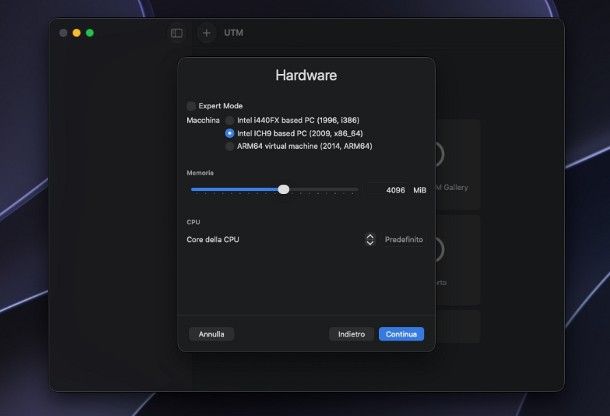
Fatta la tua scelta, indica se necessario l'architettura e il sistema di emulazione da adoperare; se hai qualche dubbio al riguardo, lascia inalterate le opzioni di default. Subito dopo, definisci il quantitativo di memoria RAM da assegnare all'ambiente virtuale, che dovrebbe essere al più pari alla metà della RAM complessiva del Mac.
Superato anche questo step, a meno che tu non intenda installare Windows 8.1 o un'edizione antecedente di Windows, apponi il segno di spunta accanto alla voce Installa Windows 10 e successivo; ora, premi sul pulsante Scegli…, seleziona l'immagine ISO di Windows mediante il pannello apertosi e, anche in questo caso, seleziona la casella Avvio UEFI soltanto se devi installare Windows 10 o un'edizione successiva di Windows.
Il gioco è praticamente fatto: se lo desideri, scegli una cartella del Mac da condividere con Windows (puoi saltare quest'ultimo passaggio, se la cosa non ti interessa), clicca sui pulsanti Continua e Salva e, ultimata la creazione della macchina virtuale/emulata, premi sul suo nome e poi sul pulsante Play, ubicato al centro dello schermo.
Adesso, non ti resta che procedere con l'installazione di Windows esattamente come faresti su un comune PC; ricorda che, nel caso di Windows 11, devi seguire le direttive per installare il sistema operativo in assenza di requisiti, altrimenti non funzionerà.
Come installare Windows su Mac M1 facilmente: Parallels Desktop
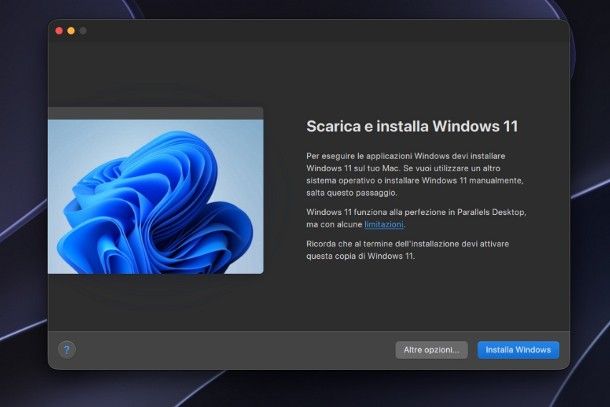
Altro interessante software della categoria è Parallels Desktop. Si tratta di un gestore di macchine virtuali che basa il suo funzionamento sulla semplicità d'uso: esso consente infatti di installare automaticamente l'ultima edizione di Windows (Windows 11, nel momento in cui scrivo) senza che l'utente faccia nulla, occupandosi di configurare l'ambiente virtuale e di scaricare tutti i file necessari, immagine ISO inclusa.
Chiaramente, Parallels Desktop si può usare anche per virtualizzare — ma non per emulare — altri sistemi operativi; in altre parole, se impieghi un Mac con chip Apple, puoi utilizzarlo per creare macchine virtuali, ma soltanto se l'edizione di Windows in tuo possesso è progettata per funzionare su ARM.
L'applicazione non è gratuita e presenta costi a partire da 99,99 euro/anno; tuttavia, è possibile scaricarne una versione di prova della durata di 14 giorni, utilizzabile senza limite alcuno iscrivendosi alla piattaforma omonima.
Per ottenere Parallels Desktop, collegati alla sezione apposita del Mac App Store e procedi con il download e l'installazione del software, attenendoti alla consueta procedura prevista da macOS.
A installazione completata, esegui il programma usando l'icona aggiunta al menu delle app del Mac (o al menu Vai > Applicazioni del Finder), accetta le sue condizioni d'uso e indica le tue preferenze in merito dell'invio dei dati di utilizzo anonimi, rispondendo in maniera appropriata all'avviso che vedi sullo schermo.
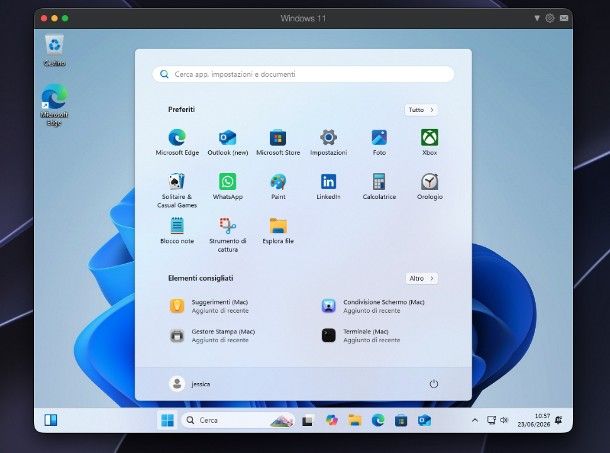
Ora, consenti a Parallels l'accesso a file e cartelle su disco premendo sul bottone proposto, clicca sul pulsante Installa Windows e attendi pazientemente che il programma si occupi di creare l'ambiente virtuale completo, oltre che di scaricare automaticamente i file di Windows 11.
Al termine della procedura, dovrebbe esserti richiesto l'accesso a un Account Parallels: laddove avessi già provveduto a crearlo, inserisci le credenziali di login nei campi appositi e premi sul pulsante Accedi; in caso contrario, apponi il segno di spunta accanto alla voce Sono un nuovo utente, inserisci le informazioni necessarie all'interno del modulo proposto e clicca sul pulsante Crea account….
Ultimato l'accesso al tuo profilo utente, non ti resta che avviare l'installazione e la configurazione automatica di Windows, premendo sul pulsante Play che si trova al centro dello schermo.
Quando Parallels avrà completato il suo lavoro, l'ambiente virtuale si riavvierà e ti proporrà, fin da subito, il desktop di Windows 11, permettendoti di attivare il sistema operativo e di utilizzarlo esattamente come faresti su qualsiasi altro PC.
Come già detto, è possibile usare Parallels Desktop anche per l'installazione di altri sistemi operativi: per richiamarne la console principale, fai clic destro sull'icona del programma annessa al Dock e seleziona la voce Centro di controllo, dal menu contestuale apertosi.
Altre soluzioni utili
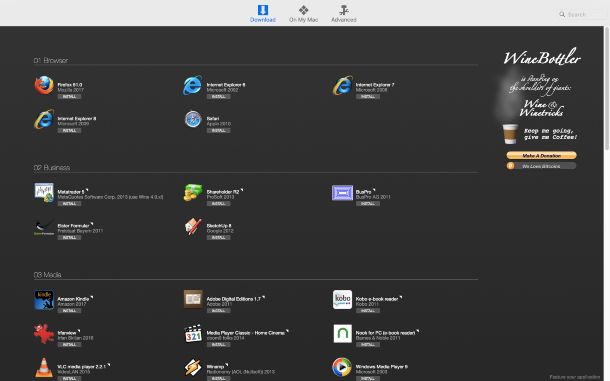
Se trovi che i gestori di macchine virtuali dei quali ti ho parlato finora non rispondano con esattezza alle tue esigenze specifiche, sappi che esistono altri software della categoria, parimenti validi.
È per esempio il caso di VirtualBox e VMWare Fusion, i quali consentono di virtualizzare Windows, Linux e altri sistemi operativi con semplicità, rendendo pressoché immediata la fase di creazione e configurazione dell'ambiente virtuale.
Tengo a precisare, però, che entrambi i software menzionati sono gestori di macchine virtuali privi di funzionalità di emulazione: pertanto, se intendi sfruttarli su un Mac con chip Apple, assicurati di scaricare l'immagine ISO di Windows basata su ARM.
Se poi la tua esigenza è quella di usare programmi per Windows in ambiente Apple, non è necessario virtualizzare l'intero sistema operativo, grazie a programmi come CrossOver e WineBottler: trovi tutto spiegato nella mia guida su come aprire i file .exe su Mac.
Come installare Windows su Mac Intel: Boot Camp
Se il tuo Mac è munito di processore Intel, puoi installare nativamente Windows su computer, avvalendoti dell'utility di serie denominata Boot Camp. In particolare, essa permette di installare Windows su una partizione separata del computer, in maniera semplificata, permettendo poi all'utente di scegliere quale sistema operativo avviare all'accensione.
Boot Camp è la soluzione ideale se pensi di dover utilizzare spesso Windows sul tuo computer, o se intendi eseguire giochi o programmi che hanno richieste hardware pretenziose; come già detto, l'utility in questione è disponibile soltanto sui Mac con processore Intel, e non sui Mac con chip Apple.
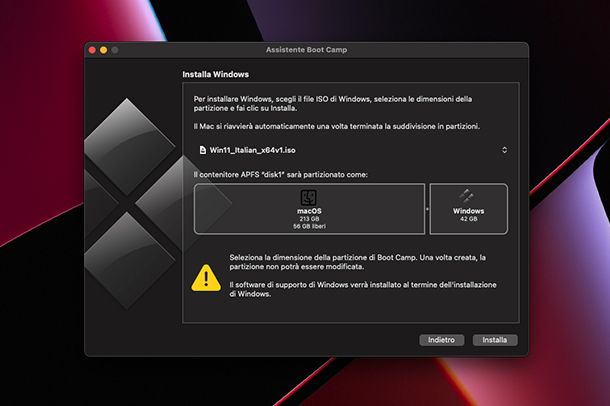
Se trovi che questa sia la soluzione adatta al tuo caso, lascia che ti spieghi subito come installare Windows su Mac con BootCamp: avvia l'Assistente Boot Camp mediante l'icona disponibile nel menu delle app del computer (o nella cartella Altro del Launchpad, se il tuo Mac non è recentissimo) e, giunto nella schermata principale dell'utility, clicca sul pulsante Continua.
Ora, scegli quanto spazio su disco dedicare al sistema operativo Windows, agendo sull'indicatore visualizzato, clicca sulla voce Scegli un file ISO e serviti del pannello che compare subito dopo, per selezionare l'immagine ISO di Windows da installare sul computer.
Fatta la tua scelta, non ti resta che avviare il processo di partizionamento automatico del disco e la successiva installazione di Windows, cliccando sul pulsante Installa e autenticandoti tramite la password del computer, o il sensore Touch ID.
In questa fase, sui Mac di precedente generazione, potrebbe esserti richiesto di inserire una chiavetta USB vuota sulla quale copiare i driver di periferica: esegui quest'ultima operazione e attendi pazientemente che macOS partizioni il disco ed estragga i file necessari.
Trascorso qualche minuto, se tutto è filato liscio, il Mac dovrebbe riavviarsi in automatico e consentirti di effettuare l'installazione vera e propria di Windows sul disco. Sostanzialmente, devi agire in maniera analoga a quanto faresti su un qualsiasi altro PC, attenendoti alle indicazioni che vedi sullo schermo.
Ad ogni modo, se non hai mai installato Windows prima d'ora, potrebbero tornarti utili i miei tutorial su come installare Windows 10 e come installare Windows 11, nei quali trovi tutte le istruzioni del caso.
Completate l'installazione e la configurazione del nuovo sistema operativo, il Mac dovrebbe riavviarsi nuovamente e mostrarti, infine, il desktop di Windows. Ora, se hai un Mac recente, l'installazione dei driver dovrebbe partire in automatico; diversamente, apri l'Esplora File di Windows (premendo la combinazione di tasti cmd+e sulla tastiera oppure accedendo a qualsiasi cartella) ed esegui il file setup.exe, che trovi al suo interno.
Il gioco è praticamente fatto: clicca ora sul pulsante Avanti, apponi il segno di spunta accanto alla voce Accetto i termini del contratto di licenza e clicca infine sul pulsante Installa, per avviare il setup dei driver necessari.
Al termine della procedura, premi sul pulsante Fine e attendi l'ultimo riavvio del Mac: a partire da questo momento, sei finalmente pronto a usare Windows in tutte le sue funzionalità. Ricorda, laddove non avessi fornito alcun codice Product Key in fase d'installazione, di procedere con l'attivazione del sistema operativo.
Per passare velocemente da Windows a macOS, è sufficiente fare clic destro sull'icona di Boot Camp posta nei pressi dell'orologio e selezionare la voce Riavvia in macOS, dal menu apertosi; per scegliere quale sistema operativo avviare, tieni premuto il tasto alt/opzione della tastiera mentre accendi il Mac, così da visualizzare il menu di selezione di Boot Camp.

Autore
Salvatore Aranzulla
Salvatore Aranzulla è il blogger e divulgatore informatico più letto in Italia. Noto per aver scoperto delle vulnerabilità nei siti di Google e Microsoft. Collabora con riviste di informatica e ha curato la rubrica tecnologica del quotidiano Il Messaggero. È il fondatore di Aranzulla.it, uno dei trenta siti più visitati d'Italia, nel quale risponde con semplicità a migliaia di dubbi di tipo informatico. Ha pubblicato per Mondadori e Mondadori Informatica.