Come creare immagine ISO
I file ISO sono degli archivi, o per meglio dire dei file immagine, che al loro interno custodiscono i dati presenti originariamente su un CD, un DVD o altri supporti di memoria. Vengono spesso utilizzati per finalità di backup (per conservare su un singolo drive le copie di backup di vari dischetti) oppure per distribuire facilmente una grossa mole di dati.
Riversare il contenuto di un'immagine ISO su chiavetta USB è poco più di un gioco da ragazzi ma, se la tua domanda è come creare immagine ISO, sappi che il grado di difficoltà è praticamente lo stesso. Esistono infatti dei programmi che permettono di compiere quest'operazione in maniera incredibilmente intuitiva e senza spendere nemmeno un centesimo. Non ci credi? Allora prenditi cinque minuti di tempo libero e prova a mettere in pratica le indicazioni che trovi qui sotto.
Di seguito, infatti, intendo spiegarti sia come creare file ISO su vari sistemi operativi e partendo da diverse sorgenti, sia come riversarne il contenuto su chiavetta USB. A te, non resta che individuare il metodo più adatto alle tue esigenze, e metterlo semplicemente in pratica: scommetto che resterai stupito da quanto è semplice raggiungere il tuo obiettivo. Detto ciò, a me non resta altro da fare, se non augurarti buona lettura e buon lavoro!
Indice
- Come creare immagine ISO da CD e DVD
- Come creare immagine ISO da cartella
- Come creare un'immagine ISO del proprio PC
- Come creare un'immagine ISO di una chiavetta USB avviabile
- Come creare immagine ISO di un hard disk
- Come creare immagine ISO su USB
Come creare immagine ISO da CD e DVD
Per iniziare, lascia che ti spieghi come realizzare un'immagine ISO partendo dal contenuto di un CD, di un DVD o di un BluRay. Affinché la procedura riesca correttamente, inserisci il dischetto di origine nel lettore ottico del computer e attendi qualche istante, affinché questo venga riconosciuto dal sistema operativo; se proposta, chiudi la finestra di AutoPlay senza eseguire alcuna operazione, così da lasciare il disco libero per l'uso.
Ti segnalo che, laddove il tuo computer fosse sprovvisto di lettore ottico, puoi riuscire nell'impresa acquistando un masterizzatore USB esterno di buona qualità: dispositivi del genere presentano costi abbastanza contenuti, si collegano a una porta USB libera sul computer e funzionano esattamente come i lettori classici integrati.

Masterizzatore DVD CD Externo Unità DVD Esterna USB 3.0 DVD-R CD-RW Le...

ASUS SDRW-08D2S-U, Masterizzatore Esterno DVD-RW, Nero

HP Unità Esterna DVDRW, Riproduzione e Masterizzazione, Velocità 24X C...
Come creare immagine ISO: Windows 11 e precedenti
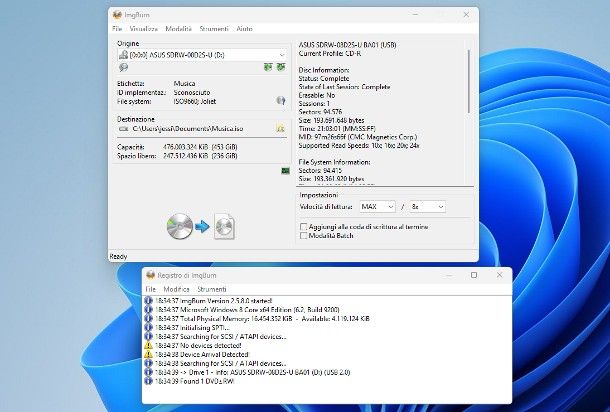
Uno tra i migliori programmi ai quali puoi rivolgerti, al fine di creare immagine ISO su Windows 10 e sulle versioni successive e precedenti del sistema operativo, è sicuramente ImgBurn.
Nel dettaglio, si tratta di uno storico software progettato per la gestione dei file ISO, gratuito e molto semplice da usare, in grado di masterizzare e creare immagini ISO partendo da CD, DVD, Blu-Ray nel giro di pochi clic; sebbene l'ultimo update risalga ormai al 2013, ImgBurn ha sicuramente da dire la sua anche in tempi moderni.
Per ottenere il programma in questione, collegati al suo sito Web, premi sulla voce Download ubicata in alto e poi sul link Mirror X — Provided by ImgBurn; a download completato, esegui il file ottenuto, clicca sui pulsanti Sì e Next e apponi in seguito il segno di spunta accanto alla voce I accept the terms of the License agreement.
Fatto ciò, clicca sul pulsante Next ancora per quattro volte consecutive e completa il setup cliccando sui bottoni Sì e Finish.
Di base, ImgBurn è localizzato in lingua inglese ma, se lo ritieni opportuno, puoi tradurne l'interfaccia con facilità: apri nuovamente la pagina di download del programma, individua la tabella ImgBurn Translation Language Files e premi sul link Click Here, corrispondente alla voce Italian.
Fatto ciò, estrai il file italian.lng dal pacchetto .zip ottenuto, direttamente nella cartella C:\Program Files (x86)\ImgBurn\Languages; in alternativa, puoi scompattare il file .lng in una posizione più comoda e copialo manualmente in seguoto nella cartella in questione.
A prescindere dalla procedura che hai scelto di seguire, laddove ti venisse chiesta una conferma per completare l'operazione, acconsenti rispondendo affermativamente all'avviso proposto.
Finalmente ci siamo: avvia ImgBurn mediante l'icona aggiunta al menu Start e/o al Desktop di Windows, clicca sul pulsante Crea l'immagine di un disco ubicato nella sua schermata principale e attendi che venga visualizzata la finestra di creazione.
Ora, seleziona il nome dell'unità disco dal menu a tendina Origine, clicca sul simbolo della cartella gialla posto nel riquadro Destinazione e specifica il nome del file ISO da creare, e il percorso in cui salvarlo; infine, accertati che nel menu a tendina Salva come sia specificata l'opzione ISO (altrimenti fallo tu), clicca sul pulsante Salva e avvia la copia dei file, premendo sul simbolo dei due dischetti, ubicato in basso a sinistra.
Come creare immagine ISO di un DVD o CD da Mac
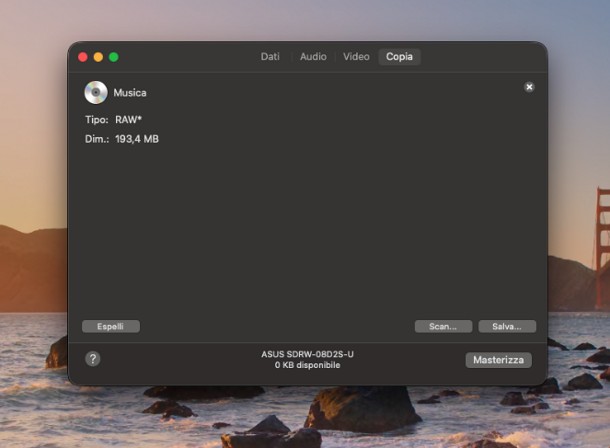
Se il tuo è un Mac, puoi creare l'immagine ISO di un dischetto già collegato al computer avvalendoti di Burn, un pratico software di masterizzazione gratuito, open source e compatibile con tutte le edizioni di macOS/OS X pari o successive alla 10.9, e funziona sia su processore Intel, che su chip Apple..
Per scaricarlo, apri questo sito Web e clicca sul pulsante Download Burn, che risiede in basso a destra; a download completato, estrai il pacchetto .zip ottenuto facendo doppio clic sulla sua icona, sposta l'icona di Burn nella cartella Applicazioni del Mac ed esegui il programma appena copiato.
Se necessario, clicca sul pulsante Apri, per bypassare le restrizioni imposte da Apple nei confronti dei software scaricati da Internet (va fatto soltanto al primo avvio) e definisci le tue preferenze in merito al download di aggiornamenti, rispondendo in maniera appropriata all'avviso che compare sullo schermo.
Ora, clicca sulla scheda Copia di Burn, avvia l'analisi dei dischi disponibili cliccando sul pulsante Scan… e, a scansione completata, clicca sul nome del DVD da riversare nel file immagine.
Adesso, clicca sul pulsante Scegli e, se ti viene richiesto, fornisci le autorizzazioni necessarie al programma, premendo sul pulsante Consenti e autenticando la tua persona tramite password del Mac, oppure Touch ID; quest'ultimo passaggio va eseguito soltanto la prima volta che crei un file ISO.
Il gioco è praticamente fatto: premi ora sul pulsante Salva…, indica la posizione del Mac in cui archiviare l'immagine e, dopo averne specificato il nome, concludi il salvataggio premendo ancora sul pulsante Salva; se necessario, autentica nuovamente la tua persona tramite password o Touch ID e attendi pazientemente che la procedura venga portata a termine.
Altre soluzioni utili
Qualora le soluzioni suggerite poc'anzi non ti consentissero di ottenere il risultato sperato, sappi che puoi ricorrere ad alcuni programmi alternativi, parimenti utili. Il primo della lista è sicuramente AnyBurn per Windows: si tratta di un programma gratuito per uso personale, interamente dedicato alla gestione dei file ISO e che consente, tra le altre cose, di creare un'immagine partendo dal contenuto di un dischetto.
In alternativa, puoi rivolgerti allo storico programma Nero Burning ROM, uno tra i più longevi e famosi software per la masterizzazione su Windows, del quale ti ho parlato in maniera dettagliata in questo mio tutorial.
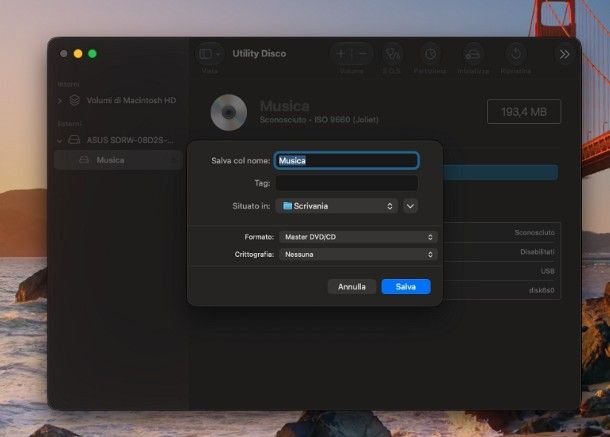
Se poi hai un Mac e non puoi installare nulla, ti sarà utile sapere che Utility disco, lo strumento lo strumento di gestione volumi integrato “di serie” su tutti i Mac, dispone di una funzionalità che consente di riversare il contenuto di un dischetto in un file immagine di tipo .cdr.
Dopo aver eseguito quest'ultima operazione tramite il menu File > Nuova immagine > Immagine da [nome disco], bisogna poi convertire il file ottenuto in formato ISO usando il comando da Terminale sudo hdiutil makehybrid -iso -joliet -o [percorso file ISO] [percorso file CDR].
Ad ogni modo, per saperne di più su come creare un file ISO da DVD (e CD) usando le soluzioni appena menzionate, leggi senza esitare la guida tematica disponibile sul mio sito.
Come creare immagine ISO da cartella
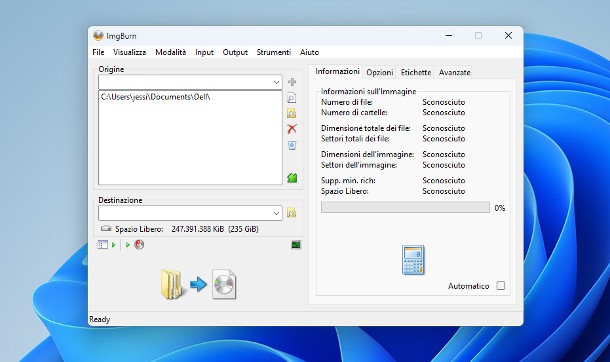
Vuoi racchiudere il contenuto di una cartella in un'immagine ISO, da poter poi riversare al bisogno su un dischetto, oppure su una chiavetta USB? Si può fare anche questo, ricorrendo agli stessi programmi di cui ti ho parlato nel passo precedente di questa guida.
Se impieghi un PC Windows, scarica, installa e traduci il software ImgBurn, avvialo e clicca sul pulsante Crea nuova immagine, ubicato nella schermata principale del software; fatto ciò, premi sul pulsante Crea una nuova immagine e, giunto nella finestra successiva, trascina la cartella da comprimere all'interno del riquadro Origine.
In alternativa, puoi selezionare manualmente la directory di tuo interesse, cliccando sul piccolo simbolo della cartella gialla con la lente d'ingrandimento ubicato accanto al riquadro Origine, raggiungendo il percorso scelto mediante il pannello successivo e premendo poi sul pulsante Selezione cartella.
Fatto ciò, premi sul simbolo della cartella gialla con la lente d'ingrandimento corrispondente alla casella Destinazione, accertati che il menu a tendina Salva come sia impostato su ISO (altrimenti fallo tu), definisci un nome da assegnare al file e, dopo aver scelto la cartella in cui archiviarlo, premi sul pulsante Salva.
A questo punto, non ti resta che avviare la copia degli elementi, cliccando sul pulsante Crea ubicato in basso a sinistra (il simbolo della cartella diretta verso il dischetto).
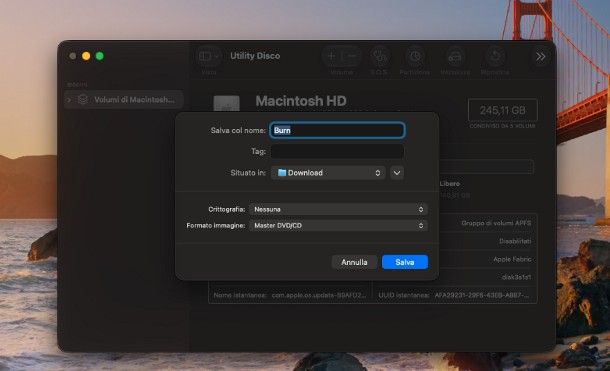
Se, invece, il tuo è un Mac, avvia l'Utility Disco mediante l'icona disponibile nel menu delle app del computer oppure nel menu Vai > Utility del Finder, apri il menu File > Nuova immagine > Immagine da cartella… e serviti del pannello successivo, per selezionare la cartella di tuo interesse.
Fatto ciò, clicca sul pulsante Scegli, specifica un nome da assegnare al file ISO nell'apposito campo e definisci la posizione in cui archiviare l'immagine, mediante il menu a tendina Situato in.
A questo punto, imposta i menu a tendina Crittografia e Formato immagine, rispettivamente, sulle opzioni Nessuna e Master CD/DVD e clicca sul pulsante Salva, per salvare il file compresso in formato .cdr.
Superato anche questo step, non ti resta che effettuare la conversione finale del file ottenuto: apri il Terminale, impartisci il comando sudo hdiutil -iso -joliet -o [percorso completo file.iso] [percorso completo file.cdr] seguito dalla pressione del tasto Invio della tastiera e, quando richiesto, digita la password del Mac nel Terminale.
Dopo aver completato l'operazione di cui sopra, che non restituisce alcun output, dai Invio e il gioco è fatto: una barra di progresso testuale dovrebbe indicarti lo stato di avanzamento della conversione, che dovrebbe concludersi entro una manciata di secondi — o, per i file più grandi, minuti.
Come creare un'immagine ISO del proprio PC
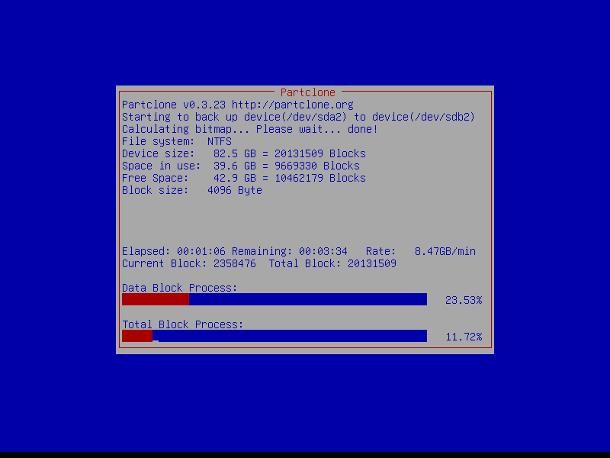
Hai già subito la rottura di un disco e la conseguente perdita dei file e del sistema operativo e, onde evitare che la cosa accada di nuovo, saresti ben felice di creare un'immagine ISO contenente tutto — ma proprio tutto — ciò che c'è sul tuo computer? Teoricamente la cosa è fattibile, ma non sempre conduce al risultato sperato.
Mi spiego meglio: usando programmi come Clonezilla, è possibile riversare l'intero contenuto di un disco, bit per bit, all'interno di un'immagine ISO archiviata su un secondo supporto, sufficientemente capiente; tuttavia, l'immagine in questione potrebbe non risultare avviabile, sarebbe probabilmente troppo grande da gestire e richiederebbe ore e ore per l'estrazione dei file.
Tuttavia, se stai pensando di creare una copia completa del disco del tuo computer Windows, da poter ripristinare in caso di disastro, dovresti adoperare uno dei programmi elencati nella mia guida su come effettuare il backup completo del PC Windows su un disco esterno: soluzioni di questo tipo facilitano la sincronizzazione tra i file originali e le copie, e prevedono procedure di ripristino estremamente semplificate.
Se, invece, stai pensando di sostituire il tuo vecchio disco con una memoria nuova di zecca, troverai certamente utili le soluzioni illustrate nella mia guida su come clonare un disco fisso con sistema operativo, adatte nello specifico a casi del genere.
Se poi il tuo è un Mac, la cosa diventa leggermente più complessa, in quanto i computer Apple recenti non vedono di buon occhio l'avvio da dischi diversi da quelli originali; tuttavia, se hai intenzione di giocare d'anticipo, puoi usare l'utility Time Machine, al fine di per realizzare una copia di backup completa dei dati e delle impostazioni del sistema operativo.
I backup di Time Machine possono essere poi usati sia per riportare indietro nel tempo qualsiasi file archiviato sul disco, sia per ripristinare il computer mediante l'apposita funzionalità di macOS. Per approfondimenti, leggi la guida in cui ti spiego come clonare il disco del Mac.
Come creare un'immagine ISO di una chiavetta USB avviabile
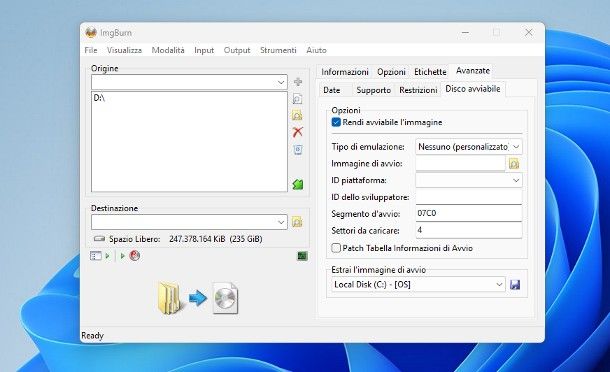
Ti stai chiedendo se è possibile creare l'immagine ISO di una chiavetta USB avviabile? Ebbene, la cosa si può fare, grazie ai “soliti” ImgBurn per Windows e Utility Disco di macOS. In linea di massima, gli step da seguire sono gli stessi visti per la creazione di immagini ISO da cartelle, ma bisogna applicare qualche accorgimento in più, per far sì che la procedura riesca senza problemi.
Nel caso di ImgBurn, dopo aver richiamato la schermata di scelta della cartella d'origine, devi fare doppio clic sull'icona di Questo PC/Computer, effettuare un clic simbolo sull'unità USB e premere successivamente sul pulsante Selezione cartella, per aggiungere tutti i file.
Fatto ciò, apri le schede Avanzate e Disco avviabile del programma (a destra) e apponi il segno di spunta accanto alle voci Rendi avviabile l'immagine e Patch Tabella Informazioni di Avvio; se la chiavetta che stai cercando di clonare contiene un sistema operativo destinato ai computer con firmware UEFI, clicca sul simbolo della cartella gialla posto accanto alla voce Immagine di avvio e seleziona il file .efi appropriato, tra quelli disponibili sulla chiavetta.
Fatto ciò, non ti resta che procedere con la creazione del file, esattamente come spiegato in precedenza.
Qualora il tuo fosse invece un Mac, devi selezionare la chiavetta USB come sorgente in Utility Disco e impostare, come formato, l'opzione RAW; ciò porterà alla creazione di un file .dmg (e non di un file con estensione .cdr), che puoi successivamente convertire in file .ISO, seguendo le indicazioni che ti ho fornito nel tutorial appena linkato.
Come creare immagine ISO di un hard disk
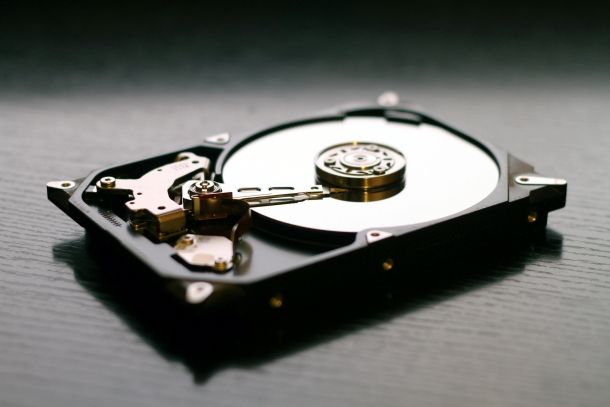
Se il tuo preciso intento è quello di creare un'immagine ISO partendo dal contenuto di un disco interno o esterno, sappi che puoi seguire le stesse indicazioni già viste per la realizzazione di file da cartelle del computer. L'unico accorgimento che devi prendere, in questo caso, è quello di scegliere l'intera unità disco come directory di origine, e di salvare il file immagine in una posizione diversa da quella che ti appresti a copiare.
Anche in questo caso, ti sconsiglio di adoperare una procedura di questo tipo se hai bisogno di creare un disco sostitutivo, da installare nel computer al posto di quello che hai già; qualora avessi esigenze di questo tipo, faresti bene a ricorrere alle procedure che ti ho illustrato nella mia guida su come clonare un disco, ben più adatte a gestire la tua situazione.
Come creare immagine ISO su USB
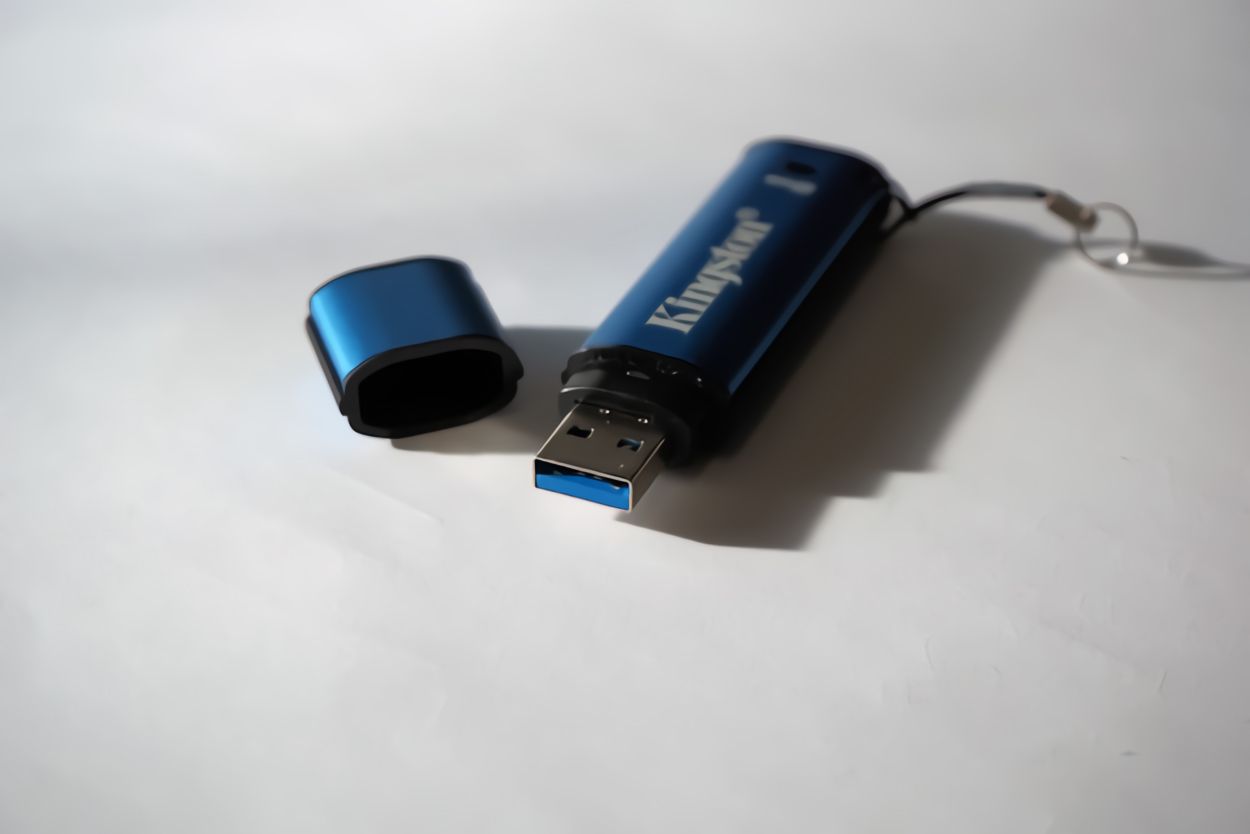
Come dici? Ti trovi su questa guida per sapere come riversare il contenuto di un file ISO già a tua disposizione su una chiavetta USB, così da poter accedere liberamente ai file “compressi” all'interno dell'immagine, oppure di poter usare il drive per effettuare l'installazione di un nuovo sistema operativo?
In questo caso, le soluzioni alle quali puoi ricorrere sono diverse: il programma Rufus per Windows, specifico per la realizzazione di drive avviabili e/o contenenti sistemi operativi; il software BalenaEtcher per Windows e macOS, in grado di gestire senza problemi quasi tutte le tipologie di file ISO; oppure il programma WinDiskWriter, che facilita la creazione di chiavette contenenti Windows partendo dal Mac.
Ad ogni modo, per saperne di più circa le soluzioni appena menzionate, leggi la guida in cui ti ho spiegato come masterizzare ISO su USB: sono certo che saprà tornarti molto utile.
In qualità di affiliati Amazon, riceviamo un guadagno dagli acquisti idonei effettuati tramite i link presenti sul nostro sito.

Autore
Salvatore Aranzulla
Salvatore Aranzulla è il blogger e divulgatore informatico più letto in Italia. Noto per aver scoperto delle vulnerabilità nei siti di Google e Microsoft. Collabora con riviste di informatica e ha curato la rubrica tecnologica del quotidiano Il Messaggero. È il fondatore di Aranzulla.it, uno dei trenta siti più visitati d'Italia, nel quale risponde con semplicità a migliaia di dubbi di tipo informatico. Ha pubblicato per Mondadori e Mondadori Informatica.