Come installare Linux su Windows 10
Hai deciso di approcciare al mondo della programmazione e, su consiglio di un tuo amico, vorresti usare Linux per semplificarti le cose. Non disponi però di un computer fisico da dedicare allo scopo e non hai intenzione di eliminare la tua copia di Windows 10 dal disco, in quanto fai uso del sistema operativo Microsoft per altri scopi e non hai affatto intenzione, almeno non per il momento, di effettuare una transizione completa a favore del sistema del “pinguino”.
Se ti trovi esattamente in questa situazione, sappi che puoi risolvere facilmente il problema e che ho tutta l'intenzione di aiutarti a farlo! È infatti possibile far coesistere Windows 10 e Linux sullo stesso computer in molti modi: usando il motore Linux integrato nel sistema operativo di Microsoft, avvalendosi di una macchina virtuale oppure installando il sistema operativo del “pinguino” in dual-boot.
Dunque, se è tua effettiva intenzione capire come installare Linux su Windows 10, prosegui con la lettura di questa guida: ti garantisco che, al termine della stessa, avrai le idee più chiare in merito alla modalità d'installazione che più si adatta alle tue esigenze. Detto ciò, non mi resta altro da fare, se non augurarti buona lettura e farti un grosso in bocca al lupo per tutto!
Indice
- Come installare Linux su Windows 10: macchina virtuale
- Come installare Linux su Windows 10: dual boot
Come installare Linux su Windows 10: macchina virtuale
Qualora stessi muovendo i primi passi nel mondo Linux, il mio consiglio è di propendere, almeno all'inizio, per l'installazione del sistema operativo in un ambiente virtuale o emulato.
Quest'ultimo è un ambiente di esecuzione completo e sicuro, il quale consente di installare copie complete di sistemi operativi (denominati guest), in maniera totalmente dissociata dal sistema operativo residente sul computer (denominato host) e dell'hardware sottostante.
Un ambiente di questo tipo, infatti, impiega quasi sempre un disco virtuale o una parte protetta del disco fisico, il che fa sì che le modifiche e gli eventuali disastri creati da Linux non vadano a influire in alcun modo con la copia di Windows attualmente installata.
Per quanto riguarda Windows 10, puoi usare almeno due approcci differenti. Il primo, nonché il più semplice da implementare, prevede l'utilizzo di un componente di Windows, denominato WSL o sottosistema Windows per Linux.
Di fatto, è un ambiente di emulazione che consente di installare Linux Mint su Windows 10, di installare Kali Linux su Windows 10 e di installare molte altre distribuzioni di Linux tramite il Microsoft Store, nel giro di un paio di clic.
L'ambiente emulato consente di eseguire la linea di comando Linux sfruttando le risorse hardware di Windows e una parte protetta del disco, in maniera completamente sicura; se necessario, è altresì possibile installare l'ambiente grafico delle varie distribuzioni, tramite il gestore pacchetti integrato.
Se, invece, vuoi avere un'esperienza completa di Linux, senza però andare a influire in alcun modo su Windows e sull'intero contenuto del disco, puoi rivolgerti a un gestore di macchine virtuali, come VirtualBox.
Tale categoria di software, in particolare, si occupa di creare un vero e proprio PC virtuale con tanto di processore, memoria RAM, disco e scheda di rete, in grado di ospitare una copia di Linux, esattamente come se questa si trovasse su un computer fisico.
Ovviamente, le risorse della macchina virtuale sono connesse a quelle della macchina fisica, e devono essere commisurate alle prestazioni di quest'ultima: per esempio, se il PC Windows è dotato di 16 GB di RAM virtuale, puoi assegnarne un massimo di 8 al sistema operativo ospite (o guest, in questo caso Linux), in quanto il restante quantitativo di memoria deve restare libero per il sistema operativo residente (o host, in questo caso Windows).
Indicativamente, dovresti propendere per WSL se il tuo PC dispone di risorse hardware limitate, oppure se intendi sfruttare principalmente la linea di comando e interagire volontariamente con i file personali presenti su Windows.
Se vuoi invece tenere totalmente separati i tuoi ambienti o vuoi provare a installare Linux senza rischi, e la configurazione hardware del tuo PC lo permette, ti consiglio invece di optare per l'uso di una macchina virtuale.
In entrambi i casi, si tratta di ambienti sicuri che non vanno a influire in alcun modo con l'installazione di Windows: di conseguenza, la scelta dell'uno anziché dell'altro sta soltanto a te.
Operazioni preliminari
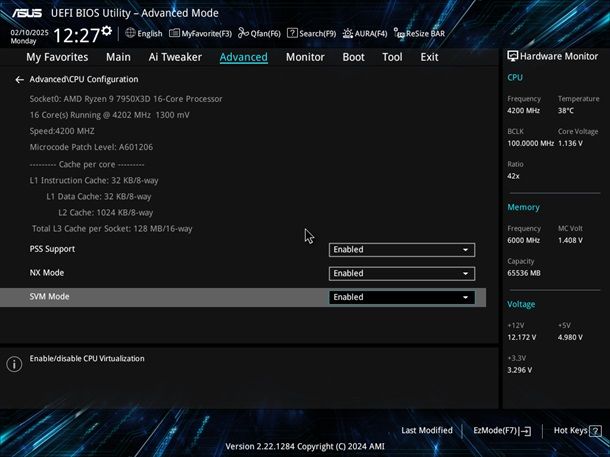
Il primo passaggio da compiere, a prescindere dal software che intendi usare per emulare o virtualizzare Linux, consiste nel verificare che la virtualizzazione hardware della CPU risulti abilitata e, in caso contrario, attivarla.
Per effettuare il controllo, richiama l'utility Gestione attività di Windows, premendo la combinazione di tasti Ctrl+Shift+Esc sulla tastiera, clicca sulla voce Più dettagli (se necessario) e apri la scheda Prestazioni.
In seguito, fai clic sulla scheda CPU e da' uno sguardo a quanto scritto in corrispondenza della voce Virtualizzazione: in presenza della dicitura Attivo, non devi fare altro, e puoi passare subito all'installazione di WSL o del gestore di macchine virtuali che preferisci.
Diversamente, devi abilitare il sistema di virtualizzazione della CPU, solitamente denominato Intel VT-x o Intel Virtualization Technology per i processori Intel, oppure AMD-V o SVM, per quelli AMD.
Per riuscirci, devi accedere al sistema BIOS/UEFI del computer, entrare nella schermata relativa alle impostazioni avanzate della CPU e attivare la levetta, la casella o il menu relativo al sistema di virtualizzazione in uso. Fatto ciò, non ti resta che uscire da BIOS/UEFI salvando i cambiamenti e, una volta ritornato in Windows, verificare che la virtualizzazione risulti attiva nell'utility Gestione Attività.
Se non te la senti di agire in autonomia e necessiti di istruzioni dettagliate su come attivare la virtualizzazione in BIOS/UEFI, leggi senza esitare la guida che ho dedicato all'argomento, nella quale trovi tutto spiegato con dovizia di particolari.
Completato questo passaggio preliminare, non ti resta che procedere con l'installazione di WSL o di un gestore per macchine virtuali, in base alla strada che hai scelto in precedenza.
Sottosistema Windows per Linux — WSL
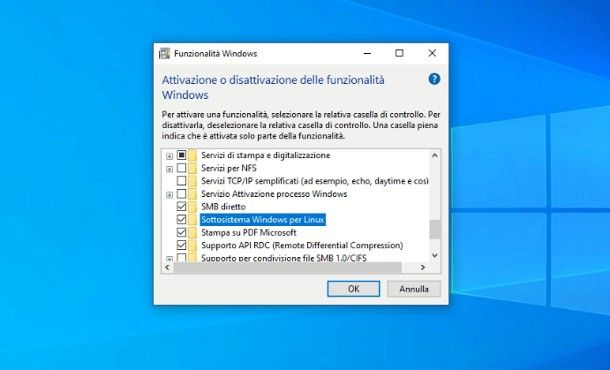
Iniziamo da WSL. Come prima operazione, devi scaricare il componente aggiuntivo dai server di Microsoft, utilizzando la procedura prevista da Windows 10: per procedere, apri il menu Start o la barra di ricerca di Windows 10, digita le parole funzionalità di windows e clicca sulla voce Attiva o disattiva funzionalità di Windows, che dovrebbe esserti proposta come primo risultato.
Giunto nella nuova finestra, individua la dicitura Piattaforma macchina virtuale, apponi il segno di spunta in sua corrispondenza e ripeti quest'ultima operazione anche sulla casella posta in corrispondenza della dicitura Sottosistema Windows per Linux.
Fatto ciò, clicca sul pulsante OK, attendi che l'installazione dei componenti richiesti venga portata a termine e, dopo aver salvato eventuali file aperti, riavvia il computer premendo sull'apposito pulsante.
Adesso, come misura aggiuntiva, ti consiglio di aggiornare WSL all'ultima edizione disponibile: per farlo, apri una finestra di PowerShell (ti basta fare clic destro sul pulsante Start di Windows e selezionare l'apposita voce), impartisci il comando wsl –update, dai Invio e clicca sul pulsante Sì.

Ad aggiornamento concluso, non ti resta che usare il Microsoft Store per installare la distribuzione che desideri: apri dunque il market di Windows, digita il nome della distribuzione all'interno del campo di ricerca che vedi in alto (ad es. Ubuntu, se vuoi installare Ubuntu Linux su Windows 10) e clicca sul risultato più adatto a quelle che sono le tue esigenze.
Per procedere con il download dei file necessari, agisci in maniera analoga a quanto faresti con qualsiasi altra applicazione del Microsoft Store: clicca semplicemente sul pulsante Ottieni e attendi che i file vengano scaricati e installati sul computer.
A setup completato, avvia la distribuzione scaricata cliccando sul pulsante Apri o utilizzando l'icona che, nel frattempo, è stata aggiunta al menu Start di Windows.
Alla prima esecuzione, la shell testuale di Linux si occuperà di installare i file necessari per l'esecuzione del nuovo sistema operativo e, quando necessario, ti chiederà di definire le credenziali d'accesso per il sistema operativo, che dovrai digitare, rispettivamente, alla comparsa del prompt Enter new UNIX username, password e retype NEW password.
Il gioco è praticamente fatto: adesso, non ti resta che installare le applicazioni di tuo gradimento, utilizzando il gestore pacchetti testuale incluso nella tua distribuzione (ad es. apt/snap per Ubuntu, Kali Linux, Linux Mint e tutte le distribuzioni basate su Debian, aur per Arch Linux e così via).
Per esempio, se hai scelto di usare Ubuntu, puoi installare le applicazioni x11 impartendo il comando sudo apt update && sudo apt install -y x11-apps, seguito dalla pressione del tasto Invio; quando richiesto, conferma la volontà di procedere, inserendo la password di amministratore di Linux e dando nuovamente Invio.
Per avviare un'applicazione dalla linea di comando, digita semplicemente il suo nome, seguito da uno spazio e dal carattere &.
VirtualBox
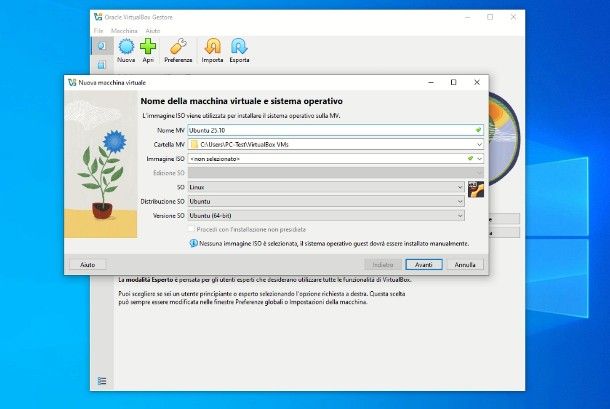
Se ritieni che usare Linux sfruttando l'ambiente di sviluppo messo a disposizione da Windows sia troppo macchinoso, o troppo limitante puoi avvalerti di una soluzione di terze parti, come VirtualBox, per virtualizzare il sistema operativo nella sua versione completa di interfaccia grafica.
Così facendo, verrà creato un ambiente sicuro sul quale operare, che non andrà a influire in alcun modo sul sistema operativo originale del computer: in altre parole, tutti i cambiamenti apportati su dischi e file dedicati a Linux resteranno lì, in quanto virtuali, e non avranno alcun effetto sugli elementi di Windows.
Prima di iniziare, scarica da Internet l'ISO di installazione relativa alla distribuzione Linux che più preferisci (ad es. Ubuntu, Kali Linux, Fedora, Linux Mint, OpenSuSE e così via), recandoti sul sito Web della distro di tuo interesse e cliccando sul link apposito, disponibile nell'area download.
Dopo aver ottenuto il file ISO della distribuzione che desideri, collegati al sito Web di VirtualBox, fai clic sul link Windows Hosts e attendi che il file d'installazione del software venga scaricato su disco.
A download completato, avvia il file .exe ottenuto e segui le indicazioni che vedi sullo schermo, per concludere l'installazione del software; in genere, basta cliccare più volte sui pulsanti Avanti, Installa e Sì e, quando necessario, premere sul pulsante Fine, per completare la procedura.
Per completezza, ti consiglio di scaricare altresì il pacchetto di estensioni di VirtualBox: recati nuovamente sul sito Web del programma, clicca sul bottone Accept and download residente nel riquadro VirtualBox Extension Pack, esegui il file ottenuto e autorizzane l'installazione, rispondendo in maniera affermativa alla finestra che va ad aprirsi.
Adesso, è giunto il momento di creare la macchina virtuale contenente Linux: clicca sulla scheda Strumenti di VirtualBox, premi sul pulsante Nuova… e, giunto nella finestra successiva, digita un nome con il quale identificare la distribuzione (ad es. Ubuntu).
Ora, accertati che il menu a tendina Tipo sia impostato su Linux e che il menu a tendina Versione sia coerente con il tipo e l'architettura della distribuzione che hai scaricato; successivamente, premi sul simbolo della freccetta verso il basso corrispondente alla voce Immagine ISO, scegli la voce Altro… dal menu che va ad aprirsi e serviti del pannello successivo, per scegliere il file ISO relativo alla distribuzione di tuo interesse.
In seguito, rimuovi il segno di spunta dalla casella posta accanto alla voce Procedi con l'installazione non presidiata, espandi la sezione Hardware e utilizza le barre di regolazione che vedi sullo schermo, per scegliere la quantità di RAM virtuale da assegnare a Linux e il numero di processori.
Allo stesso modo, apri la sezione Disco fisso, seleziona la casella posta accanto alla voce Crea un disco fisso virtuale ora e utilizza la barra di regolazione posta in fondo, per scegliere la dimensione del disco.
Per concludere, clicca sul pulsante Fine e attendi che la creazione della macchina virtuale venga portata a termine. Se hai difficoltà, consulta la mia guida su come usare VirtualBox, nella quale trovi tutte le indicazioni del caso.
Il gioco è praticamente fatto: a questo punto, non ti resta che avviare la macchina virtuale appena creata, facendo clic sul suo nome, disponibile nella parte sinistra della schermata di VirtualBox.
Se tutto è andato per il verso giusto, dopo qualche minuto, dovresti ritrovarti al cospetto con il programma d'installazione di Linux: come sfida, prova a portare autonomamente il setup a conclusione, seguendo le istruzioni proposte, consapevole del fatto che non sarà arrecato alcun danno alla tua macchina fisica.
Qualora volessi risparmiare un po' di tempo e volessi delle indicazioni precise su come muoverti, consulta invece le mie guide su come installare Ubuntu, come installare Kali Linux e come installare Linux Mint.
Altre soluzioni utili
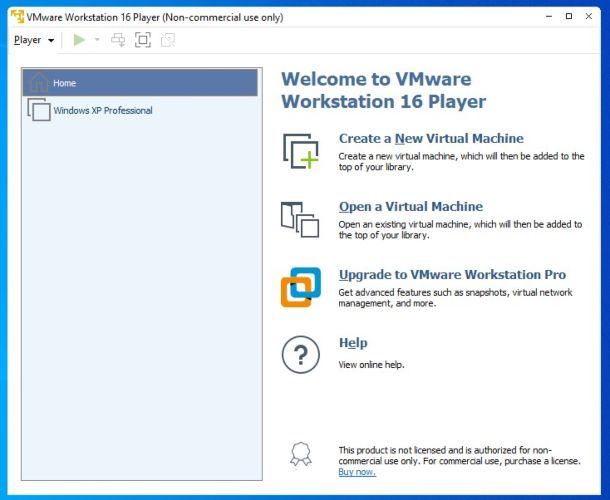
Se, per qualche motivo, ritieni che VirtualBox non faccia al tuo caso, sarai ben lieto di sapere che esistono molti altri gestori di macchine virtuali, in grado di adempiere al compito senza particolari difficoltà.
Al di là delle varie differenze operative tra gli stessi, il funzionamento è, di base, sempre lo stesso: bisogna preparare l'ambiente virtuale in cui installare Linux, caricare l'immagine ISO del sistema operativo e avviare la macchina virtuale, premendo sull'apposito pulsante.
Per saperne di più, ti rimando alla lettura della mia guida ai programmi per virtualizzare ed emulare sistemi operativi, nella quale ho avuto modo di parlarti di alcune soluzioni di questo tipo.
Come installare Linux su Windows 10: dual boot
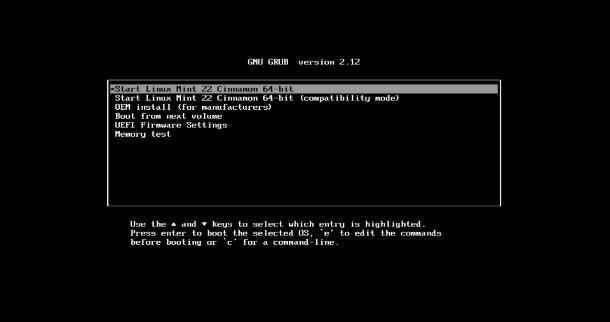
Ritieni di aver acquisito abbastanza esperienza con Linux in ambiente virtuale e vuoi, finalmente, installarlo accanto a Windows per ottenere un sistema dual-boot? Non temere, non è molto difficile: la maggior parte delle distribuzioni Linux moderne dispone di sistemi che consentono di affiancare i due sistemi operativi senza intervenire manualmente su dischi e partizioni.
Devo però farti presente un aspetto della cosa che ritengo pressoché fondamentale: installare Linux in dual-boot significa intervenire in modo concreto sui dischi fisici installati nel sistema operativo. Quindi, laddove dovessi commettere qualche errore di distrazione, potresti compromettere il funzionamento di Windows: fai attenzione.
Pertanto, prima ancora di procedere, ti consiglio di effettuare un backup dei tuoi file personali, copiandoli manualmente su un disco esterno o su una chiavetta USB sufficientemente grande da contenerli.
In alternativa, per affrontare eventuali disastri, puoi realizzare una vera e propria “fotografia” dell'intero disco presente sul computer, da archiviare su di un supporto esterno sufficientemente grande e ripristinare tempestivamente qualora le cose dovessero andare davvero male: trovi tutto spiegato nella mia guida su come clonare un disco con sistema operativo.
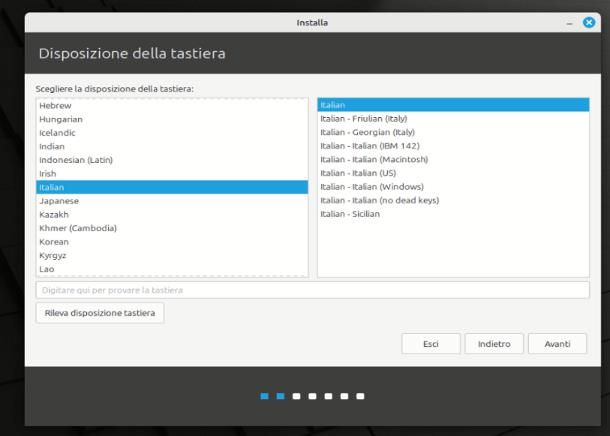
Prese le dovute precauzioni, non ti resta che iniziare l'impresa effettuando le operazioni necessarie: scarica il file ISO della distribuzione Linux di tuo interesse e riversalo su una chiavetta USB (o masterizzalo su un DVD), usando Rufus o qualsiasi altro programma tu preferisca.
Fatto ciò, disattiva l'avvio rapido di Windows, onde evitare che il disco risulti bloccato in fase d'installazione di Linux: premi la combinazione di tasti Win+R sulla tastiera, digita l'istruzione powercpl.cfg e dai Invio, così da aprire le Opzioni risparmio energia.
Una volta lì, clicca sulla voce Specifica comportamento pulsanti di alimentazione (di lato), premi sulla dicitura Modifica le impostazioni attualmente non disponibili, rimuovi il segno di spunta dalla casella corrispondente alla voce Attiva avvio rapido e premi sul bottone Salva cambiamenti.
A questo punto, non ti resta che collegare il supporto d'installazione di Linux al computer, riavviare quest'ultimo e attendere che la procedura guidata per l'installazione del sistema operativo venga avviata, avendo cura di scegliere l'opzione per installare Linux accanto a Windows.

In alcuni casi, per poter avviare il PC da USB/DVD, devi accedere al sistema UEFI/BIOS e modificare l'ordine delle periferiche d'avvio, così come trovi spiegato in questa guida.
Su determinate distribuzioni, come Ubuntu e Linux Mint, hai la possibilità di provare il sistema operativo prima ancora di installarlo: pertanto, qualora nutrissi ancora qualche dubbio, non selezionare subito l'opzione per installare il sistema operativo, ma premi sul pulsante o sull'opzione per provarlo, così da verificare che tutto funzioni a dovere.
Ad ogni modo, qualora avessi difficoltà nell'agire in autonomia, ti invito a prendere visione della mia guida su come installare un sistema operativo da USB o, ancora, del mio tutorial specifico su come installare Linux da USB in dual-boot: sono certo che, a lettura completata, tutto ti sarà più chiaro.
Nota: prima di installare alcune distribuzioni di Linux non particolarmente diffuse, potresti dover entrare nel sistema UEFI del computer e disattivare l'avvio sicuro — o Secure Boot, il quale impedisce l'uso di sistemi operativi privi di firma convalidata.
In caso di problemi
Hai concluso l'installazione di Linux in dual-boot con successo ma, all'avvio successivo, ti sei reso conto di non poter avviare più Windows, o di non riuscire affatto ad avviare Linux? Non preoccuparti, esiste una soluzione anche a questa eventualità.
All'atto pratico, tutto sta nell'intervenire in maniera corretta sul settore d'avvio del disco, ossia su quella parte che domina i meccanismi di boot del sistema operativo.
Generalmente, dopo l'installazione di Linux, viene installato un particolare boot loader, denominato GRUB, che consente di selezionare ogni volta il sistema operativo da avviare; su alcune configurazioni, però, GRUB non riesce a installarsi sul primo settore del disco e, di conseguenza, non risulta possibile avviare Linux (sebbene quest'ultimo risulti comunque installato).
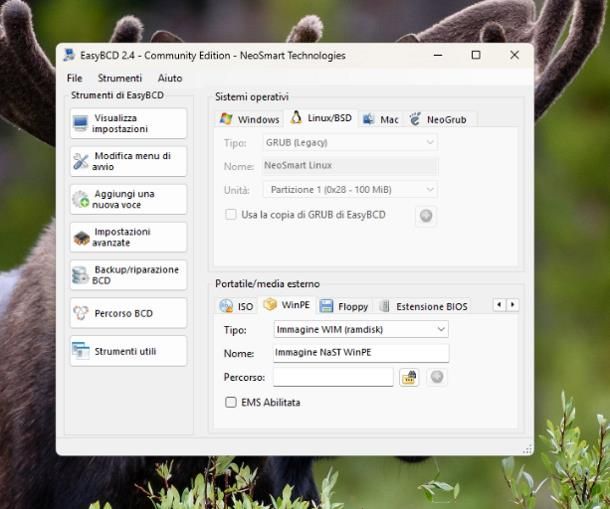
Per ovviare a problemi di questo tipo, puoi avvalerti di programmi come EasyBCD per Windows, per far sì che il boot loader di Windows sia in grado di avviare anche Linux, oppure di GRUB Customizer per Linux, in modo da consentire a GRUB di configurare il sistema operativo da avviare per impostazione predefinita, e di reinstallare il boot loader di Linux nel settore appropriato del disco.
Ad ogni modo, per saperne di più sul funzionamento dei software appena menzionati, ti rimando alla lettura della mia guida ai programmi per dual boot, nella quale ho avuto modo di spiegarti tutto con dovizia di particolari.

Autore
Salvatore Aranzulla
Salvatore Aranzulla è il blogger e divulgatore informatico più letto in Italia. Noto per aver scoperto delle vulnerabilità nei siti di Google e Microsoft. Collabora con riviste di informatica e ha curato la rubrica tecnologica del quotidiano Il Messaggero. È il fondatore di Aranzulla.it, uno dei trenta siti più visitati d'Italia, nel quale risponde con semplicità a migliaia di dubbi di tipo informatico. Ha pubblicato per Mondadori e Mondadori Informatica.