Mac lento dopo aggiornamento macOS: cause e soluzioni
Hai appena aggiornato il tuo Mac all'ultima versione di macOS e, invece di trovare un computer più veloce e reattivo, ti ritrovi davanti a una macchina che sembra andare a passo di lumaca. Le applicazioni impiegano un'eternità ad aprirsi, il cursore si blocca ogni pochi secondi e la ventola gira come se stesse per decollare. Ti capisco perfettamente: è una situazione frustrante, soprattutto dopo aver aspettato con entusiasmo il nuovo aggiornamento.
La buona notizia è che questo problema è molto più comune di quanto pensi e, nella stragrande maggioranza dei casi, si risolve senza dover portare il computer in assistenza. Le cause possono essere diverse: dall'indicizzazione di Spotlight che gira in background subito dopo l'aggiornamento, fino a processi di sistema temporanei, cache corrotte o app non ancora ottimizzate per la nuova versione del sistema operativo.
In questa guida ti spiego nel dettaglio perché il tuo Mac rallenta dopo un aggiornamento macOS e ti mostro, passo dopo passo, come soluzioni come CleanMyMac possono sistemare la situazione per farti tornare a lavorare senza intoppi. Sei pronto? Iniziamo.
Indice
- Le cause del rallentamento del Mac dopo un aggiornamento macOS
- Come velocizzare il Mac dopo l'aggiornamento di macOS
Le cause del rallentamento del Mac dopo un aggiornamento macOS
Cominciamo analizzando le principali cause che possono fa rallentare il Mac in seguito a un aggiornamento di macOS.
Indicizzazione di Spotlight

Subito dopo aver installato un aggiornamento di macOS, una delle prime cose che il sistema operativo fa in background è ricostruire completamente l'indice di Spotlight, il motore di ricerca integrato nel Mac. Questo processo è del tutto normale e necessario: macOS deve scansionare ogni file presente sul disco per aggiornare il catalogo interno e rendere le ricerche veloci ed accurate. Il problema è che questa operazione è estremamente esigente in termini di risorse: occupa buona parte della CPU e del disco, sottraendo potenza di calcolo alle applicazioni che stai cercando di usare.
Il sintomo più evidente è la ventola che si mette a girare a piena velocità anche quando il Mac è quasi in idle, accompagnata da un calore insolito sul corpo della macchina. Se apri il Monitoraggio Attività e filtri per utilizzo CPU, troverai quasi certamente il processo mdworker o mds_stores in cima alla lista, a divorare risorse in modo apparentemente incontrollato.
La buona notizia è che, in condizioni normali, questa indicizzazione si conclude nel giro di qualche ora o al massimo un giorno, dopodiché il Mac torna alla velocità abituale. Se però il processo dura giorni, o se noti che si riavvia continuamente, potrebbe esserci qualcosa che non va: file corrotti, cartelle problematiche o un indice di Spotlight danneggiato che non riesce a completarsi correttamente.
In questi casi, la soluzione è ricostruire l'indice manualmente. Puoi farlo dalle Impostazioni di Sistema, escludendo temporaneamente il disco di avvio da Spotlight e poi reinserendolo, oppure affidarti a uno strumento di manutenzione dedicato, ad esempio CleanMyMac, che si occupa di ripulire e ottimizzare i file di sistema in automatico, evitandoti di mettere le mani in cartelle di sistema dove un errore può creare più problemi di quanti ne risolva.
File temporanei e cache accumulati
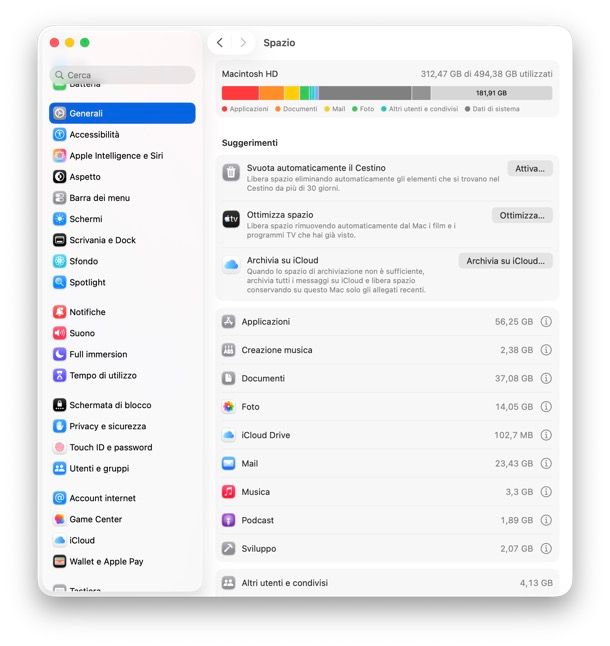
macOS genera continuamente file temporanei e di cache: log di sistema, file di supporto delle applicazioni, cache del browser, miniature delle immagini, file di swap della memoria virtuale e molto altro ancora. In condizioni normali, il sistema è progettato per gestire e cancellare questi file in autonomia. Dopo un aggiornamento importante, però, questa pulizia automatica spesso non avviene come dovrebbe, e si ritrovano sul disco gigabyte di dati inutili che occupano spazio prezioso e rallentano le operazioni di lettura e scrittura.
Il problema diventa particolarmente evidente sui Mac con SSD di capacità limitata. Quando lo spazio disponibile scende sotto una certa soglia — indicativamente il 10-15% della capacità totale — macOS inizia ad avere difficoltà nella gestione della memoria virtuale, e le prestazioni calano in modo sensibile. Applicazioni che prima si aprivano in un secondo improvvisamente impiegano cinque, sei, dieci secondi. Il cursore si blocca, le animazioni dell'interfaccia diventano scattose.
A rendere la situazione più complicata c'è il fatto che i file di cache non si trovano tutti nella stessa cartella: sono distribuiti in decine di percorsi diversi nella libreria di sistema, nella libreria utente, nelle cartelle di supporto delle singole applicazioni. Trovare e cancellare manualmente tutti questi file senza rischiare di eliminare qualcosa di importante richiede una conoscenza del sistema operativo che va ben oltre quella dell'utente medio.
Uno strumento di pulizia dedicato, come quello che trovi in Impostazioni di sistema > Spazio o meglio ancora, tool avanzati come CleanMyMac sono in grado di identificare in modo sicuro tutte queste categorie di file, mostrarti quanto spazio occupano e rimuoverle con un semplice clic, senza toccare nulla di essenziale al funzionamento del sistema o delle applicazioni installate.
Agenti di avvio e app in background
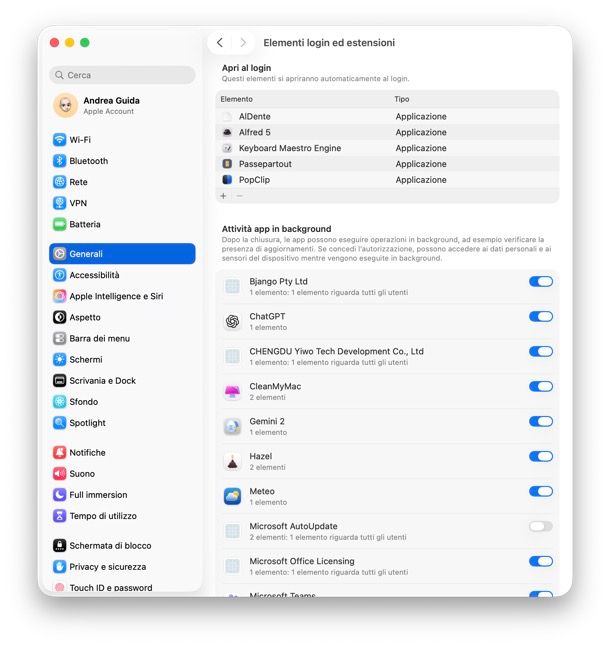
Ogni applicazione installata sul Mac ha la possibilità di registrare uno o più agenti di avvio, ovvero piccoli programmi che partono in automatico quando accendi il computer o quando accedi al tuo profilo utente. Con il passare del tempo, e soprattutto dopo un aggiornamento del sistema operativo che può riattivare configurazioni precedentemente disabilitate, il numero di questi processi in background tende ad accumularsi in modo silenzioso.
Il risultato è che il Mac impiega sempre più tempo ad avviarsi, e anche una volta arrivato alla scrivania ci vuole un minuto o due prima che diventi completamente reattivo. Nel frattempo, RAM e CPU sono già quasi sature prima ancora che tu abbia aperto una sola applicazione. Molti di questi agenti appartengono ad app che hai installato mesi o anni fa e che ormai non usi più, ma che continuano ad eseguire processi in background senza che tu lo sappia.
Individuare questi agenti non è semplice. Alcuni compaiono nella scheda Generali > Elementi login ed estensioni delle Impostazioni di Sistema, ma molti altri sono nascosti in cartelle di sistema difficili da raggiungere. Un tool specializzato, come CleanMyMac, è in grado di mostrarti l'elenco completo di tutto ciò che si avvia con il Mac, permettendoti di disabilitare con un clic quello che non ti serve, con un impatto immediato e visibile sui tempi di avvio e sulla reattività generale del sistema.
RAM sotto pressione e memoria virtuale
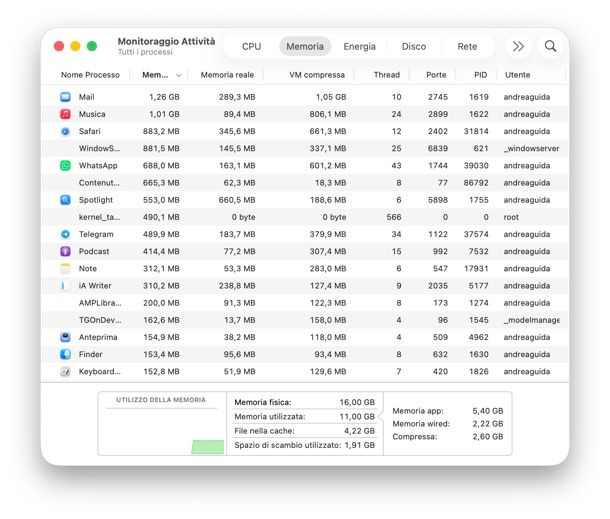
La memoria RAM è la risorsa più preziosa e più contesa del tuo Mac. Ogni applicazione aperta ne richiede una quota, e quando la RAM disponibile si esaurisce, macOS inizia ad usare lo spazio sul disco come memoria virtuale di emergenza — una tecnica chiamata swap. Il problema è che anche l'SSD più veloce è ordini di grandezza più lento della RAM, quindi quando il sistema inizia a fare affidamento sullo swap in modo pesante, le prestazioni crollano.
Un aggiornamento di macOS porta spesso con sé nuove funzionalità e processi di sistema più esigenti rispetto alla versione precedente. Se il tuo Mac ha 8 GB di RAM o meno, è possibile che le nuove versioni di applicazioni di sistema come Safari, Mail o anche solo Finder richiedano più memoria di prima, portando il sistema in una condizione di pressione cronica sulla RAM che prima non si verificava.
I sintomi sono caratteristici: il Mac risponde ai tuoi comandi con un ritardo percettibile, passare da un'applicazione all'altra richiede diversi secondi, e il disco sembra essere sempre impegnato anche quando non stai copiando file. Aprendo il Monitoraggio Attività nella scheda Memoria troverai quasi certamente una “Pressione memoria” arancione o rossa, accompagnata da una voce “Swap usato” di diversi gigabyte.
Liberare RAM non è sempre possibile senza aggiornare l'hardware, ma ridurre al minimo i processi inutili in background, chiudere le applicazioni che non usi e tenere sgombro lo spazio su disco per la gestione dello swap sono misure che fanno una differenza concreta e immediata sulle prestazioni quotidiane.
Applicazioni non ottimizzate e processi zombie

Quando Apple rilascia una nuova versione di macOS, introduce spesso cambiamenti profondi nelle API di sistema, nel modo in cui vengono gestiti i processi e nelle librerie condivise tra le applicazioni. Le app che non sono state aggiornate dai loro sviluppatori per essere compatibili con la nuova versione del sistema possono comportarsi in modo anomalo: consumare più CPU del normale, andare in crash e riavviarsi in loop, oppure restare in memoria come processi “zombie” — tecnicamente attivi ma non funzionanti — che consumano risorse senza fare nulla di utile.
Questo è un problema particolarmente frequente con software più datato o con applicazioni di piccoli sviluppatori che aggiornano i loro prodotti con meno frequenza rispetto alle grandi aziende. Un'app progettata per macOS Ventura potrebbe avere comportamenti del tutto imprevisti su Sequoia o versioni successive, con conseguenze che vanno dal semplice rallentamento fino all'instabilità dell'intero sistema.
Identificare questi processi problematici richiede di monitorare il Monitoraggio Attività in modo sistematico, cercando processi con un consumo di CPU costantemente elevato che non sembrano corrispondere a nulla che tu stia usando attivamente. Per risolvere, puoi aggiornare i programmi sul Mac tramite le procedure standard o, ancora più velocemente, con uno strumento di ottimizzazione avanzato come CleanMyMac, che è in grado di identificare le applicazioni problematiche e suggerirti le azioni correttive più appropriate, dal semplice aggiornamento fino alla reinstallazione completa.
Come velocizzare il Mac dopo l'aggiornamento di macOS

Se leggendo i paragrafi precedenti hai riconosciuto uno o più dei sintomi descritti, la buona notizia è che esiste un unico strumento in grado di affrontarli tutti in modo semplice e sistematico, senza dover mettere le mani in cartelle di sistema o digitare comandi nel Terminale. Si chiama CleanMyMac ed è un'applicazione sviluppata da MacPaw che negli anni è diventata il punto di riferimento per chiunque voglia mantenere il proprio Mac in perfetta forma senza essere un esperto di informatica.
CleanMyMac è uno strumento all-in-one che riunisce in un'unica interfaccia pulita e ben organizzata tutte le funzioni di cui hai bisogno: pulizia del disco, ottimizzazione delle prestazioni, rimozione di malware, gestione delle applicazioni e molto altro ancora. Puoi scaricarlo e provarlo gratuitamente per 7 giorni, dopodiché i prezzi partono da 39,95 euro/anno o 9,95 euro/mese, oppure si può acquistare la licenza one-time a 119,95 euro.
Per prima cosa, dunque, collegati al sito ufficiale di CleanMyMac e clicca sul pulsante per avviare la prova gratuita. Ti verrà chiesto di indicare la modalità di licenza che preferisci — abbonamento annuale o acquisto una tantum — e il numero di Mac su cui intendi usarlo. Inserisci quindi un indirizzo email valido e crea una password per il tuo account. Completa il modulo con il Paese di residenza e il CAP, scegli il metodo di pagamento preferito tra carta di credito, PayPal o Apple Pay e dai conferma. Ricorda che nessun importo viene addebitato prima della fine del periodo di prova di 7 giorni.
Una volta completato il download, apri il file dmg di CleanMyMac, trascina l'icona di CleanMyMac nella cartella Applicazioni e avvia il programma come faresti con qualsiasi altra app. Al primo avvio, conferma di voler aprire il software, accetta l'informativa sulla privacy e clicca su Inizia per avviare la breve introduzione interattiva. Il passaggio fondamentale a questo punto è concedere all'applicazione i permessi necessari per accedere alle cartelle del computer: senza questi permessi, CleanMyMac non sarebbe in grado di analizzare a fondo il sistema e la sua efficacia sarebbe limitata. Segui le istruzioni a schermo, abilita tutte le voci richieste nelle Impostazioni di sistema e in pochi secondi sarai pronto a usare il programma nella sua versione completa.
Fatto questo, il modo più rapido per affrontare tutti i problemi descritti in questo articolo in una volta sola è usare la funzione Smart Care, accessibile direttamente dalla schermata principale di CleanMyMac. Si tratta di una modalità di scansione combinata che analizza il sistema su più fronti contemporaneamente: pulisce lo spazio occupato inutilmente, elimina file superflui, ottimizza le prestazioni e verifica la presenza di eventuali minacce, tutto in un solo passaggio.
Per avviarla, clicca semplicemente sul pulsante Scansiona nella sezione Smart Care e attendi che CleanMyMac completi l'analisi del tuo Mac. Al termine, ti verrà presentata una schermata di riepilogo con tutto quello che è stato trovato: file spazzatura da cancellare, malware da rimuovere, attività consigliate per migliorare le prestazioni, aggiornamenti pendenti e file duplicati. Puoi scegliere se eseguire tutto in un colpo solo premendo il pulsante Avvia, oppure cliccare su Rivedi accanto a ciascuna categoria per esaminare i dettagli e decidere cosa tenere e cosa eliminare. Per la maggior parte degli utenti, premere direttamente su Avvia è la scelta giusta: CleanMyMac è progettato per non toccare nulla di essenziale al funzionamento del sistema.

Per occuparti specificamente del problema dei file temporanei e delle cache accumulate dopo l'aggiornamento di macOS, vai nella sezione Pulizia del menu laterale di CleanMyMac e clicca su Scansiona. In pochi secondi il programma analizza l'intero disco e ti mostra una lista dettagliata di tutto quello che può essere rimosso in sicurezza: file spazzatura di sistema, elementi nel Cestino, file spazzatura di Xcode se hai mai usato quel programma, file supplementari delle applicazioni come i pacchetti di lingue straniere di cui non hai bisogno, e documenti salvati in versioni multiple che macOS conserva in background senza che tu lo sappia.
La cosa interessante è che CleanMyMac ti mostra esattamente quanto spazio occupa ciascuna categoria, permettendoti di capire dove si nascondono i gigabyte perduti. In molti casi, dopo il primo utilizzo su un Mac che non è mai stato pulito, è possibile recuperare diversi gigabyte di spazio con un singolo clic — spazio che il sistema operativo può usare per gestire la memoria virtuale in modo più efficiente, con un impatto immediato sulle prestazioni.
Se invece vuoi esplorare più nel dettaglio cosa occupa spazio sul tuo disco, la funzione Lente Spaziale ti offre una mappa visiva di tutti i file e le cartelle presenti sul Mac, permettendoti di identificare con facilità i file di grandi dimensioni che potresti voler rimuovere. È particolarmente utile per trovare video, archivi compressi o backup dimenticati che occupano decine di gigabyte senza che tu ne sia consapevole.

Per affrontare il problema degli agenti di avvio e delle applicazioni che consumano risorse in background, vai nella sezione Prestazioni di CleanMyMac e avvia la scansione. Il programma analizza tutto quello che si esegue in automatico sul tuo Mac e ti presenta una lista delle attività consigliate per velocizzare il sistema.
Tra le azioni che CleanMyMac può suggerire e eseguire per te ci sono la disattivazione degli elementi di login non necessari — ovvero tutti quei programmi che si avviano automaticamente all'accensione del Mac senza che tu li abbia mai abilitati consapevolmente — e la pulizia della cache DNS, che in alcuni casi può causare rallentamenti nella navigazione web. Puoi scegliere di applicare tutti i consigli in blocco o selezionare solo quelli che ti interessano.
La stessa sezione Prestazioni mostra in tempo reale l'utilizzo di CPU e RAM da parte di tutti i processi attivi, permettendoti di identificare con un colpo d'occhio quali applicazioni stanno consumando più risorse del normale. Se c'è un'app che si comporta da processa zombie — consumando CPU senza fare nulla di utile — la troverai qui, e potrai chiuderla o rimuoverla direttamente dall'interfaccia di CleanMyMac senza dover aprire il Monitoraggio Attività.
Per chi usa il Mac in modo intensivo e tiene spesso molte applicazioni aperte contemporaneamente, CleanMyMac mette a disposizione anche un comodo menu nella barra dei menu di macOS — l'icona in alto a destra accanto all'orologio — che mostra in tempo reale lo stato di protezione del sistema, l'utilizzo del disco, della RAM, della batteria e della CPU. Con un solo clic puoi vedere a colpo d'occhio se il Mac è sotto pressione e accedere rapidamente agli strumenti di ottimizzazione senza dover aprire l'applicazione completa.

Un'altra causa frequente di rallentamento dopo un aggiornamento di macOS è la presenza di applicazioni datate non compatibili con la nuova versione del sistema, o di app che non usi da mesi ma che continuano a girare in background. CleanMyMac affronta entrambi i problemi attraverso la sezione Applicazioni.
Cliccando su Scansiona in questa sezione, il programma verifica la presenza di aggiornamenti disponibili per tutte le applicazioni installate sul Mac — non solo quelle scaricate dal Mac App Store, ma anche quelle ottenute direttamente dai siti degli sviluppatori — e ti permette di aggiornarle tutte in blocco con un clic. Mantenere le app aggiornate è uno dei modi più efficaci per garantire la compatibilità con le versioni più recenti di macOS e ridurre il consumo anomalo di risorse.
Sempre nella stessa sezione, CleanMyMac identifica le applicazioni che non usi da tempo — che occupano spazio prezioso sul disco senza portare alcun beneficio — e ti permette di disinstallarle completamente, inclusi tutti i file di supporto, le preferenze e i dati residui che normalmente restano sul disco anche dopo aver trascinato l'app nel Cestino. È proprio questo uno dei vantaggi principali rispetto alla disinstallazione manuale: macOS non rimuove automaticamente tutti i file associati a un'applicazione, e nel corso degli anni questi residui possono accumularsi per diversi gigabyte.
Insomma, come vedi è tutto molto intuitivo. Nel caso qualche dettaglio non ti fosse ancora chiaro o volessi comunque saperne di più su come funziona CleanMyMac, ti invito a leggere la mia guida dedicata.
Articolo realizzato in collaborazione con MacPaw.

Autore
Salvatore Aranzulla
Salvatore Aranzulla è il blogger e divulgatore informatico più letto in Italia. Noto per aver scoperto delle vulnerabilità nei siti di Google e Microsoft. Collabora con riviste di informatica e ha curato la rubrica tecnologica del quotidiano Il Messaggero. È il fondatore di Aranzulla.it, uno dei trenta siti più visitati d'Italia, nel quale risponde con semplicità a migliaia di dubbi di tipo informatico. Ha pubblicato per Mondadori e Mondadori Informatica.