Migliore VPN per Fire TV Stick: quale scegliere e come installarla
Hai appena collegato una Fire TV Stick al televisore e passi le serate tra serie TV, film e partite in streaming, ma ti piacerebbe farlo in modo più sicuro e senza rallentamenti? Magari ti capita di usare la chiavetta anche in hotel o in una casa vacanze, collegandoti a reti Wi-Fi di cui non sai nulla, oppure hai notato che la qualità dei video cala proprio nelle ore di punta. In tutti questi casi una VPN installata direttamente sul dispositivo può fare la differenza.
In questa guida ti spiego come installare ExpressVPN — uno dei migliori servizi di VPN disponibili oggi sul mercato — su Fire TV Stick. Ti mostrerò come capire quale sistema operativo usa la tua chiavetta, come scaricare l'app, come accedere al tuo account con un semplice codice QR e come connetterti a un server. Dopodiché vedremo come proteggere anche le Smart TV e quali sono i vantaggi del servizio quando guardi contenuti in streaming.
Per seguire le istruzioni ti bastano la Fire TV Stick collegata a Internet, il telecomando, un abbonamento attivo al servizio e uno smartphone a portata di mano, che userai per accedere al tuo account senza digitare la password sul televisore. L'intera procedura richiede pochi minuti. Iniziamo!
- Perché usare ExpressVPN su Fire TV Stick
- Cosa fare prima di installare ExpressVPN su Fire TV Stick
- Come installare ExpressVPN su Fire TV Stick
- Come usare ExpressVPN su Fire TV Stick
- Come usare ExpressVPN su Smart TV
Perché usare ExpressVPN su Fire TV Stick
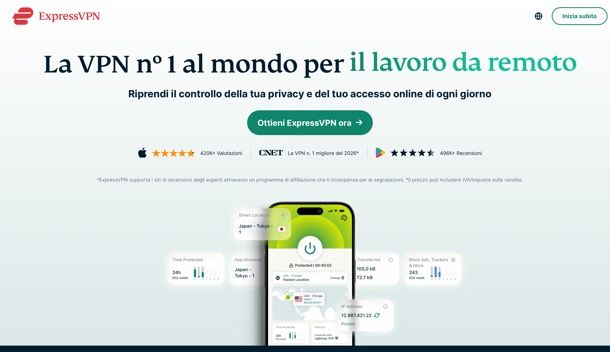
Prima di vedere come installare l'app, ti spiego quali vantaggi offre ExpressVPN quando guardi contenuti in streaming sulla tua Fire TV Stick. Eccoli in breve.
- Streaming veloce e stabile: grazie a Lightway, il protocollo sviluppato da ExpressVPN, le connessioni sono rapide e consumano poche risorse. È una caratteristica importante su un dispositivo compatto come la Fire TV Stick. Il risultato è una riproduzione fluida anche dei contenuti in HD e 4K, con una connessione che resta stabile anche quando la chiavetta va in standby.
- Niente throttling: la VPN può aiutarti a evitare il throttling, cioè il rallentamento intenzionale che alcuni provider (i fornitori di servizi Internet) applicano a certi tipi di traffico, come lo streaming video. Dato che i dati sono cifrati, il provider non può sapere che cosa stai guardando né applicare limitazioni mirate.
- Protezione sulle reti Wi-Fi pubbliche: se porti la chiavetta in viaggio, la VPN cifra tutto il traffico quando ti colleghi alle reti di hotel, case vacanze e altri luoghi pubblici, che spesso sono poco protette. Così i tuoi dati restano illeggibili per eventuali malintenzionati collegati alla stessa rete.
- Blocco di pubblicità e tracker: l'app include uno strumento integrato che blocca annunci e tracker, cioè gli strumenti che raccolgono dati sulla tua navigazione.
- Privacy verificata: ExpressVPN adotta una politica no-log, quindi non conserva registri delle attività degli utenti, e questa politica è verificata da audit indipendenti. I server, inoltre, funzionano solo su memoria RAM: a ogni riavvio i dati vengono cancellati e non vengono mai scritti su disco.
- Server in oltre 100 Paesi: hai un'ampia scelta di località a cui connetterti, sia per trovare il server più veloce vicino a te sia quando sei all'estero.
- Assistenza 24 ore su 24: se incontri difficoltà, puoi scrivere all'assistenza via chat, attiva 24 ore su 24, 7 giorni su 7. In alternativa puoi consultare la guida ufficiale per Fire TV Stick, con le istruzioni dettagliate per ogni modello e versione del sistema operativo.
Cosa fare prima di installare ExpressVPN su Fire TV Stick
Prima di passare all'installazione vera e propria, conviene fare un paio di verifiche. In questo modo saprai esattamente quale versione dell'app ti serve e non avrai sorprese durante la configurazione.
Verificare il sistema operativo della Fire TV Stick
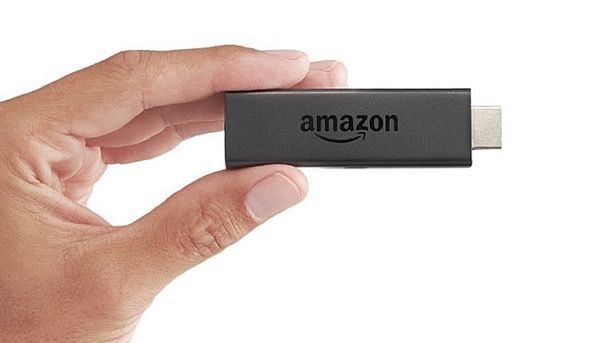
Le chiavette Amazon non usano tutte lo stesso sistema operativo. La maggior parte dei modelli, come Fire TV Stick HD, 4K, 4K Max e Lite, funziona con Fire OS, un sistema basato su Android. La nuova Fire TV Stick 4K Select, invece, adotta Vega OS, un sistema operativo più recente basato su Linux.
ExpressVPN offre un'app nativa per entrambi: per Fire OS è necessaria la versione 6 o successiva, mentre su Vega OS l'app è disponibile in una versione dedicata. In entrambi i casi la trovi nell'Amazon Appstore, quindi non devi installare nulla da fonti esterne.
Per scoprire quale sistema stai usando, accendi la chiavetta, spostati con il telecomando sull'icona a forma di ingranaggio in alto a destra per aprire le Impostazioni e seleziona la voce La mia Fire TV. A questo punto premi su Informazioni e dai un'occhiata alla versione del software indicata.
Se leggi una dicitura come Fire OS 8.x, il tuo dispositivo usa Fire OS. Se invece compare semplicemente OS 1.x, senza altre indicazioni, la chiavetta è basata su Vega OS. Tieni a mente questa informazione: alcune funzioni dell'app, come vedremo, sono disponibili solo su Fire OS.
Sottoscrivere un abbonamento ExpressVPN
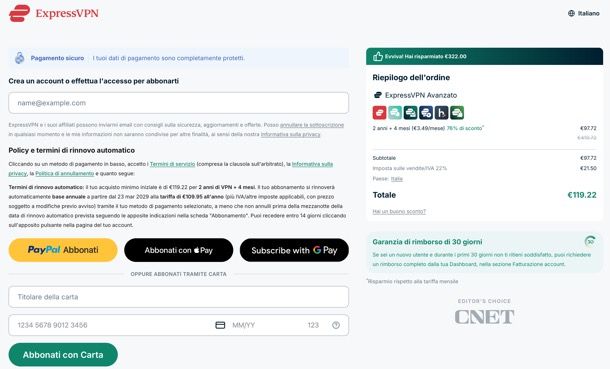
Per usare l'app ti serve un abbonamento attivo. Per sottoscriverlo, collegati alla pagina di ExpressVPN dedicata alla Fire TV Stick dal computer o dallo smartphone, scegli il piano che preferisci e completa la registrazione inserendo il tuo indirizzo email e i dati di pagamento.
I prezzi partono da meno di 2,50 euro/mese per il piano di due anni. Ti segnalo che il servizio prevede una garanzia di rimborso di 30 giorni per chi si abbona per la prima volta: se non sei soddisfatto, puoi chiedere la restituzione dell'importo entro questo periodo. Fai attenzione, però: la garanzia non vale per gli abbonamenti acquistati tramite Google Play o App Store, i cui rimborsi seguono le regole dei rispettivi store.
Con un solo abbonamento, a seconda del piano scelto, puoi proteggere più dispositivi contemporaneamente a seconda del piano scelto. Questo significa che puoi usare lo stesso account sulla Fire TV Stick, sul computer, sullo smartphone e sul tablet senza dover pagare nulla in più.
Come installare ExpressVPN su Fire TV Stick
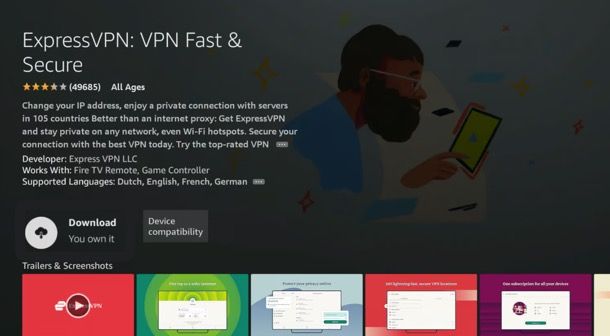
Una volta attivato l'abbonamento, sei pronto per l'installazione vera e propria.
Per prima cosa, dalla schermata principale della Fire TV Stick, seleziona la funzione di ricerca (l'icona a forma di lente d'ingrandimento) e digita ExpressVPN usando la tastiera virtuale. In alternativa, puoi premere il pulsante del microfono sul telecomando e pronunciare il nome dell'app con Alexa.
Nei risultati della ricerca, seleziona l'icona di ExpressVPN e premi sul pulsante Scarica. Attendi qualche secondo che il download venga completato, dopodiché premi su Apri (in alcuni casi l'app si avvia da sola) e, se richiesto, su Installa. La procedura è identica sia su Fire OS che su Vega OS: sarà l'Appstore a proporti la versione giusta per il tuo dispositivo.
Se sulla tua chiavetta con Fire OS l'Appstore non fosse disponibile, ExpressVPN permette anche di installare l'app manualmente scaricando il file APK per Android, ad esempio tramite l'app Downloader. Si tratta però di una procedura più articolata, che richiede di attivare le Opzioni sviluppatore, e che non è supportata su Vega OS: ti consiglio di ricorrervi solo se l'installazione dallo store non è possibile. Trovi tutti i dettagli nella mia guida su come installare app su Fire TV stick e nella guida ufficiale di ExpressVPN per Fire TV Stick.
Come usare ExpressVPN su Fire TV Stick
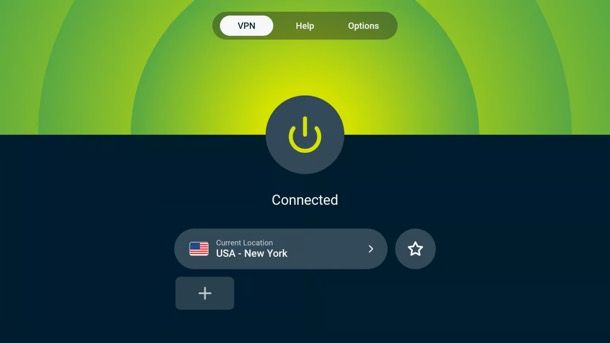
Al primo avvio, l'app ti chiederà di accedere al tuo account. Il metodo più comodo è il codice QR: inquadralo con la fotocamera del tuo smartphone, apri il link che compare e conferma l'accesso toccando Sì (o approvando la richiesta sul telefono). In questo modo eviti di digitare email e password con il telecomando, operazione che di solito richiede parecchio tempo.
Se preferisci non usare lo smartphone, puoi accedere anche in modo tradizionale. Su Fire OS seleziona la voce per accedere con il codice di attivazione e inserisci le tue credenziali oppure il codice di attivazione che trovi nell'area personale del sito di ExpressVPN. Su Vega OS, invece, scegli l'opzione per accedere con email e digita indirizzo email e password.
Completato l'accesso, l'app ti chiederà il permesso di configurare la connessione VPN sul dispositivo. Seleziona OK su Fire OS, oppure Continua e poi OK su Vega OS; su quest'ultimo sistema dovrai anche accettare i termini legati alla privacy. Infine, scegli se condividere o meno informazioni anonime sull'utilizzo dell'app: si tratta di una scelta del tutto facoltativa.
A questo punto sei pronto per connetterti. Nella schermata principale dell'app vedrai un grande pulsante di accensione: selezionalo con il telecomando e attendi qualche istante. Quando la connessione sarà attiva, comparirà la scritta che ti confermerà di essere connesso: da quel momento tutto il traffico della Fire TV Stick passerà attraverso la VPN.
Per impostazione predefinita, l'app usa la funzione Smart Location, che sceglie automaticamente il server più adatto alla tua posizione in termini di velocità. Se vuoi scegliere tu dove connetterti, seleziona la voce Smart Location (o Current Location) per aprire l'elenco delle località disponibili.
Qui trovi diverse sezioni: Recommended (Consigliati), con le località consigliate e quelle usate di recente, Favorites (Preferiti), con le tue località preferite; poi c'è la ricerca, per cercare un Paese per nome, e la lista di tutte le posizioni, con tutti i server ordinati per area geografica. Per aggiungere una località ai preferiti, tieni premuto il tasto centrale del telecomando oppure seleziona l'icona a forma di stella accanto al suo nome.
Un consiglio pratico se usi Prime Video: per evitare problemi di riproduzione, scegli un server situato nello stesso Paese associato al tuo account Amazon. Puoi verificarlo dalle impostazioni del tuo account, nella sezione dedicata a contenuti e dispositivi, alla voce Paese/Regione.
Se vuoi mandare sul televisore contenuti da un altro dispositivo su cui hai attivato ExpressVPN, se la tua chiavetta usa Fire OS puoi fare mirroring o casting dei contenuti, a seconda del device sorgente. Se la chiavetta usa Vega OS, invece, puoi solo fare il mirroring e solo da un dispositivo Android.
Quando vuoi disattivare la VPN, ti basta selezionare di nuovo il pulsante di accensione.
Se la tua chiavetta usa Fire OS, puoi anche personalizzare alcune impostazioni avanzate. Per farlo, apri il menu Options dell'app e seleziona Settings.
Nella sezione VPN Protocol puoi scegliere il protocollo di connessione, ovvero il “linguaggio” con cui il dispositivo comunica con i server della VPN. L'opzione predefinita, Automatic, è quella consigliata nella maggior parte dei casi. Ricorda di disconnetterti prima di modificare il protocollo e di riconnetterti subito dopo.
Nella sezione Advanced Protection, invece, puoi attivare il blocco di pubblicità e tracker, cioè quegli strumenti che raccolgono dati sulla tua navigazione. Queste funzioni sono disattivate per impostazione predefinita: per abilitarle, connettiti alla VPN e attiva gli interruttori relativi alle funzioni che ti interessano.
Con nessuno dei due sistemi operativi puoi trasmettere contenuti alla Fire TV da iPhone, iPad e Mac. Se vuoi proteggere anche questi dispositivi mentre guardi qualcosa in TV, la soluzione più comoda è installare la VPN sul router, come ti spiego nel capitolo sulle Smart TV.
Come usare ExpressVPN su Smart TV

Non possiedi una Fire TV Stick ma vorresti comunque proteggere il televisore? Anche in questo caso hai diverse possibilità, che variano a seconda del sistema operativo della tua Smart TV.
Se il tuo televisore usa Android TV o Google TV, come accade per molti modelli di Sony, TCL, Philips e Hisense, puoi installare l'app nativa di ExpressVPN direttamente dal Google Play Store del televisore. La procedura è molto simile a quella vista per la Fire TV Stick: cerchi l'app, la scarichi, accedi al tuo account e ti connetti con il pulsante di accensione.
Lo stesso vale per Apple TV, per la quale è disponibile un'app nativa scaricabile dall'App Store del dispositivo.
I televisori Samsung e LG, così come altri modelli che usano sistemi operativi proprietari, non supportano le app VPN. In questo caso puoi ricorrere a due soluzioni alternative.
La prima è MediaStreamer, un servizio di Smart DNS incluso nell'abbonamento ExpressVPN. In parole semplici, si tratta di un sistema che modifica il modo in cui il televisore “trova” i siti su Internet e che si configura inserendo manualmente un indirizzo nelle impostazioni di rete della TV. Tieni presente, però, che a differenza di una VPN vera e propria MediaStreamer non cifra il traffico.
La seconda soluzione è installare la VPN direttamente sul router, ovvero il dispositivo che distribuisce la connessione Internet in casa. ExpressVPN propone anche un router dedicato, ExpressVPN Fortify, con funzioni VPN integrate. Il vantaggio di questo approccio è che protegge automaticamente tutti i dispositivi collegati alla rete domestica, compresi televisori, console e altri apparecchi che non supportano le app.
Articolo realizzato in collaborazione con ExpressVPN.

Autore
Salvatore Aranzulla
Salvatore Aranzulla è il blogger e divulgatore informatico più letto in Italia. Noto per aver scoperto delle vulnerabilità nei siti di Google e Microsoft. Collabora con riviste di informatica e ha curato la rubrica tecnologica del quotidiano Il Messaggero. È il fondatore di Aranzulla.it, uno dei trenta siti più visitati d'Italia, nel quale risponde con semplicità a migliaia di dubbi di tipo informatico. Ha pubblicato per Mondadori e Mondadori Informatica.