Come scaricare Downloader su Fire Stick
Parlando con un amico, hai scoperto l'esistenza di un'app davvero interessante da installare sulla tua Smart TV con Amazon Fire Stick. Non ti ha spiegato tutto nei dettagli, ma hai capito che si chiama Downloader e che permette sia di scaricare app tramite file APK sia di navigare sul Web grazie a un browser integrato. La cosa ti ha incuriosito così tanto che hai subito iniziato a cercare online qualche informazione in più e ora non vedi l'ora di capire come installarla sulla tua Fire Stick. Ho indovinato?
Beh, se le cose stanno così, lascia che ti dica che la tua ricerca può considerarsi conclusa: in questa pagina, infatti, troverai una guida passo-passo su come scaricare Downloader su Fire Stick. Ti anticipo subito un dettaglio importante: l'app di AFTVnews di tuo interesse può essere installata solo sui modelli di Fire Stick che utilizzano il sistema operativo Fire OS e non Vega OS. Inoltre, per poterla usare dovrai attivare la modalità sviluppatore, un passaggio necessario per procedere con l'installazione delle app.
Se sei pronto per cominciare, direi di non perdere altro tempo: mettiti seduto bello comodo davanti alla tua Smart TV e preparati a seguire le istruzioni contenute in questa guida. A me non resta altro da fare, se non augurarti buona lettura e buona fortuna per tutto.
Indice
Come scaricare Downloader su Fire Stick Amazon
Se vuoi scaricare Downloader su Fire Stick Amazon, sappi che la procedura è davvero alla portata di tutti. Infatti, basta entrare nello store ufficiale Amazon, cercare l'app, scaricarla e installarla. Fatto questo, basta attivare la modalità sviluppatore sulla chiavetta, autorizzare Downloader a installare app di origini sconosciute e potrai iniziare a usare l'app senza ulteriori configurazioni.
Ma andiamo con ordine e vediamo nel dettaglio come procedere. Per prima cosa è necessario scaricare Downloader sulla tua Fire Stick. Come accennato, l'app è già disponibile nello store integrato del dispositivo, quindi non dovrai fare nulla di complicato. Dalla schermata Home, spostati sull'icona della lente d'ingrandimento, entra nella sezione Cerca e digita "downloader" usando la tastiera su schermo, quindi seleziona il risultato corretto. Se preferisci, puoi anche usare la ricerca vocale: tieni premuto il tasto Alexa sul telecomando (solitamente quello azzurro con il simbolo circolare o l'icona di un microfono) e pronuncia "downloader".
In alternativa, puoi aprire l'Appstore direttamente dalla Home oppure selezionando di nuovo l'icona della lente d'ingrandimento. Una volta dentro, scegli la voce Ricerca e usa le stesse modalità descritte in precedenza per trovare l'app, digitandone il nome o pronunciandolo tramite il comando vocale. Per maggiori informazioni sull'installazione delle app su Fire Stick, puoi consultare questa mia guida dedicata.
Una volta individuata Downloader nello store, seleziona il suo riquadro - quello con la D bianca e la freccia su sfondo arancione - per aprire la scheda dell'app e avviare il download e l'installazione tramite il pulsante Ricevi - Scarica gratis.
Quando l'installazione è completa, è necessario attivare la modalità sviluppatore, che consente di autorizzare sulla tua chiavetta l'installazione di app provenienti da fonti esterne. Farlo è semplicissimo: ti basta entrare nelle Impostazioni delle Fire Stick (l'icona a forma di ingranaggio), selezionare la voce La mia Fire TV, poi entrare in Informazioni e premere più volte su Fire Stick finché non compare l'avviso che la modalità sviluppatore è stata attivata.
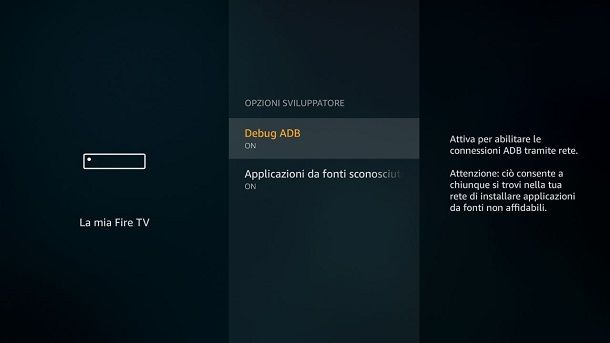
Fatto questo, torna indietro alla schermata precedente (usando il tasto del telecomando con la freccia ricurva verso sinistra) e vedrai apparire, proprio sotto a Informazioni, la voce Opzioni sviluppatore. Entra dentro questa sezione, seleziona la voce Debug ADB per portare da OFF a ON la relativa levetta; ripeti questa stessa procedura per la voce Installa app sconosciute, attivando l'opzione per l'app Downloader e, quando hai finito, schiaccia il tasto Home del telecomando (quello con la casetta), in modo da ritornare alla schermata principale.
Ora puoi aprire l'app Downloader avviandola dalla schermata Home, oppure entrando nella sezione Applicazione e giochi (raggiungibile premendo l'icona con i tre quadrati e il simbolo +).
Una volta aperta l'app, sei subito pronto per usare Downloader su Fire Stick senza ulteriori configurazioni. Al primo avvio, l'app ti presenterà un messaggio con una panoramica di ciò che l'app può fare e ti invita a considerare di effettuare una donazione per sostenere il progetto. Puoi chiudere questo messaggio di benvenuto selezionando il riquadro OK su schermo.
L'app è in inglese, ma non lasciarti intimorire: usarla è davvero semplice. Una volta aperta, troverai sei sezioni principali nel menu presente a lato. Home, dove puoi scaricare file APK inserendo un URL, effettuando una ricerca o usando uno Short Code. Browser, che ti permette di navigare sul Web tramite il browser integrato. Files, da cui puoi aprire o eliminare i file scaricati. Favorites, utile per salvare e gestire gli indirizzi che visiti più spesso. Settings, cioè le impostazioni per personalizzare download e navigazione. Infine Help, dove trovi il manuale utente e l'assistenza.
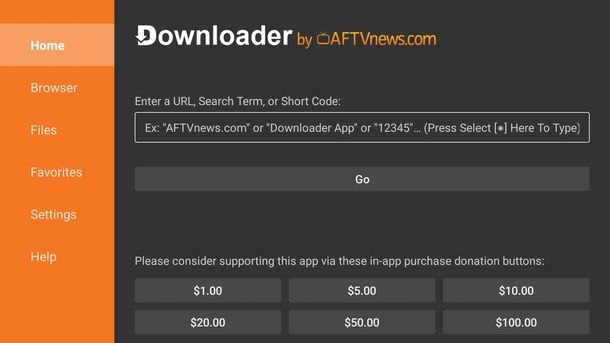
Ora che hai un quadro generale dell'app, possiamo passare al funzionamento della sezione che probabilmente utilizzerai più spesso: Home. È qui che avviene il download vero e proprio dei file APK. La schermata è molto semplice: nella parte alta trovi un campo di testo in cui inserire l'URL del file che vuoi scaricare. Ti basta digitarlo con la tastiera su schermo e premere Go per avviare il download (per rendere la digitazione più comoda, puoi usare l'app telecomando per Fire TV Stick disponibile su Android e iOS/iPadOS).
Se il sito da cui stai scaricando richiede una navigazione preliminare, puoi sempre usare la barra di ricerca integrata oppure inserire uno Short Code, quando disponibile, per raggiungere subito la pagina corretta. A quel punto potrai muoverti all'interno del sito usando il cursore circolare che compare sullo schermo, dando eventuali conferme (ovvero "cliccando") con il tasto centrale del telecomando.
Se, per esempio, utilizzi uno Short Code, dopo averlo inserito nel campo di testo della sezione Home e aver premuto Go, dovrai solitamente attendere il tempo necessario al redirect e successivamente accettare i termini di utilizzo: spostati con il cursore circolare sul pulsante dedicato e premi il tasto centrale del telecomando per confermare. Dopo un ulteriore breve redirect, se tutto è andato a buon fine (cioè se l'APK associato allo Short Code è ancora disponibile), comparirà una schermata con il nome e l'icona dell'app e il messaggio "Vuoi installare questa applicazione? Avrà accesso a:", seguito dai relativi permessi. A questo punto, se desideri procedere, scorri fino in fondo alla schermata e premi sul pulsante INSTALLA.
Ora attendi il tempo necessario all'installazione dell'app tramite file APK. Al termine, apparirà l'avviso con riportato Applicazione installata. Premi su APRI per avviarla subito e iniziare a utilizzarla.
La procedura è pressoché identica anche avviando una ricerca diretta o inserendo manualmente l'URL del file APK: in tutti i casi, dopo aver premuto sul tasto relativo al download o link, Downloader ti mostrerà la schermata di installazione e dovrai semplicemente confermare i permessi richiesti per completare l'installazione. Se vuoi vedere in "azione" Downloader, nel mio articolo su come installare Kodi su Fire Stick trovi come installare Kodi, il celebre media center open source multipiattaforma, sulle chiavette Fire TV.
Comunque sia, ritroverai sempre l'app appena installata nella schermata Home della Fire Stick, proprio come tutte le altre applicazioni scaricate dallo store secondo il metodo "tradizionale". Puoi trovarla anche nella sezione Applicazioni e giochi, raggiungibile scorrendo la Home oppure premendo l'icona con i tre quadrati e il simbolo (+).
Se cambi idea, puoi disinstallare l'app direttamente dalla schermata Home: spostati sul suo riquadro, premi il tasto (≡) del telecomando e scegli Disinstalla dal menu che compare sulla destra, esattamente come fai con qualsiasi altra app della Fire Stick.
Se invece vuoi eliminare solo il file APK scaricato (così da liberare spazio nella memoria della chiavetta), devi agire dall'app Downloader: entra nella sezione Files, evidenzia il file che vuoi rimuovere e premi il tasto (≡) sul telecomando.
Ora che hai compreso come si usa la sezione Home di Downloader, passiamo velocemente in rassegna il funzionamento di tutte le altre sezioni.
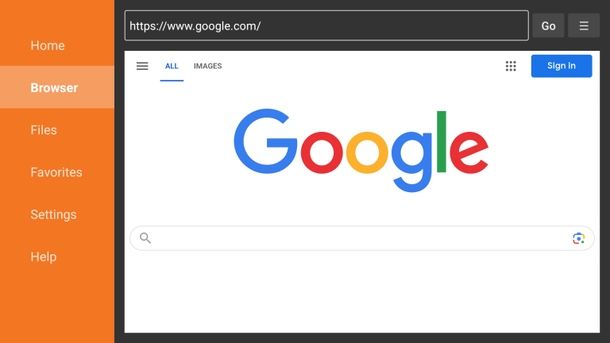
Dalla sezione Browser puoi navigare direttamente sul Web senza uscire dall'app. È utile quando devi raggiungere un sito da cui scaricare un APK ma non conosci l'URL esatto da inserire nella Home, oppure quando vuoi semplicemente aprire un sito e usarlo così com'è - per esempio piattaforme o portali che funzionano direttamente online - senza dover scaricare file o cercare APK.
Puoi digitare l'indirizzo nella barra in alto e muoverti tra i vari link, sezioni e tasti usando sempre il puntatore circolare su schermo. La navigazione è essenziale, ma più che sufficiente per consultare siti, guardare contenuti o scaricare file quando necessario.
In Files trovi poi tutti i file che hai scaricato tramite Downloader. Da qui puoi aprire gli APK per installarli, oppure eliminarli se non ti servono più usando il tasto (≡) del telecomando. È una sorta di "cartella download" interna all'app, molto comoda per tenere tutto in ordine.
La sezione Favorites è pensata per salvare gli indirizzi che utilizzi più spesso. Se scarichi APK da siti ricorrenti, puoi aggiungerli ai preferiti e raggiungerli in un attimo, senza dover digitare ogni volta l'URL.
In Settings puoi modificare alcune impostazioni dell'app, come la gestione dei download, il comportamento del browser integrato e altre opzioni utili. Nulla di complicato: sono tutte voci intuitive e pensate per migliorare l'esperienza d'uso.
Infine, la sezione Help raccoglie il manuale utente e le informazioni di supporto. Se hai dubbi sul funzionamento dell'app o vuoi approfondire qualche funzione, qui trovi tutto ciò che serve.
Al netto di tutto ciò, può esserti utile sapere che sul sito di AFTVnews, nella pagina dedicata all'app Downloader, è presente una sezione Documentation (raggiungibile direttamente qui) che spiega nel dettaglio come utilizzare l'app su Fire Stick. Il contenuto è in inglese, ma puoi tradurlo facilmente in italiano tramite la funzione di traduzione integrata nei principali browser: per esempio, su Chrome ti basta fare clic destro in un punto vuoto della pagina e scegliere Traduci in italiano - per scoprire come fare su altri browser, leggi questo mio tutorial.
Ora che conosci tutte le sezioni dell'app Downloader e il loro funzionamento, puoi usarla in modo più consapevole ed efficace. Ricorda però un aspetto importante: anche se l'app permette di scaricare file APK da fonti esterne, è sempre bene prestare attenzione ai siti da cui effettui il download. Assicurati che siano affidabili e che i file provengano da sviluppatori o portali sicuri, così da evitare rischi per la tua Fire Stick. Maggiori info qui.
Inoltre, è bene tenere presente che non tutte le app Android sono compatibili con Fire OS e/o con la visualizzazione su televisore. Di conseguenza, i file APK installati manualmente potrebbero presentare comportamenti anomali oppure, nel peggiore dei casi, non funzionare proprio.
Come scaricare Downloader su Fire Stick 4k Select
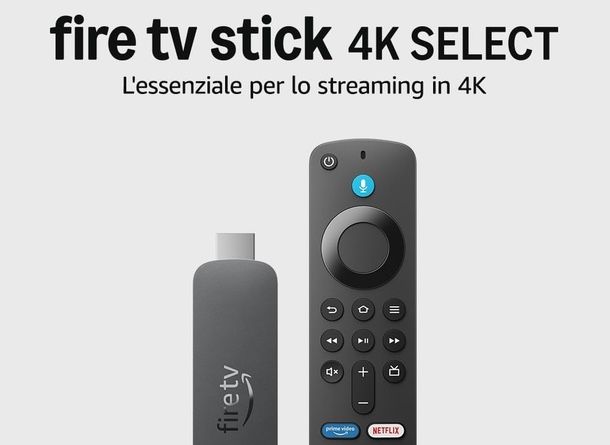
Se ti stai chiedendo come scaricare Downloader sulla Fire Stick 4K Select, è importante chiarire subito un punto: su questo modello l'app non può essere installata.
A differenza delle Fire Stick "classiche", che utilizzano Fire OS (un sistema basato su Android), la Fire Stick 4K Select adotta Vega OS, un sistema operativo basato su Linux.
Questo significa che non puoi installare l'app Downloader, basata su Android, su una Fire TV Stick 4K Select perché questo modello utilizza Vega OS, un sistema operativo basato su Linux che non supporta i file APK né il sideloading tradizionale. Su Vega OS è possibile utilizzare esclusivamente le app presenti nell'Appstore ufficiale di Amazon, che devono essere distribuite nel nuovo formato VPKG, e non in formato APK Android.
Di conseguenza, a differenza dei modelli Fire TV precedenti - dove puoi cercare Downloader nell'Appstore, installarla e usarla per il sideloading dopo aver attivato le fonti sconosciute nelle impostazioni, così come abbiamo appena visto - sulla Fire Stick 4K Select questa app non è presente né installabile in nessun modo.
Al netto di questo, devi sapere che l'app Downloader potrebbe essere rimossa dallo store anche sui modelli Fire TV più vecchi. Amazon, infatti, sta progressivamente puntando verso un ecosistema più chiuso e controllato, e non è escluso che in futuro il sideloading venga limitato o disattivato anche sui dispositivi basati su Fire OS.
Per il momento, però, sui modelli tradizionali la situazione non è cambiata: Downloader è ancora disponibile, funziona come sempre e permette di installare app esterne tramite APK. Sulla Fire Stick 4K Select, invece, questa possibilità non esiste e non dipende da un problema temporaneo dello store, ma proprio dalla struttura del sistema operativo Vega OS, che non supporta né gli APK né gli strumenti pensati per gestirli.

Autore
Salvatore Aranzulla
Salvatore Aranzulla è il blogger e divulgatore informatico più letto in Italia. Noto per aver scoperto delle vulnerabilità nei siti di Google e Microsoft. Collabora con riviste di informatica e ha curato la rubrica tecnologica del quotidiano Il Messaggero. È il fondatore di Aranzulla.it, uno dei trenta siti più visitati d'Italia, nel quale risponde con semplicità a migliaia di dubbi di tipo informatico. Ha pubblicato per Mondadori e Mondadori Informatica.