Temi Google Chrome
Oltre alla sua innegabile velocità nel caricamento delle pagine Web e a funzioni utilissime, quali la sincronizzazione dei preferiti e dei dati di navigazione fra più dispositivi, Google Chrome ha tanto successo soprattutto perché è un browser estremamente personalizzabile. E non mi riferisco solo alla possibilità di installare estensioni capaci di ampliarne le funzionalità, ma anche ai temi, che consentono di “vestire” l'interfaccia del programma come più si preferisce.
Anche a te piacerebbe cambiare il look del tuo navigatore e personalizzare il colore di schede, la barra del titolo o lo sfondo della pagina iniziale? Allora eccoti tutte le informazioni che ti servono per reperire temi Google Chrome o addirittura crearne di nuovi in pochissimi clic. Tutto gratis, naturalmente. Non mancherò, inoltre, di spiegarti come usare i temi integrati “di serie” nella versione mobile di Chrome per Android e iOS/iPadOS.
Allora, sei pronto per iniziare? Sì? Ottimo! Mettiti bello comodo, prenditi tutto il tempo che ti occorre per concentrarti sulla lettura dei prossimi paragrafi e, cosa ancora più importante, cerca di mettere in pratica le “dritte” che sto per darti. Vedrai, se seguirai le mie indicazioni, non avrai il benché minimo problema nel portare a termine la tua “impresa” tecnologica odierna. Ti auguro buona lettura e buon divertimento!
Indice
Temi Google Chrome: cosa sono

Prima di entrare nel vivo dell'articolo, andando a fornirti tutte le informazioni del caso per reperire i temi Google Chrome, mi sembra doveroso spiegarti cosa sono, esattamente, al fine di permetterti di avere le idee totalmente chiare sulla questione.
Come ti ho già anticipato nell'introduzione, i temi non sono altro che delle personalizzazioni che vengono applicate all'interfaccia grafica di Google Chrome, i quali consentono di renderla più gradevole e divertente.
La versione desktop di Google Chrome, disponibile per Windows, macOS e Linux, offre la possibilità di applicare facilmente tantissimi temi pronti all'uso, usando quelli predefiniti, che tra l'altro possono attenersi anche all'aspetto chiaro o scuro del dispositivo, o installandone di nuovi.
Il tema imposto viene mostrato intorno al bordo del browser e come sfondo quando apri una nuova scheda. Inoltre, i tuoi temi di Chrome vengono memorizzati nel tuo account Google, pertanto viene visualizzato lo stesso tema quando accedi al browser su qualsiasi computer.
La versione mobile di Chrome, disponibile per Android e iOS/iPadOS, invece, non consente di scaricare temi a piacere. Quello che in tal caso si può fare è esclusivamente impostare l'aspetto chiaro o quello scuro usato anche dal sistema.
Temi Google Chrome: download gratis
Ora è arrivato il momento di passare al sodo, come si suol dire, e vedere come effettuare il download gratis dei temi per Google Chrome, ove possibile, oltre che come impostarli e come crearne di personalizzati, sia intervento da computer che da smartphone e tablet. Buon divertimento!
Temi Google Chrome per computer
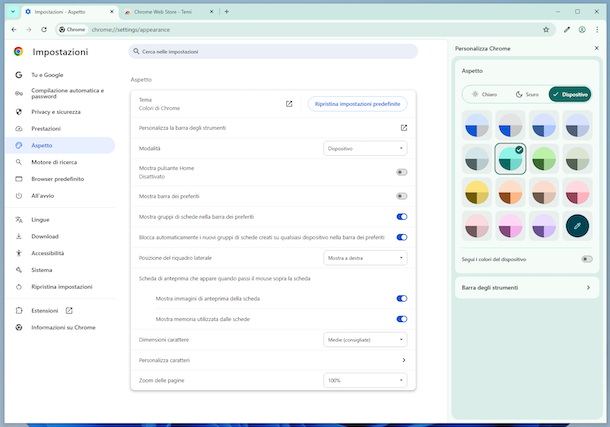
Se desideri scaricare dei temi Google Chrome per computer, il primo fondamentale passo che devi compiere è quello di avviare Chrome sul tuo PC o Mac e, una volta visibile sullo schermo la finestra del browser, fare clic sul tasto ⋮ in alto a destra e scegliere dal menu che compare la voce Impostazioni.
Nella schermata ora visibile, seleziona la voce Aspetto nella barra laterale di sinistra (se non riesci a visualizzarla, clicca prima sul tasto ☰), dunque quella Tema a destra.
In alternativa, apri una nuova scheda nel browser facendo clic sul tasto + in alto e premi sul pulsante con la matita in basso a destra della stesa.
A questo punto, seleziona il tema che più ti aggrada tra i vari predefiniti disponibili che ti vengono proposti. Se preferisci, puoi altresì impostare dei colori a piacere facendo clic sull'icona del contagocce e muovendo il cursore sulla barra di scorrimento apposita, oppure puoi far sì che vengano usato i colori del computer portando su ON l'interruttore accanto all'opzione Segui i colori del dispositivo.
Inoltre, se vuoi impostare tema chiaro Google Chrome PC clicca sull'opzione Chiaro in alto, mentre vuoi usare quello scuro scegli l'opzione Scuro adiacente scuro e se preferisci fare in modo che il browser segua automaticamente l'aspetto del dispositivo imposta l'opzione Dispositivo accanto.
Se hai eseguito l'accesso al tuo account Google su Chrome, ti segnalo che puoi usare i temi generati con l'AI, facendo clic sul pulsante Cambia tema (è visibile solo dopo aver eseguito l'accesso alla sezione per personalizzare il tema del browser da una nuova scheda) e selezionando l'opzione Crea con l'AI, mentre anche senza aver effettuato l'accesso puoi scegliere l'opzione Carica un'immagine per impostare una foto a piacere come tema, oppure puoi selezionare un altro dei temi personalizzati disponibili, ad esempio Paesaggi, Trame, Vita ecc., e scegliere se aggiornarlo ogni giorno o meno tramite l'opzione apposita.
Se ci ripensi, per riportare Chrome al suo aspetto predefinito, premi sul pulsante Ripristina impostazioni predefinite che trovi accanto al nome del tema attualmente in essere nelle impostazioni del browser o fai clic sulla voce Reimposta tema predefinito di Chrome nella sezione per personalizzare il tema da una nuova scheda ed è fatta.
I temi predefiniti di Google Chrome non ti piacciono o comunque cerchi un grado di personalizzazione ancora più elevato? Se è così, visita l'apposita galleria Chrome temi accedendo alla sezione apposita del Chrome Web Store, il negozio di temi ed estensioni del browser di “big G”, in cui sono raccolti tutti i migliori stili per modificare l'aspetto del browser.
Esplora, dunque, le categorie in evidenza scorrendo la pagina e quando trovi quella che ti interessa clicca sulla corrispondente voce Visualizza altro, oppure seleziona direttamente la categoria di tuo interesse dalla barra laterale di sinistra, ad esempio Serie artista, Animali, Arte e design ecc.
In alternativa, puoi cercare uno specifico tema in modo diretto, digitando le parole chiave di riferimento nel campo Cerca estensioni e temi in alto, limitando la visualizzazione dei risulti della ricerca ai soli temi selezionando l'opzione Temi dalla sezione Tipo nella barra laterale di sinistra ed eventualmente affinando ulteriormente la ricerca per valutazioni e per filtri specifici tramite le altre opzioni disponibili che trovi poco più in basso.
Per ciascun tema proposto, viene mostrata la sua anteprima e una breve descrizione. Quando trovi un tema che ritieni possa piacerti, fai clic sul suo nome, in modo da poterlo visionare ancora più in dettaglio, e procedi alla sua applicazione cliccando sul pulsante Aggiungi che si trova in alto a destra.
Se non sei soddisfatto del risultato ottenuto e vuoi ripristinare subito il tema che avevi in precedenza, fai clic sul pulsante Annulla che compare in alto, oppure intervieni dalle impostazioni di Chrome o dalla sezione per personalizzare il tema da una nuova scheda come ti ho spiegato nelle righe precedenti per quanto concerne i temi predefiniti.
Temi Google Chrome personalizzati

Per quanto riguarda la creazione di temi Google Chrome personalizzati, sappi che è possibile pubblicare questi ultimi nel Chrome Web Store. Come avviene la loro creazione? I temi vanno realizzati come se fossero delle vere e proprie estensioni e per questo bisogna usare il formato di file manifest.json.
Di seguito trovi un semplice esempio di come va strutturato, ma dal momento che creare un tema personalizzato è un'operazione complessa ti consiglio di consultare anche la guida di Google per gli sviluppatori, così da approfondire meglio l'argomento.
{
"version": "3",
"name": "Tema Chrome Personalizzato",
"theme": {
"images" : {
"theme_frame" : "images/theme_frame.png",
"theme_frame_overlay" : "images/theme_overlay.png",
"theme_toolbar" : "images/theme_toolbar.png",
"theme_ntp_background" :  "images/theme_ntp_background_norepeat.png",
"theme_ntp_attribution" : "images/attribution.png"
},
"colors" : {
"frame" : [71, 105, 91],
"toolbar" : [207, 221, 192],
"ntp_text" : [20, 40, 0],
"ntp_link" : [36, 70, 0],
"ntp_section" : [207, 221, 192],
"button_background" : [255, 255, 255]
},
"tints" : {
"buttons" : [0.33, 0.5, 0.47]
},
"properties" : {
"ntp_background_alignment" : "bottom"
}
}
}
Dopo aver realizzato un tema, bisogna accedere alla dashboard per sviluppatori di Chrome, effettuare il login al proprio account sviluppatore (qualora tu non lo sappia, gli account degli sviluppatori sono collegati al proprio account Google) e cliccare sul pulsante Aggiungi nuovo elemento per inserire un nuovo elemento, che in questo caso specifico è un tema, nel Chrome Web Store. Se è la prima volta che compi questa operazione, ricordati di accettare il contratto di sviluppo di Google (che richiede, tra le altre cose, il pagamento di 5 dollari quando viene pubblicato un nuovo elemento).
Successivamente, clicca sul pulsante Scegli file e recati nella posizione sul tuo computer dove è salvato il file ZIP relativo al tuo tema personalizzato ed effettuane l'upload. Ora non ti resta che inserire tutte le informazioni riguardanti il tema che stai caricando, pagare la commissione di 5 dollari per procedere con la sua pubblicazione (i caricamenti successivi sono gratuite) e cliccare sull'apposito bottone di pubblicazione.
Per quanto concerne la realizzazione del tema, invece, è possibile affidarsi ad alcuni servizi online utili a questo scopo. Alcuni di questi sono semplicissimi da utilizzare e sono anche gratuiti, ma ti sconsiglio il loro utilizzo perché spesso hanno problemi inerenti la sicurezza, oppure, per essere adoperati, richiedono qualche compromesso in fatto di privacy. Poi ovviamente sta a te la scelta.
Temi Google Chrome per smartphone e tablet
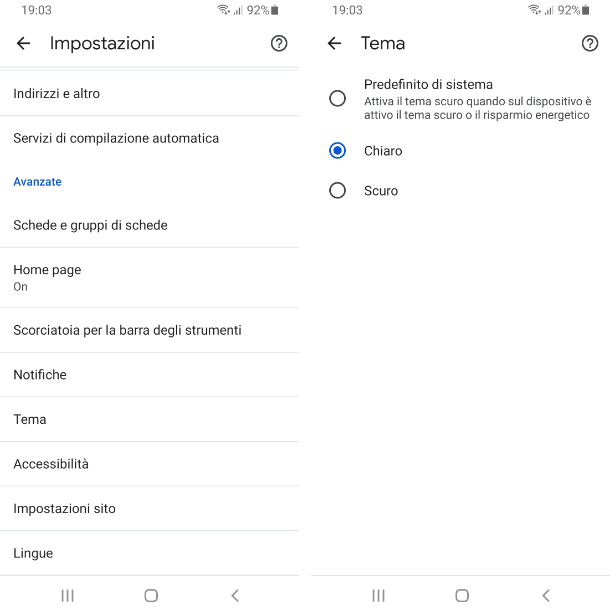
Adesso, parliamo dei temi Google Chrome per smartphone e tablet. Come ti avevo già anticipato, la versione di Chrome per smartphone e tablet Android e per iPhone e iPad non offre la possibilità di applicare gli stessi temi disponibili nella sua controparte desktop. L'unica cosa che è possibile fare è selezionare uno dei due temi disponibili di default: quello chiaro e quello scuro.
Per procedere su Android, avvia Chrome sul tuo dispositivo mobile, premi sull'icona ⋮ che si trova in alto a destra e fai tap sulla voce Impostazioni nel menu apertosi.
Adesso, fai tap sulla voce Tema collocata in fondo alla schermata e seleziona il tema che più preferisci tra Predefinito di sistema per attivare il tema chiaro o scuro a seconda dell'aspetto impostato sul dispositivo, Chiaro per attivare tema Google chiaro o Scuro per attivare il tema scuro.
Usi la versione di Chrome per iPhone e iPad? In tal caso, sappi che l'attivazione del tema chiaro o scuro avviene soltanto attivando l'aspetto chiaro o scuro in iOS/iPadOS. Per procedere, dunque, il primo passo che devi compiere è selezionare l'icona delle Impostazioni (quella a forma di ruota d'ingranaggio) nella schermata Home e/o nella Libreria app del sistema.
Nella schermata che a questo punto ti viene proposta, sfiora la dicitura Schermo e luminosità e seleziona l'opzione Chiaro o Scuro che trovi in corrispondenza della sezione Aspetto.
Se vuoi, puoi inoltre decidere di abilitare il tema scuro esclusivamente durante le ore serali e notturne o in una determinata fascia oraria a tuo piacimento. Per riuscirci, sposta su ON l'interruttore accanto alla dicitura Automatico, fai tap sul menu Opzioni sottostante e imposta, secondo necessità, l'opzione Dal tramonto all'alba o quella Programmazione personalizzata e in questo secondo caso provvedi altresì a specificare le relative fasce orarie mediante i menu preposti che compaiono.
In alternativa, per attivare la modalità chiara o scura, richiama il Centro di controllo di iOS/iPadOS facendo uno swipe verso il basso partendo dall'angolo in alto a destra su iPhone con Face ID e iPad o dal basso verso l'alto su iPhone con tasto Home fisico, dopodiché premi sul controllo denominato Modalità scura (quello con il cerchio diviso in una metà scura e una chiara) in modo che da trasparente diventi colorato per abilitarlo o viceversa per disattivarlo.
Dopo aver fatto tutto, avvia l'app di Chrome e potrai servirtene con il tema chiaro o scuro direttamente applicato.

Autore
Salvatore Aranzulla
Salvatore Aranzulla è il blogger e divulgatore informatico più letto in Italia. Noto per aver scoperto delle vulnerabilità nei siti di Google e Microsoft. Collabora con riviste di informatica e ha curato la rubrica tecnologica del quotidiano Il Messaggero. È il fondatore di Aranzulla.it, uno dei trenta siti più visitati d'Italia, nel quale risponde con semplicità a migliaia di dubbi di tipo informatico. Ha pubblicato per Mondadori e Mondadori Informatica.