Come rimettere la pagina iniziale di Google Chrome
Questa mattina hai aperto Chrome e al posto della consueta pagina iniziale — quella con le anteprime di tutti i siti più visitati — hai trovato un sito Internet sconosciuto? Evidentemente hai installato sul PC un programma che offriva dei contenuti promozionali aggiuntivi.
In alcuni casi, i software scaricati da Internet, se non si fa attenzione alle opzioni spuntate durante la loro installazione, scaricano sul computer delle applicazioni aggiuntive e alterano le impostazione predefinite dei browser, pagina iniziale e motore di ricerca su tutte. Ad ogni modo, sappi che non c'è nulla di cui devi preoccuparti.
Se vuoi sapere come rimettere la pagina iniziale di Google Chrome non devi far altro che prenderti due minuti di tempo libero e seguire le indicazioni che sto per darti, ti assicuro che è facilissimo. Inoltre, se vuoi modificare ulteriormente la tua pagina iniziale personalizzandola con elementi che normalmente non ci sono, qui puoi trovare i metodi per farlo. Detto questo non mi resta che augurati buona lettura e in bocca al lupo per questo cambio di home page!
Indice
- Come rimettere la pagina iniziale di Google Chrome sul computer
- Come mettere la pagina iniziale di Google Chrome su smartphone e tablet
- Come richiamare velocemente la pagina iniziale di Google Chrome
Come rimettere la pagina iniziale di Google Chrome sul computer
Per iniziare, lascia che ti spieghi come rimettere la pagina iniziale di Google Chrome su PC e Mac, laddove questa fosse stata inavvertitamente modificata.
Operazioni preliminari

Prima ancora di agire sulle impostazioni di Google Chrome, ti consiglio di verificare se sul tuo computer sono attivi elementi che potrebbero cambiare nuovamente la home page del browser e, nel caso, liberartene.
A tal proposito, dai innanzitutto un'occhiata alle estensioni presenti nel browser: clicca dunque sul simbolo del puzzle che vedi in alto a destra e scegli la voce Gestisci estensioni, dal menu apertosi. Laddove l'icona del puzzle non fosse presente, fai clic sul simbolo ⁝ ubicato in alto, seleziona la voce Estensioni dal menu che si apre e clicca, in seguito, sull'opzione Gestisci estensioni.
Fatto ciò, esamina attentamente le estensioni presenti nel browser e, se sospetti che qualcuna possa influenzare il comportamento della home page, cancellala: ti basta cliccare sul pulsante Rimuovi corrispondente al componente aggiuntivo da cancellare e premere poi sul bottone omonimo, che compare in alto.
Qualora avessi difficoltà nel cancellare un'estensione da Google Chrome, leggi la guida specifica che ho dedicato all'argomento, nella quale ti ho mostrato come fare.
Anche spyware, adware e altre tipologie di software non graditi potrebbero forzare modifiche non desiderate alla pagina iniziale di Google Chrome e, in generale, di qualsiasi altro browser. A tal proposito, il mio consiglio è quello di effettuare un'analisi specifica, al fine di individuare minacce di questo tipo ed eventualmente neutralizzarle.
Per quanto riguarda il PC Windows, ti consiglio di effettuare una scansione antimalware usando la soluzione residente (ad es. Windows Defender), per poi affidarti a software per la rimozione di spyware e adware, quali potrebbero essere Malwarebytes o AdwCleaner — anch'esso distribuito dalla software house Malwarebytes.
Anche nel mondo Mac è possibile imbattersi in malware e browser hijackers, seppur con frequenza minore; a tal proposito, ti consiglio di affidarti a CleanMyMac, una soluzione di comprovata serietà ed efficienza che consente non soltanto di ottimizzare il funzionamento di macOS, ma anche di stanare ed eliminare eventuali minacce attive.
CleanMyMac è un programma a pagamento, ma lo si può usare a costo zero attivandone una licenza di prova, oppure abbonandosi alla piattaforma Setapp: quest'ultima consente di accedere a decine di programmi per macOS non gratuiti senza acquistarne le singole licenze, in cambio di un piccolo contributo mensile, oppure annuale.
Per maggiori informazioni sul funzionamento di Setapp, oppure se vuoi saperne di più su quelle che sono le caratteristiche funzionali di CleanMyMac, prendi visione dei tutorial d'approfondimento, disponibili sul mio sito.
Se poi non te la senti di agire in autonomia e vuoi qualche informazione in più su come eliminare i malware dal computer, consulta senza esitare la mia guida tematica, nella quale trovi tutto spiegato con dovizia di particolari.
Come riconfigurare la pagina iniziale di Google Chrome
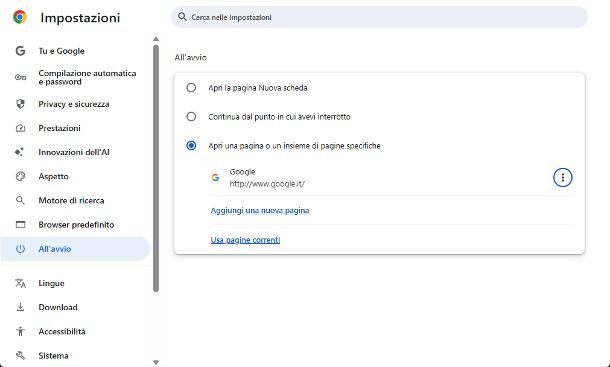
Appurata l'assenza di componenti aggiuntivi che alterano il funzionamento del browser, è giunto il momento di spiegarti come rimettere la pagina iniziale di Google Chrome, nella maniera che desideri.
Per procedere, clicca sul simbolo ⁝ che risiede nell'angolo in alto a destra di Google Chrome, scegli la voce Impostazioni dal menu che si apre e, giunto nella nuova scheda, fai clic sulla voce All'avvio, ubicata di lato; se la barra laterale di sinistra non fosse visibile, clicca sul pulsante ≡ posto accanto alla voce Impostazioni, per vederne il contenuto.
Adesso, non ti resta che configurare la pagina iniziale che preferisci, apponendo il segno di spunta accanto alla voce dedicata: Apri la pagina Nuova scheda, per avviare il browser nella pagina Nuova scheda; Continua dal punto in cui avevi interrotto, per avviare il browser nello stato in cui era quando lo hai chiuso; oppure Apri una pagina o un insieme di pagine specifiche, per aprire le pagine che preferisci fin dall'avvio.
In quest'ultimo caso, puoi aggiungere una nuova pagina premendo sull'apposita voce, avendo cura di specificare l'indirizzo Web del sito nel campo che si apre e di premere poi sul pulsante Aggiungi; oppure configurare il browser affinché usi le pagine correnti aperte, premendo sulla voce dedicata.
Qualora volessi cancellare un sito Web dall'elenco di pagine che si aprono all'avvio, clicca sul simbolo ⁝ ad esso corrispondente e seleziona la voce Rimuovi, dal menu che va ad aprirsi.
Ti segnalo infine che, qualora fossi caduto vittima di un malware che ha modificato profondamente il comportamento del browser, puoi riportare quest'ultimo alle sue impostazioni iniziali eliminando in un solo colpo le estensioni, i file temporanei e parte delle impostazioni; restano invece invariati i preferiti, la cronologia, le password salvate e l'accesso all'account Google (se effettuato).
Per agire in tal senso, ritorna alla scheda delle impostazioni di Chrome, clicca sulla voce Ripristina impostazioni ubicata a sinistra e premi sulla dicitura Ripristina le impostazioni predefinite originali.
Se vuoi evitare che Chrome invii a Google le impostazioni attuali, rimuovi il segno di spunta dalla casella denominata Contribuisci a migliorare Chrome indicando le impostazioni attuali e premi sul bottone Ripristina impostazioni, per resettare tutto. Maggiori info qui.
Come personalizzare la pagina “Nuova scheda” di Google Chrome
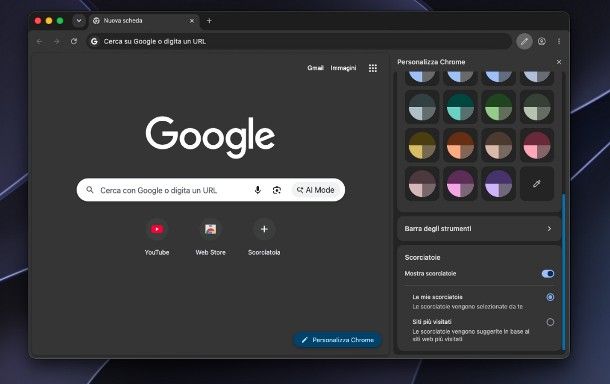
Per impostazione predefinita, la pagina Nuova Scheda di Google Chrome presenta una barra centrale, tramite la quale navigare, effettuare ricerche sul Web o attivare l'AI Mode con Gemini e una serie di scorciatoie ai siti Web più visitati. Tale pagina si può personalizzare in base alle preferenze dell'utente.
Ad esempio, se vuoi aggiungere una nuova scorciatoia a un sito Web, premi sul simbolo (+) che risiede al termine delle scorciatoie attualmente configurate, digita il nome e l'indirizzo del sito Web verso il quale creare il collegamento rapido e dai Invio.
Se vuoi cancellare una scorciatoia già presente, posiziona il mouse in sua corrispondenza, clicca sul pulsante ⁝ che compare in sovrimpressione e premi sulla voce Rimuovi, ubicata nel piccolo menu che si apre.
Qualora volessi invece modificare il motore di ricerca usato nella pagina Nuova scheda e nella barra degli URL, clicca sul pulsante ⁝ di Google Chrome, seleziona la voce Impostazioni dal menu che si apre e clicca sulla dicitura Motore di ricerca, ubicata di lato.
Ora, premi sul pulsante Cambia ubicato accanto al motore attualmente in uso, scegli il nuovo motore di ricerca apponendo il segno di spunta accanto alla voce corrispondente e premi sul bottone Imposta come predefinito, dal menu che compare.
Ti segnalo che, su alcuni motori di ricerca, puoi modificare interamente l'estetica della pagina Nuova scheda, usando i menu e le funzioni integrate.
Per esempio, se hai scelto di usare Google, ti basta premere sul bottone Personalizza Chrome oppure sul simbolo della matita, ubicati in basso a destra; giunto nel pannello dedicato, puoi trovare tutte le opzioni per cambiare lo stile grafico di Chrome, alcune opzioni di visualizzazione e le scorciatoie, che puoi altresì nascondere spostando su OFF la levetta dedicata.
Laddove volessi apportare ulteriore modifiche, potresti optare per l'utilizzo di alcune estensioni dedicate, disponibili sul Chrome Web Store; tuttavia, ne scoraggio personalmente l'utilizzo: anche se sottoposte ai controlli di rito da parte di Google, le estensioni provenienti da sviluppatori terzi potrebbero monitorare e usare i dati di navigazione per scopi pubblicitari (o, in generale, non proprio cristallini), rappresentando quindi un problema per la privacy.
Come mettere la pagina iniziale di Google Chrome su smartphone e tablet
Hai trovato qualche modifica di troppo nella home page di Chrome per smartphone e tablet? Qualora fossi in quest'ultima situazione, troverai molto utili le indicazioni che mi appresto a fornirti di seguito.
Operazioni preliminari
Anche nel caso di smartphone e tablet, è possibile che le modifiche (involontarie) alla pagina iniziale di Google Chrome siano state apportate da qualche applicazione un po' troppo esuberante, alla quale hai frettolosamente concesso autorizzazioni che sarebbe stato meglio non concedere.
Sebbene si tratti di un'eventualità un po' più rara, specie se paragonata a quanto succede su computer, ti consiglio di scongiurarla comunque, effettuando una scansione antimalware sul tuo dispositivo.
Dunque, se impieghi Android, assicurati che le protezioni di Play Protect siano attivate nel Google Play Store (se presente sul tuo dispositivo) ed effettua un'analisi veloce del device: ti basta premere sulla tua immagine del profilo ubicata nella schermata del Play Store, selezionare la voce Play Protect dal menu apertosi e premere poi sul pulsante Analizza.
Alcuni produttori, come per esempio Xiaomi, implementano altresì delle soluzioni antimalware proprietarie nei rispettivi device: nel caso del big cinese, tutto l'occorrente può essere richiamato dall'app Sicurezza, accessibile direttamente dal drawer delle app.
Ad ogni modo, puoi altresì ricorrere ad app di terze parti come quelle sviluppate da Avast, Bitdefender, AVG e Avira, delle quali ti ho parlato nella mia guida ai migliori antivirus per Android.
Sul fronte iPhone e iPad, invece, è molto più raro imbattersi in malware e altre applicazioni nocive, grazie alle forti restrizioni volute da Apple nei confronti degli sviluppatori terzi; tuttavia, se adoperi market alternativi o hai sottoposto il tuo device alla procedura di jailbreak, potresti aver incentivato alcuni comportamenti dubbi da parte di app non esattamente cristalline.
Per far fronte alla cosa, ti consiglio quindi di togliere il jailbreak dal dispositivo (se presente), di sbarazzarti di qualsiasi app non proveniente da App Store e di rimuovere qualsiasi profilo VPN sospetto: trovi tutto spiegato nella mia guida su come eliminare i virus su iPhone.
Come riconfigurare la pagina iniziale di Google Chrome
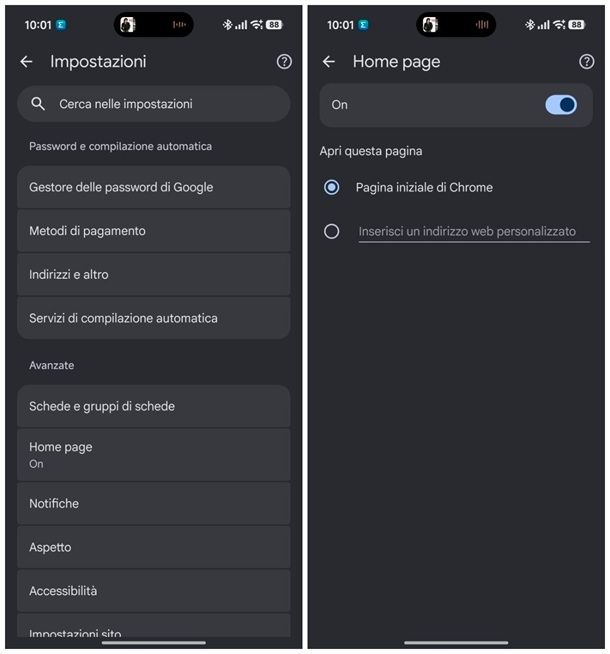
A differenza di quanto succede su Chrome per computer, non è possibile stravolgere del tutto il comportamento della pagina Nuova scheda di Chrome per smartphone e tablet. Tuttavia, se usi Android noti che al posto della schermata classica è presente sito Web di terze parti, puoi riportare le cose alla normalità in maniera semplicissima.
Per prima cosa, tocca il pulsante ⁝ posto nell'angolo superiore destro di Google Chrome, per richiamarne il menu principale, seleziona la voce Impostazioni dal menu che va ad aprirsi e apri la sezione Home page, premendo sulla dicitura omonima.
Infine, sposta su ON la levetta che vedi sullo schermo e apponi il segno di spunta accanto all'opzione Pagina iniziale di Chrome, per far sì che, all'apertura di un nuovo tab, venga aperta la pagina predefinita del browser. Su iPhone e iPad, invece, non è presente alcuna opzione di questo tipo.
Qualora la modifica della pagina Nuova scheda riguardasse invece l'aspetto estetico, il feed o altri componenti della stessa, fai riferimento al passo immediatamente successivo di questa guida, nel quale ti ho spiegato come gestire la cosa.
Come personalizzare la pagina “Nuova scheda” di Google Chrome
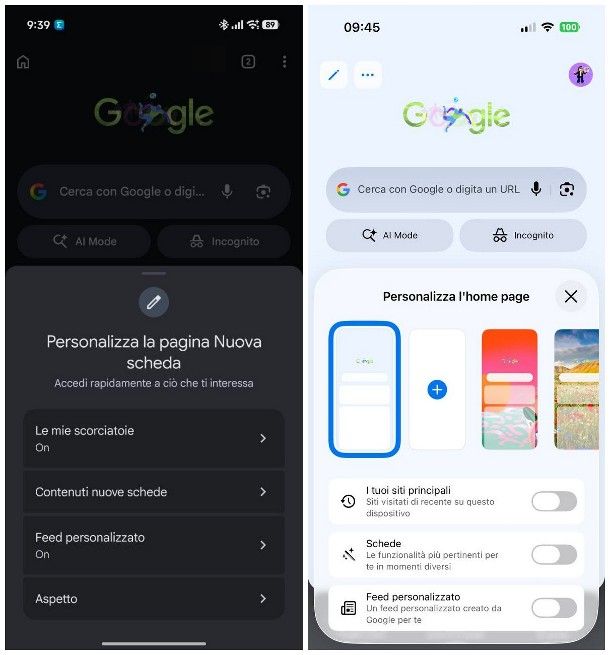
Anche la pagina Nuova scheda di Chrome per smartphone e tablet è fortemente personalizzabile; tuttavia, gli step da compiere variano, anche questa volta, in base al sistema operativo da te in uso.
Se impieghi Android, per esempio, richiama la pagina Nuova scheda aprendo un nuovo tab (ti basta fare tap sul quadrato in alto a destra e scegliere la voce Nuova scheda, dal pannello apertosi), premi sul pulsante ⁝ posto in alto a destra e seleziona la voce Personalizza Nuova scheda, dal menu che si apre.
Tramite il pannello successivo, puoi attivare/disattivare le scorciatoie e personalizzarne la categoria, gestire i contenuti per le nuove schede, attivare/disattivare il feed personalizzato o, ancora, gestire l'aspetto grafico della schermata.
Se, invece, il tuo è un iPhone oppure un iPad, apri una nuova scheda premendo sull'apposito pulsante e tocca il simbolo della matita, ubicato in alto a sinistra; tramite il pannello successivo, puoi scegliere il tema grafico da usare e attivare/disattivare la visualizzazione dei siti principali, delle schede aperte (anche su altri dispositivi) e del feed personalizzato.
Qualora volessi invece cambiare il motore di ricerca predefinito da usare nella pagina Nuova scheda e all'interno del browser, premi pulsante ⁝ (su Android) o ⋯ (su iPhone/iPad) di Google Chrome, seleziona la voce o il pulsante Impostazioni dal pannello che si apre e tocca la voce Motore di ricerca; apponi quindi il segno di spunta accanto al motore di tuo interesse e il gioco è fatto.
Come richiamare velocemente la pagina iniziale di Google Chrome
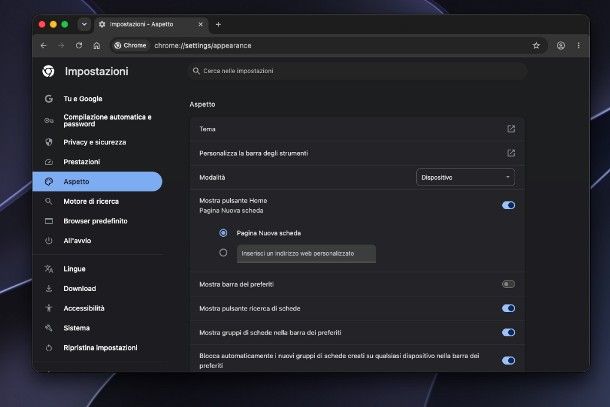
Tempo fa, eri solito ritornare alla pagina iniziale di Google Chrome per PC e Mac semplicemente premendo sul simbolo della casetta, ma hai notato che quest'ultimo è scomparso nelle ultime versioni e ti piacerebbe riportarlo al suo posto? Ebbene, il tasto in oggetto si può ripristinare in maniera piuttosto semplice.
Per farlo, clicca sul solito pulsante ⁝ posto nell'angolo superiore destro di Chrome, seleziona la voce Impostazioni dal menu che si apre e apri la sezione Aspetto, mediante la barra laterale di sinistra.
Infine, individua la voce Mostra pulsante Home e sposta in posizione Attivato la levetta corrispondente: a seguito di questa operazione, il pulsante Home, raffigurante una casetta, dovrebbe apparire subito a sinistra della barra degli indirizzi del browser; per far sì che questo richiami la pagina Nuova scheda, apponi il segno di spunta accanto alla voce dedicata, che compare immediatamente sotto.
Su Chrome per Android, il pulsante Home dovrebbe trovarsi nell'angolo superiore sinistro dell'app. Se non c'è, tocca il pulsante ⁝ ubicato a destra, seleziona la voce Impostazioni dal menu che compare sullo schermo, apri la sezione Home Page e sposta su ON la levetta che vedi in alto; apponi in seguito il segno di spunta accanto alla voce Pagina iniziale di Chrome e il gioco è fatto.
Su Chrome per iOS e iPadOS, invece, la funzionalità in oggetto non è disponibile; tuttavia, puoi aprire velocemente una nuova scheda premendo sull'apposito pulsante, identificato dal simbolo (+), ubicato in basso.

Autore
Salvatore Aranzulla
Salvatore Aranzulla è il blogger e divulgatore informatico più letto in Italia. Noto per aver scoperto delle vulnerabilità nei siti di Google e Microsoft. Collabora con riviste di informatica e ha curato la rubrica tecnologica del quotidiano Il Messaggero. È il fondatore di Aranzulla.it, uno dei trenta siti più visitati d'Italia, nel quale risponde con semplicità a migliaia di dubbi di tipo informatico. Ha pubblicato per Mondadori e Mondadori Informatica.