AdwCleaner – Download
Per buona norma, sarebbe opportuno che, accanto a un buon programma antivirus, venga usato anche un buon antimalware: quest’ultima categoria di programmi, infatti, consente di avere un controllo più capillare sulle minacce già attive nel computer, andando a rilevare e neutralizzare spyware, adware e toolbar promozionali che, talvolta, potrebbero sfuggire all’analisi di alcune soluzioni di sicurezza.
Senza ombra di dubbio, tra gli antimalware più efficaci della categoria c’è AdwCleaner: si tratta di un programma a dir poco storico, funzionante su tutte le edizioni di Windows pari o successive alla 7, il quale è in grado di rilevare e neutralizzare quasi tutti gli spyware e gli adware esistenti in circolazione, senza sborsare un solo centesimo. Il programma è infatti completamente gratuito (almeno nel momento in cui scrivo) e non necessita di alcuna installazione, per poter essere usato.
Come dici? Adesso ti ho incuriosito e non vedi l’ora di effettuare AdwCleaner download, così da poter analizzare il tuo PC e stanare eventuali spyware attivi? In questo caso, non devi fare altro che procedere con la lettura di questa mia guida, nella quale ti spiegherò non soltanto come ottenere il software, ma anche come usarlo al meglio. Detto ciò, a me non resta altro da fare, se non augurarti buona lettura e farti un gigantesco in bocca al lupo per tutto!
Indice
AdwCleaner: a cosa serve
Prima di entrare nel vivo di questa guida e di spiegarti dove scaricare AdwCleaner e come usare quest’ultimo programma, mi sembra doveroso darti qualche indicazione in più, circa le finalità dello stesso.
Innanzitutto, AdwCleaner non è un antivirus a spettro completo ma un programma che, se eseguito regolarmente, può aiutarti a ripulire il PC da una specifica categorie di minacce: gli adware.
In particolare, elementi di questo tipo fanno sì che l’utente veda messaggi pubblicitari, annunci o altri inviti insistenti in maniera più o meno velata, durante il normale utilizzo del sistema operativo o dei programmi su di esso installato.
Gli adware, inoltre, veicolano molto spesso anche gli spyware, ossia quei software che consentono di monitorare e raccogliere l’attività dell’utente per finalità pubblicitarie, statistiche o per altri scopi ben poco leciti e cristallini.
In passato, AdwCleaner si utilizzava principalmente per trattare le toolbar e i browser hijacker, ossia quei componenti aggiuntivi che, una volta installati nel sistema operativo e/o nel browser, modificavano i parametri del programma di navigazione per dirottare l’utente verso siti pieni di pubblicità e contenuti malevoli.
Ad oggi, lo spettro operativo di AdwCleaner è ben più ampio, tant’è che il software è in grado di rilevare senza problemi quasi tutti gli adware, gli spyware e i programmi potenzialmente indesiderati (o PUPs) già attivi sul PC.
Nel momento in cui scrivo, il programma si può scaricare e usare a costo zero, senza alcuna installazione di sorta; tuttavia, l’assenza di un modulo di protezione residente rende indispensabile la presenza di un antivirus, al quale va affiancato: di questo, però, parleremo più avanti.
AdwCleaner: download free
Fatte tutte le doverose precisazioni del caso, è giunto il momento di spiegarti come effettuare AdwCleaner download Windows 11, ma anche su Windows 10 e su tutti gli altri sistemi operativi supportati: la procedura è sempre la stessa.
Prima di procedere, mi preme specificare che AdwCleaner esprime il suo massimo potenziale se eseguito tramite un account che dispone di privilegi amministrativi; inoltre, esso non interferisce con gli antivirus già esistenti, trattandosi di una soluzione antimalware assolutamente sicura e priva di sorprese.
Detto ciò, per ottenere il programma collegati al sito Web ufficiale del programma e clicca sul pulsante Download gratuito, che trovi in corrispondenza della parte centrale della pagina.
A download completato, esegui il file ottenuto e clicca sul pulsante Sì, per avviare subito il software: avendo effettuato AdwCleaner download portable, non è necessaria installazione alcuna, in quanto il programma può essere eseguito a prescindere dalla posizione in cui si trova.
Ti segnalo che, per poter effettuare alcune operazioni avanzate (ad es. aggiungere delle esclusioni o rimuovere tutti i file generati dal programma), AdwCleaner va eseguito direttamente in modalità amministrativa: in tal caso, anziché fare doppio clic sull’icona del programma, devi fare clic destro su di esso, scegliere la voce Esegui come amministratore dal menu proposto e cliccare sul pulsante Sì.
Ad ogni modo, prima di iniziare a usare il software, ti consiglio di salvare tutti i file aperti e chiudere i programmi attivi: le attività di pulizia, correzione e riparazione di base implicano l’interruzione di tutti i processi e potrebbero richiedere un riavvio del computer.
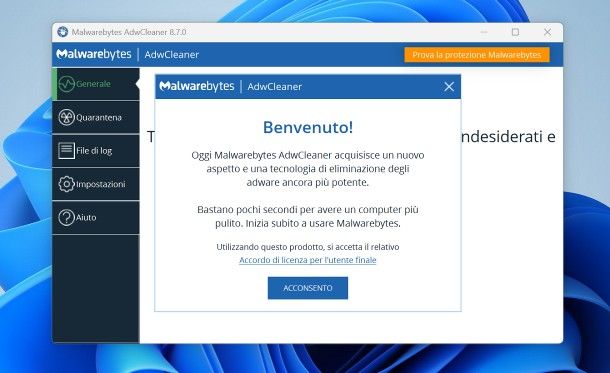
Giunto nella schermata iniziale del programma, clicca sul pulsante Acconsento, per accettare i termini d’uso del programma e ritrovarti nella sua schermata iniziale: inizialmente, dovresti trovarti faccia a faccia con la sezione Generale, la quale contiene il riepilogo delle scansioni effettuate in precedenza e l’esito delle stesse. Per avviare la prima analisi del computer, premi sul pulsante Scansione.
AdwCleaner: come si usa
Dopo aver completato AdwCleaner download gratis italiano e aver avviato la prima analisi del computer, attendi qualche minuto, affinché il programma porti a termine l’analisi dei file presenti sul PC.
Riparazione di base
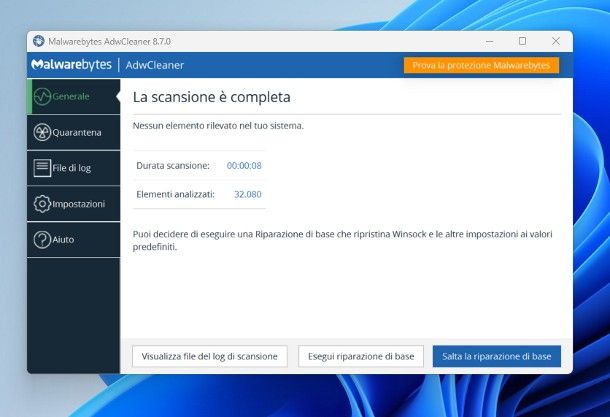
Qualora l’analisi desse esito negativo e non rilevasse alcuna minaccia attiva, dovresti visualizzare un messaggio indicante il fatto che nessun elemento è stato rilevato nel sistema; per consultare i dettagli circa l’analisi eseguita, premi sul pulsante Visualizza file del log di scansione, che vedi in basso a sinistra.
Inoltre, sempre in caso di esito negativo, AdwCleaner dovrebbe proporti la possibilità di eseguire una riparazione di base: quest’ultima, per impostazione predefinita, elimina le chiavi di tracciamento e ripristina lo stato di WinSock. Le azioni da intraprendere durante la riparazione di base possono essere modificate: su questo, però, ritorneremo tra non molto.
Ad ogni modo, se vuoi approfittare di questa possibilità, clicca sul pulsante Esegui riparazione di base e, consapevole che l’operazione chiuderà tutti i programmi aperti (pertanto, se hai dei file non salvati, provvedi a effettuarne il salvataggio), premi sul pulsante Continua. Diversamente, clicca sul pulsante Salta la riparazione di base, così da ritornare alla schermata principale di AdwCleaner e poter eseguire una nuova scansione.
Gestione di minacce e quarantena
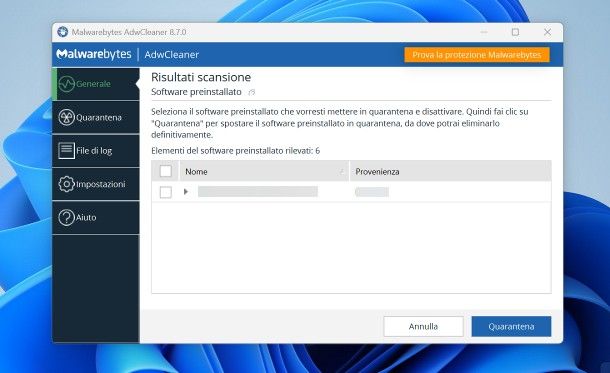
Se l’esito dell’analisi fosse invece positivo e, sul tuo PC, fossero rilevate delle minacce attive, AdwCleaner dovrebbe proporti la lista delle stesse nella schermata Risultati scansione, sotto forma di tabella.
Per la precisione, la colonna Nome indica il nome del software problematico, mentre la colonna Provenienza vi è il nome della software house che lo produce; laddove vi fossero risultati appartenenti a più categorie, dovresti visualizzare altresì le colonne Tipo e Dettagli, contenenti la categoria di minaccia rilevata (ad es. Software preinstallato) e le informazioni sulla stessa.
Ancora, premendo sulla freccetta angolare corrispondente al nome della minaccia, puoi visualizzare la lista dei file "infetti" presenti sul PC.
Mi raccomando: prima di intraprendere qualsiasi operazione di correzione, assicurati di esaminare attentamente la lista delle minacce rilevate; sui notebook, AdwCleaner potrebbe segnalare i software di sistema preinstallati dal produttore del PC portatile, la cui eliminazione potrebbe influire con le funzionalità associate alla tastiera o ad altre parti del computer.
Dopo aver esaminato l’elenco delle minacce rilevate (se hai dubbi, puoi aiutarti con una ricerca su Google), in caso di falsi positivi, fai clic destro sul nome della minaccia "lecita" e premi sulla voce Aggiungi a elenco di esclusioni, residente nel menu che va ad aprirsi.
Per sbarazzarti delle restanti minacce attive, apponi il segno di spunta in corrispondenza dei rispettivi nomi e premi sui pulsanti Quarantena e Continua; a seguito di questo passaggio, AdwCleaner effettuerà l’operazione di pulizia richiesta, al termine della quale il PC sarà automaticamente riavviato.
Tutti gli elementi spostati in quarantena verranno in seguito elencati nella sezione Quarantena del programma; per ripristinare o cancellare un elemento messo in quarantena, clicca su di esso e premi sul pulsante Ripristina, nel primo caso, oppure Elimina, nel secondo.
Tutte le operazioni effettuate tramite AdwCleaner vengono archiviate nei file di log, accessibili cliccando sull’apposita voce disponibile a sinistra. Per visualizzare un file, fai doppio clic sul suo nome; per liberartene, apponi il segno di spunta in sua corrispondenza e premi sul pulsante Delete.
Gestione delle impostazioni
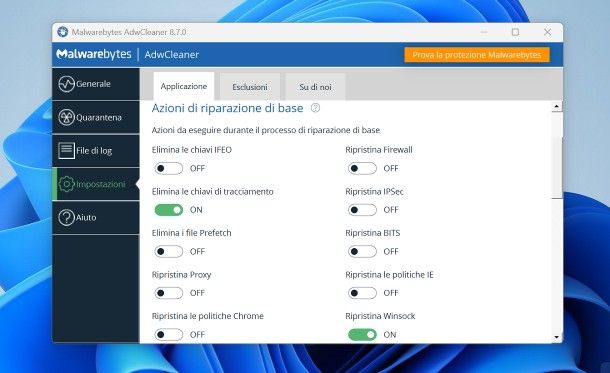
Particolarmente interessante, poi, è la sezione Impostazioni di AdwCleaner, tramite la quale è possibile intervenire sui parametri di funzionamento del software, e sulla modalità di gestione delle minacce rilevate.
Per esempio, tramite la scheda Applicazione, puoi attivare/disattivare la generazione di un file di debug (in caso di errori), attivare/disattivare la possibilità di consultare il database delle definizioni in cloud e definire quelle che sono le azioni da portare a termine durante la riparazione di base.
Sempre tramite la stessa finestra, puoi attivare/disattivare gli avvisi antecedenti al riavvio del computer, attivare/disattivare la chiusura dei processi prima della pulizia e attivare/disattivare l’invio delle statistiche anonime circa l’uso del programma e le minacce rilevate.
Infine, la scheda Applicazione di AdwCleaner ti consente altresì di definire la lingua di visualizzazione e il comportamento dell’interfaccia.
La scheda Esclusioni, poi, ti consente di gestire gli elementi aggiunti alla lista delle esclusioni e che, di conseguenza, non saranno corretti o analizzati da AdwCleaner; a tal proposito, per modificare o rimuovere un’esclusione già esistente, apponi il segno di spunta accanto al suo nome e premi sul pulsante più adatto al risultato che vuoi ottenere, tra quelli presenti in fondo. Se vuoi invece aggiungere una nuova esclusione, premi sul pulsante Aggiungi esclusione.**
Disinstallazione
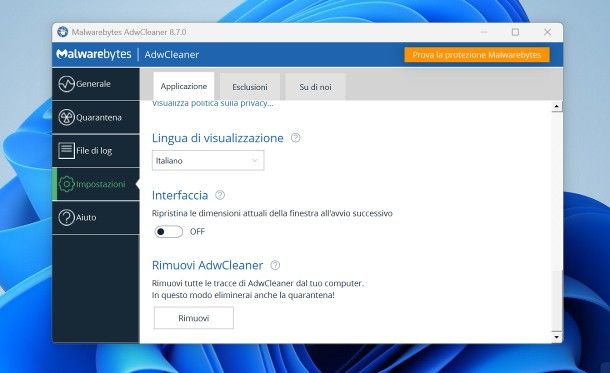
Come ho già avuto modo di spiegarti in precedenza, AdwCleaner è un programma portable che non necessita di installazione alcuna. Tuttavia, le operazioni che esso porta a termine lasciano delle tracce sul computer: per farti qualche esempio, la quarantena e i file di log generati dal programma non vengono eliminati automaticamente alla chiusura dello stesso, né a seguito della sua eliminazione.
AdwCleaner, a tal proposito, prevede una funzionalità dedicata, che consente di cancellare qualsiasi file generato dal software (quarantena inclusa): per farlo, avvia il programma in oggetto in modalità amministratore, facendo clic destro sulla sua icona e selezionando le voci Esegui come amministratore e Sì, clicca sulla scheda Impostazioni e poi sul pulsante Rimuovi, residente in basso.
Infine, dai conferma alla finestra che compare subito dopo, attendi che la procedura di eliminazione venga portata a termine e, dopo aver chiuso AdwCleaner, cancella il file eseguibile del programma, seguendo la solita procedura prevista da Windows.
Altre soluzioni utili
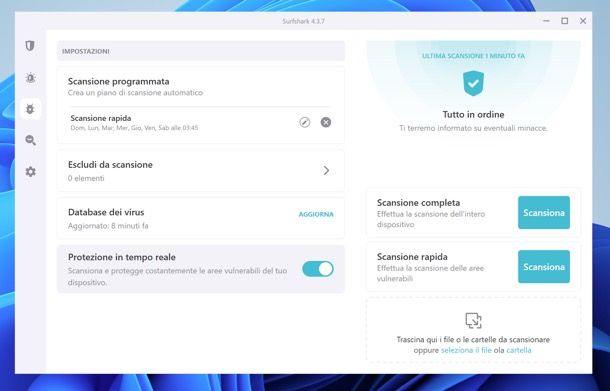
Come ho avuto modo di spiegarti nelle battute iniziali di questa guida, AdwCleaner è un software che si occupa di stanare e neutralizzare minacce già attive, di entità medio-bassa, appartenenti alle categorie dei software pubblicitari (adware), di quelli di raccolta dati (spyware) e di quelli potenzialmente indesiderati (PUP – potential unwanted software).
Nel momento in cui scrivo, AdwCleaner non dispone delle caratteristiche tipiche di un antivirus a tutto tondo, sia per la tipologia di rilevamenti configurati nelle definizioni, che per l’assenza di un modulo residente real-time – in grado cioè di monitorare continuamente il sistema operativo e di bloccare l’azione delle potenziali minacce prima ancora che queste vengano eseguite.
Per questo motivo, al fine di garantire la protezione completa del tuo PC, AdwCleaner dovrebbe andrebbe affiancato a un antivirus residente, in grado cioè di garantire la protezione del computer in tempo reale, e basato su definizioni che includono anche minacce di tipo differente rispetto a quelle viste poc’anzi.
A tal proposito, se utilizzi un’edizione di Windows recente (ad es. Windows 11), il mio consiglio è quello di affidarti a Windows Defender, la soluzione di protezione inclusa "di serie" nel sistema operativo.
Diversamente, se lo ritieni necessario, puoi altresì far riferimento ad antivirus di terze parti di comprovata serietà ed efficienza, quali potrebbero essere SurfShark Antivirus, Privado VPN e antivirus, Bitdefender, Avast o una tra le altre soluzioni che ti ho presentato in questa guida.

Autore
Salvatore Aranzulla
Salvatore Aranzulla è il blogger e divulgatore informatico più letto in Italia. Noto per aver scoperto delle vulnerabilità nei siti di Google e Microsoft. Collabora con riviste di informatica e ha curato la rubrica tecnologica del quotidiano Il Messaggero. È il fondatore di Aranzulla.it, uno dei trenta siti più visitati d'Italia, nel quale risponde con semplicità a migliaia di dubbi di tipo informatico. Ha pubblicato per Mondadori e Mondadori Informatica.