App per modificare foto con IA gratis
Hai appena ritrovato in galleria la foto più bella delle vacanze, rovinata però da un passante che attraversa l'inquadratura alle tue spalle, e un vecchio ritratto di famiglia così sfocato che i volti si distinguono a malapena. Hai sentito dire che oggi l'intelligenza artificiale sistema questi difetti in pochi secondi ma, prima di pagare un abbonamento, vuoi capire quali sono le migliori app per modificare foto con IA gratis.
Dico bene? Allora sei capitato nel posto giusto. Nei prossimi capitoli ti mostrerò alcune soluzioni che ti permettono di cancellare gli elementi di disturbo, di recuperare i dettagli di un'immagine sfocata e perfino di trasformare una foto descrivendo a parole la modifica che desideri, sia su Android sia su iPhone. Per ognuna ti spiegherò cosa puoi fare senza spendere nulla e dove, se ci sono, spuntano le proposte di abbonamento.
Non preoccuparti se non sei un esperto di fotoritocco. Le app di cui ti parlerò si usano con qualche tocco sullo schermo e, in pochi minuti, potrai scegliere quella più adatta alle tue esigenze e mettere subito alla prova le sue funzioni. Prendi quindi il tuo smartphone, scegli la foto da sistemare e segui le mie indicazioni. Buona lettura e buon divertimento!
Indice
- Google Foto (Android/iOS/iPadOS)
- Remini (Android/iOS/iPadOS)
- ChatGPT (Android/iOS/iPadOS)
- Gemini (Android/iOS/iPadOS)
- Altre app per modificare foto con intelligenza artificiale gratis
Google Foto (Android/iOS/iPadOS)
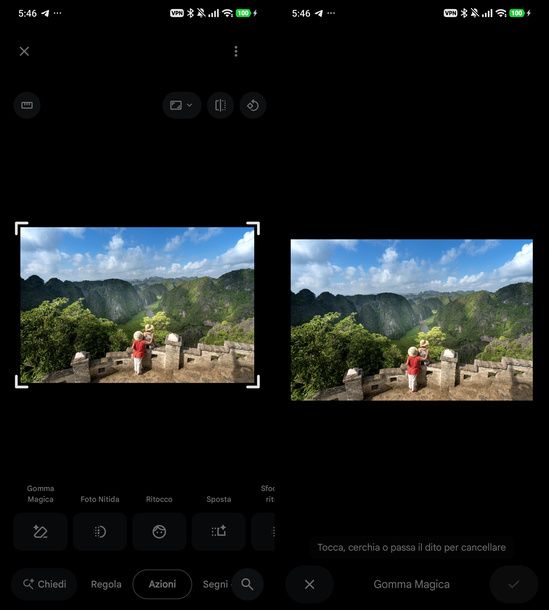
Cerchi un'app per modificare foto IA gratis che lavori direttamente sugli scatti della tua galleria? Allora ti consiglio di partire da Google Foto, l'app di Google disponibile per Android e iOS/iPadOS, che integra degli strumenti di intelligenza artificiale per cancellare gli elementi di disturbo o modificare una foto descrivendo a parole il risultato. Li trovi nell'editor, nelle schede Azioni e Chiedi.
Se usi uno smartphone Android, apri la foto da ritoccare, sfiora il pulsante Modifica e seleziona la scheda Azioni nella barra in basso. Qui trovi, fra gli altri, Gomma Magica, Foto Nitida, Ritocco, Sposta e Sfocatura ritratto.
Per eliminare un passante o un oggetto indesiderato, pigia su Gomma Magica e indica l'elemento da togliere toccandolo, cerchiandolo o passandoci sopra il dito. Quando compare il contorno, premi Cancella e conferma con la spunta in basso a destra.
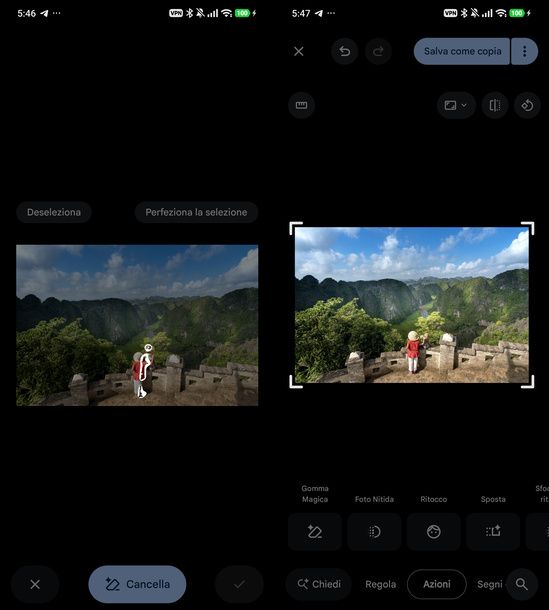
Tieni presente che la rimozione non è sempre perfetta. Nella mia prova su Android, al posto di una turista seduta su un muretto è rimasta una sagoma chiara. Per questo, prima di cancellare, ti conviene rifinire i contorni con Perfeziona la selezione, che compare in alto accanto a Deseleziona non appena selezioni l'elemento.
Quando il risultato ti soddisfa, tocca Salva come copia, così la versione modificata viene salvata a parte e l'originale resta intatto. Sulla copia compare anche il pulsante Informazioni AI. L'indicazione che la foto è stata modificata con l'IA è disponibile nei suoi dettagli e le resta associata anche quando la condividi.
Lo strumento Sposta, invece, ti permette di selezionare un soggetto, trascinarlo altrove e ridimensionarlo, mentre l'IA ricostruisce lo sfondo nella posizione di partenza. Anche in questo caso confermi con la spunta e salvi il risultato con Salva come copia.
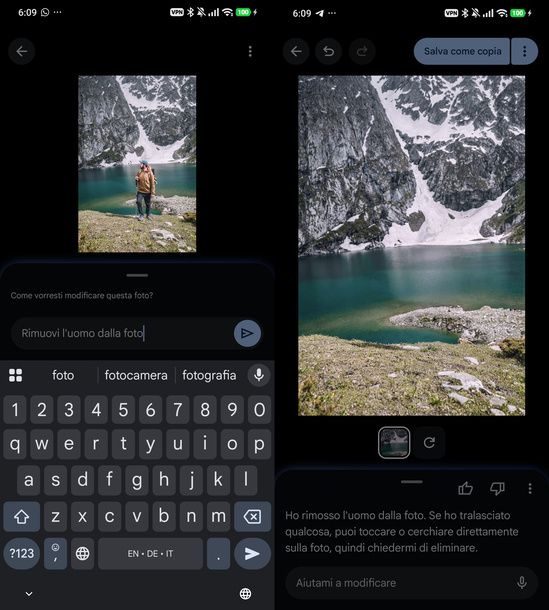
Se preferisci descrivere a parole la modifica, apri la scheda Chiedi. Su Android, al primo utilizzo, compare il pannello Esegui le modifiche più velocemente con Gemini, da chiudere con Continua. Scrivi poi la richiesta nel campo Aiutami a modificare, per esempio “Rimuovi l'uomo dalla foto”, e sfiora il pulsante di invio.
Su Android ottieni un solo risultato, che puoi rigenerare con la freccia circolare sotto la foto se non ti convince. Per conservarlo, pigia anche qui su Salva come copia.
Se invece usi un iPhone, i passaggi sono gli stessi, con qualche differenza. Alla prima apertura dell'editor compare una breve introduzione e nella scheda Azioni trovi Foto Nitida, Sfocatura ritratto, Gomma Magica e Pop, ma non Ritocco e Sposta. La scheda Chiedi, inoltre, ti propone tre varianti del risultato. Per salvare, tocca Salva in alto a destra. Nel pannello che compare, scegli Salva come copia se vuoi lasciare intatto l'originale.
Se vuoi conoscere meglio le altre funzioni dell'app, dai un'occhiata alla mia guida su come funziona Google Foto.
Remini (Android/iOS/iPadOS)
Hai una foto sfocata, mossa o a bassa risoluzione e vorresti trasformarla in un'immagine in alta definizione? Allora prova Remini, disponibile per Android e iOS/iPadOS, che con l'intelligenza artificiale ricostruisce i dettagli persi, in particolare quelli dei volti.
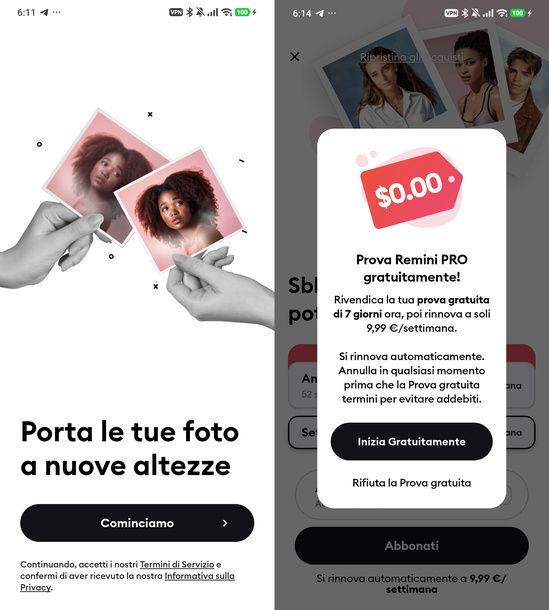
Al primo avvio l'app ti chiede il consenso all'uso dei dati, il tuo genere e il motivo per cui la usi, richieste che su Android arrivano prima del permesso di accedere alle foto. Su Android, scelta l'immagine, compare la proposta di abbonamento, che nel momento in cui scrivo costa 74,99 euro l'anno o 9,99 euro a settimana.
Chiudila con la X e, quando compare l'offerta Prova Remini PRO gratuitamente! (7 giorni gratis, poi 9,99 euro a settimana), sfiora Rifiuta la Prova gratuita. Nella schermata principale, tocca la foto da migliorare e pigia su Migliora per ottenere gratis il risultato, senza filigrana.
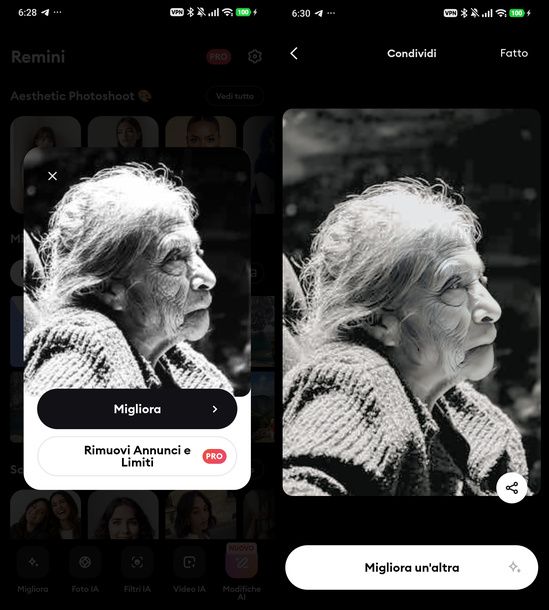
Nelle mie due prove su Android del 9 novembre 2026, al salvataggio un contatore indicava quanti salvataggi restavano, 5 la prima volta e 4 la seconda, e l'app avvisava che dal miglioramento successivo avrebbe introdotto gli annunci, con il pulsante Continua Con Annunci. In nessuna delle due, però, ho visto comparire la pubblicità.
Controlla sempre il risultato, perché l'IA può inventare particolari inesistenti. Su Android, per esempio, al ritratto di un'anziana che ho usato nelle prove ha aggiunto un paio di occhiali assenti nello scatto originale.
Se usi un iPhone, il permesso alle foto arriva prima delle domande sul genere e sul motivo per cui usi l'app, e con Seleziona foto concedi l'accesso solo alle immagini che indichi tu. Dopo le domande, premi Scegli una Foto e seleziona lo scatto da migliorare.
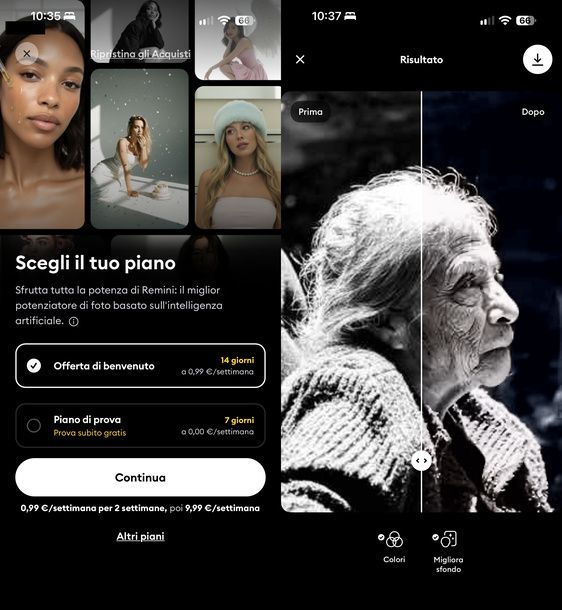
Qui le proposte di abbonamento sono due, entrambe da chiudere con la X. La prima, Scegli il tuo piano, arriva dopo la scelta della foto e, nel momento in cui scrivo, offre 2 settimane a 0,99 euro a settimana e poi 9,99 euro a settimana, oppure una prova di 7 giorni a 0 euro.
Chiusa la proposta, tocca Migliora e confronta le due versioni con il cursore Prima/Dopo. Quando premi il pulsante di download, arriva la seconda proposta, Scegli il tuo piano preferito, in cui al momento puoi decidere il prezzo dei primi 7 giorni fra 0,00, 0,99 e 9,99 euro, con rinnovo a 9,99 euro a settimana.
Una volta chiusa anche questa, salvi la foto in galleria, senza filigrana. Nella mia prova su iPhone non sono comparsi né il contatore dei salvataggi né annunci.
ChatGPT (Android/iOS/iPadOS)
Ti piacerebbe modificare una foto spiegando semplicemente cosa vuoi cambiare, come faresti con un amico esperto di fotoritocco? Allora puoi rivolgerti a ChatGPT, il chatbot di OpenAI disponibile per Android e iOS/iPadOS, che rientra a pieno titolo fra le app per modificare foto con AI gratis, visto che il piano gratuito permette di creare e modificare immagini, pur con alcuni limiti.
Nel momento in cui scrivo, OpenAI non dichiara quante immagini e quanti caricamenti comprenda il piano gratuito, e queste soglie possono cambiare. Quando le raggiungi, comunque, è l'app a segnalartelo. Tieni presente, inoltre, che ChatGPT è classificata 13+ su App Store e che per usarla serve un account.
Nella mia prova su Android del 9 novembre 2026, dopo essere uscito dall'account, l'app mostrava solo i pulsanti per accedere, come Continua con Google e Accedi in un altro modo, e nessuna opzione per continuare senza effettuare l'accesso.
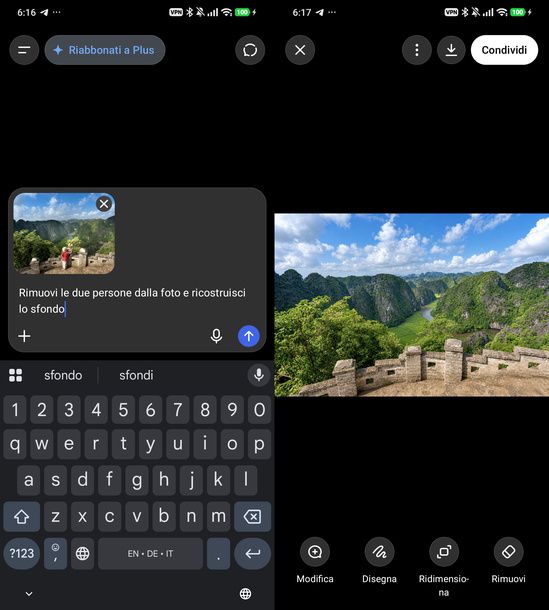
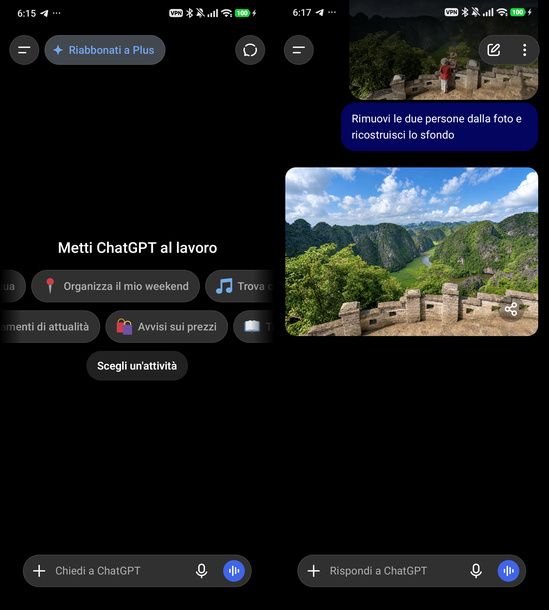
Per modificare una foto su Android, avvia una nuova chat, tocca il pulsante + a sinistra del campo Chiedi a ChatGPT e scegli Foto. Seleziona l'immagine e premi Fine, poi scrivi la modifica che desideri, per esempio “Rimuovi le due persone dalla foto e ricostruisci lo sfondo”, e sfiora la freccia verso l'alto per inviarla.
Durante l'elaborazione, una percentuale ti mostra l'avanzamento, poi l'immagine modificata compare nella chat. Nella mia prova ChatGPT ha restituito lo stesso panorama senza le due persone, con lo sfondo ricostruito. Tocca l'immagine per aprirla a schermo intero e pigia sull'icona con la freccia verso il basso, in alto, per salvarla sul telefono.
Sulle immagini create da ChatGPT non compare alcuna filigrana, a meno che non sia tu a chiederla, ma al loro interno ci sono i metadati C2PA e la filigrana invisibile SynthID.
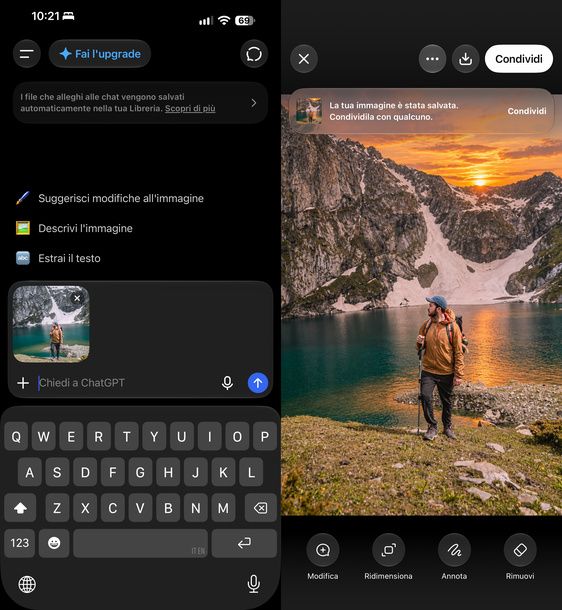
Se usi un iPhone, la procedura è quasi identica. Dopo aver toccato + e Foto, scegli l'immagine e conferma con Aggiungi 1 foto. Quando salvi il risultato con la freccia verso il basso, un messaggio ti avvisa che l'immagine è stata salvata.
Allegando la foto, l'app per iPhone ti ricorda anche che i file caricati nelle chat vengono salvati automaticamente nella tua Libreria. Tienilo a mente prima di condividere con ChatGPT immagini personali o riservate.
Per scoprire tutto quello che puoi fare con il chatbot di OpenAI, leggi la mia guida su come funziona ChatGPT.
Gemini (Android/iOS/iPadOS)
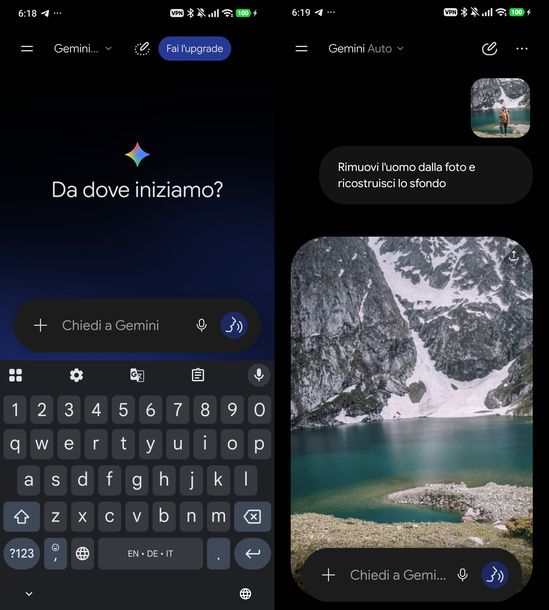
Hai già un account Google e ti piacerebbe ritoccare le foto chiedendo le modifiche a parole? In tal caso, prova l'app Google Gemini, disponibile per Android e iOS/iPadOS, a cui puoi inviare un'immagine insieme a una richiesta scritta che descrive il risultato da ottenere. Per usarla devi accedere con il tuo account Google e, per modificare le foto, avere almeno 18 anni.
Nel momento in cui scrivo, con il piano gratuito puoi creare e modificare ogni giorno un numero limitato di immagini con il modello Nano Banana 2, mentre per Nano Banana Pro serve uno dei piani Google AI. Google, però, non rende noto il numero preciso, che può variare senza preavviso.
Per darti un riferimento, nella mia prova su Android del 9 novembre 2026 ho creato oltre 30 immagini nello stesso giorno senza raggiungere il limite. Prendi però questo dato solo come un'indicazione, non come una soglia sicura.
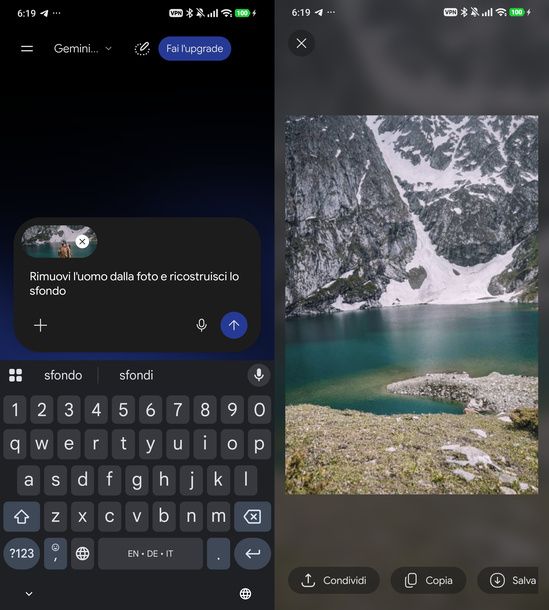
Se hai un dispositivo Android, sfiora il pulsante + accanto al campo Chiedi a Gemini, scegli Foto, seleziona l'immagine e premi Fine. Scrivi poi la tua richiesta, per esempio “Rimuovi l'uomo dalla foto e ricostruisci lo sfondo”, e tocca la freccia verso l'alto per inviarla.
Mentre l'immagine viene creata, Gemini ti propone di avviare una nuova chat e di ricevere una notifica quando il risultato sarà pronto. Quando la foto modificata compare nella chat, toccala per aprirla a schermo intero e pigia su Salva per scaricarla.
Oltre a modificare le foto, Gemini può anche creare immagini da zero partendo da una semplice descrizione. In entrambi i casi, il risultato contiene SynthID, una filigrana invisibile a occhio nudo.
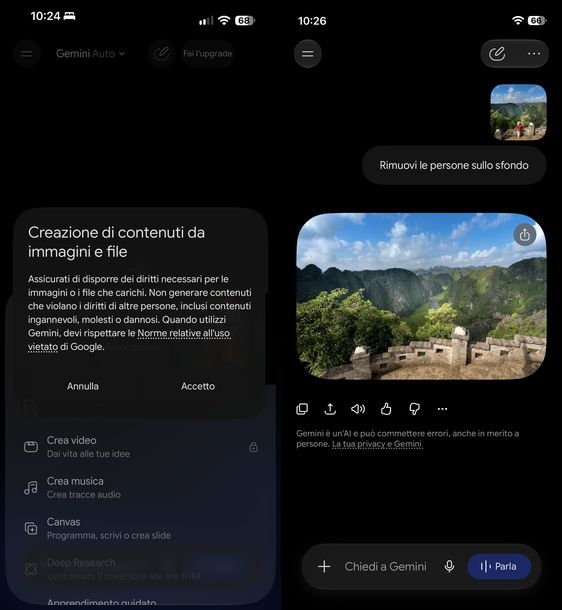
Se usi un iPhone, dopo aver toccato + e Foto compare l'avviso Creazione di contenuti da immagini e file, che ti ricorda di caricare solo immagini di cui hai i diritti e di non generare contenuti che violino quelli di altre persone. Sfiora Accetto, scegli la foto e conferma con la spunta blu in alto a destra.
Da qui in avanti scrivi la richiesta e salvi il risultato con Salva, come su Android. Il mio consiglio è di prendere sul serio quell'avviso ed evitare di modificare le foto di altre persone senza il loro permesso.
Per saperne di più sull'assistente di Google, leggi la mia guida su come funziona Gemini.
Altre app per modificare foto con intelligenza artificiale gratis
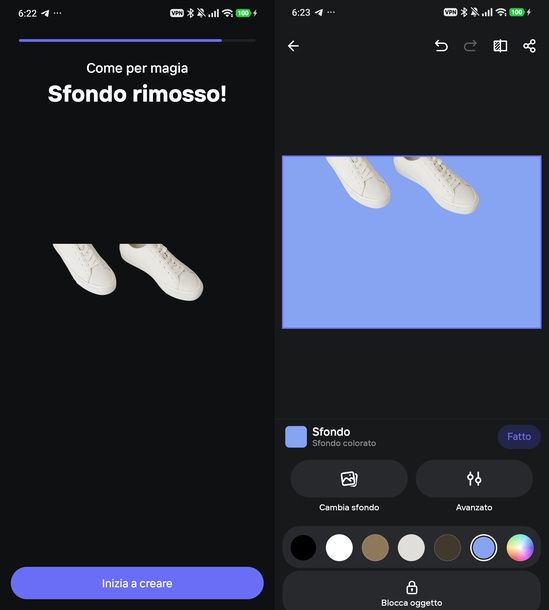
Le soluzioni che ti ho proposto nei capitoli precedenti non ti hanno convinto del tutto, oppure vuoi semplicemente conoscere qualche alternativa? Nessun problema. Qui sotto trovi altre app per modificare foto con IA che, anche senza abbonamento, mettono a disposizione strumenti interessanti per ritoccare i tuoi scatti, dallo scontorno dei soggetti alla rimozione degli oggetti indesiderati.
- Adobe Express (Android/iOS/iPadOS) – sfrutta l'IA generativa di Adobe Firefly per inserire nuovi oggetti nelle tue foto o far sparire quelli che non ti piacciono. Nel momento in cui scrivo, con il piano gratuito le generazioni disponibili ogni giorno sono limitate.
- Photoroom (Android/iOS/iPadOS) – nasce per scontornare i soggetti e ha preset di esportazione per Shopify, Amazon, Etsy, Depop, Poshmark, Vinted e Instagram. Gratis puoi collocare il soggetto scontornato su uno sfondo colorato, mentre per gli Sfondi IA, che lo ambientano in set virtuali, devi abbonarti. Nella mia prova su Android del 9 novembre 2026 l'ho usata senza account, chiudendo con la X le proposte di abbonamento e la richiesta di registrazione, e la foto su sfondo colorato è stata esportata gratis a 2000 x 1333 pixel, le dimensioni dello scatto di partenza.
- SnapEdit (Android/iOS/iPadOS) – con un solo tocco cancella dalle tue foto gli elementi di troppo. La versione gratuita include la pubblicità, mentre la funzione Super Erase richiede il piano Pro.
Concludo con un consiglio. Fai attenzione alle app poco note che sugli store vantano un'IA gratis e senza limiti, perché possono celare abbonamenti automatici. Prima di accettare una prova gratuita, controlla sempre il prezzo del rinnovo. In Remini e in Photoroom puoi chiudere le proposte con la X e continuare a usare le funzioni gratuite.

Autore
Salvatore Aranzulla
Salvatore Aranzulla è il blogger e divulgatore informatico più letto in Italia. Noto per aver scoperto delle vulnerabilità nei siti di Google e Microsoft. Collabora con riviste di informatica e ha curato la rubrica tecnologica del quotidiano Il Messaggero. È il fondatore di Aranzulla.it, uno dei trenta siti più visitati d'Italia, nel quale risponde con semplicità a migliaia di dubbi di tipo informatico. Ha pubblicato per Mondadori e Mondadori Informatica.