App per tagliare foto
Hai bisogno di ritagliare delle foto salvate sul tuo cellulare, in modo da modificarne il formato per poterle meglio condividere sui social network o magari sulle piattaforme di messaggistica, ma non sai a quali soluzioni rivolgerti? Vorresti rimuovere degli elementi indesiderati dalle tue immagini presenti nella galleria dello smartphone o del tablet e quindi hai ben pensato di sbarazzarti delle parti in cui sono presenti? Sia in un caso che nell'altro, per riuscire nel tuo intento devi ricorrere all'uso di apposite applicazioni.
Se vuoi, posso indicarti io quali sono le migliori della categoria, con questo mio tutorial dedicato all'argomento. Sei d'accordo? Sì? Grandioso! Ti suggerisco pertanto di prenderti qualche minuto di tempo libero soltanto per te, di posizionarti bello comodo, di prendere il tuo device mobile e di iniziare subito a mettere alla prova le app per tagliare foto che ho provveduto a segnalarti qui di seguito.
Ti anticipo già che ce ne sono sia per Android che per iOS/iPadOS e che nella maggior parte dei casi si tratta di strumenti completamente gratuiti. Allora? Posso sapere che cosa ci fai ancora lì impalato? Individua la soluzione che ritieni possa fare maggiormente al caso tuo, scaricala e comincia a mettere in pratica le relative istruzioni d'uso. Sono certo che alla fine potrai dirti ben contento e soddisfatto dei risultati ottenuti.
Indice
App per ritagliare foto
Cerchi delle app per ritagliare foto per Android o per iOS/iPadOS? Allora metti alla prova le soluzioni per smartphone e tablet Android e per iPhone e iPad che trovi segnalate qui sotto. Sono certo che non ti deluderanno.
Google Foto (Android/iOS/iPadOS)
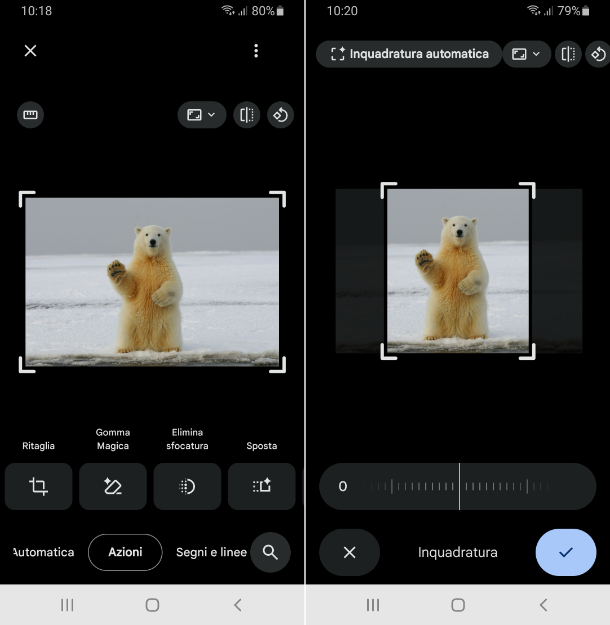
La prima tra le app per tagliare foto che voglio suggerirti di prendere in considerazione è Google Foto. È l'app dell'omonimo servizio del colosso delle ricerche in Rete, come intuibile dal nome stesso, grazie alla quale è possibile creare un backup online automatico delle immagini (e dei video) presenti in galleria. Inoltre, integra tante utili funzioni per l'editing delle immagini, compresa quella per il ritaglio. È preinstallata sulla maggior dei terminali Android di recente produzione (e in caso contrario può essere scaricata) ed è disponibile anche per iOS/iPadOS. È gratis, ma per avere spazio di archiviazione aggiuntivo e accedere a specifiche funzioni occorre attivare l'abbonamento a Google One (con prezzi da 1,99 euro).
Se stai usando un terminale Android, puoi avviare Google Foto selezionando la relativa icona che trovi nella home screen e/o nel drawer del sistema. Se l'app non è presente, provvedi prima a installarla, visitando la relativa sezione del Play Store e premendo sul pulsante Installa.
Se stai usando iOS/iPadOS, invece, per eseguire il download e l'installazione dell'app, visita la relativa sezione dell'App Store, premi sul pulsante Ottieni, effettua una doppia pressione del tasto laterale e autorizza l'operazione tramite Face ID, Touch ID o password dell'ID Apple. Successivamente, avvia l'app selezionando l'icona aggiunta alla schermata Home e/o alla Libreria app del sistema.
Ora che visualizzi la schermata principale di Google Foto, accedi alla sezione Foto sfiorando la voce apposita sulla barra in basso e seleziona la foto relativamente a cui vuoi andare ad agire. Se così facendo non riesci a individuare l'immagine che ti interessa, puoi provare a trovarla facendo tap sulla voce Raccolte presente anch'essa sulla barra in basso e selezionando prima l'album o la categoria di riferimento, oppure puoi cercarla in modo diretto facendo tap sulla voce Cerca adiacente e digitando le parole chiave nel campo apposito.
Nella schermata con la foto selezionata, premi sul tasto Modifica situato in basso, scegli l'opzione Azioni che vedi comparire nel nuovo menu e premi sul pulsante Ritaglia e utilizza il rettangolo di selezione che compare sulla foto per definire la porzione da ritagliare. Puoi anche utilizzare uno dei preset disponibili, premendo sull'icona con il rettangolo e i due angoli in evidenza in alto a destra e facendo la tua scelta dal menu che si apre.
A modifiche ultimate, premi sul bottone ✓ in basso e sulla voce Salva che si trova in alto a destra, per fare in modo che tutte le modifiche apportate vengano salvate sull'immagine originale, mentre se preferisci creare una copia dell'immagine modificata premi sul tasto ⋮ adiacente e scegli l'opzione Salva come copia dal menu proposto. Per approfondimenti, leggi la mia guida dedicata.
Foto (iOS/iPadOS)
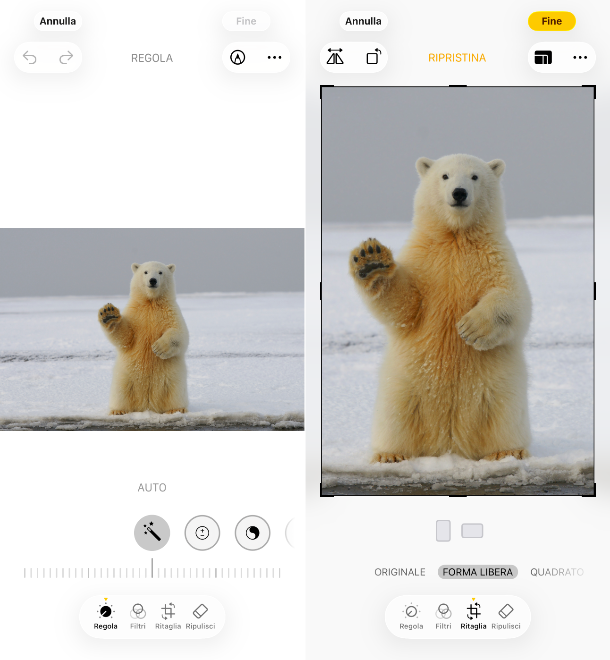
Se stai usando un iPhone o un iPad, per tagliare le tue foto puoi avvalerti anche dell'app Foto, quella totalmente gratuita, predefinita e preinstallata su iOS/iPadOS per gestire le immagini salvate sul dispositivo oltre che per effettuare semplici operazioni di editing.
Per potertene servire, apri Foto facendo tap sulla relativa icona presente nella schermata Home e/o nella Libreria app del sistema. Se l'app non è presente, provvedi preventivamente a installarla, visitando la relativa sezione dell'App Store e attuando la consueta procedura.
Una volta visibile la schermata principale di Foto, accedi alla sezione Libreria facendo tap sull'apposita voce sulla barra in basso e seleziona la foto relativamente a cui vuoi andare ad agire. Se in questo modo non riesci a individuare l'immagine di tuo interesse, puoi provare a trovarla facendo tap sulla voce Raccolte sempre presente sulla barra in basso e selezionando prima l'album o la categoria di riferimento, oppure puoi cercarla in modo diretto facendo tap sull'icona della lente d'ingrandimento adiacente e digitando le parole chiave nel campo dedicato.
Dopo aver aperto la foto, premi sul tasto con i cursori che si trova in basso e premi sul bottone Ritaglia collocato nel nuovo menu, dopodiché sposta il rettangolo di selezione comparso sull'immagine in base a quelle che sono le tue esigenze e preferenze per definire l'area del ritaglio. In alternativa, puoi usare uno dei preset disponibili, facendo tap sull'icona con i rettangoli concentrici posta in alto a destra e selezionando l'opzione che preferisci dal menu in basso.
A modifiche ultimate, fai tap sul tasto Fine situata in alto a destra per fare in modo che tutti i cambiamenti apportati vengano salvati direttamente sulla foto corrente.
Altre app per ritagliare foto
Le soluzioni che ti ho già segnalato non ti hanno del tutto convinto e, dunque, ti piacerebbe che ti indicassi altre app grazie alle quali portare a compimento la tua missione odierna? Se è così, valuta di rivolgerti a quelle che ho provveduto a inserire nel seguente elenco.
- Snapseed (Android/iOS/iPadOS) — si tratta di un'altra app di proprietà di Google, compatibile sia con Android che con iOS/iPadOS, la quale si rivela perfetta sia per gli utenti alle prime armi che per i più esperti. Propone tanti strumenti per intervenire su luminosità, contrasto, nitidezza e vari altri parametri delle foto e, ovviamente, consente anche di ritagliarle. Considerando le sue caratteriste, rientra altresì nella categoria delle app per tagliare persone dalle foto. È totalmente gratuita. Per approfondimenti, leggi la mia guida dedicata.
- Pixlr (Android/iOS/iPadOS) — si tratta di un altro editor per immagini, disponibile sia per Android che per iOS/iPadOS, che integra numerose funzioni utili per modificare le foto, inclusa quella per ritagliarle. È facile da usare, ha una bella interfaccia e rientra a pieno titolo anche tra le app per ritagliare foto rotonde e con altre forme, in quanto offre una funzione per applicare bordi che può far comodo in tal senso. Da notare che è gratis, ma propone acquisti in-app (con costi a partire da 2,99 euro) per sbloccare strumenti extra.
- VSCO (Android/iOS/iPadOS) — celebre soluzioni per l'editing fotografico su Android e iOS/iPadOS, la quale propone tutta una serie di modelli preimpostati e tantissimi filtri fotografici tra cui scegliere. Chiaramente, non mancano funzioni utili per il ritaglio proprio per questo può essere considerata anche un'app per tagliare bordi foto. Di base è gratis, ma vengono proposti acquisti in-app per la sottoscrizione dell'abbonamento (con prezzi a partire da 9,99 euro/mese) per sbloccare un maggior numero di funzioni. Per approfondimenti, ti consiglio la lettura del mio tutorial specifico.
App per tagliare foto Instagram
Vediamo, adesso, quali sono le migliori app per tagliare foto Instagram, ovvero quelle che puoi usare per creare delle immagini dalle dimensioni perfette per essere condivise su Instagram o, ancora, per realizzare dei mosaici ad hoc. Le trovi riportate qui sotto.
Squaready (Android/iOS/iPadOS)
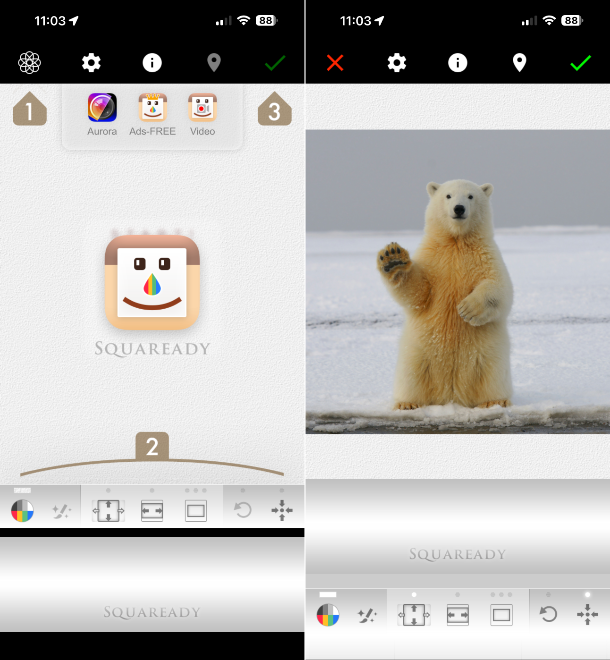
Squaready è un'app per tagliare foto gratuita per Android e iOS/iPadOS che può essere usata per ottenere il giusto formato delle immagini da pubblicare su Instagram, in modo da evitare che risultino editate male. È facilissima da usare ed è anche abbastanza intuitiva.
Per scaricare e installare Squaready sul tuo dispositivo, su Android accedi alla relativa sezione del Play Store o allo store alternativi che usi, mentre su iOS/iPadOS visita la relativa sezione dell'App Store, dopodiché attieniti alla consueta procedura.
Successivamente, avvia l'app sfiorando l'icona che è stata aggiunta alla home screen e/o alla schermata in cui sono raggruppate tutte le app installate sul dispositivo.
Ora che visualizzi la schermata principale dell'app, premi sul tasto + su Android o su quello con il fiore su iOS/iPadOS in alto a sinistra, concedi i permessi eventualmente richiesti e seleziona la foto relativamente a cui vuoi andare ad agire, oppure scattane al momento.
Successivamente, imposta il formato della foto finale selezionando quello che preferisci dalla parte in basso della schermata, agendo cura di premere prima sul tasto Fit se stai usando Android.
Puoi anche centrare l'immagine, premendo il tasto con Align su Android o quello con le quattro frecce su iOS/iPadOS in basso e puoi ruotarla premendo sul bottone con la freccia circolare adiacente avendo cura di fare preventivamente tap sul bottone Crop su Android.
Se vuoi riempire gli eventuali spazi vuoti del formato fotografico scelto, fai tap sull'icona BG su Android o su quella con il cerchio colorato su iOS/iPadOS posta in basso, seleziona il colore di sfondo che preferisci, premi sul pulsante corrispondente alla modalità d'uso di tuo interesse ed è fatta.
A modifiche ultimate, premi sul pulsante ✓ forbici in alto a destra, dopodiché salva il risultato finale premendo sul tasto Save su Android o su quello Albums per archiviare l'immagine nella galleria del dispositivo, oppure premi sui pulsanti per la condivisione e/o l'esportazione in altre posizioni o app.
Altre app per tagliare le foto su Instagram
Qualora volessi fare la conoscenza di altre app utili per tagliare le foto da condividere su Instagram, ti suggerisco di esaminare quelle che ho deciso di includere nel seguente elenco. A parer mio, sono tutte ugualmente valide!
- GridPost (Android/iOS/iPadOS) — app che consente di suddividere e ritagliare le foto di grandi dimensioni in griglie, panorami, post a carosello e collage, al fine di creare bellissimi feed. È sia per Android che per iOS/iPadOS ed è gratis, ma propone acquisti in-app (con prezzi da 0,99 euro) per sbloccare contenuti aggiuntivi.
- Photo Cropper (Android) — app per soli device Android che consente di tagliare le foto con rapporti d'aspetto utili per Instagram e altre piattaforme social, andando a salvare il risultato ultimo in alta qualità. È gratis.
- No Crop (iOS/iPadOS) — per chi in realtà cerca un'app per non tagliare foto Instagram o ancor meglio un'app per non tagliare foto Instagram gratis, questa è sicuramente la migliore. Si tratta, infatti, di una soluzione per iOS/iPadOS che permette di adattare la foto selezionata aggiungendo bordi o sfondi colorati così può essere condivisa nella sua interezza su Instagram. È gratis, ma vengono proposti acquisti in-app (con prezzi da 5,99 euro) per avere accesso completo a tutte le funzioni.
App per non tagliare foto WhatsApp
In conclusione, sebbene possa apparire in parte un controsenso, voglio segnalati quelle che secondo me sono le migliori app per non tagliare foto WhatsApp, ovvero delle soluzioni che possono essere utili per condividere o impostare una foto su WhatsApp senza effettuarne il ritaglio, ma intervenendo comunque sul ridimensionamento.
CapCut (Android/iOS/iPadOS)
Un'ottima soluzione da considerare è senza dubbio alcuno CapCut. Si tratta di un editor foto e video, quello ufficiale per TikTok, pensato principalmente per chi vuole produrre contenuti per i social, ma si presta particolarmente bene anche per lavori d'altro genere. È fruibile sia su Android che su iOS/iPadOS e di base è gratis, ma vengono proposti acquisti in- app (con costi a partire da 5,99 euro) per avere acceso completo a tutte le funzioni.
Per scaricare e installare CapCut sul tuo dispositivo, su Android accedi alla relativa sezione del Play Store, mentre su iOS/iPadOS, visita la relativa sezione dell'App Store, dopodiché attua la consueta procedura.
Successivamente, avvia CapCut sfiorando l'icona che è stata aggiunta alla home screen e/o alla schermata in cui sono raggruppate tutte le app installate sul dispositivo.
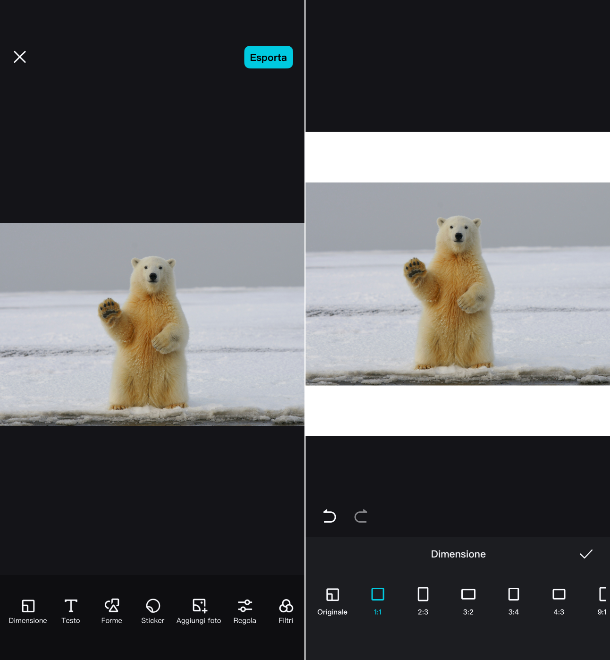
Quando visibile la schermata principale dell'app, segui il breve tutorial introduttivo proposto e fai tap sulla voce Modifica sulla barra in basso.
A questo punto, premi sul tasto Editor di foto, concedi i permessi necessari per l'accesso ai file sul dispositivo, seleziona dalla galleria la foto su cui vuoi agire e fai tap sul pulsante Modifica in basso a destra.
Quando visibile l'editor dell'app, premi sul tasto Dimensione che si trova in basso, seleziona il rapporto d'aspetto che preferisci tra quelli proposti e la foto verrà ridimensionata senza ritaglio, ma eseguendo il riempimento dell'area circostante. Per applicare le modifiche, fai tap sul tasto ✓.
Se vuoi colorare diversamente l'area circostante la foto che è stata generata a seconda del rapporto d'aspetto scelto, premi sul tasto Sfondo sulla barra in basso, scegli la colorazione che preferisci e salva i cambiamenti facendo tap sul bottone ✓.
A modifiche concluse, premi sul tasto Esporta in alto a destra e l'immagine editata verrà salvata direttamente nella galleria del dispositivo. Per approfondimenti, puoi leggere la mia guida specifica sul funzionamento di CapCut.
Altre app per non tagliare foto WhatsApp
Nel caso in cui le soluzioni che ti ho già proposto non ti avessero del tutto soddisfatto, valuta di ricorrere all'uso delle altre app che trovi annesse al seguente elenco. Mi auguro vivamente possano essere ciò che cerchi!
- Fotor (Android/iOS/iPadOS) — soluzione per Android e iOS/iPadOS che offre innumerevoli funzionalità per il photo editing. Consente, infatti, di applicare effetti e scritte, di regolare i colori, l'esposizione ecc. Si presta particolarmente bene anche per lo scopo in questione. È a costo zero, ma propone acquisti in-app (con prezzi a partire da 1,99 euro) per sbloccare tutte le funzioni.
- MediaCrop (Android) — app per soli device Android che permette di ridimensionare le foto per WhatsApp e altre piattaforme senza tagliarle, ma semplicemente andandole a scalare. È inoltre molto facile da usare. È gratis, ma vengono proposti acquisti in-app (con prezzi da 4 euro) per avere accesso completo a tutte le funzioni.
- Scale To Fill (iOS/iPadOS) — soluzione specifica per iOS/iPadOS, la quale permette di ridimensionare un'immagine in base a diversi formati senza abbicare ritagli e bordi. È ovviamente ottima anche per le foto da usare su WhatsApp. È gratis, ma sono proposti acquisti in-app (al costo di 19,99 euro) per avere accesso completo a tutte le funzioni).

Autore
Salvatore Aranzulla
Salvatore Aranzulla è il blogger e divulgatore informatico più letto in Italia. Noto per aver scoperto delle vulnerabilità nei siti di Google e Microsoft. Collabora con riviste di informatica e ha curato la rubrica tecnologica del quotidiano Il Messaggero. È il fondatore di Aranzulla.it, uno dei trenta siti più visitati d'Italia, nel quale risponde con semplicità a migliaia di dubbi di tipo informatico. Ha pubblicato per Mondadori e Mondadori Informatica.