App per modificare foto
Hai la necessità di modificare alcune foto e vorresti usare qualche app adatta allo scopo, magari che permetta di apportare tagli, applicare filtri e utilizzare altri strumenti per modifiche di base. Non conoscendo alcuna soluzione di questo genere, ti stai chiedendo se posso darti una mano a tal riguardo indicandoti una serie di applicazioni da provare. Ma certo che sì, ci mancherebbe altro!
Se mi dedichi pochi minuti del tuo tempo libero, infatti, posso suggerirti alcune app per modificare foto che potrebbero fare al caso tuo. Per prima cosa, troverai alcune celebri applicazioni per smartphone e tablet che integrano numerosi strumenti per modificare e migliorare le proprie foto. Successivamente, ti indicherò anche una serie di soluzioni alle quali puoi affidarti per modificare le foto agendo da computer.
Se sei d'accordo, direi di non perdere altro tempo prezioso ed entrare nel vivo di questo tutorial. Mettiti comodo, prenditi tutto il tempo che ritieni opportuno e dedicati alla lettura delle prossime righe. Seguendo attentamente le soluzioni che andrò a proporti, sono sicuro che riuscirai a individuare le applicazioni più adatte alle tue esigenze e che potrai usare per modificare foto, sia da dispositivi mobili che da computer. Buona lettura!
Indice
- App per modificare foto gratis
- App per modificare foto PC
- App per modificare foto con intelligenza artificiale
App per modificare foto gratis
Se vuoi scaricare qualche app per modificare foto, devi sapere che la maggior parte delle soluzioni disponibili sono completamente gratuite e consentono di apportare modifiche di base con estrema semplicità. Tuttavia, alcune di queste applicazioni permettono anche l'attivazione di abbonamenti per usufruire di funzionalità aggiuntive. Ecco alcune soluzioni di questo genere che puoi prendere in considerazione.
Google Foto (Android/iOS/iPadOS)
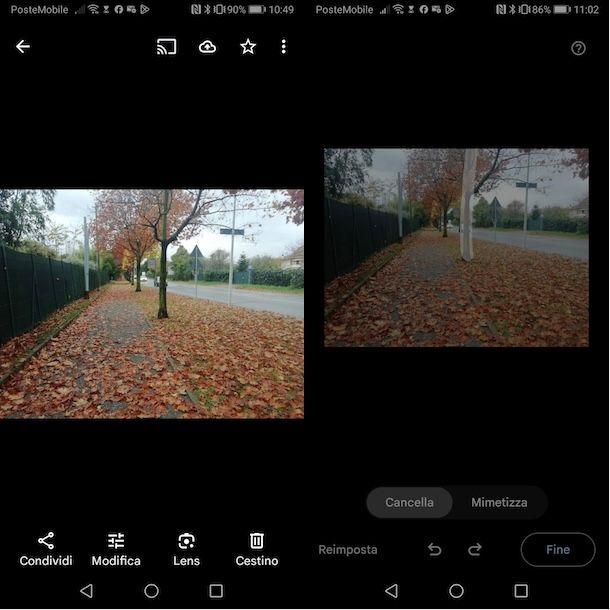
Tra le prime app per modificare foto gratis che ti consiglio di provare c'è Google Foto. Si tratta dell'applicazione per la gestione e l'archiviazione delle immagini resa disponibile da “big G” preinstallata sulla maggior parte dei terminali Android, ma disponibile anche per iOS/iPadOS e in una versione Web. Integra pure tutta una serie di strumenti per editare le foto, motivo per cui ho scelto di parlartene in questa mia guida.
Dopo aver avviato Google Foto sul tuo dispositivo, premi sulla voce Foto collocata nel menu in basso in modo da visualizzare le foto disponibili e fai tap su quella che intendi modificare. Nella nuova schermata visualizzata, seleziona l'opzione Modifica e inizia ad apportare le modifiche di tuo interesse utilizzando gli strumenti mostrati a schermo.
Nella sezione Suggerimenti, trovi una serie di strumenti (es. Dinamico, Migliora, Vivace ecc.) che ti permettono di regolare automaticamente la luminosità della foto. Se, invece, vuoi avere maggiore libertà, puoi effettuare la stessa operazione selezionando la voce Regola collocata nel menu in basso e premendo sull'opzione di tuo interesse tra Luminosità, Contrasto, Ombre, Altre luci ecc.
Anche accedendo alla sezione Strumenti, selezionando l'opzione Cielo, puoi regolare alcune impostazioni relative alla luminosità. Inoltre, puoi selezionare le opzioni Sfocatura, per aggiungere o eliminare sfocature, e Gomma magica, per rimuovere con semplicità oggetti dalla foto.
Oltre a ciò, sono disponibili altre funzionalità che puoi utilizzare accedendo alla relativa sezione: Ritaglia per usufruire delle funzioni di ritaglio e rotazione; Filtri per aggiungere uno dei filtri disponibili e Segni e linee per disegnare e scrivere sulla foto.
A modifiche concluse, premi prima sul pulsante Fine, in basso a destra, e poi fai tap sulla voce Salva copia in modo da salvare una copia dell'immagine modificata nella galleria fotografica. Per saperne di più, ti rimando al mio tutorial su come funziona Google Foto.
Foto (iOS/iPadOS)
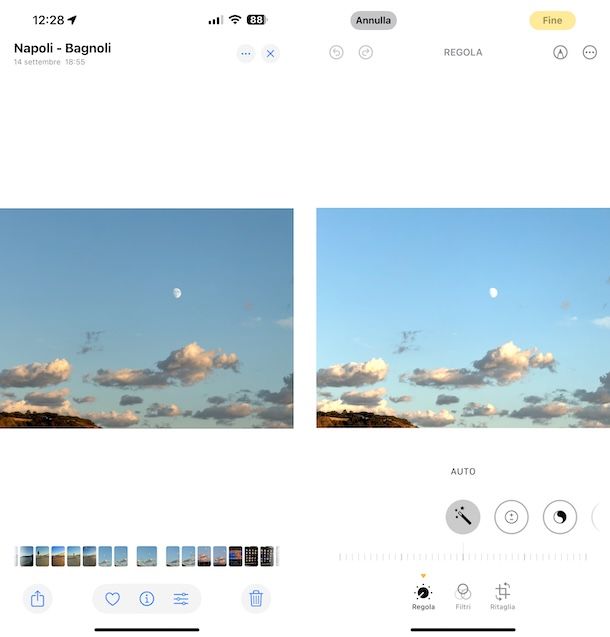
Se sei alla ricerca di un'app per modificare foto iPhone, prima di scaricare soluzioni di terze parti ti consiglio di provare Foto. È l'app installata di “serie” su iPhone e iPad (e anche su Mac) che consente non solo di raccogliere foto e video, con la possibilità di creare e condividere album, ma anche di apportare semplici modifiche.
Se ritieni questa una valida soluzione per modificare le tue foto, avvia l'app in questione facendo tap sulla sua icona (il fiore colorato) e, agendo dalla sezione Album, premi sulla foto che desideri modificare.
A questo punto, fai tap sull'icona delle tre lineette, in basso a destra, in modo da attivare la modalità di modifica e visualizzare tutti gli strumenti disponibili. Agendo nella sezione Regola, puoi modificare la luce e/o il colore di una foto sia in modo automatico, selezionando l'opzione Auto (l'icona della bacchetta magica), che manualmente usando gli strumenti Esposizione, Contrasto, Luminosità, Ombre, Saturazione ecc.
Accedendo alla sezione Filtri, invece, hai la possibilità di applicare uno dei filtri disponibili (Vivido, Noir, Metallico, Drammatico ecc.) e regolarne l'effetto tramite l'apposito cursore mostrato a schermo. Puoi anche selezionare l'opzione Ritaglia che, come puoi facilmente intuire, permette di apportare ritagli e rotazioni alla foto.
Oltre a queste tipologie di modifiche, ti segnalo che puoi anche disegnare e scrivere su una foto premendo sull'icona della matita, in alto a destra.
Per salvare ogni singola modifica, premi sul pulsante Fine che visualizzi in alto: tieni presente che tutte le modifiche apportate vengono applicate direttamente sull'immagine originale. Tuttavia, in caso di ripensamenti, aprendo nuovamente la foto, facendo tap sull'icona dei tre puntini e selezionando l'opzione Ripristina originale, puoi tornare alla versione originale della tua foto.
Nel caso in cui desideri mantenere sia la copia originale che le modifiche che andrai ad apportare, prima di iniziare a modificare la foto è sufficiente aprire la foto, premere sull'icona dei tre puntini e scegliere l'opzione Duplica. Per maggiori info, puoi fare riferimento alla mia guida su come modificare le foto su iPhone.
Snapseed (Android/iOS/iPadOS)
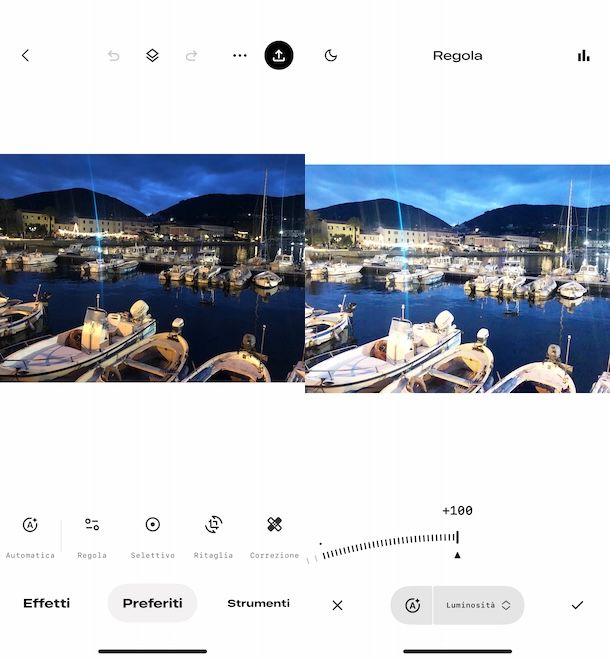
Un'altra ottima app per modificare foto che, a mio avviso, faresti bene a prendere in considerazione è Snapseed. Si tratta di un'ulteriore soluzione distribuita da Google, totalmente gratuita e facilissima da usare, grazie alla quale è possibile editare e abbellire le foto grazie a una vasta gamma di strumenti d'ogni genere e filtri vari. È disponibile sia per Android che per iOS/iPadOS.
Dopo aver scaricato e avviato Snapseed sul tuo dispositivo, fai tap sul pulsante + e scegli la foto che intendi modificare. L'editor di Snapseed è diviso principalmente in tre sezioni: Effetti nella quale trovi tutti gli effetti che consentono di modificare luminosità e contrasto della foto senza dover cambiare manualmente i singoli settaggi; Preferiti con una serie di strumenti comuni (es. Regola, Ritaglia, Correzione ecc.) e Strumenti dove trovi tutti gli strumenti disponibili e dalla quale puoi eventualmente modificare quelli preferiti.
Per quanto riguarda i singoli strumenti, puoi usare Regola, per modificare luminosità, contrasto, saturazione ecc. agendo manualmente, Sfocatura obiettivo, per aggiungere una sfocatura partendo da un punto preciso dell'immagine, Ritaglia, per apportare tagli e rotazione, Pennello, per modificare esposizione, temperatura, saturazione ecc., e molti altri ancora. Agendo nella sezione Strumenti trovi anche dei modelli pronti all'uso, chiamati Stili, che consentono di apportare modifiche alla foto in modo automatico.
Quando sei soddisfatto del risultato ottenuto, puoi salvare le foto modificate con Snapseed facendo tap sull'icona della freccia, in alto a destra, e decidendo se salvare l'immagine modificata sovrascrivendo quella originale (Salva nell'originale) oppure se creare una copia (Salva copia). Per approfondire l'argomento, puoi dare un'occhiata alla mia guida su come usare Snapseed.
Altre app per modificare foto gratis
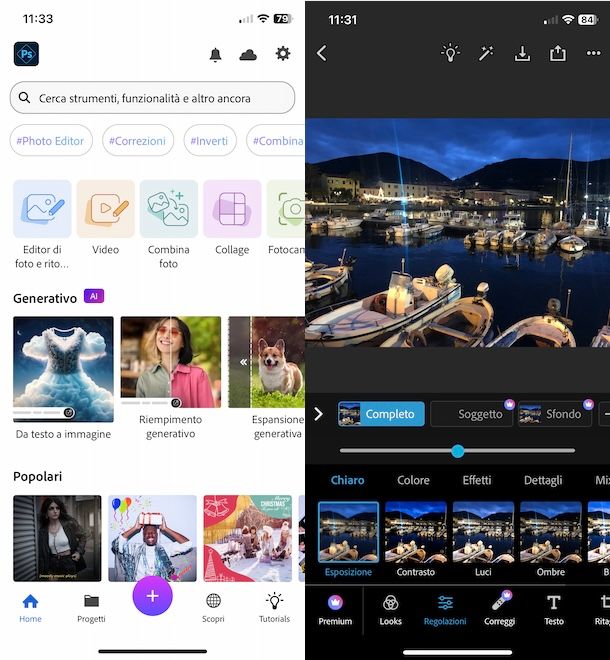
Se nessuna delle app per modificare foto che ti ho già proposto ti ha convinto in maniera particolare, ecco un elenco di altre app per modificare foto gratis che potrebbero fare al caso tuo.
- Photoshop Express (Android/iOS/iPadOS) — è la versione per smartphone e tablet di Photoshop, il famosissimo programma di editing foto per computer. Si può scaricare e usare gratis ed è pensata per fotoritocchi facili e veloci, come la possibilità di correggere gli occhi rossi dalle foto, applicare filtri ed effetti, apportare ritagli ecc. Sono disponibili anche funzionalità basate sull'intelligenza artificiale e altre disponibili solo attivando l'abbonamento Premium, che ha costi a partire da 8,49 euro/mese con 7 giorni di prova gratuita.
- Pixlr (Android/iOS/iPadOS) — include tutto quello che serve per modificare le proprie foto, come filtri d'ogni sorta per abbellire gli scatti, strumenti per ritagliare, ruotare e correggere gli errori più comuni presenti nelle foto digitali (compresi gli occhi rossi), pennelli per disegnare sulle foto, cornici e uno strumento per scrivere sulle immagini. È gratis ma per sbloccare funzionalità aggiuntive e disporre di crediti per gli strumenti AI è richiesto l'abbonamento Premium, che ha costi a partire da 3,99 euro/settimana.
- Prisma (Android/iOS/iPadOS) — è un'app di fotoritocco che trasforma le foto in opere d'arte grazie a oltre 500 filtri artistici ispirati a stili pittorici unici. Dispone di numerosi effetti creativi, che vengono costantemente aggiornati per risultati sempre diversi e sorprendenti. Inoltre, include strumenti avanzati di regolazione per perfezionare esposizione, contrasto, nitidezza e altri parametri dell'immagine. Di base è gratuita ma per sbloccare tutte le funzionalità è necessario attivare l'abbonamento Premium con costi a partire da 7,99 euro/mese.
App per modificare foto PC
Se preferisci procedere da computer e sei alla ricerca di app per modificare foto PC, sarai contento di sapere che esistono numerose soluzioni, sia gratuite che a pagamento, alle quali puoi affidarti per apportare modifiche alle tue foto. Trovi tutto spiegato nel dettaglio proprio qui sotto.
App per modificare foto: Windows
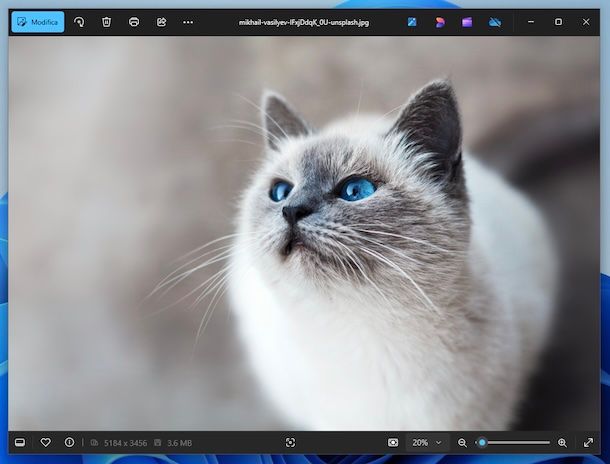
Se hai un PC equipaggiato con Windows 10 o versioni successive (es. Windows 11), ti segnalo che, se non hai particolari esigenze, puoi modificare le tue foto senza dover scaricare software di terze parti. Infatti, puoi utilizzare direttamente l'app Microsoft Foto, che è preinstallata e permette di effettuare tagli e rotazioni, applicare effetti, regolare i colori e altre modifiche di base.
Nel caso in cui avessi l'esigenza di fare modifiche più avanzate, invece, puoi prendere in considerazione GIMP: è un software open source completamente gratuito, considerato da molti come uno dei migliori programmi per modificare foto gratis.
GIMP offre un'ampia gamma di strumenti avanzati di fotoritocco, come livelli, maschere, filtri ed effetti personalizzabili. Consente di intervenire in modo preciso su colori, luminosità, contrasto e dettagli, anche a livello professionale, e supporta numerosi formati di file, plugin aggiuntivi e funzioni di disegno e grafica, risultando adatto sia all'editing foto che alla creazione di immagini complesse. A tal proposito, potrebbe esserti utile la mia guida su come scaricare GIMP e come usare GIMP.
Se, invece, sei alla ricerca di un software professionale e sei disposto a mettere mano al portafoglio per modificare le tue foto, una delle migliori soluzioni in assoluto è senza dubbio Photoshop: è il celebre software di fotoritocco di Adobe, utilizzato in ambito professionale per l'editing fotografico, la grafica e la composizione di immagini. Mette a disposizione strumenti estremamente avanzati per il ritocco, la correzione del colore, la gestione dei livelli e delle maschere, oltre a numerose funzioni basate sull'intelligenza artificiale che semplificano operazioni complesse.
Per scaricare Photoshop, è necessario attivare un'abbonamento scegliendo uno dei piani disponibili, con costi a partire da 24,39 euro/mese. Per saperne di più, puoi dare un'occhiata al mio tutorial su come usare Photoshop.
Oltre alle soluzioni appena citate, esistono anche altri programmi per modificare foto su Windows che meritano di essere presi in considerazione, come Paint.NET e Adobe Lightroom, ciascuno con caratteristiche e funzionalità differenti. Se vuoi approfondire l'argomento, ti lascio alla mia guida dedicata ai programmi per modificare foto.
App per modificare foto: Mac
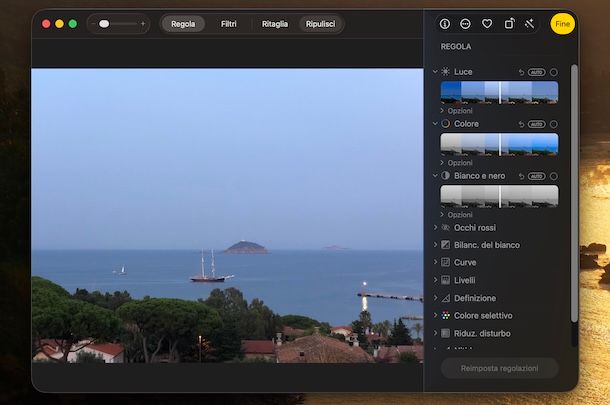
Per quanto riguarda le app per modificare foto su Mac, anche in questo caso puoi affidarti direttamente a un'applicazione installata di “serie” sui computer di Apple. Mi sto riferimento all'app Foto, di cui ti ho già parlato nelle righe precedenti di questa guida.
Foto consente di effettuare numerose modifiche di base e intermedie alle immagini, come ritagli, rotazioni, regolazioni di luminosità, contrasto e colori, applicazione di filtri, correzioni automatiche e interventi più mirati su luci, ombre e definizione. Include anche strumenti per la rimozione degli occhi rossi e per piccoli ritocchi, risultando più che sufficiente per un utilizzo quotidiano e non professionale.
Se hai bisogno di funzionalità più avanzate, sappi che anche su macOS puoi scaricare e utilizzare software come GIMP e Photoshop, già citati nelle righe dedicate a Windows. Oltre a questi, su Mac sono disponibili anche altri programmi specifici per la modifica delle foto, come Pixelmator Pro e Polar. Per un'analisi più approfondita di queste soluzioni, ti rimando alla mia guida dedicata alle app per foto Mac.
App per modificare foto online
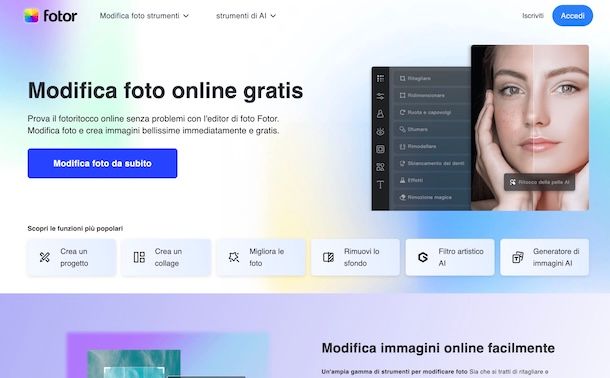
Se per qualche motivo preferisci non utilizzare alcun software per la modifica delle tue foto, neanche quelli che trovi installati di “serie” sul computer, puoi affidarti alle app per modificare foto online. Ecco, dunque, una serie di soluzioni di questo genere che potrebbe fare al caso tuo.
- Photopea — è un editor online molto potente, con un'interfaccia simile a quella di Photoshop. Supporta file PSD, livelli, maschere e numerosi strumenti avanzati di fotoritocco, risultando ideale per chi cerca una soluzione completa senza installare software.
- Canva — pensato soprattutto per la grafica e i contenuti social, permette di modificare foto in modo semplice e veloce, applicando filtri, regolazioni di base ed effetti. È adatto anche a chi ha poca esperienza, grazie a modelli e strumenti intuitivi. Di base è gratuito ma per sfruttare tutte le funzionalità disponibili è necessario attivare l'abbonamento Canva Pro. È disponibile anche sotto forma di app per Android e iOS/iPadOS. Maggiori info qui.
- Fotor — si tratta di un editor online orientato alle modifiche rapide, con strumenti per migliorare automaticamente le foto, applicare effetti, filtri e piccoli ritocchi, senza richiedere particolari competenze. Dispone anche di numerosi strumenti basati sull'intelligenza artificiale, come quello che permette di rimuovere oggetti dalle foto. È disponibile anche come app per dispositivi Android e iPhone/iPad.
Per conoscere altre soluzioni di questo genere, puoi dare un'occhiata alla mia guida dedicata ai siti per modificare foto.
App per modificare foto con intelligenza artificiale
Come dici? Vorresti sapere quali sono le app per modificare foto con intelligenza artificiale? In tal caso, ti segnalo che molte delle applicazioni, dei software e dei servizi che ti ho già segnalato nelle righe precedenti di questa guida integrano numerose funzionalità basate sull'AI.
Infatti, la maggior parte delle soluzioni per modificare foto hanno introdotto strumenti che vengono gestiti tramite intelligenza artificiale, come il miglioramento automatico delle immagini, la rimozione intelligente di oggetti e persone, il ritocco dei volti, la correzione avanzata dei colori, l'applicazione di effetti complessi e diverse altre opzioni.
Inoltre, esistono servizi specifici basati esclusivamente sull'AI, che permettono non solo di modificare le foto, ma anche di generarne di nuove partendo da una semplice descrizione testuale. Tra questi rientrano soluzioni come ChatGPT e Gemini, che consentono di creare e trasformare immagini sfruttando modelli di intelligenza artificiale avanzati, senza richiedere competenze tecniche particolari. Per saperne di più, puoi fare riferimento alla mia guida su come modificare foto con intelligenza artificiale.

Autore
Salvatore Aranzulla
Salvatore Aranzulla è il blogger e divulgatore informatico più letto in Italia. Noto per aver scoperto delle vulnerabilità nei siti di Google e Microsoft. Collabora con riviste di informatica e ha curato la rubrica tecnologica del quotidiano Il Messaggero. È il fondatore di Aranzulla.it, uno dei trenta siti più visitati d'Italia, nel quale risponde con semplicità a migliaia di dubbi di tipo informatico. Ha pubblicato per Mondadori e Mondadori Informatica.