Come aprire terminale Mac
Hai da poco iniziato a usare un Mac e al fine di risolvere un problema ti è stato suggerito di scrivere un comando nel Terminale. Il punto è che non hai la minima idea di dove si trovi questa app e vorresti dunque capire come aprire Terminale Mac senza combinare pasticci, giusto? Beh, se questa è la situazione in cui ti trovi, allora sei finito nel tutorial fatto apposta per te.
Prima di passare all’azione, però, è bene chiarire di cosa stiamo parlando. Il Terminale non è altro che una finestra di testo attraverso cui è possibile comunicare con il sistema operativo scrivendo dei comandi, invece di cliccare su icone e menu. Può sembrare uno strumento per soli esperti, ma in realtà è alla portata di tutti: basta sapere dove trovarlo e quali comandi digitare.
Nei prossimi capitoli, dunque, ti spiegherò varie modalità che hai a tua disposizione per aprire il terminale del Mac. Mettiti comodo, dedica qualche minuto alla lettura del mio post e segui le indicazioni che sto per darti: sono certo che alla fine sarai in grado di portare a termine il tuo lavoro.
Indice
- Come aprire il Terminale su Mac
- Come aprire Terminale Mac in una cartella
- Come aprire una cartella da Terminale Mac
- Come aprire file da Terminale Mac
- Come aprire Terminale Mac come amministratore
Come aprire il Terminale su Mac
In questa prima parte dell’articolo andiamo a vedere come aprire il Terminale su Mac in vari modi. Scegli pure quello che ti sembra più veloce e pratico per te. Buona continuazione.
Menu delle app
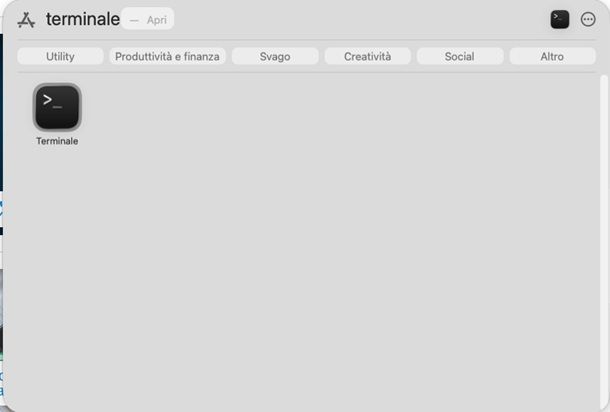
Il primo metodo che voglio illustrarti per aprire il Terminale sul tuo Mac è quello di utilizzare il menu delle app del Mac.
In maniera molto semplice, quindi, premi sull’icona App (quella con il quadrato chiaro e la griglia di quadratini colorati) nella barra Dock, digita terminale nella barra di ricerca e apri il primo risultato pertinente facendoci clic sopra oppure premendo Invio. Facilissimo, non è vero?
Spotlight
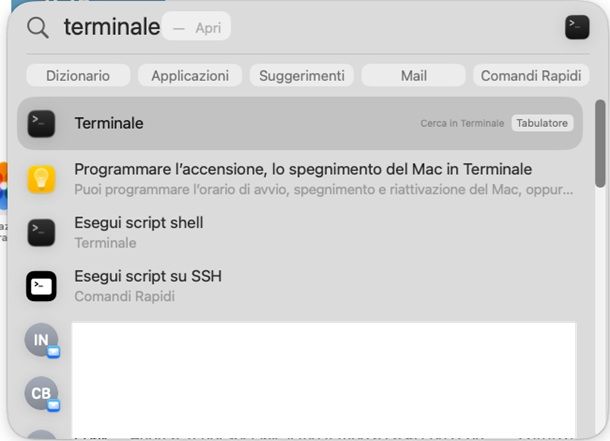
Puoi aprire facilmente il Terminale anche tramite la ricerca Spotlight: si tratta talvolta di un metodo comodo se vuoi aprire Terminale Mac da tastiera senza usare il mouse. Come prima cosa, avvia Spotlight premendo la combinazione di tasti cmd+barra spaziatrice.
A questo punto, nella barra di ricerca, digita terminale, premi Invio e dovrebbe così subito aprirsi l’interfaccia del Terminale.
Finder
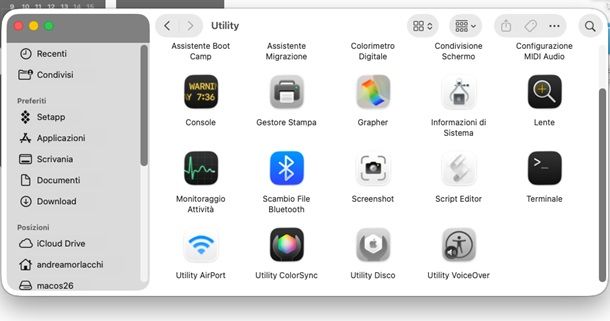
Se preferisci, puoi aprire il Terminale tramite il Finder. Per riuscirci, clicca anzitutto sull’icona del Finder nella barra Dock (l’icona della faccina sorridente).
Ora, nella barra di sinistra, clicca su Applicazioni, poi apri la cartella Utility. All’interno di questa cartella dovresti ora trovare l’icona del Terminale: fai doppio clic su di essa per aprirlo.
Ti segnalo poi che tramite la scorciatoia da tastiera maiusc+cmd+U puoi aprire direttamente la cartella Utility.
Siri
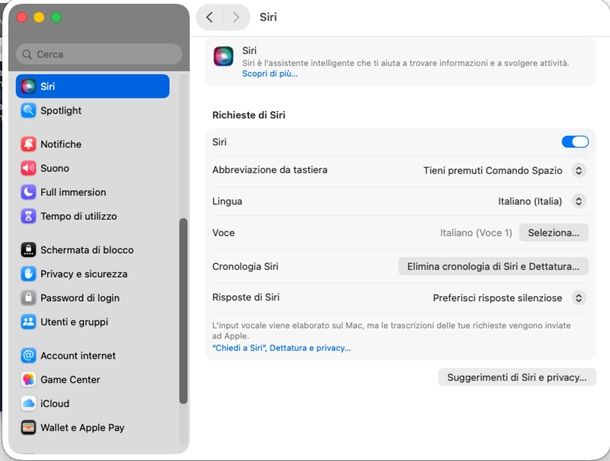
Se ti torna più comodo, puoi chiedere a Siri di aprire il Terminale con un comando vocale. Anzitutto, attiva Siri sul Mac e pronuncia poi "Apri il Terminale": se la richiesta viene riconosciuta, l’app si avvierà automaticamente.
Come aprire Terminale Mac in una cartella
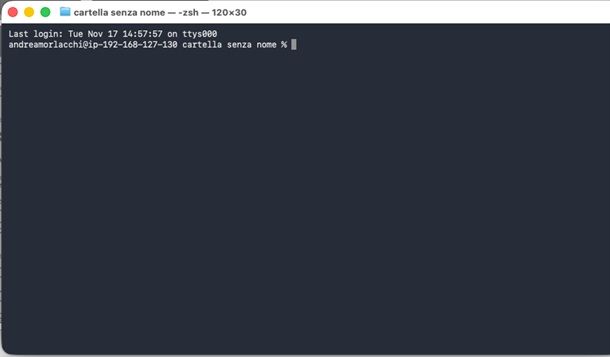
Se ti stai domandando come aprire Terminale Mac in una cartella e devi eseguire dei comandi su una cartella specifica, puoi aprire il Terminale direttamente in quella posizione. Per farlo, apri il Finder, raggiungi la cartella che ti interessa e fai clic destro su di essa. Dal menu che compare seleziona Servizi e poi Nuovo terminale nella cartella. Dopo pochi istanti si aprirà una finestra del Terminale già posizionata nella cartella scelta.
Se non compare la voce in questione, apri le Impostazioni di Sistema, vai su Tastiera, poi su Scorciatoie da tastiera, fai clic su Servizi sulla sinistra, espandi il menu File e cartelle quindi seleziona l’opzione Nuovo terminale nella cartella.
In alternativa, se il Terminale è nel Dock, puoi provare a trascinare l’icona della cartella sulla sua icona. In questo modo il Terminale si aprirà con la cartella come posizione di lavoro.
Se invece hai già aperto il Terminale, puoi digitare cd (lasciando uno spazio dopo le due lettere), trascinare la cartella dal Finder nella finestra del Terminale, così da inserirne il percorso, e premere Invio.
Come aprire una cartella da Terminale Mac
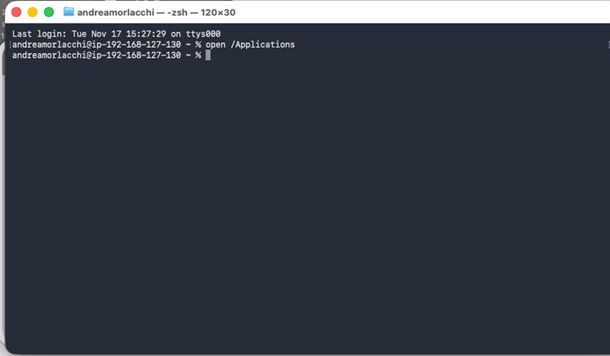
Se hai già aperto il Terminale e ti stai chiedendo come aprire una cartella da Terminale Mac, puoi usare il comando open.
Dunque, digita open percorso-della-cartella, sostituendo percorso-della-cartella con il percorso effettivo, poi premi Invio. Per indicare una cartella contenuta nella tua cartella personale, puoi usare open ~/percorso-della-cartella: il simbolo ~ rappresenta infatti la cartella personale del tuo utente.
Se il percorso contiene spazi, puoi racchiuderlo tra virgolette oppure anteporre una barra rovesciata (\) a ciascuno spazio. Per esempio, open "percorso della cartella" oppure open percorso\ della\ cartella. In entrambi i casi, sostituisci il testo d’esempio con il percorso effettivo.
Inoltre, se vai in Impostazioni di Sistema > Tastiera > Scorciatoie da tastiera > Servizi > File e cartelle e attivi Nuovo Terminale nella cartella (e Nuovo pannello Terminale nella cartella) puoi fare in modo che se fai clic destro su una cartella nel Finder, trovi la voce per aprire quella cartella nel Terminale in fondo al menu contestuale Servizi. Comodo, no?
Come aprire file da Terminale Mac
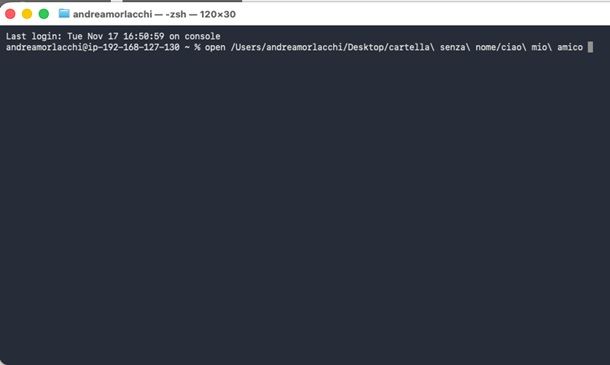
Se vuoi sapere come aprire file da Terminale Mac, sappi che puoi usare sempre il comando open. In questo caso, digita open percorso-del-file, sostituendo percorso-del-file con il percorso effettivo, quindi premi Invio: il file si aprirà con l’app predefinita per quel formato. Se ti trovi già nella cartella che contiene il file, puoi indicare solo il suo nome con open nome-del-file.
Se il percorso contiene spazi, puoi racchiuderlo tra virgolette oppure anteporre una barra rovesciata (\) a ogni spazio. Per esempio, open "percorso con spazi/nome file" oppure open percorso\ con\ spazi/nome\ file.
Puoi anche scegliere l’app con cui aprire il file: usa open -a, seguito dal nome dell’app tra virgolette e dal percorso del file. Per esempio, open -a "Nome app" percorso-del-file.
Come aprire Terminale Mac come amministratore
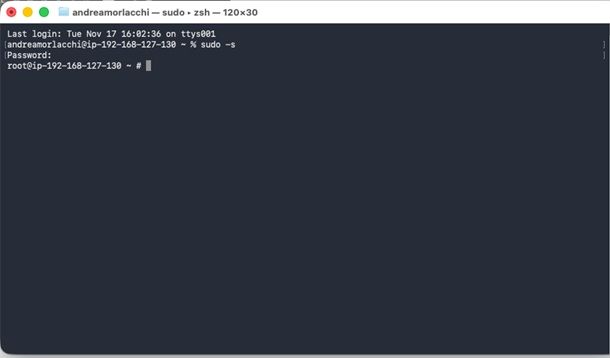
Su macOS non esiste un’opzione per aprire Terminale Mac come amministratore, come invece accade con il Prompt dei comandi di Windows. Il Terminale si avvia sempre con i permessi dell’utente con cui hai effettuato l’accesso e, per eseguire un singolo comando con i privilegi di amministratore, devi anteporgli la parola sudo.
Dopo aver premuto Invio, il Terminale ti chiederà di inserire la password del tuo account. Mentre la digiti non vedrai comparire alcun carattere: è un comportamento normale, quindi scrivila per intero e premi Invio. Tieni presente che il comando sudo funziona solo se il tuo utente è un amministratore.
Se devi eseguire diversi comandi di seguito con questi privilegi, puoi avviare una sessione da amministratore digitando sudo -s e inserendo la password del Mac. Il simbolo a inizio riga cambierà da % a #, a indicare che stai operando con i permessi più elevati. Quando poi hai finito digita exit e dai Invio per uscire da questa modalità.

Autore
Salvatore Aranzulla
Salvatore Aranzulla è il blogger e divulgatore informatico più letto in Italia. Noto per aver scoperto delle vulnerabilità nei siti di Google e Microsoft. Collabora con riviste di informatica e ha curato la rubrica tecnologica del quotidiano Il Messaggero. È il fondatore di Aranzulla.it, uno dei trenta siti più visitati d'Italia, nel quale risponde con semplicità a migliaia di dubbi di tipo informatico. Ha pubblicato per Mondadori e Mondadori Informatica.