Come cambiare funzione dei tasti della tastiera
Negli ultimi decenni il layout della tastiera, ossia il modo in cui sono disposti i tasti e le funzioni relative associate, non è cambiato di molto. Nonostante ciò, esistono dei tasti che magari non vengono utilizzi spesso e che potrebbero funzionare meglio se collegati a un'altra operazione, le cosiddette hotkey o tasti di scelta rapida.
La riassegnazione di un tasto, affinché possa svolgere un'altra funzione, è nota come rimappatura, e potrebbe tornare utile in diversi scenari: un tasto che ha smesso di funzionare e che andrebbe teoricamente sostituito, una configurazione da gaming o l'uso di una tastiera per PC su Mac (e viceversa). Inoltre, ci sono sempre le caratteristiche speciali associate ai tasti funzione, che non sempre vengono sfruttate come si deve — per via della necessità di premere più tasti insieme, cosa che proprio non ti va giù.
Per far fronte a questi e a molti altri scenari, intendo spiegarti nel corso di questa guida come cambiare funzione dei tasti della tastiera in pochi passi e senza alcuna competenza tecnica particolare, sia usando soluzioni integrate nel sistema operativo, sia con l'ausilio di software di terze parti. Buona lettura e in bocca al lupo per tutto!
Indice
- Come cambiare funzione dei tasti della tastiera: tasti F1-F12
- Come cambiare la mappatura dei tasti della tastiera
- Come cambiare il suono dei tasti della tastiera
- Come cambiare il colore dei tasti della tastiera
- Come cambiare la lingua dei tasti della tastiera
Come cambiare funzione dei tasti della tastiera: tasti F1-F12
Disponi di una tastiera dotata di funzioni aggiuntive associate ai tasti che vanno da F1 a F12 (ad es. luminosità, suono, controlli multimediali e così via), ma proprio non sai come richiamare queste ultime? La soluzione è molto più semplice di quanto tu creda e, quasi sempre, si riconduce alla pressione di un singolo tasto aggiuntivo. Trovi tutto spiegato qui sotto.
Come cambiare funzione tasti tastiera: Windows 11 e precedenti
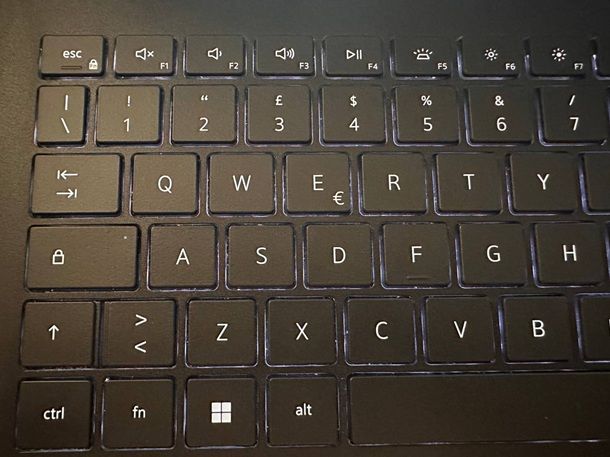
Se utilizzi un notebook Windows oppure una tastiera compatta, richiamare le funzionalità accessorie abbinate ai tasti che vanno da F1 a F12 è poco più di un gioco da ragazzi: ti basta infatti premere il tasto Fn della tastiera insieme a quello che indica la funzionalità che vuoi ottenere, per vedere eseguita quest'ultima.
Laddove fossi interessato a _invertire _del tutto il comportamento di cui sopra, facendo sì che la tua tastiera richiami le funzionalità “secondarie” senza premere il tasto Fn (e che lo richieda invece per quelle principali), puoi abilitare la funzione Fn Lock premendo la combinazione di tasti Fn+Esc, agire dalle impostazioni del notebook, da quelle del software di gestione della tastiera o, in alcuni casi, dal firmware BIOS/UEFI dell'intero computer.
Per saperne di più in merito, ti invito a prendere visione del tutorial in cui ti spiego come usare i tasti funzione senza premere Fn, nella quale ho analizzato proprio la casistica descritta in precedenza.
Come cambiare funzione dei tasti della tastiera: Mac
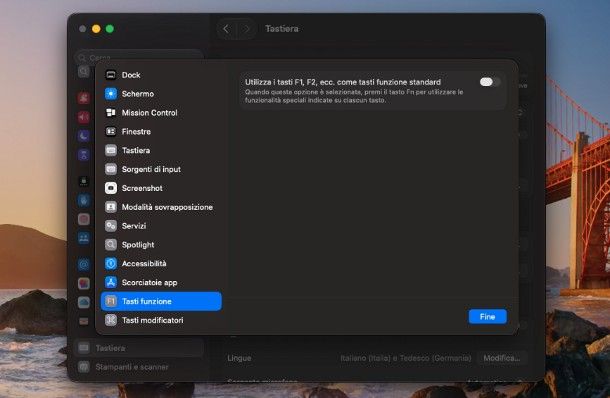
Sui Mac, la progettazione dei tasti funzione è abbastanza diversa: essi, infatti, seguono di default la caratteristica di sistema associata (ad es. aumento/diminuzione luminosità, aumento/diminuzione volume e così via), e possono fungere come tasti da F1 a F12 previa pressione del tasto Fn.
Qualora avessi la necessità di invertire tale comportamento, apri le Impostazioni di Sistema di macOS, premendo sul simbolo dell'ingranaggio annesso al Dock, fai clic sulla voce Tastiera e poi sul bottone Scorciatoie da tastiera…, visibile in alto.
Infine, apri la scheda Tasti funzione mediante la voce omonima ubicata a sinistra, sposta su ON la levetta Utilizza i tasti F1, F2 ecc. come tasti funzione standard e clicca sul pulsante Fine, per uscire dalla finestra. Non è richiesto alcun tipo di configurazione aggiuntiva.
Come cambiare la mappatura dei tasti della tastiera
Ti piacerebbe far sì che un tasto della tastiera svolga la funzione di un altro tasto (operazione che si definisce in gergo rimappare) o, ancora, far sì che la pressione di un determinato tasto provochi l'apertura di un programma oppure l'avvio di un'azione personalizzata? In tal frangente, troverai sicuramente utili le soluzioni che mi appresto a fornirti di seguito.
Software del produttore (Windows/macOS)
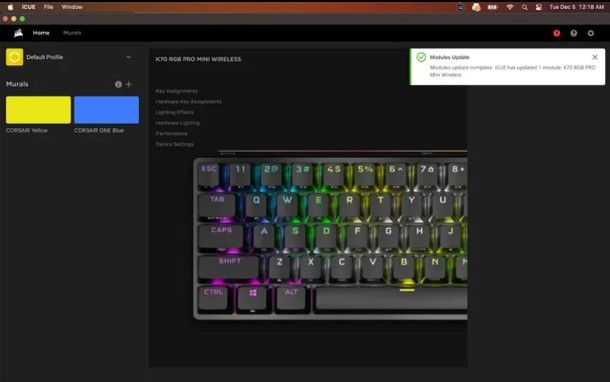
Se hai in dotazione una tastiera da gaming, una tastiera con supporto alle macro o, in generale, un accessorio di input che prevede un certo margine di personalizzazione già di fabbrica (come una tastiera da gaming), è possibile che tu possa applicare le varie personalizzazioni usando il software proprietario fornito dal produttore della tastiera, spesso abbinato ai relativi driver.
Per farti un esempio, il software ASUS Armoury Crate consente di personalizzare a tutto tondo il comportamento delle tastiere ASUS ROG, mentre iCUE è il programma dedicato nello specifico alle tastiere prodotte da Corsair.
Se hai già scaricato e installato i driver proprietari per il tuo accessorio, è probabile che il software di personalizzazione sia già presente sul computer: devi soltanto individuarlo con precisione, aiutandoti con le icone disponibili nel menu Start di Windows, oppure nel menu delle app di macOS.
Diversamente, prova a cercare su Google frasi come software tastiera [marca e modello], avendo cura di affidarti principalmente ai risultati provenienti dal sito del produttore, onde evitare problemi.
Qualora riscontrassi poi difficoltà nel download e nell'installazione dei driver/software specifici per l'accessorio in tuo possesso, dai altresì un'occhiata alla guida che ti ho segnalato poco fa: lì trovi tutte le indicazioni su come procedere in sicurezza, e con margine d'errore quasi nullo.
Microsoft PowerToys (Windows)
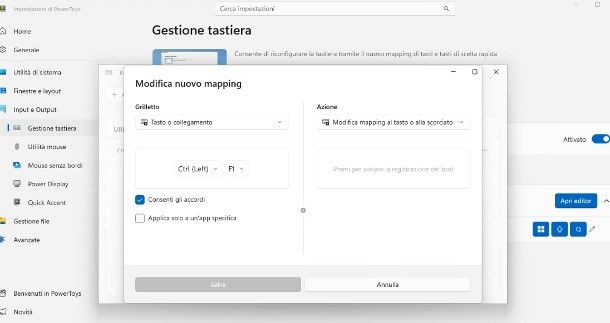
In assenza di software proprietari, se il tuo è un PC Windows, puoi rimappare i tasti della tastiera con relativa semplicità affidandoti all'utility Microsoft PowerToys; quest'ultima è completamente gratuita, si scarica dal Microsoft Store e si installa con la solita procedura prevista dal sistema operativo.
A setup completato, avvia il programma mediante l'icona aggiunta al menu Start, apri la sezione Input e output visibile di lato e fai clic sulla voce Gestione tastiera, ubicata nel sotto-menu apertosi.
Ora, imposta la levetta Gestione tastiera in posizione Attivato, clicca sul pulsante Apri Editor e, se necessario, effettua il download della versione più recente di SDK per Windows, rispondendo in maniera affermativa all'avviso proposto e usando poi il link che compare nella pagina del browser apertasi.
Completati gli step di cui sopra, ritorna a PowerToys, clicca nuovamente sul pulsante Apri Editor e premi poi sul pulsante Aggiungi nuova modifica al mapping, che risiede in cima al nuovo pannello proposto.
A questo punto, imposta il menu a tendina Grilletto/Trigger sull'opzione Tasto o collegamento, fai clic sul riquadro Premi per avviare la registrazione dei tasti visibile in basso e premi il tasto o la combinazione di tasti da personalizzare; rilascia poi tutti i tasti, per “registrarli”.
Se vuoi che la personalizzazione funzioni soltanto quando è in uso uno specifico programma, apponi il segno di spunta accanto alla voce Applica solo a un'app specifica e digita il nome del file eseguibile del programma, nel campo di testo ubicato subito sotto.
Ci siamo quasi: scegli ora l'azione da far eseguire alla combinazione scelta mediante il menu a tendina omonima (ad es. modifica del mapping al tasto/scorciatoia, inserimento di testo, apertura URL o avvio di un'applicazione) e configura le restanti opzioni, in linea con il risultato che vuoi ottenere.
Nel caso del remapping, devi cliccare sul riquadro Premi per avviare la registrazione dei tasti e “registrare” la nuova mappatura da associare a quella impostata all'inizio.
Quando hai finito, premi sul pulsante Salva per salvare e abilitare la nuova mappatura; in caso di ripensamenti, ritorna al menu Input e output > Gestione tastiera > Apri Editor di PowerToys e disattiva le combinazioni che non intendi più usare, agendo sulle levette dedicate.
Laddove volessi invece disattivare del tutto la gestione dei tasti attraverso PowerToys, devi aprire il menu Input e output > Gestione tastiera del programma e disattivare la levetta denominata Gestione tastiera.
Abbreviazioni tasti (macOS)
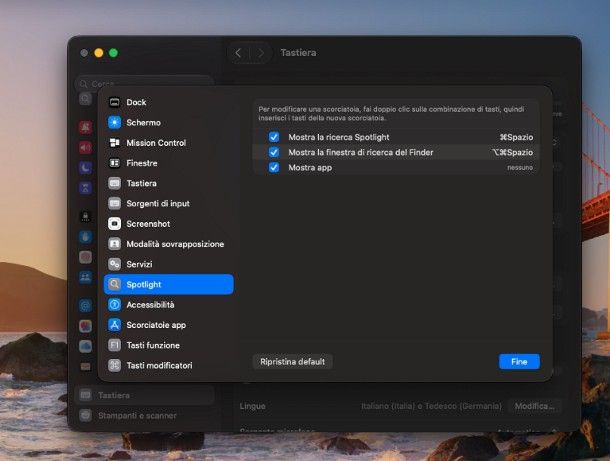
Se il tuo è un Mac, hai la possibilità di associare specifiche funzionalità a una data combinazione di tasti direttamente dalle Impostazioni di Sistema; tieni conto, però, che ciascuna combinazione “registrata” deve contenere almeno un tasto modificatore, quale potrebbe essere cmd, ctrl, alt/opzione o maiuscole.
Detto ciò, per procedere, apri le Impostazioni di Sistema mediante l'apposita voce disponibile nel menu Apple, clicca sulla sezione Tastiera e premi successivamente sul bottone Scorciatoie da tastiera….
Fatto ciò, scegli la funzione da assegnare ai tasti di tuo interesse, selezionandone la categoria mediante la parte sinistra della finestra e apponendo il segno di spunta accanto alla caratteristica specifica, indicata invece a destra. Talvolta, è possibile configurare più opzioni per la stessa caratteristica: per visualizzarle, clicca sul simbolo > corrispondente alla voce principale.
A questo punto, fai doppio clic in corrispondenza della dicitura nessuno oppure della combinazione di tasti associata alla funzione scelta e “registra” la nuova combinazione da associarvi, semplicemente premendo i tasti corrispondenti.
In caso di errori, puoi ritornare alla combinazione originale, cliccando sul nome della caratteristica e poi sul pulsante Ripristina default.
Infine, ti segnalo che puoi altresì rimappare le funzioni predefinite dei tasti modificatore (cmd, ctrl, Fn e così via), agendo mediante la voce omonima ubicata nel pannello Impostazioni di Sistema > Tastiera > Scorciatoie da tastiera.
Altre soluzioni utili
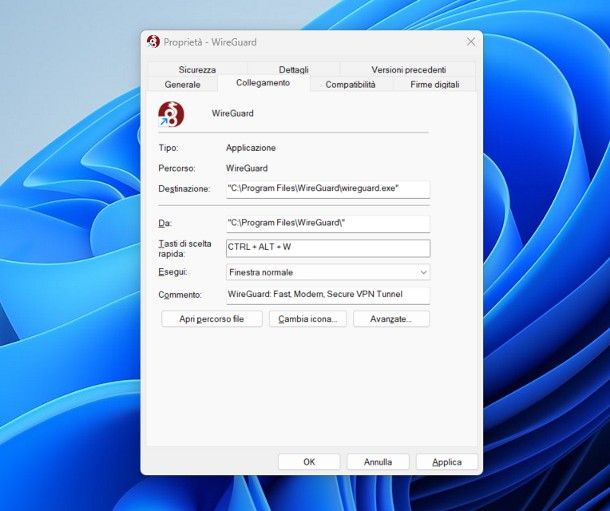
Le soluzioni di cui ti ho parlato nei paragrafi precedenti non ti hanno soddisfatto? In questo caso, sappi che puoi percorrere diverse altre strade, per riuscire nell'impresa. Per esempio, se impieghi Windows, puoi far sì che un collegamento sul desktop venga eseguito alla pressione di una specifica combinazione di tasti.
Per riuscirci, fai clic destro sull'icona del collegamento da avviare, premi sulla voce Proprietà presente menu apertosi e clicca poi sul riquadro Tasti di scelta rapida; fatto ciò, premi i tasti da associare al collegamento e, a registrazione ultimata, clicca sui pulsanti OK e Continua.
Per annullare una scorciatoia rapida, ripeti la procedura di cui sopra e, dopo aver cliccato sul riquadro Tasti di scelta rapida, premi il tasto Backspace della tastiera e dai OK.
In alternativa, sappi che esistono numerosi software di terze parti, che consentono di alterare il funzionamento predefinito della tastiera: di seguito te ne elenco alcuni.
- AutoHotkey (Windows): è uno strumento di scripting estremamente potente e flessibile, il quale consente di rimappare la tastiera con l'aiuto di script personalizzati, da esportare sotto forma di file eseguibili. Il programma è gratuito.
- SharpKeys (Windows): altro interessante programma che consente di rimappare i tasti della tastiera del computer, configurandoli in automatico nel Registro di Sistema. Il programma è gratuito e disponibile anche in versione portable.
- Key Remapper (Windows): è un programmino che consente di rimappare i tasti della tastiera, ma anche di personalizzare il comportamento del mouse. È proposto anche in versione gratuita, con diverse limitazioni quanto a funzionalità, le quali possono essere eliminate acquistando una licenza (con prezzi a partire da 29,95 dollari per ciascun PC).
- BetterTouchTool (macOS): è un'applicazione ricca di funzionalità che permette di personalizzare il funzionamento di mouse, trackpad, Touch Bar e tastiera del Mac con gesture, macro e combinazioni di tasti personalizzati. Il programma è a pagamento ma prevede una prova gratuita dalla durata limitata; in alternativa, BetterTouchTool si può usare a costo zero abbonandosi Setapp, una piattaforma che consente di accedere a tantissime applicazioni per macOS senza acquistare le singole licenze, in cambio di un contributo mensile o annuale e prova gratuita di sette giorni (maggiori info qui).
- Karabiner-Elements (macOS): è un potente programma di personalizzazione dedicato alla tastiera dei Mac, il quale consente di rimappare i tasti, oltre che di configurare scorciatoie e macro personalizzate, con un'interfaccia intuitiva e basata sui flussi di eventi. Il programma è gratuito e open source.
Ad ogni modo, se vuoi saperne di più su come configurare i tasti della tastiera, ti invito a prendere visione del tutorial d'approfondimento disponibile sul mio sito, nel quale trovi tutte le spiegazioni del caso.
Come cambiare il suono dei tasti della tastiera
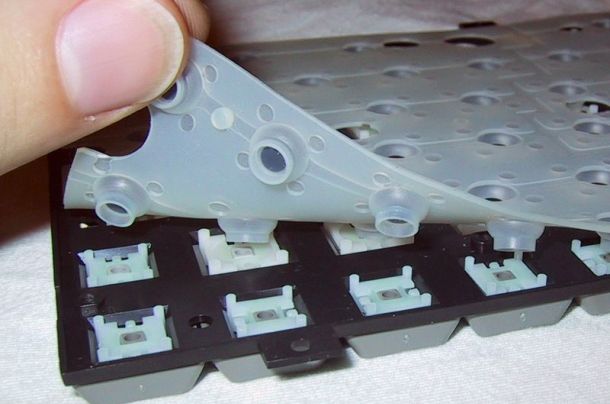
Sei particolarmente infastidito dal suono emesso alla pressione dei tasti della tastiera e vorresti attutirlo o, al contrario, saresti ben felice di sentire di nuovo quel clac-clac al quale eri abituato, ma il tuo nuovo accessorio risulta fin troppo silenzioso?
Il discorso, in questo caso, è abbastanza complesso. Per esempio, la silenziosità alla pressione è una caratteristica intrinseca delle tastiere a membrana, la cui digitazione viene messa a punto grazie a una singola membrana fisica connessa ai sensori di pressione.
Le cosiddette tastiere che fanno clic clac, invece, sono quelle meccaniche: la digitazione in questo caso è dominata dai cosiddetti switch, associati a ciascun tasto, i quali generano quel rumore caratteristico alla pressione.
All'atto pratico, se vuoi una tastiera che emetta un rumore flebile o nullo in fase di digitazione, devi utilizzare un accessorio a membrana; se, invece, vuoi un dispositivo più rumoroso (e più preciso), devi dotarti di una tastiera meccanica.
Non c'è verso di trasformare una tastiera meccanica in una a membrana e viceversa per modificare la natura generata, mi dispiace: se la tua tastiera fa troppo rumore, o trovi che ne faccia troppo poco, è probabile che tu debba sostituirla.
Tuttavia, se hai una tastiera meccanica, potresti cambiare l'entità del clic-clac emesso dai tasti andando a sostituire i singoli switch; la cosa, tuttavia, è fattibile soltanto sulle tastiere meccaniche con switch hot-swappable e richiede discreta manualità ed esperienza.
Chiaramente, l'uso di una tastiera anziché un'altra, oltre che l'aspetto rumoroso, influisce anche su fattori come la sensibilità, la precisione e la durata nel tempo dell'accessorio stesso; di questo, però, ti ho parlato nella mia guida all'acquisto di una nuova tastiera.
Come dici? Non sei interessato alla modifica del suono emesso durante la digitazione su computer, bensì ti piacerebbe sapere come intervenire sui suoni emessi dalle tastiere per smartphone e tablet, oppure su quelli che vengono generati alla pressione di specifici tasti del computer?
Ebbene, ho la soluzione anche per questo: nelle mie guide su come attivare il suono della tastiera e come togliere il suono della tastiera troverai delle validissime indicazioni, atte a far fronte a entrambi gli scenari menzionati poc'anzi. Mi raccomando: da' loro almeno uno sguardo!
Come cambiare il colore dei tasti della tastiera
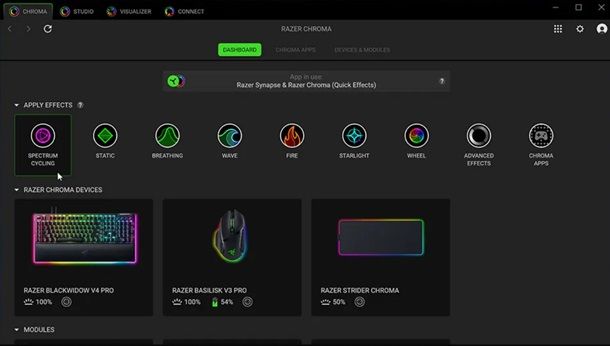
Non sei interessato precisamente a modificare le funzionalità dei tasti della tastiera, bensì a cambiare il colore di questi ultimi? In questo caso, tutto dipende dal tipo di tastiera in tua dotazione.
Per esempio, se possiedi un accessorio da gaming, potresti riuscire a cambiare il colore del LED per la retroilluminazione usando il software proprietario fornito dal produttore della tastiera, generalmente abbinato ai driver della stessa: iCUE di Corsair, Razer Chroma di Razer, Armoury Crate di ASUS, OMEN Gaming Hub di HP, e così via.
Inoltre, esistono programmi come OpenRGB, in grado di modificare universalmente il colore del LED di retroilluminazione a bordo di alcune tastiere, a patto che il produttore abbia “fisicamente” reso possibile la cosa.
Infine, se hai bisogno di adoperare tasti colorati per far fronte a neurodivergenze come la dislessia, potresti trovare utile l'utilizzo di adesivi appositi, i quali vanno fisicamente apposti ai tasti della tastiera, per facilitare l'individuazione di questi ultimi.

Adesivi per tastiera dislessici, codificati a colori, progettati ergon...

PATIKIL 2pz Italiana Tastiera Adesivi Brilla al Buio Nero Caratteri
Se hai bisogno di qualche informazione in più sull'argomento, ti rimando a un'attenta lettura della guida in cui ti spiego come cambiare il colore della tastiera del PC, nella quale ho analizzato in maniera dettagliata i casi esposti in questo capitolo.
Come cambiare la lingua dei tasti della tastiera
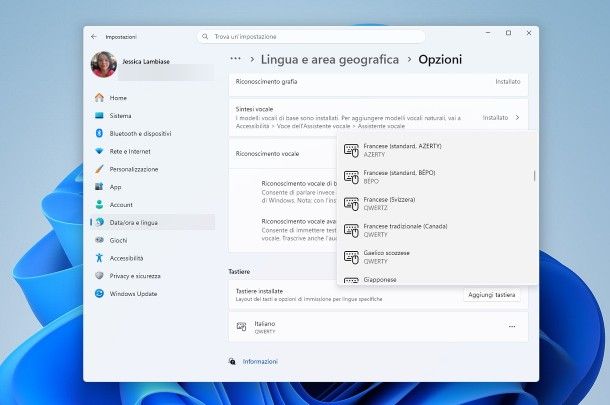
Hai acquistato un notebook a prezzo davvero conveniente ma, aprendolo, ti sei reso conto che la disposizione della tastiera è ben diversa da quella italiana. Giacché avevi finalmente sviluppato l'abilità di usare velocemente la tastiera senza guardarla, saresti ben felice di non retrocedere e far sì che, nonostante la differenza di indicazione, i tasti seguissero lo schema che sei abituato a usare?
In questo caso, basta modificare il layout di tastiera impostato sul sistema operativo, affinché quest'ultimo localizzi il dispositivo di input come meglio credi — a prescindere dell'ordine dei tasti fisicamente impresso.
Se impieghi Windows 11, puoi modificare il layout della tastiera recandoti nel pannello Impostazioni > Data/ora e lingua > Lingua e area geografica, cliccando sul simbolo ⋯ corrispondente alla lingua in uso e premendo sui pulsanti Opzioni lingua > Aggiungi tastiera.
Laddove il tuo fosse un Mac, puoi ottenere lo stesso risultato recandoti nella sezione Tastiera delle Impostazioni di Sistema, premendo sul pulsante Modifica… corrispondente alla voce Sorgenti di input e avviando poi l'aggiunta di una nuova lingua, cliccando sul pulsante +.
Per passare velocemente da una tastiera all'altra, puoi successivamente usare l'indicatore visibile nei pressi dell'orologio di Windows e macOS, oppure la combinazione di tasti configurata di default nel sistema operativo — che, per Windows, corrisponde a Win+Spazio.
Qualora volessi modificare altresì l'aspetto estetico della tua tastiera, affinché quest'ultimo segua il layout che sei abituato a usare, puoi valutare l'acquisto di un set di adesivi adatti al formato e al colore della tua tastiera.

Italian Learning Keyboard Layout Sticker tasti neri adesivi per comput...

DN Italian Learning Keyboard Layout Sticker Tasti Adesivi per Laptop p...

VAEIORP 4 PCS Adesivi Tastiera Italiana Adesivi Tastiera per Conversio...

StickersLab - Adesivi lettere tastiera Italiano fondo nero lettere bia...
Gli adesivi vanno incollati direttamente sui tasti e sovrapposti alle lettere, alle cifre e ai simboli presenti in origine, seguendo lo schema che hai precedentemente configurato nel tuo sistema operativo.
Ad ogni modo, qualora riscontrassi qualsiasi difficoltà di sorta, leggi la guida in cui ti spiego come cambiare la lingua della tastiera, nella quale puoi trovare l'intera procedura spiegata con dovizia di particolari.
In qualità di affiliati Amazon, riceviamo un guadagno dagli acquisti idonei effettuati tramite i link presenti sul nostro sito.

Autore
Salvatore Aranzulla
Salvatore Aranzulla è il blogger e divulgatore informatico più letto in Italia. Noto per aver scoperto delle vulnerabilità nei siti di Google e Microsoft. Collabora con riviste di informatica e ha curato la rubrica tecnologica del quotidiano Il Messaggero. È il fondatore di Aranzulla.it, uno dei trenta siti più visitati d'Italia, nel quale risponde con semplicità a migliaia di dubbi di tipo informatico. Ha pubblicato per Mondadori e Mondadori Informatica.