Come calibrare il monitor
La calibrazione è un'operazione attraverso la quale si possono regolare i colori riprodotti su uno schermo con il fine di renderli quanto più fedeli possibile a quelli ottenuti con la stampa su carta. È un lavoro fondamentale per chi lavora con la grafica e la fotografia digitale, ma può tornare utile anche a chi, come te, si considera un semplice appassionato che vuole ottenere una resa dei colori perfetta (o quasi) sul proprio PC.
Ecco il motivo per il quale oggi voglio illustrarti nel dettaglio come calibrare il monitor del PC in modo facile, veloce e, soprattutto, gratuito utilizzando alcuni strumenti presenti “di serie” sia su Windows che su macOS. Contrariamente a quanto tu possa pensare, infatti, per tarare lo schermo del monitor del PC non bisogna necessariamente ricorrere a kit speciali o a costosi strumenti professionali. Mi sembra una buona notizia, vero?
Allora si può sapere cosa ci fai ancora lì impalato? Coraggio: mettiti subito bello comodo, prenditi tutto il tempo necessario per concentrarti sulla lettura dei prossimi paragrafi e, cosa ancora più importante, segui scrupolosamente le “dritte” che ti darò nei prossimi paragrafi. Se lo farai, non avrai il benché minimo problema nel calibrare il monitor, sia che si tratti di un PC Windows o di un Mac. Ti auguro buona lettura e, soprattutto, buona calibrazione!
Indice
- Come calibrare il monitor del PC
- Come calibrare il monitor per fotografia
- Come calibrare il monitor con Photoshop
- Come calibrare monitor BenQ
- Come calibrare un monitor OLED
- Come calibrare lo schermo su Android
- Come calibrare lo schermo su iPhone e iPad
Come calibrare il monitor del PC
Usi Windows e vorresti sapere come calibrare il monitor del PC? Sappi che puoi farlo adoperando uno strumento incluso “di serie” nel sistema operativo di casa Microsoft che è utilizzabile dalle versioni pari o superiori a Windows 7. Lascia che ti spieghi come procedere.
Come calibrare il monitor: Windows 11
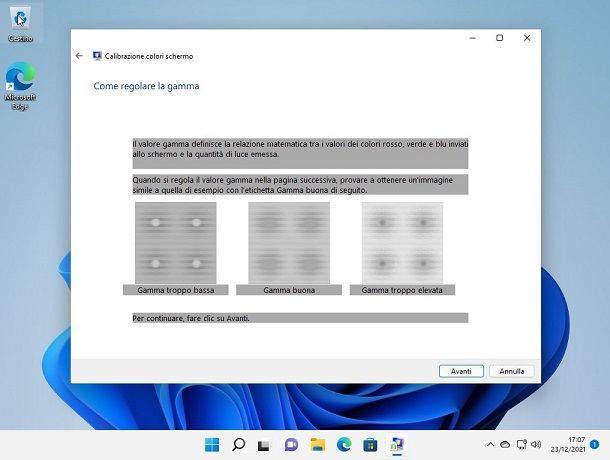
Disponi di un PC aggiornato a Windows 11? In tal caso, sappi che puoi calibrare il monitor tramite lo strumento apposito integrato nel sistema operativo.
Per servirtene, digita il termine “calibra” nella barra di ricerca che si apre cliccando sulla lente di ingrandimento, in basso a sinistra sulla barra delle applicazioni, e seleziona la prima corrispondenza trovata, ovvero Calibra il colore dello schermo.
Nella finestra che si apre, pigia poi sul pulsante Avanti situato in basso a destra, per avviare la procedura guidata di taratura dello schermo. A questo punto, Windows ti chiederà di aprire il pannello di controllo interno del monitor per specificare le impostazioni dei colori di base di quest'ultimo; se non ti è possibile specificare queste impostazioni, pigia sul bottone Avanti.
Nella schermata visualizzata, otterrai poi le istruzioni necessarie per regolare la gamma cromatica: pigia ancora una volta sul bottone Avanti e, dopo aver preso visione degli esempi di regolazione che ti vengono mostrati, pigia sul bottone Avanti e utilizza il cursore situato sulla barra di regolazione posta sulla sinistra, sopra il pulsante Reimposta per impostare la gamma cromatica corretta.
Dopo aver portato a termine questa operazione, pigia sul bottone Avanti, situato sempre in basso a destra, e leggi le istruzioni relative a come regolare la luminosità e il contrasto. Puoi scegliere di fare clic sul tasto Ignora regolazione di luminosità e contrasto per saltare questo passaggio.
Nel caso volessi procedere con la regolazione di questi parametri, pigia per quattro volte sul bottone Avanti e leggi le istruzioni relative alla modifica della luminosità, del contrasto e dei colori, tramite il pannello interno del monitor o attraverso le barre di scorrimento a colori rosso, verde e blu, poste nella schermata Regola bilanciamento colori.
Fai quindi clic, nuovamente, sul tasto Avanti, quindi scegli uno dei due bottoni Calibrazione precedente e Calibrazione corrente per vedere “a occhio” le differenze fra le due calibrazioni. Se sei soddisfatto del risultato ottenuto, metti il segno di spunta sulla voce Avvia ClearType Tuner quando si fa clic su Fine per assicurarsi che il testo venga visualizzato correttamente (scelta consigliata) e pigia sul bottone Fine per portare a termine la procedura.
Calibrare il monitor è possibile anche attraverso i controlli OSD (presenti sul retro o sulla parte bassa dello schermo), attraverso i quali puoi aumentare o diminuire i valori di colore, contrasto, gamma e luminosità in modo manuale. Ti consiglio in ogni caso di tenere aperti i pannelli di calibrazione di Windows per avere un riferimento.
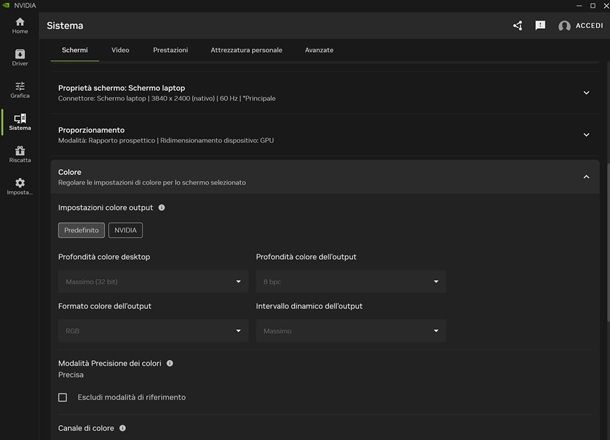
In ultima opzione, puoi anche scegliere di calibrare i colori tramite il software di un'eventuale scheda video, come la NVIDIA App. Aprendo questo software, dovrai poi premere sul menu Sistema che trovi sulla sinistra, seguito dalla scheda Schermi che trovi in alto.
Da qui, scorri in basso fino ad arrivare alla voce Impostazione colore output e scegli la voce NVIDIA rispetto a quella Predefinito. In questo modo, abiliterai le opzioni di modifica sottostanti dalle quali andare a cambiare profondità, formato e intervallo dinamico. Più in basso ancora poi, troverai dei bilanceri con i quali andare a modificare i vari parametri dei vari canali colore.
A questo proposito, però, se sei da un computer portatile, ti annuncio fin da subito che questa procedura potrebbe essere deleteria per la precisione colore della tua macchina. Infatti i portatili, specialmente quelli di alta fascia, hanno degli strumenti proprietari per andare a gestire la calibrazione colore, la quale molto spesso è già stata messa a punto all'origine e non deve essere toccata. Te ne parlerò più avanti, nel capitolo sui portatili.
Come calibrare il monitor: Windows 10
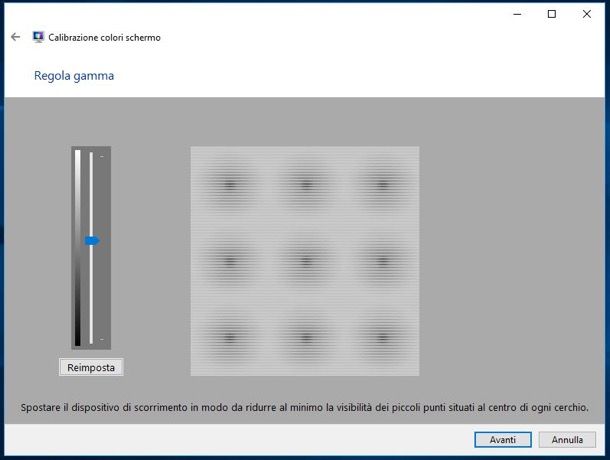
Se vuoi calibrare il monitor su Windows 10, sappi che puoi contare sul medesimo strumento di calibrazione che abbiamo visto poc'anzi per Windows 11 e che funziona praticamente allo stesso modo.
Per servirtene, digita nella barra di ricerca posta in basso a sinistra il termine “calibra” e seleziona la voce Calibra il colore dello schermo dai risultati ottenuti. Nella finestra che si apre, poi, pigia sul bottone Avanti per far avviare la procedura guidata di taratura dello schermo.
A questo punto, puoi iniziare con la calibrazione di gamma, contrasto, luminosità e colori come visto nel capitolo precedente.
Come calibrare il monitor: PC portatile
Se vuoi calibrare il monitor di un PC portatile, di base e se non hai particolari strumenti di calibrazione, puoi usare la procedura Windows vista in precedenza. Ma, se hai un portatile con un monitor buono è anche altamente probabile che la casa madre abbia inserito un profilo colore pensato appositamente per esso.
Ora, se questo fosse il caso, significherebbe che non solo non è il caso di calibrare nulla, ma che andando a toccare probabilmente faresti solo danni. Come però puoi capire se il produttore in questione ha inserito la sua calibrazione colore?
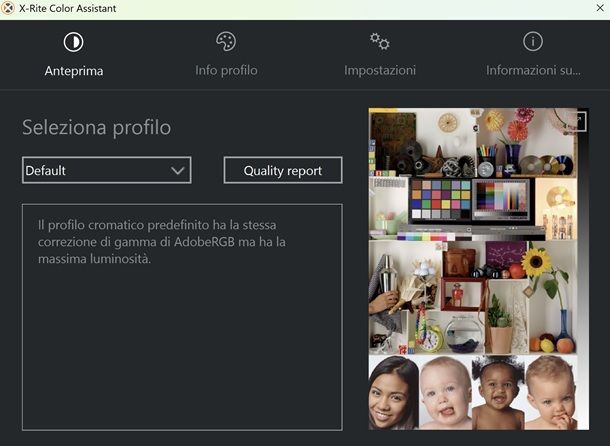
Ecco, non lo so. O meglio, lo so ma non so come tu possa trovarlo per il tuo portatile. Per esempio, nei portatili di Gigabyte c'è uno strumento che si chiama X-Rite color assistant, che se aperto ti mostra subito cosa puoi andare a fare.
Usandolo come esempio, nella pagina principale puoi premere sul menu a tendina Seleziona profilo, per poi andare a scegliere una delle tante opzioni disponibili. Di base Default dovrebbe essere la migliore, ma ce ne sono altre e puoi provare a vedere con quale ti trovi meglio.
Se invece hai un portatile Asus da gaming allora puoi trovare questa impostazione tramite il software Armoury Crate per poi fare clic sul tuo dispositivo e andare alla voce Resource monitor. Qui in basso a destra, trovi la voce Log storage location con sotto il file di log del tuo monitor. Di base è impostato quello di Asus, ma se non ti piacesse o se non disponessi di questa opzione, potresti andare a cambiarlo scaricandolo da Internet (cercando modello, display e file di calibrazione) per poi inserirlo qui.
Ovviamente ogni marchio ha il suo e, in verità, anche all'interno dello stesso brand potrebbero esserci delle grosse differenze. Per questo ti consiglio di cercare su Internet informazioni legate al tuo modello specifico, dato che è l'unica soluzione percorribile.
Come calibrare il monitor: Mac
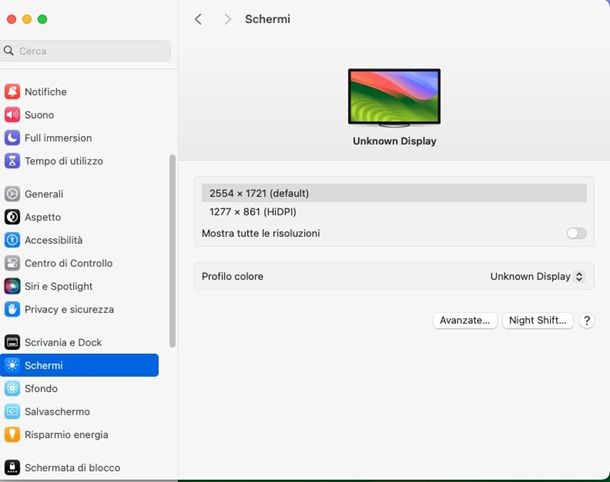
Usi un Mac e vorresti sapere se è possibile calibrare il monitor utilizzando strumenti inclusi nel sistema operativo? Dipende dalla versione del sistema operativo in uso. Da macOS 12 Monterey le opzioni, in tal senso, sono limitate, mentre nelle edizioni precedenti del sistema operativo c'è un comodo tool di calibrazione integrato.
Se hai macOS 13 o successivi, apri le Impostazioni di sistema per poi andare alla voce Schermi e poi scegliere, tramite il menu a tendina Profilo colore e scegliere una delle voci disponibili. Se il tuo schermo non è tra questi, nessun problema.
Come vedi è presente la voce Personalizza che, premendola, aprirà una finestra con tutti i profili colore precaricati. Qui, premendo il pulsante +, si aprirà l'Assistente calibrazione schermo che vedremo nelle prossime righe.
Se invece hai una versione pari a Monterrey o precedente, recati dunque nelle impostazioni di macOS cliccando sul logo di Apple che si trova in alto a sinistra, nella barra dei menu, e fai clic sulla voce Preferenze di Sistema nel menu che si apre.
Se, invece, usi macOS 11 o precedenti, seleziona l'opzione Monitor da Preferenze di sistema e scegli la scheda Colore nella finestra che si apre. Adesso, pigia sul bottone Calibra… situato sulla destra e, nella schermata dell'Assistente Calibrazione Monitor, pigia sul bottone Continua per avviare la procedura guidata per la creazione di un profilo personalizzato.
Segui in modo scrupoloso le istruzioni che ti vengono fornite: sostanzialmente, devi continuare a pigiare il pulsante Continua man mano che leggi le informazioni che ti vengono date e, una volta creato il profilo calibrato, pigiare sul bottone Fine.
In particolare, nella schermata di Introduzione ti verranno spiegate per filo e per segno le possibilità di calibrazione offerte dallo strumento. Spunta la voce Modalità esperto per avere a disposizione più funzioni. Il primo passaggio è quello di determinare la Gamma Target, ovvero quella che vuoi raggiungere per il tuo monitor.
Utilizza il cursore comparso su schermo per aumentare o diminuire la gamma, oppure fai clic sulla spunta Usa gamma originaria per vedere i cambiamenti in corso d'opera. Fatto ciò, premi il tasto Continua e ripeti l'operazione attraverso il cursore successivo, quello per modificare il Punto di bianco target.
A questo punto, non ti resta che premere il pulsante Fine per salvare il profilo ColorSync che hai impostato manualmente. Tale profilo verrà assegnato anche a eventuali stampanti collegate.
Non appena il profilo del monitor sarà pronto, verrà automaticamente assegnato al profilo colore del monitor. Dal momento che alcuni monitor di terze parti eventualmente collegati al tuo Mac dispongono di funzioni integrate supplementari per la calibrazione del colore, ti invito a consultare anche la documentazione provveduta da questi ultimi per accertarti di procedere nel modo corretto.
Come calibrare il monitor per fotografia
Ora che ti ho mostrato i vari metodi per calibrare correttamente colori, luminosità e contrasto del tuo monitor è arrivato il momento di darti qualche consiglio utile per impostare al meglio questi parametri nel caso utilizzassi il tuo monitor per lavori nell'ambito della fotografia.
Per prima cosa, devi sapere che per ottenere un corretto valore dei colori rosso, blu e verde, non è sufficiente quello che percepisci “a occhio nudo”. Per questa funzione ti viene in aiuto uno strumento, denominato colorimetro. Questo strumento non è nient'altro che un sensore, che si applica al monitor e scansiona i colori digitali provenienti dallo stesso. Ne puoi acquistare a buon prezzo anche online.
Ricorda che prima di calibrare il monitor con un colorimetro, il monitor stesso deve restare acceso per almeno 30 minuti, in modo da scaldarsi e raggiungere la reale visualizzazione dei colori. Segui le istruzioni del colorimetro stesso per installarlo e utilizzarlo correttamente sul tuo monitor. In molti casi, il software stesso del colorimetro procederà alla calibrazione in automatico.
Nel caso non avessi intenzione di spendere troppo, ti consiglio di calibrare i colori attraverso il sito Lagom. Questo sito consente di effettuare diversi test per visualizzare al meglio ogni tipo di immagine sul proprio monitor. Per prima cosa, accedi al sito e preparati a impostare colori, gamma e luminosità attraverso uno dei metodi che ti ho indicato in precedenza.
Fatto ciò, non ti resta altro da fare che scorrere per le pagine del sito e calibrare a dovere il tuo monitor come ti viene indicato. In ogni caso, il mio consiglio per raggiungere un risultato ottimale senza dover spendere nulla è quello di affidarsi ai profili colore.
Questi profili sono a tutti gli effetti delle istruzioni che vengono date al monitor, che andrà a visualizzare un maggiore o minore numero di colori in un determinato modo a seconda del profilo installato. Uno dei profili colore più utilizzati sui monitor, ad esempio è quello denominato sRGB.
Nel caso avessi intenzione di visualizzare una gamma maggiore di colori, ovvero quella che viene utilizzata a livello professionale sulle macchine fotografiche più costose, il profilo da installare sul tuo monitor è quello definito Adobe RGB. Fai attenzione, però, solo monitor di fascia alta possono visualizzare correttamente questo tipo di gamma.
Ma come si scaricano e installano questi profili? Puoi trovare il file di installazione del profilo Adobe RGB direttamente sulla pagina del produttore. Fai clic in basso sul sistema operativo sul quale vuoi installarlo, quindi fai clic sulla voce ICC profile download for End Users e accetta i termini nella pagina successiva.
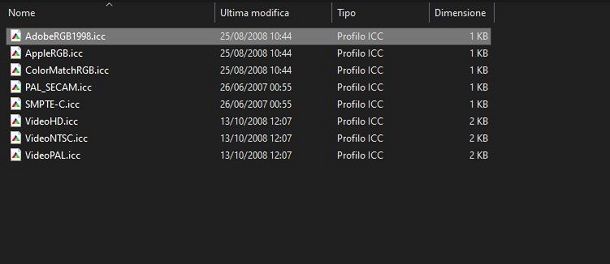
Nel caso il download non dovesse avvenire in automatico, puoi fare clic qui. Una volta estratto il file scaricato, recati nella cartella RGB, quindi fai clic destro sul profilo AdobeRGB1998.icc e clicca poi su Installa profilo.
In alternativa, puoi spostare il profilo manualmente nel percorso C:\WINDOWS\system32\spool\drivers\color. Su Mac, il percorso da seguire è il seguente: Utenti/[Nome]/Libreria/ColorSync/Profiles (devi aver attivato la visualizzazione delle cartelle nascoste premendo cmd+shift+.). Fatto! Ora potrai utilizzare il profilo con i più comuni software di foto editing come Photoshop, di cui ti parlerò fra poco.
Nel caso invece volessi cercare un profilo colore specifico per il tuo monitor, ti consiglio di visitare il sito TFT Central, che contiene centinaia di profili colore creati dagli utenti per tantissimi modelli di monitor.
Quello che devi fare è semplicemente navigare nel sito attraverso il pannello Database Index, selezionando l'iniziale del tuo monitor e cercandolo dalla lista che compare. Fai clic sul nome del monitor per scaricare il profilo adatto. L'installazione dei profili è sempre la stessa.
Come calibrare il monitor con Photoshop
Se devi calibrare il monitor con Photoshop, la questione è molto semplice. Non c'è una vera e propria calibrazione per questo strumento, semplicemente devi avere una calibrazione perfetta in generale, seguendo i passaggi che ti ho mostrato nel capitolo precedente sulla fotografia.
Una cosa che potrebbe essere interessante però c'è, ovvero nel caso un eventuale programma di gestione colori dello schermo ti permettesse di adattare i colori secondo lo spettro Adobe RGB. Questo profilo ha una gamma cromatica molto ampia e si sposa perfettamente con tutti gli strumenti della suite creativa di Adobe.
Per esempio, dal software X-Rite di Gigabyte, posso scegliere l'opzione Adobe RGB. In questo modo potresti effettivamente avere un vantaggio, ma in generale, penso che sia minimo e in certi casi potresti addirittura peggiorare la situazione. Vale comunque la pena di dare un'occhiata.
Come calibrare monitor BenQ
Se volessi sapere come calibrare monitor BenQ o per qualsiasi altro modello, per esempio come calibrare monitor Eizo, la verità è che non ci sono procedure specifiche per questi modelli, anche al netto di eventuali impostazioni del monitor disponibili.
La calibrazione va eseguita tramite strumenti software visti in precedenza, oppure con appositi strumenti hardware da acquistare separatamente, dei quali ti ho già parlato. Non importa la marca del dispositivo, il tutto si svolge esattamente come ti ho già descritto.
Come calibrare un monitor OLED

Vuoi sapere come calibrare un monitor OLED? Questo genere di monitor è in realtà tra i meno bisognosi di calibrazione, dato che solitamente sono tra i più precisi in assoluto, ma ovviamente ci sono eccezioni a questa regola. In ogni caso, le soluzioni già viste in precedenza, sono sempre valide anche in questo caso.
Come calibrare lo schermo su Android
Utilizzi uno smartphone o un tablet Android ma i colori dello schermo ti sembrano troppo spenti, dico bene? Nessun problema, perché nel corso dei prossimi paragrafi ti mostrerò come calibrare lo schermo su Android.
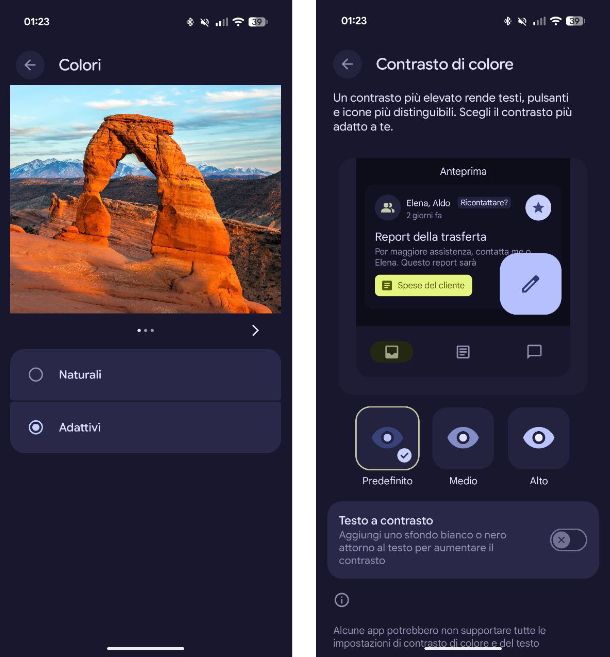
Se utilizzi un dispositivo con versione stock di Android, come ad esempio i Pixel di Google, la prima cosa che devi fare è aprire l'app Impostazioni, riconoscibile dall'icona di un ingranaggio, e fare tap sulla voce Display e tocco. Nella schermata che si apre, fai tap sulla voce Colore e nella schermata seguente, selezione una delle opzioni disponibili (ad esempio Naturali o Adattivi) e vedrai subito cambiare la tonalità di colore del display. Fatto questo, torna indietro e fai tap sulla voce Contrasto di colore e, nella schermata che si apre, puoi scegliere se attivare o meno un livello di contrasto più elevato, utile per rendere testi, pulsanti e icone più distinguibili: potrai scegliere tra le opzioni Predefinito, Medio e Alto.
Infine, dalla schermata Display e tocco, potrai decidere di abilitare o meno la funzione di Tonalità adattiva, una funziona che va ad adattare dinamicamente il display su tonalità più calde o più fredde in base all'illuminazione dell'ambiente.
Come calibrare lo schermo su Samsung
Possiedi uno smartphone Samsung e desideri capire come calibrare lo schermo su Samsung? Nessun problema, ora ti mostro come procedere.
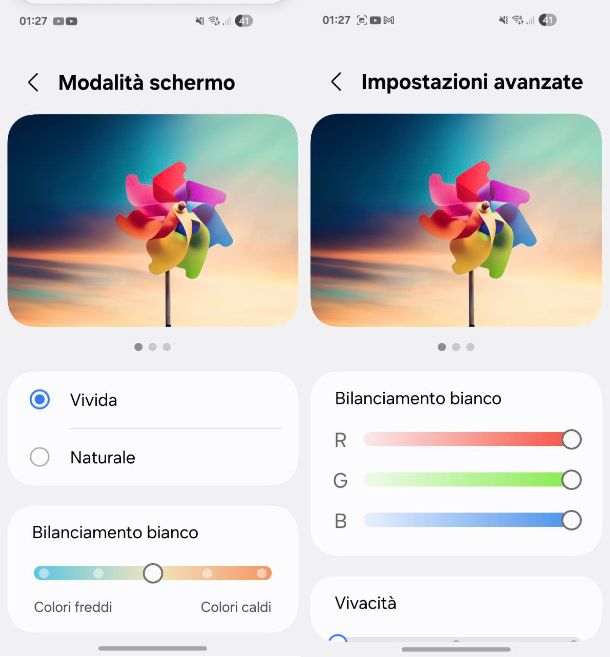
Bene, prendi il tuo dispositivo e apri l'app Impostazioni, riconoscibile dall'icona di un ingranaggio, e fai tap sulla voce Schermo. Successivamente, pigia sulla voce Modalità schermo e, nella schermata che si apre, scegli tra le opzioni Vivida o Naturale. Nella sezione Bilanciamento bianco e muovi l'indicatore verso l'opzione Colori freddi o Colori caldi, in base alle tue esigenze. Se, invece, desideri agire manualmente sulla calibrazione dei colori, fai tap sul pulsante Impostazioni avanzate e da qui regola manualmente il bilanciamento del bianco e la vivacità.
Come calibrare lo schermo su Huawei
Utilizzi uno smartphone o tablet Huawei e desideri capire come calibrare lo schermo su Huawei? Tranquillo, sei nei posto giusto. Vediamo come procedere.
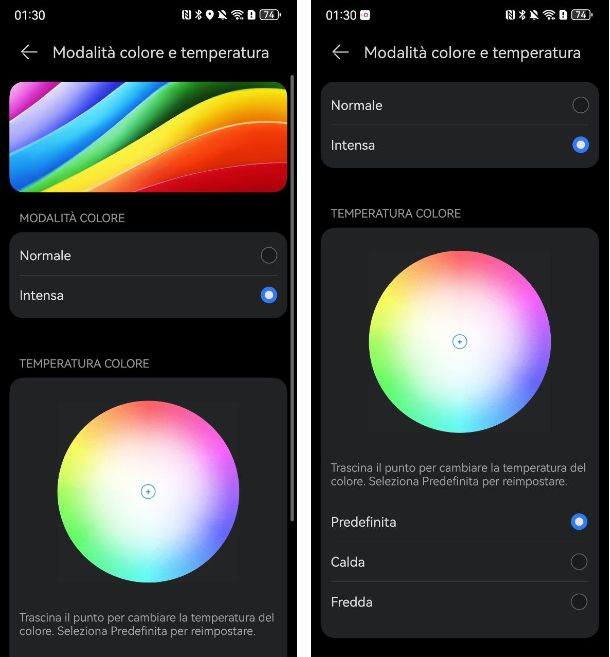
La prima cosa che devi fare è aprire l'app Impostazioni, riconoscibile dall'icona di un ingranaggio, e fare tap sulla voce Display e luminosità. Successivamente, fai tap sulla voce Modalità colore e temperatura e, nella schermata che si apre, scegli una delle opzioni disponibili nella sezione Modalità colore, come ad esempio Normale o Intensa. Nella sezione Temperatura colore, invece, potrai scegliere tra le opzioni Predefinita, Calda o Fredda, in base alle tue necessità.
Come calibrare lo schermo su Xiaomi
Stai usando uno smartphone Xiaomi (o dei brand Redmi o POCO) e dato che i colori del display non ti soddisfano appieno, vorresti capire come calibrare lo schermo su Xiaomi? Nessun problema, sono qui proprio per aiutarti.
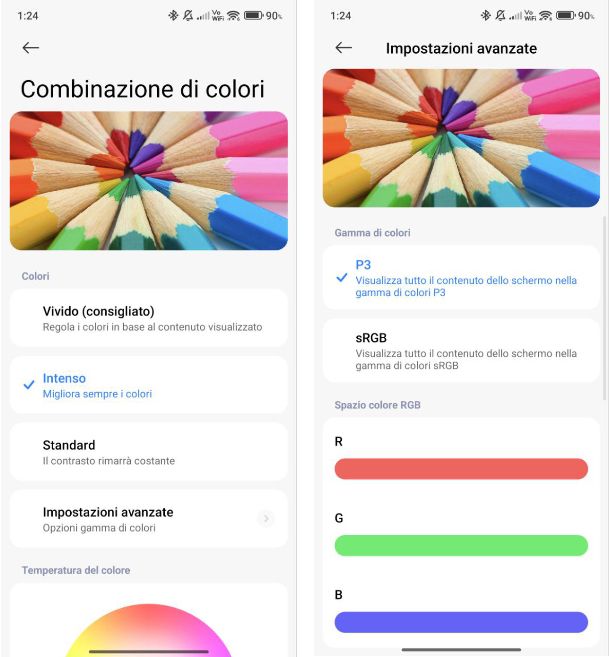
Per procedere con la calibrazione dello schermo, apri l'app Impostazioni, riconoscibile dall'icona di un ingranaggio, e recati in Display e luminosità > Combinazioni di colori. In questa schermata, avrai la possibilità di personalizzare a tuo piacimento la calibrazione dei colori del display, scegliendo tra le opzioni Vivido, Intenso, Standard e Impostazioni avanzate. Quest'ultima opzione permette di effettuare una calibrazione più precisa e professionale, scegliendo tra le opzioni di gamma di colori P3 o sRGB e poi andando ad agire manualmente sulle sezioni Spazio colore RGB, Spazio Colore HSV, oltre che su Contrasto e Gamma.
Per finire è possibile anche scegliere la temperatura del colore, scegliendo tra le opzioni Predefinito, Caldo, Freddo e Personalizzato.
Come calibrare lo schermo su iPhone e iPad
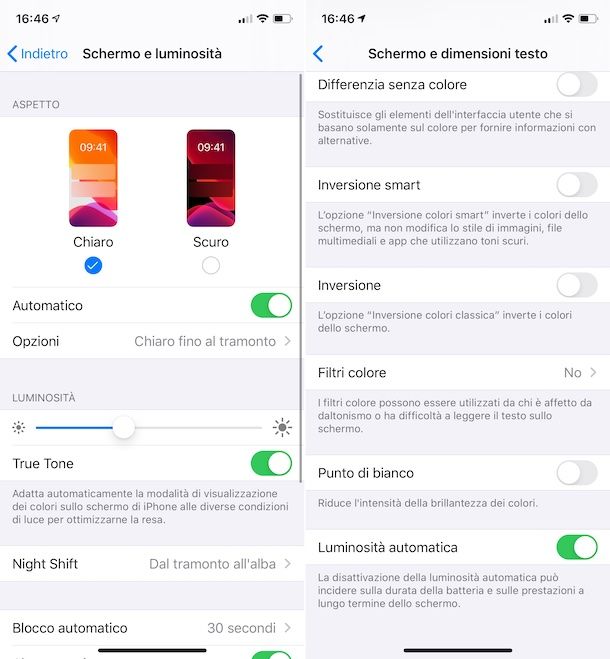
Se ti stai chiedendo come calibrare lo schermo su iPhone e iPad, è bene chiarire subito un punto fondamentale: a differenza di quanto accade su molti computer o dispositivi Android, iOS e iPadOS non permettono una calibrazione manuale completa dei colori, perché Apple progetta i display dei suoi dispositivi per offrire una resa cromatica già corretta e coerente con gli standard di fabbrica.
Questo però non significa che tu non possa intervenire in alcun modo: esistono infatti diverse impostazioni di sistema che consentono di adattare la visualizzazione alle tue esigenze, migliorando leggibilità, comfort visivo e percezione dei colori, soprattutto se noti tonalità troppo fredde, troppo calde o un contrasto che affatica gli occhi. Tutto parte dall’app Impostazioni, da cui puoi accedere alla sezione Schermo e luminosità, dove trovi i controlli principali come Luminosità e True Tone: quest’ultima è una funzione che regola automaticamente il bilanciamento del bianco in base alla luce ambientale e, se attiva, può far sembrare lo schermo più caldo o più freddo a seconda dell’ambiente; se vuoi una resa più costante, puoi provare a disattivarla.
Sempre qui puoi intervenire su Night Shift, pensata per ridurre le tonalità blu nelle ore serali: non è una vera calibrazione, ma può alterare sensibilmente i colori, quindi va disattivata se desideri una resa più neutra durante il giorno. Un’altra area importante è Accessibilità, all’interno della quale trovi Filtri colore e Riduci punto di bianco: i filtri permettono di modificare la resa cromatica globale dello schermo, ad esempio aumentando il contrasto o correggendo alcune dominanti di colore, mentre la riduzione del punto di bianco serve ad abbassare l’intensità delle aree più luminose, risultando utile se lo schermo ti sembra troppo “sparato”. Queste opzioni non sono pensate per una calibrazione professionale, ma possono aiutarti a ottenere un’immagine più confortevole e vicina ai tuoi gusti.

Autore
Salvatore Aranzulla
Salvatore Aranzulla è il blogger e divulgatore informatico più letto in Italia. Noto per aver scoperto delle vulnerabilità nei siti di Google e Microsoft. Collabora con riviste di informatica e ha curato la rubrica tecnologica del quotidiano Il Messaggero. È il fondatore di Aranzulla.it, uno dei trenta siti più visitati d'Italia, nel quale risponde con semplicità a migliaia di dubbi di tipo informatico. Ha pubblicato per Mondadori e Mondadori Informatica.