Come cambiare nome utente Windows 10
Dopo aver creato un account utente sul tuo PC con Windows 10, ti sei accorto di aver sbagliato a digitare il nome e vorresti sapere se esiste un modo per rimediare, andandolo dunque a modificare? La risposta è affermativa e, se vuoi, posso spiegarti io in che modo riuscirci. Ti va? Sì? Grandioso. Suggerisco allora di non temporeggiare oltre e di passare sùbito all’azione.
Nelle righe che seguono troverai spiegato come cambiare il nome utente su Windows 10 in maniera dettagliata, sia per quel che concerne gli account Microsoft che per quanto riguarda gli account locali. Per completezza d’informazione, poi, sarà mia premura illustrati come fare per cambiare nome utente andando a modificare l’account in uso, accedendo con un altro account Microsoft, convertendo l’account Microsoft in un account locale o viceversa. In tutti i casi, non temere, non dovrai fare nulla di particolarmente complesso o che comunque sia fuori dalla tua portata.
Allora, posso sapere che cosa ci fai ancora lì impalato? Posizionati bello comodo dinanzi il tuo computer e inizia subito a concentrarti sulla lettura delle indicazioni che trovi qui di seguito. Sono sicuro che, alla fine, potrai dirti ben contento e soddisfatto di quanto appreso e che, addirittura, sarai anche pronto a fornire utili informazioni al riguardo a tutti i tuoi amici interessanti al medesimo argomento. Scommettiamo?
Indice
- Informazioni preliminari
- Come cambiare nome utente account Microsoft Windows 10
- Cambiare nome utente locale Windows 10
- Come cambiare nome utente Windows 10 cambiando account
- Cambiare nome utente Windows 10 Pro
- Cambiare nome utente Windows 10: regedit
- Cambiare nome cartella utente Windows 10
Informazioni preliminari

Prima di iniziare, qualche precisazione. In primo luogo, occorre fare una distinzione tra account Microsoft e account locale. Devi infatti sapere che, a partire da Windows 8.1, Microsoft consente ai suoi utenti di sincronizzare i dati e le impostazioni del PC utilizzando un account Microsoft. L’account in questione può altresì essere impiegato per creare un’utenza sul computer e per accedervi.
L’account locale, invece, non offre la possibilità di sincronizzare dati e impostazioni del PC, in quanto le informazioni vengono sempre conservate in ambito locale, appunto, senza inviare alcunché ai server Microsoft. Il comportamento di un account locale in Windows 10 è, dunque, praticamente lo stesso di quello degli account che era possibile creare sulle versioni più datate del sistema operativo di casa Microsoft, come nel caso di Windows 7, Vista o XP.
Ciò detto, sia nel caso in cui venga usato un account Microsoft che nel caso in cui venga impiegato un account locale, il nome ad esso associato risulta sempre e comunque modificabile, sebbene in modi diversi. Nel primo caso occorre intervenire via Web, mentre nel secondo bisogna agire sfruttando i comandi del PC.
Da notare, poi, che la modifica in questione consente di cambiare il nome visualizzato nella schermata di avvio di Windows, nel menu Start e in qualsiasi altra area del sistema operativo. Procedendo in tal modo è bene precisarlo, viene modificato anche il nome della cartella utente.
Come cambiare nome utente account Microsoft Windows 10
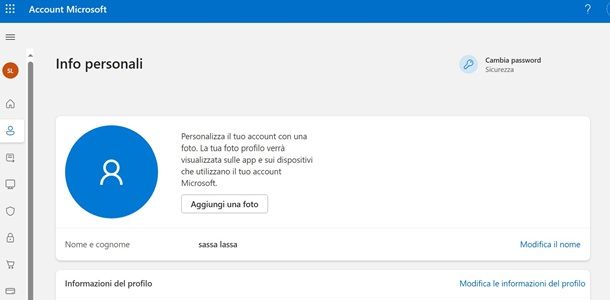
Fatte le dovute precisazioni di cui sopra, veniamo al nocciolo vero e proprio della questione. Se sul tuo PC utilizzi un account Microsoft, provvedi in primo luogo a fare clic sul pulsante Start (quello con la bandierina di Windows) posto nella parte in fondo a sinistra della barra delle applicazioni, a premere sul bottone Impostazioni (quello con la ruota di ingranaggio) presente nel menu che si è aperto e a fare clic sulla voce Account, nella finestra che compare sul desktop.
A questo punto, assicurati che nella barra laterale di sinistra risulti selezionata la voce Le tue info (altrimenti provvedi tu), dopodiché fai clic sul collegamento Gestisci il mio account Microsoft presente a destra.
Nella pagina del browser che si apre, fai clic sul menu Info personali che trovi nella barra di sinistra (l’icona con l’omino) e poi premi sul pulsante Modifica nome. Dalla finestra che si apre, cambia il contenuto delle caselle Nome e Cognome, per poi completare la verifica Capcha che trovi in basso e premere sul pulsante Salva.
Una volta applicate le modifiche, riavvia il PC facendo clic sul pulsante Start, premendo sul bottone Arresta (quello con il simbolo Power) presente nel menu che si apre e selezionando la voce Riavvia. Al successivo accesso al sistema, il nome utente dell’account risulterà modificato.
Cambiare nome utente locale Windows 10
Vediamo adesso come cambiare nome utente locale Windows 10. In tal caso, la cosa è fattibile in due diversi modi: agendo dal Pannello di controllo di Windows oppure intervenendo mediante il Prompt dei comandi. Trovi spiegato tutto in dettaglio qui di seguito.
Pannello di controllo
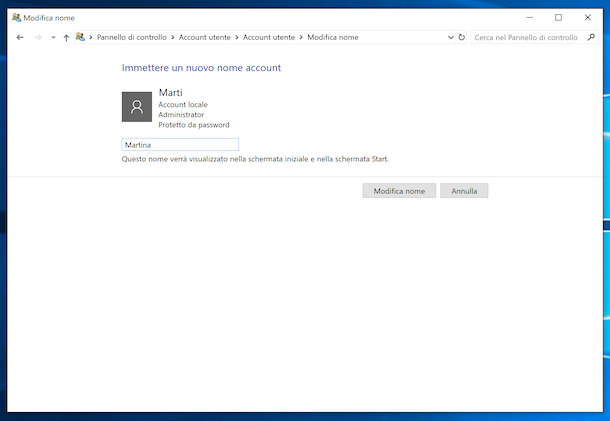
Se vuoi cambiare nome utente amministratore Windows 10 o anche un account utente base, il primo passo che devi compiere è cliccare sul pulsante Start (quello con la bandierina di Windows) posto nella parte in fondo a sinistra della taskbar, digitare "Pannello di controllo" nel campo di ricerca visualizzato e selezionare il risultato pertinente tra quelli in elenco.
Nella finestra che compare sul desktop, clicca sulla voce Account utente (se stai usando la visualizzazione per categoria nel Pannello di controllo devi farci clic sopra per due volte consecutive), seleziona la dicitura Modifica nome account, compila il campo Nuovo nome account con il nuovo nome che intendi utilizzare e clicca sul bottone Modifica nome, per fare in modo che le modifiche vengano applicate. Tutto qui!
Attenzione, però, questa procedura è valida solo se sei connesso come account amministratore, mentre non potrai completarla se sarai connesso come account utente. Infatti devi sapere che, anche per cambiare un qualcosa di semplice come il nome utente di un account utente, dovrai accedere come amministratore.
Quando vai a eseguire questa procedura da utente, nel momento che premi il pulsante Modifica nome account Windows ti chiederà d’inserire la user e la password di un qualsiasi account amministratore del PC. Nel caso tu non possegga questi dati, semplicemente non potrai fare nulla.
Come cambiare nome utente Windows 10: cmd
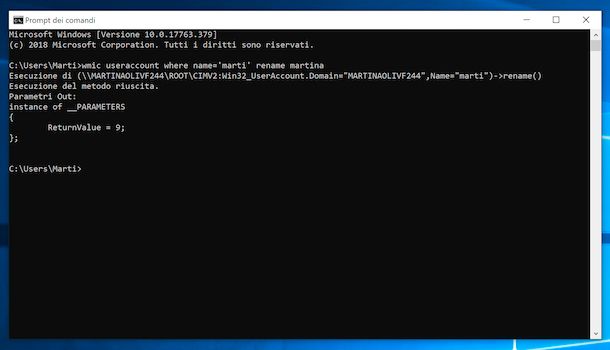
Come anticipato, nel caso degli account locali è possibile cambiare nome utente Windows 10 da cmd, ovvero andando ad agire dal Prompt dei comandi. Per cui, per riuscirci, provvedi innanzitutto ad avviare il Prompt facendo clic sul pulsante Start (quello con la bandierina di Windows) collocato nella parte in fondo a sinistra della barra delle applicazioni e digitando cmd nel campo di ricerca visualizzato.
In seguito, fai clic destro sulla voce Prompt dei comandi nell’elenco dei risultati della ricerca, seleziona la voce Esegui come amministratore dal menu che si apre e clicca sul bottone Sì, nella finestra che compare sul desktop, per eseguire il programma come amministratore.
Ovviamente, a questo punto, se non sei connesso con un account amministratore semplicemente dovrai inserire user e password di un account amministratore. Se non possiedi queste credenziali, sei in un vicolo cieco e non ci sono soluzioni che ti permettono di proseguire, né così né in altri modi.
Una volta visualizzata la schermata del Prompt dei comandi, immetti il comando wmic useraccount where name='vecchio_nome' rename nuovo_nome all’interno di quest’ultimo, avendo cura di sostituire a vecchio_nome il nome attualmente assegnato all’account e a nuovo_nome il nuovo nome utente che vuoi impiegare. Successivamente, schiaccia il tasto Invio sulla tastiera del computer per fare in modo che le modifiche vengano apportate.
Come cambiare nome utente Windows 10 cambiando account
Un altro sistema per cambiare il nome utente impiegato su Windows 10 consiste nel modificare l’account usato. Per la precisione, mi riferisco alla possibilità di cambiare l’account Microsoft in essere con un altro account Microsoft o con un account locale e a quella di convertire l’account locale in uno Microsoft (e viceversa). Per maggiori dettagli, prosegui pure nella lettura.
Cambiare l’account Microsoft
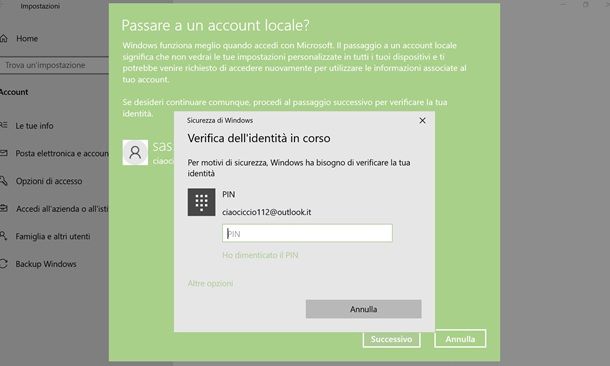
Per cambiare nome utente andando a modificare l’account Microsoft attualmente in uso sul tuo PC con un altro account Microsoft oppure con un account locale, tutto quello che devi fare è cliccare sul pulsante Start (quello con la bandierina di Windows) posto nella parte in fondo a sinistra della barra delle applicazioni, selezionare l’icona delle Impostazioni (quella con la ruota di ingranaggio) dal menu che si apre e cliccare sulla voce Account, nella finestra comparsa sul desktop.
Successivamente, fai clic sull’opzione Accedi con un account locale che si trova immediatamente sotto la foto del tuo profilo, poi premi sul pulsante Successivo, digita la password dell’account Microsoft attualmente in uso, fai clic sul bottone Avanti, imposta nome utente e password da usare per il tuo account locale (che utilizzerai solo momentaneamente nel caso in cui volessi usare un nuovo account Microsoft) e clicca sui bottoni Successivo e Disconnetti e chiudi.
A questo punto, se era tua intenzione modificare l’account Microsoft in account locale non devi fare più nulla se non effettuare l’accesso al sistema usando la combinazione di nome utente e password che hai appena scelto e ricominciare a usare il PC.
Se, invece, era tua intenzione modificare l’account Microsoft impiegato in precedenza con un altro, accedi al nuovo account locale creato, dopodiché recati nuovamente nel menu Start > Impostazioni > Account e clicca sulla dicitura Accedi con un account Microsoft che si trova immediatamente sopra la foto del tuo profilo.
Nella finestra che si apre, digita i dati d’accesso dell’account Microsoft che vuoi associare al computer e fai clic sul bottone Accedi. Successivamente, immetti la password dell’account locale che stavi utilizzando in maniera temporanea, vai avanti, scegli se impostare un PIN per accedere velocemente a Windows (senza dover immettere la password dell’account Microsoft) ed è fatta. Per approfondimenti, ti rimando alla lettura della mia guida su come cambiare account Microsoft.
Convertire l’account locale in account Microsoft
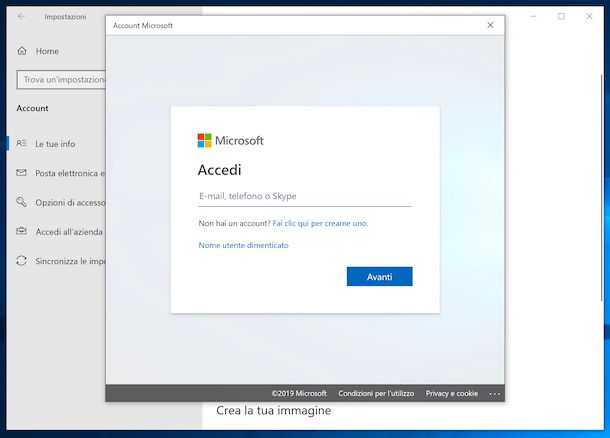
Come ti dicevo, puoi cambiare il tuo nome su Windows 10 anche andando a convertire l’account locale in un account Microsoft. Per riuscirci, procedi nel seguente modo: fai clic sul pulsante Start (quello con la bandierina di Windows) posto nella parte in fondo a sinistra della barra delle applicazioni, seleziona l’icona delle Impostazioni (quella con la ruota di ingranaggio) dal menu che si apre e clicca sulla voce Account, nella finestra comparsa sul desktop.
A questo punto, seleziona la voce Accedi con un account Microsoft, digita nei campi su schermo i dati relativi all’account Microsoft che vuoi usare ed effettua il login. Fatto!
Se non possiedi ancora un account Microsoft, puoi crearne uno direttamente dalla finestra visualizzata, facendo clic sulla voce Non hai un account? Fai clic qui per crearne uno e seguendo poi le indicazioni che ti vengono fornite su schermo. Anche in tal caso, per eventuali approfondimenti, ti suggerisco di leggere il mio articolo su come cambiare account Microsoft.
Cambiare nome utente Windows 10 Pro

Nel caso volessi cambiare nome utente Windows 10 Pro, ti dico fin da subito che si tratta della stessa procedura di cambiare nome utente Windows 10 Home, ovvero quella che ho descritto nei vari capitoli di questa guida. Non ti resta dunque che tornare all’inizio e rileggere tutto cercando la soluzione che preferisci.
Cambiare nome utente Windows 10: regedit
Nel caso volessi cambiare nome utente Windows 10 con regedit, ovvero dall’Editor del registro di sistema, voglio subito dirti che si può fare, ma devi essere molto attento a quello che tocchi. Il registro di sistema è il cuore pulsante del sistema operativo e se qui vai a modificare qualcosa senza sapere di che si tratta, potresti addirittura "rompere" Windows 10 ed essere costretto a reinstallare il sistema operativo.
Quindi, se vuoi procedere in questo modo (anche se funziona uguale agli altri), stai molto attento. Dunque, per prima cosa devi aprire i registri, quindi premi la combinazione di tasti Win+R e scrivi nella casella che compare regedit, premendo poi sul pulsante Invio per essere rimandato a quest’area del PC.
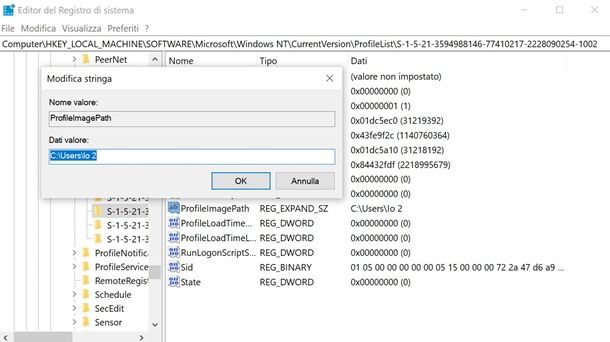
Adesso, cerca dalla barra in alto il percorso HKEY_LOCAL_MACHINE\SOFTWARE\Microsoft\Windows NT\CurrentVersion\ProfileList e, dal risultato che ti esce, premi su una delle sottocartelle che trovi. Una volta selezionata questa cartella, fai doppio clic sul file ProfileImagePath che trovi sulla destra, aprendolo.
Nella finestra che si apre, nella casella Dati valore trovi un percorso la cui parte finale è costituita dal nome utente. Se non riconosci il nome utente in questione, ripeti l’operazione con una delle altre sottocartelle che trovi sulla sinistra (generalmente le prime 2/3 sono di sistema), fino a trovare in questo file il nome utente del profilo da cambiare.
Una volta trovato, cancella solo il nome utente dopo il simbolo \ e sostituiscilo con il nuovo nome utente che desideri utilizzare. Attenzione, però, questa procedura funziona (come ogni altra vista) solo se stai usando un account amministratore, altrimenti ti apparirà un errore di scrittura nel momento che andrai a salvare.
Cambiare nome cartella utente Windows 10
Se desideri cambiare nome cartella utente Windows 10, la procedura è molto semplice. Tutto quello che devi fare è entrare in un profilo amministratore, ma in qualunque caso, non deve essere il profilo amministratore del quale vuoi cambiare il nome cartella, dato che questa operazione si può fare solo su profili disconnessi.
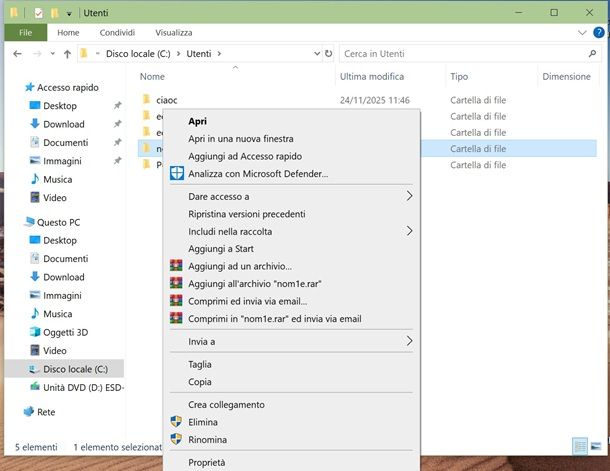
Adesso, una volta connesso in un profilo amministratore, vai in Esplora file e seleziona la voce Questo PC dalla barra di sinistra, seguito da Disco locale C:, ovvero quello dove sono piazzati i dati del sistema operativo (se non hai C: scegli il disco disponibile). Una volta qui, seleziona la cartella Utenti.
In questo spazio troverai tutti i nomi degli utenti di Windows e, per modificarli, dovrai semplicemente fare clic destro sulla cartella in questione, per poi scegliere la voce Rinomina. A questo punto, scegli il nuovo nome da dare alla medesima e premi il pulsante Invio per confermare.

Autore
Salvatore Aranzulla
Salvatore Aranzulla è il blogger e divulgatore informatico più letto in Italia. Noto per aver scoperto delle vulnerabilità nei siti di Google e Microsoft. Collabora con riviste di informatica e ha curato la rubrica tecnologica del quotidiano Il Messaggero. È il fondatore di Aranzulla.it, uno dei trenta siti più visitati d'Italia, nel quale risponde con semplicità a migliaia di dubbi di tipo informatico. Ha pubblicato per Mondadori e Mondadori Informatica.