Come creare cartelle iPhone
Trovi la tua schermata Home del tuo iPhone un po' disordinata e vorresti meglio organizzare le icone residenti al suo interno? Ti piacerebbe creare delle particolari raccolte contenenti foto, email o file personali, ma proprio non sai come fare? Allora ti torneranno di certo utili le indicazioni che mi appresto a fornirti qui di seguito.
Oggi, infatti, voglio spiegarti come creare cartelle iPhone per organizzare app, foto, documenti e altri file come si farebbe su un computer. Non è difficile, tutto quello che devi fare è utilizzare un'apposita app "di serie" o, in alternativa, scaricare alcune applicazioni che sto per consigliarti dall'App Store e sfruttarle seguendo le indicazioni che trovi di seguito.
Se la cosa può interessarti, vedremo anche come creare delle cartelle segrete in cui aggiungere foto e video da mantenere invisibili nell'app Foto di iOS. In questo modo non rinuncerai a nessuno dei tuoi scatti e terrai a bada gli amici più impiccioni. Allora, si può sapere che aspetti? Prenditi cinque minuti di tempo libero e impara a gestire al meglio le cartelle del tuo "melafonino". Sarà molto più facile di quello che immagini, te l'assicuro.
Indice
- Come creare cartelle app iPhone
- Come creare cartelle file su iPhone
- Come creare cartelle Foto iPhone
- Come creare cartelle Mail su iPhone
Come creare cartelle app iPhone
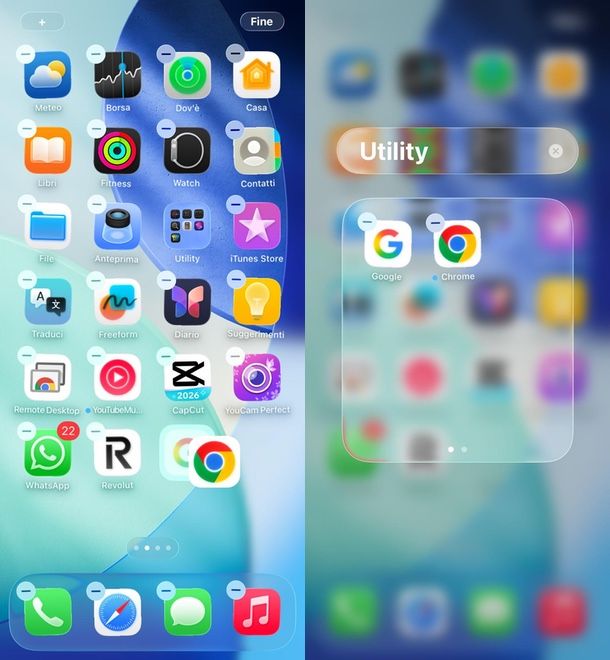
Per tenere bene organizzata la schermata Home di iPhone, puoi raccogliere le applicazioni presenti su di essa in comode cartelle "tematiche", in modo da averle sempre a portata di mano — pur non andando a ingolfare la schermata iniziale del telefono con decine e decine di icone.
Farlo è davvero semplice: per creare una cartella, effettua innanzitutto un tap prolungato su un punto vuoto della schermata Home, finché le icone in essa presenti non iniziano a tremare; ora, per creare una cartella composta da più app, premi e tieni premuto il dito sull'icona della prima applicazione da trasferire nella cartella, trascinala su quella della seconda app e solleva il dito dallo schermo. Per finire, premi su Fine in alto a destra o fai tap in un punto vuoto della schermata Home.
In alternativa, puoi creare una cartella Home iPhone anche in questo modo: tieni premuta l'icona della prima app e spostala sulla seconda, quindi solleva il dito dalla schermo e premi su Fine (o fai tap su un punto vuoto qualsiasi della schermata).
Per rinominare la cartella appena creata, aprila e effettua un tap prolungato sul suo nome, premi quindi sulla (X) per cancellare l'attuale nome e digita il nome da assegnarle all'interno dell'apposito campo; per confermare la modifica, premi sul segno di spunta della tastiera virtuale e fai tap su un punto vuoto della schermata Home per due volte consecutive, in modo da uscire dalla modalità di modifica.
Una volta creata la cartella di tuo interesse, puoi trasferirvi tutte le app che desideri, semplicemente trascinando le rispettive icone sulla cartella stessa; ti faccio presente che le cartelle della schermata Home possono contenere sia icone di app a loro volta presenti in Home, sia icone di applicazioni residenti, invece, nella sola Libreria app.
In caso di ripensamenti, puoi spostare un'app nuovamente sulla schermata Home entrando nella cartella che la contiene e trascinandola fuori.
Per creare cartelle nel Dock puoi seguire le stesse istruzioni qui sopra. Se invece vuoi spostare nel Dock una cartella già presente nella Home, tieni premuto un punto vuoto della schermata finché le icone non iniziano a tremare. Verifica poi che ci sia spazio nel Dock (se necessario, trascina fuori un'app per liberare posto), poi trascina la cartella che hai creato in precedenza e rilasciala nel Dock. Se vuoi togliere una cartella dal dock basta attivare di nuovo la modalità di modifica tenendo premuto un punto vuoto della Home, quindi trascinare la cartella fuori dal dock e posizionarla dove preferisci nella schermata Home.
In ogni caso, se una cartella resta vuota, viene cancellata automaticamente; in alternativa, è possibile eliminare una cartella effettuando un tap prolungato su di essa e selezionando le voci Rimuovi cartella e Rimuovi dalla schermata Home: le icone delle app in essa contenute vengono spostate automaticamente nella Libreria app.
La disposizione delle icone nelle cartelle della schermata Home non influisce su quella impostata per la Libreria app. Non è possibile modificare in alcun modo le cartelle preimpostate in quest'ultima, in quanto esse vengono generate, organizzate e "riempite" in maniera del tutto automatica da iOS.
Tuttavia, è sempre possibile rimuovere un'icona dalla schermata Home (oppure da una cartella presente sulla stessa), in modo che essa compaia soltanto nella Libreria app: per riuscirci, effettua un tap prolungato sull'icona da cancellare, tocca la voce Rimuovi app situata nel menu che compare e scegli l'opzione Rimuovi dalla schermata Home, per finire.
Come già accennato in precedenza, è possibile altresì copiare l'icona di qualsiasi app presente nelle cartelle della Libreria app all'interno delle directory create nella schermata Home: tutto ciò che devi fare è aprire la Libreria app effettuando alcuni swipe verso sinistra, premere e tenere premuto il dito sull'icona dell'applicazione da spostare e trascinarla nella cartella desiderata, sulla schermata Home.
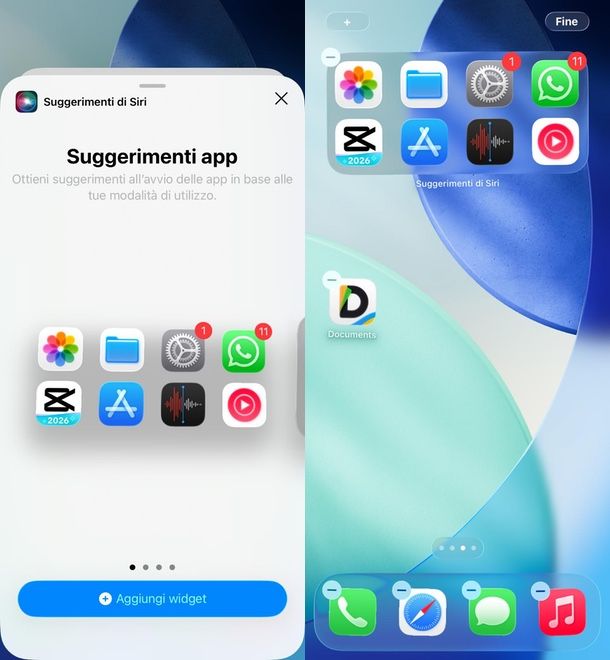
Forse ti farà comodo sapere che puoi aggiungere alla schermata Home anche una cartella "intelligente", capace di aggiornarsi da sola mostrando le app che, in base alle previsioni dell'algoritmo di Siri, potrebbero esserti più utili in dato momento della giornata. Per crearla, è necessario utilizzare uno specifico widget di Siri per la Home screen.
Per avvalerti di questa possibilità, recati nella pagina della Home in cui desideri inserire il widget con la cartella di icone che cambiano in automatico, fai un tap prolungato in un punto vuoto della stessa, premi sul pulsante (+) collocato in alto a sinistra e premi su Aggiungi widget.
Scorri ora i vari widget, seleziona quello chiamato Suggerimenti di Siri e premi su (+) Aggiungi widget in corrispondenza di quello chiamato Suggerimenti app. Ora non ti resta che posizionarlo dove vuoi nella Home e poi premere su Fine (o fare tap in un punto vuoto qualsiasi) per rendere effettiva la modifica. Fatto!
Da ora in avanti quella particolare sezione si aggiornerà automaticamente, così potrai raggiungere al volo le app che - in base alle previsioni dell'algoritmo di Siri - risultano più utili per te in quel momento, considerando le abitudini d'uso precedenti.
Se desideri approfondire, nel mio articolo su come organizzare app su iPhone trovi tanti suggerimenti e idee che ti aiuteranno a rendere unico - e ordinato - il tuo dispositivo.
Come creare cartelle file su iPhone
A partire da iOS 11, Apple ha introdotto su iPhone un'applicazione, denominata File, tramite la quale è possibile creare cartelle su iCloud Drive, su altri servizi cloud e applicazioni in grado di sfruttare l'integrazione con iOS e, in alcuni casi particolari, anche nella memoria interna del dispositivo.
Per servirtene, tutto quello che devi fare è che recarti schermata Home oppure nella Libreria app di iPhone e sfiorare l'icona dell'applicazione, raffigurante una cartella blu su sfondo bianco. Se non riesci a individuare subito l'app, prova a cercarla mediante la barra di ricerca collocata sulla Libreria app.
Se, a seguito di questa operazione, non riesci comunque a visualizzare l'icona di File, molto probabilmente è perché hai rimosso l'app senza volerlo. Per rimediare, puoi scaricarla nuovamente da App Store seguendo questo link, facendo tap sul pulsante Ottieni/Installa e, quando richiesto, completando l'autenticazione tramite Face ID, Touch ID o password dell'Apple account. Una volta completato il download, fai tap sul pulsante Apri per avviare subito l'applicazione.
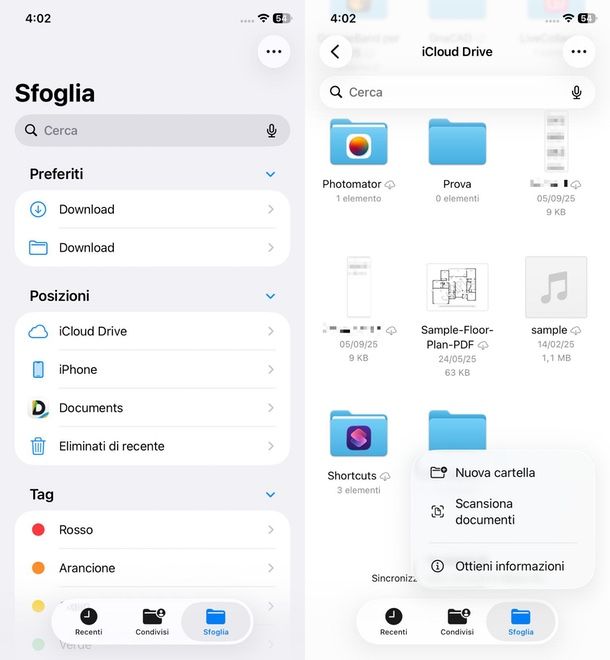
La schermata principale di File è suddivisa in tre schede, accessibile tramite altrettanti pulsanti situati in basso: Recenti, Condivisi e Sfoglia. Quest'ultima contiene varie sezioni: sotto la voce Posizioni, trovi tutte le posizioni e le cartelle accessibili tramite l'applicazione; di base, consente di accedere alle cartelle di iCloud Drive e ai file eliminati di recente ma, se su iPhone sono installate app o servizi che si integrano con la gestione della memoria di iOS, visualizzerai una voce denominata iPhone tramite la quale accedere alle directory create da queste ultime.
In corrispondenza della sezione Preferiti, risiedono le cartelle alle quali sei solito accedere più spesso; sotto la voce Tag, invece, trovi invece tutti i tag impostati per l'accesso rapido agli elementi contrassegnati. Il campo Cerca, come facilmente intuibile, può permetterti di effettuare rapide ricerche tra tutti i file e le cartelle disponibili.
Infine, la scheda Recenti permette di raggiungere in un attimo tutti i file aperti di recente, evitando di perdere tempo nella loro ricerca, mentre la scheda Condivisi raccoglie tutti i file condivisi.
Per quel che concerne la creazione delle cartelle, fai tap sulla scheda Sfoglia ed entra nella posizione all'interno della quale agire, quindi effettua un tap prolungato in un punto vuoto della schermata e seleziona la voce Nuova cartella dal menu che vedi comparire.
Successivamente, inserisci il nome che intendi assegnare alla cartella che stai per creare nell'apposito campo e poi tappa sulla voce Fine in alto a destra. Ovviamente, puoi ripetere la procedura in questione tante volte quante sono le cartelle che intendi creare.
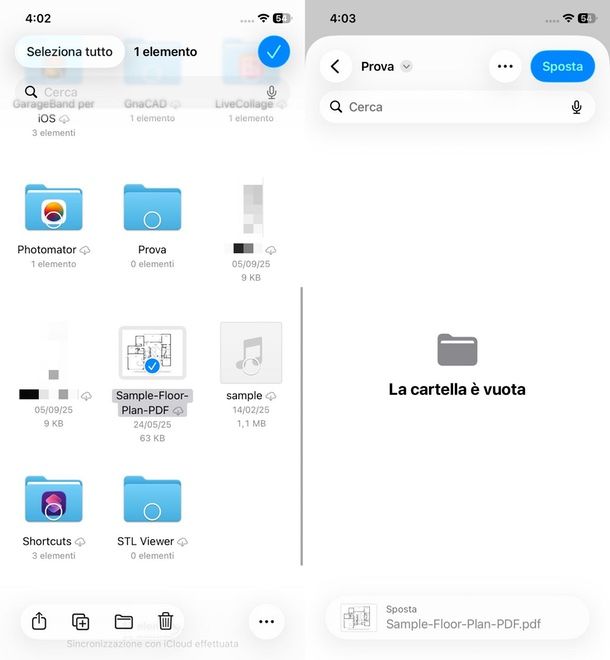
Per spostare un file all'interno di una data cartella, apri la posizione in cui esso si trova in origine, fai tap sul pulsante (…) posto in alto a destra e scegli la voce Seleziona situata al suo interno; ora, apponi il segno di spunta in corrispondenza degli elementi su cui desideri intervenire, tocca il simbolo della cartella visibile in basso e serviti del pannello proposto in seguito, per raggiungere la nuova posizione in cui spostare o copiare gli elementi.
Per concludere, tocca la voce Sposta/Copia situata in alto a destra e il gioco è fatto. Puoi altresì duplicare le cartelle (con tutto il loro contenuto) selezionandole così come ti ho spigato poc'anzi e tappando poi sull'icona con i due quadrati e il simbolo (+) che si trova in basso.
Hai creato una cartella ma vuoi eliminarla oppure vuoi rimuovere i file al suo interno? Si può fare anche questo, ovviamente. Per eliminare una o più cartelle oppure uno o più file al loro interno, recati nella posizione di riferimento, entra in modalità di selezione così come ti ho spiegato poco fa e tocca il simbolo del cestino che si trova in basso. Se vuoi, puoi anche selezionare in simultanea tutte le cartelle o tutti i file che si trovano al loro interno facendo tap prima sulla voce Seleziona e poi su Seleziona tutto in alto a sinistra.
Nota: se, su Mac, hai attivato la sincronizzazione di documenti e desktop con iCloud, troverai le relative cartelle, Documenti e Scrivania, in iCloud Drive.
Come creare cartelle private su iPhone
Ti interessa capire come creare cartelle nascoste su iPhone, poiché vorresti tenere al sicuro alcuni file da occhi "indiscreti"? Beh, in questo caso, la questione si complica: Apple è infatti alquanto dura sulle politiche di accesso e gestione dei file da parte delle app di terze parti. Pertanto, al momento in cui scrivo questa guida, non esiste un'applicazione in grado far fronte alla cosa.
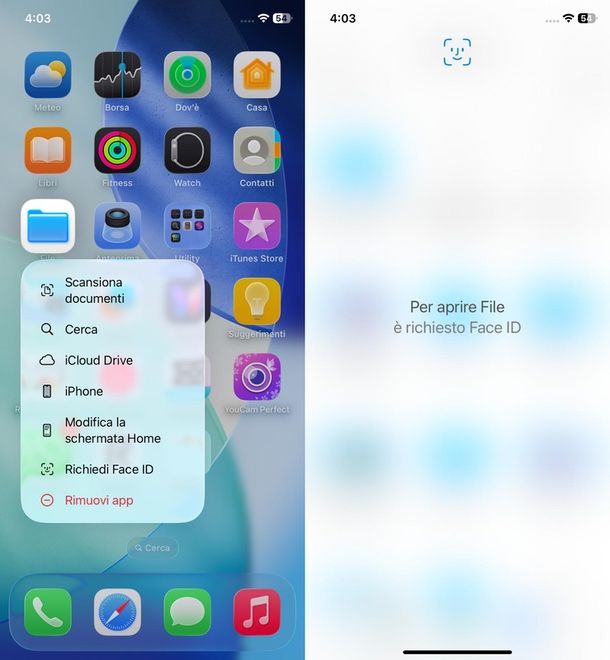
D'altra parte, puoi ovviare in parte al problema andando a bloccare l'accesso all'app File di Apple proteggendo l'avvio tramite codice, Face ID o Touch ID. Questa funzione, presente sugli iPhone con iOS 18 o successivi è davvero semplice da utilizzare.
Infatti, basta tenere premuto sull'icona di File, selezionare l'opzione Richiedi Face ID o Richiedi Touch ID (in base al modello del tuo iPhone) e dare conferma premendo sulla medesima voce visualizzata nel messaggio al centro dello schermo.
Ora le cartelle rimarranno protette e al sicuro: per accedervi, dopo aver premuto sull'icona di File, dovrai eseguire l'autenticazione biometrica (viso/impronta) oppure utilizzare il codice di sblocco del tuo iPhone.
Se cambi idea, puoi tenere premuto qualche istante sull'icona di File, scegliere Non richiedere Face ID o Non richiedere Touch ID e eseguire l'autenticazione (con viso/impronta o codice) per confermare la disattivazione.
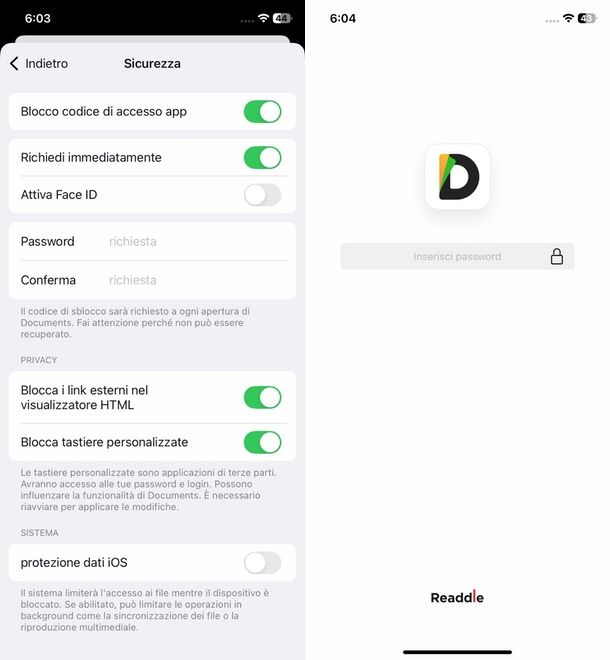
In alternativa, puoi sostituire l'app File di Apple con il gestore file gratuito Documents di Readdle, in grado di esplorare i file di iPhone esattamente come succede con l'app File. In più, Documents possiede una pratica funzionalità di protezione tramite la quale è possibile impostare una password per impedire l'avvio non autorizzato dell'app. L'app, come già accennato, è gratuita; tuttavia alcune funzionalità aggiuntive - tra cui strumenti avanzati per l'editing dei PDF - sono accessibili solo tramite abbonamento, con prezzi a partire da 9,99€/mese.
Dopo aver scaricato l'app in questione, premi sui tasti Continua > Iniziamo, gestisci i permessi richiesti e rispondi alla domande sullo schermo (es. con che file vorresti lavorare, qual è la tua professione). Scegli poi se fornire la tua email per suggerimenti futuri o meno e porta a termine il breve tutorial di benvenuto. Se visualizzi la schermata con l'offerta di provare il servizio Pro gratis per una settimana, declina pure premendo sulla (X).
Ora, per assicurarti la protezione necessaria, premi sul simbolo dei quattro puntini collocati nell'angolo superiore sinistro della schermata iniziale dell'app, tocca la voce Sicurezza situata nel pannello che compare e sposta su ON le levette corrispondenti alle voci Blocco codice di accesso app e Richiedi immediatamente.
Adesso, digita una password con la quale proteggere gli accessi futuri all'interno dei campi Password e Conferma e, se desideri abilitare anche l'attivazione mediante Face ID/Touch ID, sposta su ON la levetta corrispondente.
Ora non ti resta che uscire da Documents e provare a riaprilo: come vedrai, l'accesso all'app risulterà bloccato dalla richiesta di una password e dall'eventuale riconoscimento biometrico attivato in precedenza. Perfetto, non trovi?
Per il resto, il funzionamento di Documents è abbastanza intuitivo: per visualizzare i file e le cartelle archiviate su iPhone, è sufficiente premere sul pulsante I miei file, situato nella parte inferiore della schermata principale del programma. Per creare una nuova cartella, è sufficiente premere sul pulsante (+) collocato in basso e selezionare la voce Nuova cartella dal pannello che compare.
Sempre tramite lo stesso menu, è inoltre possibile importare elementi dall'app Foto, dal computer, dal cloud oppure da un server remoto, creare un nuovo file PDF, un nuovo documento di testo oppure scansionare un elemento con la fotocamera. Maggiori info qui.
Infine, onde evitare accessi indesiderati ai tuoi file, ti consiglio di eliminare l'app File di Apple (può essere riscaricata in qualsiasi momento da App Store): per riuscirci, effettua un tap prolungato sull'icona di File, seleziona la voce Rimuovi app dal menu che compare e conferma la volontà di procedere premendo sui pulsanti Elimina app ed Elimina.
Qualora volessi invece creare delle cartelle private contenenti foto e filmati, puoi avvalerti della funzione integrata in Foto di iOS o dell'applicazione Private Photo Vault, di cui mi appresto a parlarti in uno dei capitoli successivi di questa guida.
Come creare cartelle Foto iPhone
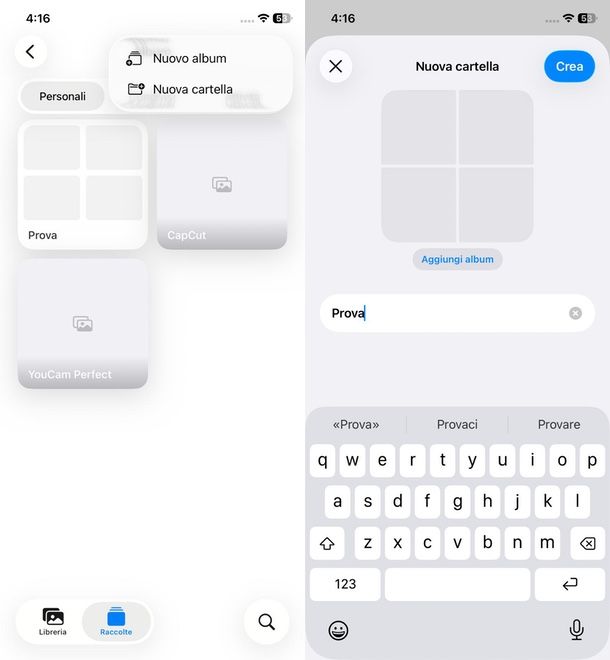
Non tutti lo sanno, ma l'app Foto di iPhone consente di creare delle vere e proprie cartelle, all'interno delle quali è possibile organizzare foto e video in album singoli: per esempio, se hai intenzione di raccogliere gli scatti e i filmati realizzati durante la tua ultima vacanza, potresti creare una cartella denominata Vacanza e, al suo interno, tanti piccoli album aventi i nomi dei posti visitati.
Per avvalerti di questa funzionalità, procedi in questo modo: dopo aver aperto l'app Foto, fai tap sulla scheda Raccolte situata in basso, fai tap sulla voce Album e poi sul pulsante (+), collocato in alto a destra. Ora, tocca la voce voce Nuova cartella situata nel pannello che compare, assegna un nome all'elemento che ti appresti a creare e tocca la voce Crea, per concludere.
Per creare un album all'interno della cartella appena realizzata, fai tap sul nome di quest'ultima, premi sul pulsante (+) situato in alto e seleziona la voce Nuovo album dal pannello che compare. Infine, assegna un nome all'album, premi su Aggiungi foto, seleziona gli elementi desiderati e poi tocca la spunta, quindi tocca il pulsante Crea per crearlo.
Puoi comunque aggiungere immagini e video alla cartella appena creata in qualsiasi momento, avvalendoti di diversi metodi: puoi innanzitutto aprire l'album, premere sul riquadro con il (+) in basso a sinistra oppure sui tre puntini in alto a destra, scegliere (+) Aggiungi foto, selezionare con un tap gli elementi che ti interessano e toccare la spunta al termine per aggiungerli.
In alternativa, fai tap sulla scheda Libreria dell'app Foto, tocca il pulsante Seleziona situato in alto e apponi il segno di spunta in corrispondenza degli elementi multimediali da organizzare. Quando hai finito, fai tap sul pulsante della condivisione (il quadrato con la freccia), seleziona la voce Aggiungi a un album dal pannello che compare e serviti della schermata successiva, per selezionare la cartella e l'album in cui inserire i file.
Ti segnalo che, se hai attivato la sincronizzazione tramite Foto di iCloud, gli album e le cartelle realizzate saranno disponibili anche su tutti gli altri dispositivi associati allo stesso Apple account.
Come creare cartelle di foto private
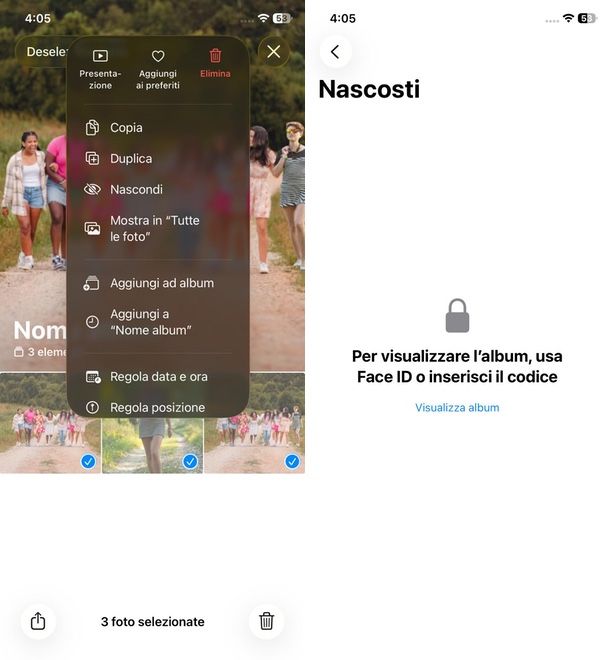
Desideri creare cartelle di foto private? Niente di semplice, tutto quello che ti serve è già presente di "serie" nel tuo dispositivo. Difatti, sul tuo iPhone puoi spostare le foto di un album all'interno dell'album Nascosti così da renderle "invisibili" e accessibili solo a te mediante inserimento di un codice o autenticazione tramite Face ID o Touch ID.
Se credi che questa soluzione faccia al caso tuo, apri l'app Foto, premi su Raccolta e accedi alla sezione Album. Adesso, apri l'album che ti interessa, fai tap sulla voce Seleziona, in alto a destra, e poi seleziona con un tap tutte le foto da nascondere (se devi nascondere tutte le immagini contenute nell'album, premi sulla voce Seleziona tutto).
A questo punto tocca l'icona con i tre puntini in alto a destra, scegli l'opzione Nascondi dal menu che compare e poi conferma selezionando Nascondi [numero] foto. Noterai subito che l'album si svuota: le immagini selezionate vengono infatti spostate automaticamente nell'album Nascosti.
Per accedere a quest'ultimo, seleziona l'opzione Raccolte dell'app Foto, scorri la schermata verso il basso fino a individuare la sezione Altro e premi sulla voce Nascosti. L'album in questione risulterà bloccato e per visualizzarne il contenuto dovrai selezionare l'opzione Visualizza album e autenticarti tramite codice, Face ID o Touch ID.
Ti informo che puoi anche nascondere l'album Nascosti. Per fare ciò, apri le Impostazioni di iOS (l'icona a forma di ingranaggio), scorri fino al fondo e premi su App, quindi individua e tocca Foto. Ora, nella nuova schermata visualizzata, sposta su OFF la levetta relativa all'opzione Mostra l'album Nascosti. In questo modo, l'album contenente tutte le foto nascoste non sarà accessibile fin quando non deciderai di riattivarne la visualizzazione riportando su ON l'interruttore appena spento.
In caso di ripensamenti, puoi tornare all'album che hai nascosto, toccare Seleziona in alto a destra, scegliere le foto da rendere visibili (oppure usare Seleziona tutto), quindi premere sui tre puntini in alto a destra e scegliere Non nascondere. Le immagini torneranno così a essere visibili nel loro album originale. Per saperne di più, ti invito a leggere il mio articolo su come nascondere album su iPhone.
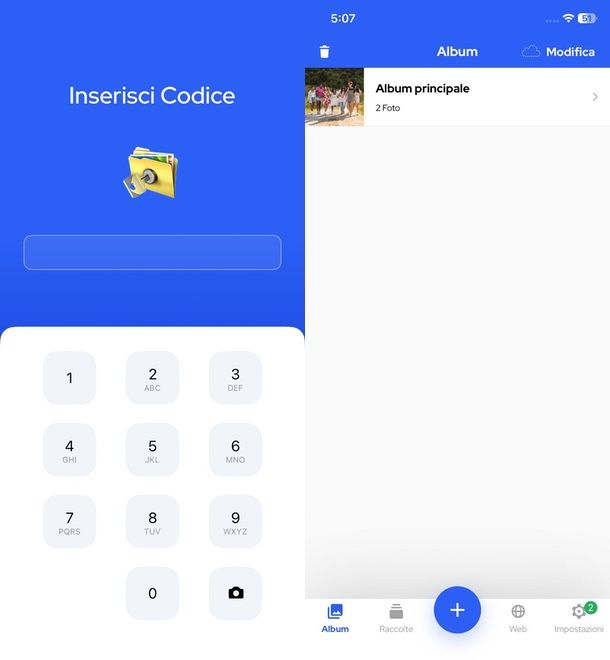
Se poi vuoi realizzare delle cartelle contenenti dentro foto e video da mantenere lontani da occhi indiscreti usando soluzioni di terze parti, prova Private Photo Vault: si tratta di un'applicazione che consente di nascondere foto e video proteggendoli con una password, con il Face ID oppure con il Touch ID.
È gratis, ma offre un abbonamento Pro (35,99€/anno o 12,99€/mese) per rimuovere la pubblicità e sbloccare altre funzioni extra, come uno spazio cloud per archiviare le foto protette.
Ad ogni modo, una volta ottenuta l'applicazione dalla relativa pagina dell'App Store, aprila e fai tap sul tasto Continua per accettare i termini del servizio, scegli e digita un codice numerico che vuoi usare per preservare le foto, fai tap su Imposta passcode, digitalo nuovamente e premi su Conferma codice d'accesso. Scegli poi se fornire un indirizzo di posta elettronica per il recupero del PIN (qualora dovessi dimenticare la password appena definita) e premi sul tasto Seleziona foto, dunque concedi all'app i permessi richiesti per accedere alle tue foto.
A questo punto, seleziona le foto da importare nell'app e premi sul pulsante IMPORTA collocato in basso. Se ora ti viene proposta la prova gratuita del piano Pro, declina pure premendo sulla (X) in alto a sinistra.
In seguito, fai tap sul tasto Accetto tutto e continua per accettare la gestione dei dati e il gioco è fatto. A partire da questo momento, per accedere alle foto archiviate tramite Private Photo Vault, non devi far altro che aprire l'app, digitare il PIN impostato in precedenza allo sblocco dell'applicazione, assicurati di trovarti nella scheda Album e selezionare l'album denominato Album principale.
Provvedi poi a eliminare dalla Galleria di iOS le foto che hai importato nell'app, in modo tale che lì non risultino più visibili, procedendo come ti ho spiegato nella mia guida su come eliminare foto da iPhone (mi raccomando, cancella le tracce delle foto "privatizzate" anche dall'album Eliminati di recente, altrimenti resteranno visibili in quest'ultimo per un preciso arco temporale).
Per saperne di più in merito a Private Photo Vault e ad altri sistemi simili, ti rimando alla lettura della mia guida dedicata alle app per nascondere foto su iPhone.
Come creare cartelle Mail su iPhone
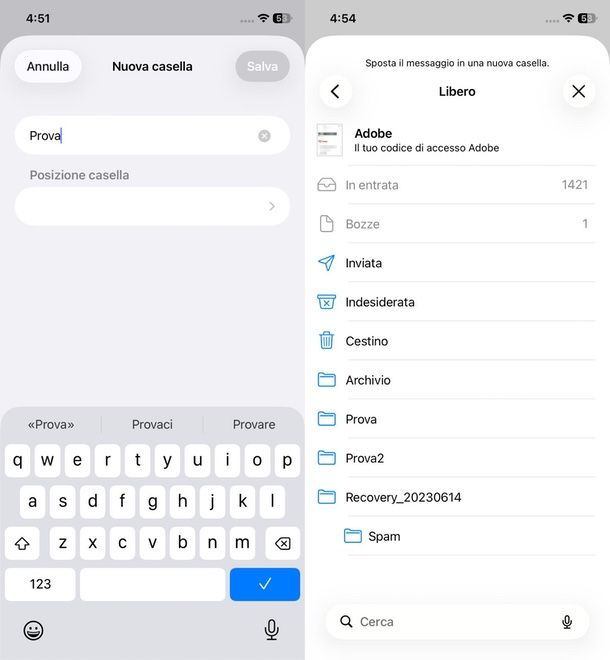
Ti piacerebbe organizzare meglio i tuoi messaggi di posta elettronica, suddividendoli in cartelle — o meglio, in "caselle" — diverse da quelle predefinite? Nessun problema, in quanto l'app Mail prevede questa possibilità.
Per riuscirci, apri l'app Mail di iOS e, se necessario, fai tap su (<) situata in alto a sinistra, in modo da accedere alla sezione Caselle con l'elenco delle cartelle appartenenti ai vari indirizzi di posta elettronica.
Ora, fai tap sulla voce Modifica situata in alto a destra, poi sulla dicitura Nuova casella posta in basso e inserisci il nome da assegnare alla nuova cartella all'interno del campo preposto.
Successivamente, fai tap sul menu sottostante la voce Posizione casella, fai tap sul nome dell'indirizzo di posta elettronica (es. iCloud) nel quale creare la nuova cartella e, fatta la tua selezione, premi sulle voci Salva e Fine, per ritornare alla lista degli indirizzi di posta elettronica e delle relative cartelle configurate.
Per trasferire un messaggio in una data casella, aprilo, fai tap sul simbolo della cartella situato in basso e poi sul nome della casella in cui spostarlo. Tutto qui!

Autore
Salvatore Aranzulla
Salvatore Aranzulla è il blogger e divulgatore informatico più letto in Italia. Noto per aver scoperto delle vulnerabilità nei siti di Google e Microsoft. Collabora con riviste di informatica e ha curato la rubrica tecnologica del quotidiano Il Messaggero. È il fondatore di Aranzulla.it, uno dei trenta siti più visitati d'Italia, nel quale risponde con semplicità a migliaia di dubbi di tipo informatico. Ha pubblicato per Mondadori e Mondadori Informatica.