Come fare screenshot con iPhone 17
Da poco hai deciso di passare dal mondo Android a iOS, acquistando il tuo primo smartphone Apple. In particolare, hai optato per un iPhone 17 e, sebbene l'interfaccia sia differente, finora ti sei ambientato senza problemi nell'ecosistema. Tuttavia, ora ti sorge un dubbio su una funzione fondamentale: come si catturano le schermate. Nessun problema: sono qui per aiutarti.
Nelle prossime righe, infatti, ti mostrerò come fare screenshot con iPhone 17: vedrai, è semplicissimo! Inoltre, ci tengo sin da subito a precisare che tutte le procedure che ti illustrerò (ne esistono infatti più di una) sono valide per l'intera gamma (iPhone 17, 17 Pro, 17 Pro Max, 17e e Air).
Allora? Cosa stai aspettando? Mettiti bello comodo e preparati a leggere il contenuto di questa guida. A me non resta altro da fare, se non augurarti buona lettura e buona fortuna per tutto!
Indice
- Come fare screenshot con iPhone 17
- Come fare screenshot con iPhone 17 Pro
- Come fare screenshot con iPhone 17 Pro Max
- Come fare screenshot con iPhone 17e
Come fare screenshot con iPhone 17
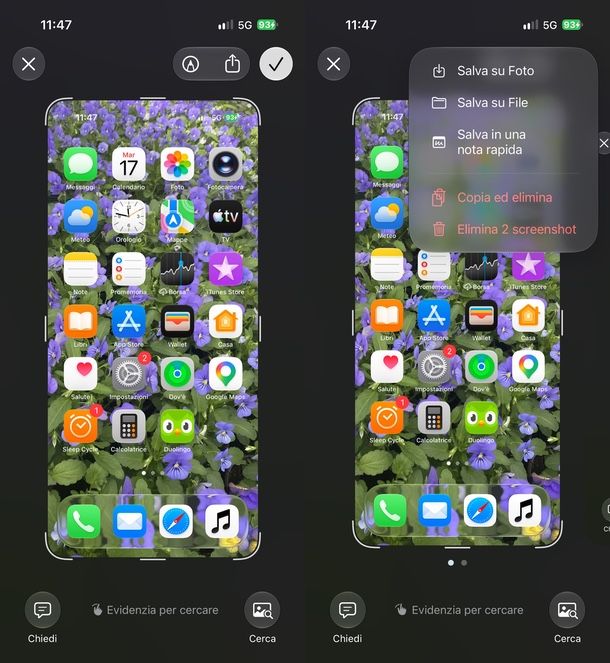
Vediamo subito tutti i modi per fare screenshot con iPhone 17. Il metodo standard consiste nel premere e rilasciare contemporaneamente il tasto di accensione (situato sul lato destro del dispositivo guardandolo frontalmente) e il tasto Volume su. Quindi, non ti resta che aprire la schermata che vuoi catturare (es. il browser, WhatsApp o semplicemente la tua schermata home) e premere questa combinazione.
Fatto ciò, vedrai un'anteprima dello screenshot apparire sullo schermo (se viene visualizzata una miniatura in basso a sinistra, toccala per espanderla). Per ritagliare l'immagine, ti basterà afferrare gli angoli o i bordi dell'anteprima e trascinarli per definire l'area desiderata.
Se desideri accedere agli strumenti di modifica per annotare e scrivere, tocca l'icona a forma di matita situata in alto a destra: da qui potrai aggiungere schizzi a mano libera (premi sullo strumento matita, in basso a sinistra, per rivelarne altri), caselle di testo, forme, evidenziazioni o firme, utilizzando anche il pulsante + per raggiungere tutti gli elementi e le opzioni.
In alcune applicazioni compatibili, come Safari, puoi includere nello screenshot anche il contenuto non visibile nell'inquadratura iniziale. Per farlo, tocca l'opzione Pagina intera presente in alto a destra e il dispositivo genererà automaticamente uno screenshot lungo, ideale per acquisire un'intera pagina Web.
Se poi hai attivato Apple Intelligence sul tuo iPhone 17, puoi sfruttare l'intelligenza visiva per ottenere ulteriori informazioni sui contenuti dello screenshot. Ad esempio, puoi cercare un elemento evidenziandolo direttamente con il dito oppure premendo su Cerca, o formulare domande utilizzando il pulsante Chiedi. In base al tipo di schermata acquisita, nella parte inferiore dello screenshot potrebbero apparire ulteriori strumenti di intelligenza visiva, come l'opzione per convertire automaticamente una data in un evento del calendario.
Tieni presente che, per sfruttare appieno alcune di queste funzionalità, è necessario abilitare l'integrazione con ChatGPT (puoi attivare questa opzione direttamente quando richiesto o navigando nel percorso Impostazioni > Siri > ChatGPT).
Per tutti i dettagli su come abilitare Apple Intelligence su iPhone e configurare correttamente l'estensione ChatGPT, ti invito a consultare questa guida dedicata.
Una volta acquisito ed eventualmente modificato lo screenshot, puoi condividerlo immediatamente. Per farlo, tocca l'icona Condividi (il quadrato con la freccia verso l'alto) situata in alto a destra e seleziona la destinazione desiderata.
In alternativa, premendo il segno di spunta, sempre in alto a destra, potrai accedere a un menu con diverse opzioni di gestione. Puoi selezionare Salva su Foto per conservare l'immagine nella libreria fotografica, Salva su File per archiviarla nell'app File di iOS, oppure Salva in una nota rapida per inserirla direttamente in una nota. Se preferisci, scegli Copia ed elimina per copiare l'immagine negli appunti senza salvarla, oppure Elimina screenshot per scartare l'acquisizione.
Questo è, come anticipato, il metodo standard. Esistono tuttavia diverse alternative: ad esempio, puoi chiedere direttamente a Siri di catturare lo schermo. Ti basterà pronunciare il comando “Ehi Siri, fai uno screenshot” per completare l'operazione in modo immediato. L'immagine appena acquisita verrà salvata automaticamente nella tua Libreria fotografica, senza mostrare l'anteprima o richiedere ulteriori interazioni. Se non hai ancora abilitato l'assistente vocale sul tuo dispositivo, ti invito a consultare questa guida per scoprire come attivarlo correttamente.
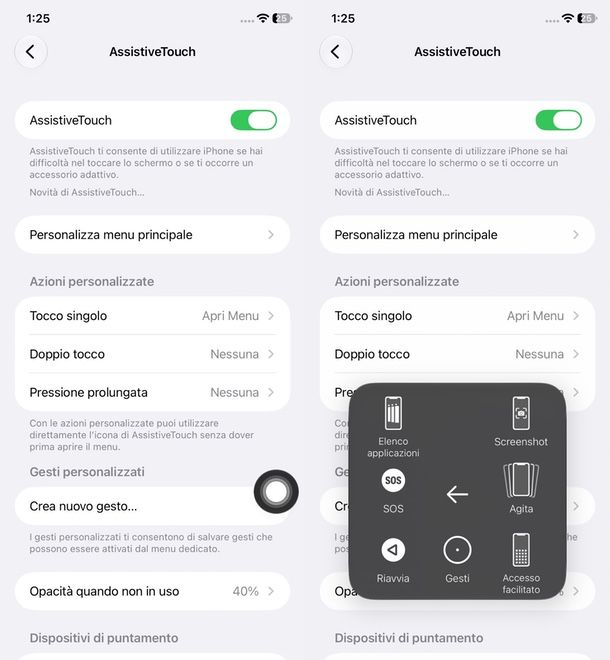
Puoi anche acquisire uno screenshot utilizzando la funzione AssistiveTouch. Per attivarla, naviga nel percorso Impostazioni > Accessibilità > Tocco > AssistiveTouch e attiva l'interruttore presente in cima alla schermata.
Una volta abilitata, apparirà sul display un pulsante virtuale (riconoscibile come un cerchio scuro con all'interno un cerchio più chiaro). Toccalo, quindi seleziona la voce Dispositivo > Altro > Screenshot per completare l'operazione. L'immagine catturata verrà salvata automaticamente nella tua Libreria fotografica.
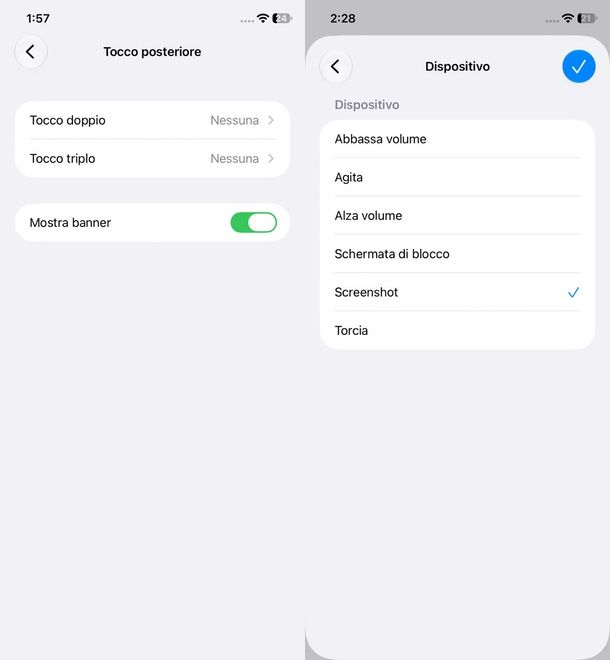
In aggiunta, puoi acquisire uno screenshot con iPhone 17 anche utilizzando la funzione Tocco posteriore (Back Tap). Si tratta di una funzionalità di accessibilità che ti permette di avviare un'azione specifica, come la cattura dello schermo, picchiettando due o tre volte sul retro del dispositivo.
Per configurarla, naviga nel percorso Impostazioni > Accessibilità > Tocco > Tocco posteriore e seleziona se desideri associare l'azione al Tocco doppio o al Tocco triplo. Una volta scelta l'opzione, seleziona Dispositivo e poi la voce Screenshot dall'elenco delle azioni disponibili, confermando con il segno di spunta in alto a destra.
A questo punto, ti basterà posizionarti sulla schermata che desideri acquisire e picchiettare sul retro dell'iPhone (con il numero di tocchi configurato) per attivare la funzione. L'immagine catturata verrà salvata automaticamente nella tua Libreria fotografica. Per maggiori dettagli, consulta questa guida dedicata.
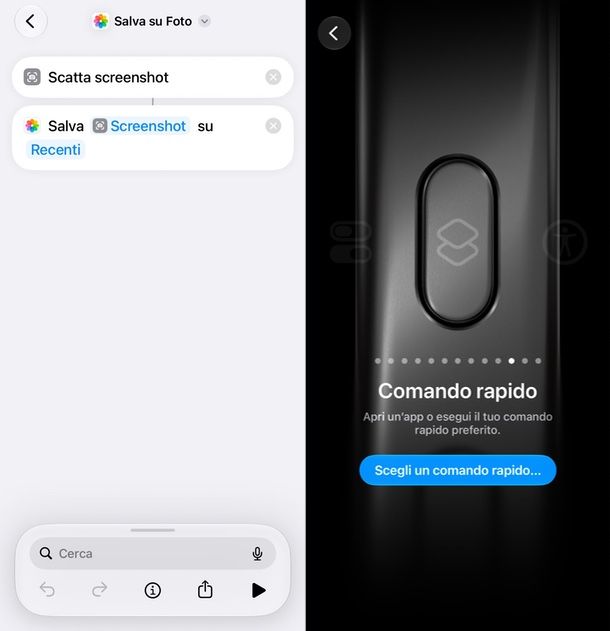
Infine, su iPhone 17, puoi assegnare l'azione di acquisizione screenshot al Tasto Azione (il pulsante situato sopra i tasti del volume, che sostituisce il classico interruttore della modalità silenziosa).
Per configurarlo, dovrai prima creare uno script personalizzato utilizzando l'app Comandi Rapidi, uno strumento potente che ti consente di automatizzare una o più azioni tra diverse applicazioni. Se non hai familiarità con questa funzione, ti invito a consultare questa guida dedicata ai migliori comandi rapidi per iPhone per scoprire come procedere.
Apri l'app Comandi Rapidi dalla schermata Home o dalla Libreria app (se l'hai rimossa, puoi scaricarla direttamente dall'App Store).
Una volta avviata, tocca il simbolo + situato in basso al centro per creare un nuovo comando. Successivamente, tocca il campo Cerca e digita Scatta screenshot. Dai risultati della ricerca, seleziona l'azione corrispondente per aggiungerla al flusso di lavoro.
A questo punto, tocca nuovamente il campo Cerca, digita Salva su Foto e seleziona questo risultato dall'elenco per aggiungere l'azione al tuo comando, così che lo screenshot venga salvato automaticamente nella tua Libreria fotografica. Fatto ciò, torna indietro premendo sul pulsante < situato in alto a sinistra per salvare il comando rapido appena creato.
Ora possiamo associare questo comando rapido al Tasto Azione. Apri le Impostazioni di iOS, seleziona la voce Tasto Azione e scorri l'elenco delle opzioni fino a trovare Comandi Rapidi. Tocca il pulsante Scegli un comando rapido… e seleziona il comando Salva su Foto che hai appena creato.
A questo punto, per catturare uno screenshot, raggiungi la schermata desiderata e tieni premuto il Tasto Azione, situato sul lato sinistro del dispositivo (sopra i tasti del volume). Lo screenshot verrà catturato e salvato automaticamente nell'app Foto.
Come fare screenshot con iPhone 17 Pro
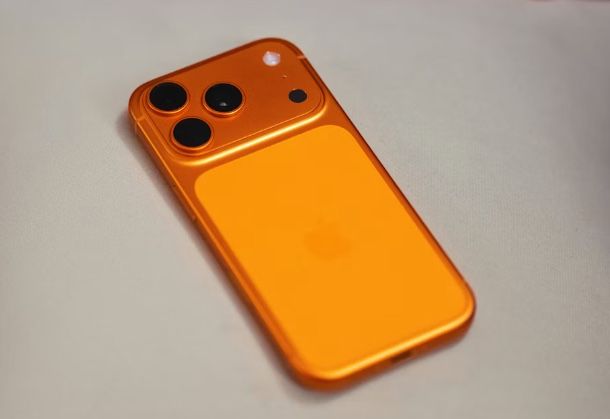
Vuoi capire come fare screenshot con iPhone 17 Pro? La procedura è estremamente semplice: oltre al metodo standard (Tasto di accensione + tasto Volume su), puoi chiedere a Siri, utilizzare le funzioni di accessibilità AssistiveTouch e Tocco posteriore, oppure configurare il Tasto Azione per eseguire questa operazione.
Per tutti i dettagli, ti invito a leggere il capitolo dedicato a come fare screenshot con iPhone 17. Le procedure e i passaggi da seguire sono infatti i medesimi per tutti i modelli della gamma, incluso l'iPhone 17 Pro.
Come fare screenshot con iPhone 17 Pro Max
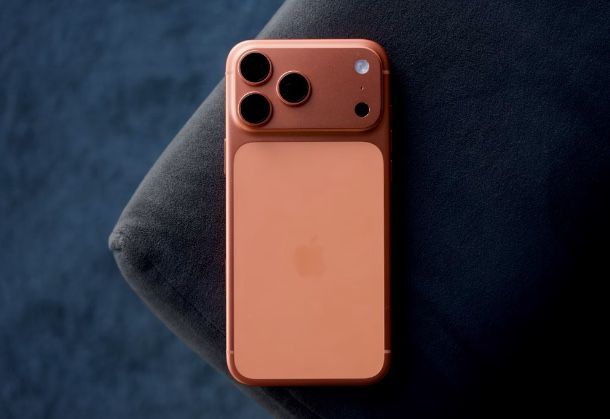
Vuoi fare uno screenshot con l'iPhone 17 Pro Max? Anche in questo caso, oltre alla combinazione di tasti dedicata (Tasto di accensione + tasto Volume su), puoi utilizzare Siri, AssistiveTouch o Tocco posteriore, oppure creare un comando rapido da associare al Tasto Azione.
Per tutti i dettagli, ti invito a consultare il capitolo dedicato a come fare screenshot con iPhone 17.
Come fare screenshot con iPhone 17e
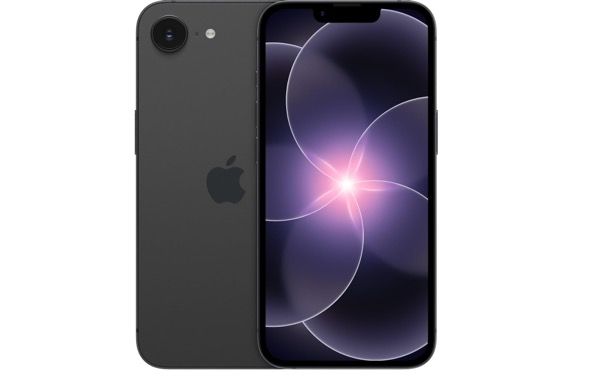
Hai un iPhone 17e e non riesci a capire come catturare una schermata? Non preoccuparti: le opzioni per fare lo screenshot con iPhone 17e sono esattamente le stesse che ti ho già illustrato.
Puoi infatti premere e rilasciare simultaneamente il Tasto di accensione e il tasto Volume su, chiedere l'aiuto di Siri, oppure abilitare le funzioni di accessibilità come AssistiveTouch e Tocco posteriore. In alternativa, puoi creare un comando rapido personalizzato e associarlo al Tasto Azione. Trovi tutti i dettagli e i passaggi da seguire nel capitolo dedicato.

Autore
Salvatore Aranzulla
Salvatore Aranzulla è il blogger e divulgatore informatico più letto in Italia. Noto per aver scoperto delle vulnerabilità nei siti di Google e Microsoft. Collabora con riviste di informatica e ha curato la rubrica tecnologica del quotidiano Il Messaggero. È il fondatore di Aranzulla.it, uno dei trenta siti più visitati d'Italia, nel quale risponde con semplicità a migliaia di dubbi di tipo informatico. Ha pubblicato per Mondadori e Mondadori Informatica.