Come si accende iPhone 17
Da poco hai acquistato il tuo primo smartphone Apple. Per la precisione, hai optato per un iPhone 17 e non potresti essere più soddisfatto della scelta. Tuttavia, trattandosi del tuo primo dispositivo di questo tipo, ti sei reso conto di non conoscere un aspetto talmente basilare del suo funzionamento: non hai ancora capito come si accende iPhone 17.
Dal momento che preferisci non chiedere aiuto ai tuoi amici per questa piccola “lacuna”, hai deciso di affidare i tuoi dubbi a una ricerca online, ed è proprio qui che entro in gioco io. Sappi infatti che ti trovi nel posto giusto: di seguito ti illustrerò tutte le procedure disponibili e valide per l'intera gamma (iPhone 17, 17 Pro, 17 Pro Max, 17e e Air).
Se sei pronto a iniziare, ritagliati qualche minuto del tuo tempo libero per leggere con attenzione le indicazioni che sto per fornirti. A me non resta che augurarti una buona lettura!
Indice
- Come si accende iPhone 17
- Come si accende iPhone 17 Pro
- Come si accende iPhone 17 Pro Max
- Come si accende iPhone 17 Air
- Come si accende iPhone 17e
- Come si accende iPhone 17 bloccato
- Come si spegne e riaccende iPhone 17
- Come si spegne e riaccende iPhone 17 Pro
- Come si accende torcia iPhone 17
Come si accende iPhone 17

Vediamo subito come si accende iPhone 17: si tratta di un'operazione estremamente semplice. Ti basterà tenere premuto il tasto di accensione per alcuni secondi, fino a quando sul display non apparirà il logo Apple.
Afferra quindi il tuo dispositivo e individua il pulsante di accensione, situato sul lato destro (guardando frontalmente l'iPhone in posizione verticale). Tienilo premuto finché non visualizzi la classica mela morsicata, quindi rilascia il tasto. Nel giro di pochi secondi, il telefono si avvierà completamente e ti chiederà di inserire il codice di sblocco. Se desideri maggiori dettagli su questa procedura, puoi consultare questa guida dedicata.
Questa rappresenta la procedura standard, valida in condizioni ordinarie. Se, nonostante questi passaggi, il tuo dispositivo non dovesse accendersi, ti invito a proseguire nella lettura: di seguito ti svelerò esattamente come si accende un iPhone bloccato.
Come si accende iPhone 17 Pro
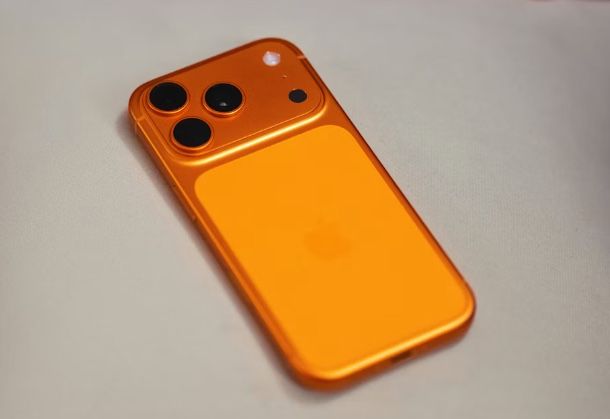
Come si accende iPhone 17 Pro? La procedura è estremamente semplice: è sufficiente tenere premuto il tasto di accensione laterale fino a quando sul display non appare il logo Apple.
Questi passaggi sono identici per l'intera gamma iPhone 17 e, in generale, per la maggior parte degli iPhone dotati di pulsante laterale. Per maggiori dettagli, puoi consultare quanto spiegato nel paragrafo dedicato a come si accende iPhone 17.
Come si accende iPhone 17 Pro Max
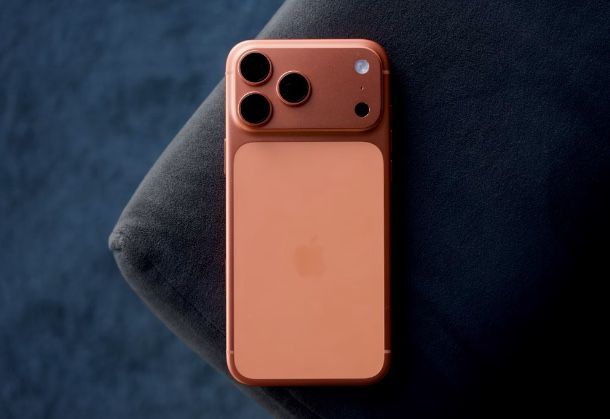
Sei qui a domandarti come si accende iPhone 17 Pro Max? Basta tenere premuto il tasto di accensione laterale fino alla comparsa sul display del logo Apple (giusto una manciata di secondi), quindi inserire il codice quando richiesto. Per tutti i dettagli, puoi consultare quanto già spiegato qui.
Se, dopo aver completato l'operazione, il tuo dispositivo non dovesse mostrare alcun “segno di vita”, consultare la sezione di questa guida dedicata a come si accende un iPhone bloccato.
Come si accende iPhone 17 Air

Possiedi un iPhone Air e desideri scoprire come si accende iPhone 17 Air (anche se preciso che il nome corretto è iPhone Air)? La procedura è identica a quella standard: è sufficiente tenere premuto il tasto di accensione fino alla comparsa del logo Apple sul display. Per maggiori dettagli, puoi consultare la sezione dedicata a come si accende iPhone 17.
Qualora il dispositivo non dovesse rispondere, ti invito a leggere il paragrafo dedicato a come si accende un iPhone bloccato, in modo da scoprire come intervenire efficacemente in questa situazione.
Come si accende iPhone 17e
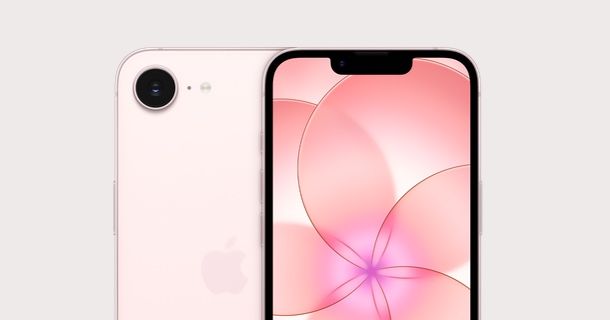
Per capire come si accende iPhone 17e ti basta leggere la procedura standard illustrata qui: sostanzialmente devi premere il tasto di accensione fino alla comparsa della mela sul display.
Se il dispositivo non risponde, trovi come risolvere nel mio paragrafo dedicato a come si accende un iPhone bloccato.
Come si accende iPhone 17 bloccato

Vediamo ora come si accende iPhone 17 bloccato. Innanzitutto, ti consiglio di mettere in carica il dispositivo per un'ora e verificare se si avvia. Spesso, infatti, un iPhone che sembra “bloccato” è semplicemente spento a causa della batteria completamente scarica (0%).
Tuttavia, se lo spegnimento è avvenuto a seguito di un avviso di surriscaldamento sul display (o se il telefono risulta molto caldo al tatto), è fondamentale lasciarlo raffreddare naturalmente prima di tentare la ricarica o un nuovo avvio. Per maggiori dettagli su come caricare correttamente l'iPhone 17 e su come raffreddarlo in sicurezza, ti invito a consultare le guide dedicate.
Se il tuo iPhone non si accende ancora, puoi provare a sbloccarlo effettuando un riavvio forzato. Si tratta di un'operazione completamente “innocua”, che non cancella alcun dato e ti consente di riavviare il dispositivo anche quando quest'ultimo è completamente bloccato. Per eseguirla, premi e rilascia rapidamente il tasto Volume su, poi ripeti la stessa azione con il tasto Volume giù. Infine, tieni premuto il tasto di accensione fino a quando non compare il logo Apple (l'operazione richiede circa 10 secondi).

Se il blocco persiste, l'ultima risorsa è la modalità DFU (DFU Mode). Tramite questa procedura puoi aggiornare o formattare il dispositivo. Attenzione: se scegli di formattare il dispositivo, verranno cancellati definitivamente i dati non salvati in un backup. Per iniziare, collega l'iPhone a un computer: su Windows usa iTunes o l'app Dispositivi Apple, mentre su Mac con macOS 10.15 Catalina o successivi utilizza il Finder.
Poi afferra il tuo iPhone e entra in modalità DFU: premi e rilascia velocemente il tasto Volume su, poi premi e rilascia velocemente il tasto Volume giù, quindi tieni premuto il tasto di accensione (ignorando il cursore per lo spegnimento). Una volta che lo schermo è completamento spento (nero e senza loghi), rilascia i pulsanti e premi contemporaneamente il tasto di accensione e il tasto Volume giù per cinque secondi. Infine, rilascia il tasto di accensione e continua a premere il tasto Volume giù per altri cinque secondi.
Attendi che il computer rilevi l'iPhone in modalità di recupero e, come primo tentativo, fai clic sul pulsante Aggiorna. Se l'aggiornamento non fosse disponibile o non risultasse risolutivo, dovrai ripetere la procedura e selezionare il pulsante Ripristina. Dal menu che apparirà, scegli l'opzione Ripristina iPhone (oppure Ripristina e aggiorna), quindi conferma facendo clic su Successivo e Accetto.
Quando il computer rileva il dispositivo, prova prima a cliccare su Aggiorna. Se l'aggiornamento non fosse disponibile o non risultasse risolutivo, seleziona Ripristina, conferma con Ripristina iPhone (o Ripristina e aggiorna), Successivo e Accetto. Ora non ti resta che attendere il completamento dell'operazione. Per tutti i dettagli consulta questa mia guida. Se il problema persiste, ti consiglio di contattare direttamente l'assistenza Apple per un intervento specializzato.
Per approfondire ulteriormente l'argomento, ti consiglio di consultare la mia guida completa su come accendere un iPhone che non si accende.
Come si spegne e riaccende iPhone 17
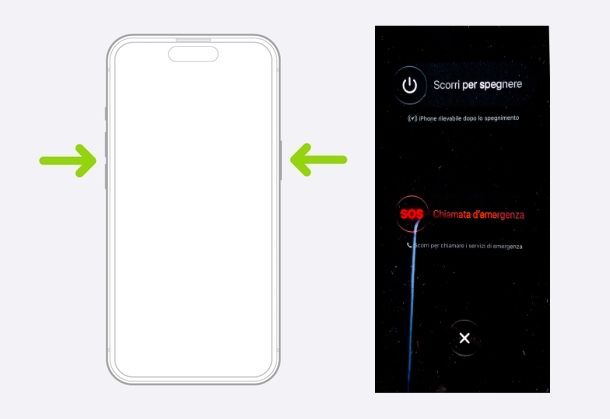
Desideri sapere come si spegne e riaccende iPhone 17? La procedura è molto intuitiva: poiché il sistema non prevede un'opzione di riavvio rapido dedicata, è necessario spegnere e riaccendere manualmente il dispositivo.
Per spegnerlo, tieni premuti contemporaneamente il tasto di accensione e uno dei tasti del volume (su o giù) finché non compare il cursore di spegnimento, quindi trascinalo verso destra. Una volta che il dispositivo si è spento completamente, riaccendilo tenendo premuto il solo tasto di accensione per alcuni secondi, fino alla comparsa del logo Apple.
Puoi anche effettuare il riavvio chiedendo a Siri di completare l'operazione: pronuncia il comando “Ehi Siri, riavvia il dispositivo” e premi il tasto per confermare.
In alternativa, puoi ottenere lo stesso risultato tramite AssistiveTouch: vai in Impostazioni > Accessibilità > Tocco > AssistiveTouch e attiva l'interruttore presente in cima alla pagina. Fatto questo, tocca il pulsante virtuale apparso sullo schermo, seleziona Dispositivo > Altro > Riavvia e conferma l'azione.
Come si spegne e riaccende iPhone 17 Pro
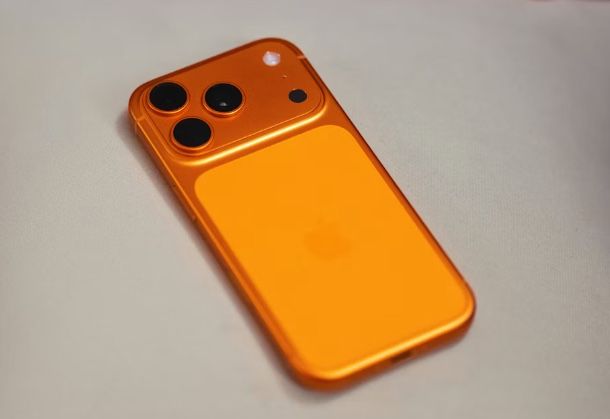
Ti stai domandando come si spegne e riaccende iPhone 17 Pro? La procedura da seguire è identica a quella già illustrata: tieni premuti contemporaneamente il tasto di accensione e uno dei tasti del volume per visualizzare il cursore di spegnimento, trascinalo verso destra e, una volta spento il dispositivo, riaccendilo tenendo premuto il solo tasto di accensione per alcuni secondi. Per tutti i dettagli necessari, ti invito a leggere il capitolo dedicato all'operazione.
Come si accende torcia iPhone 17
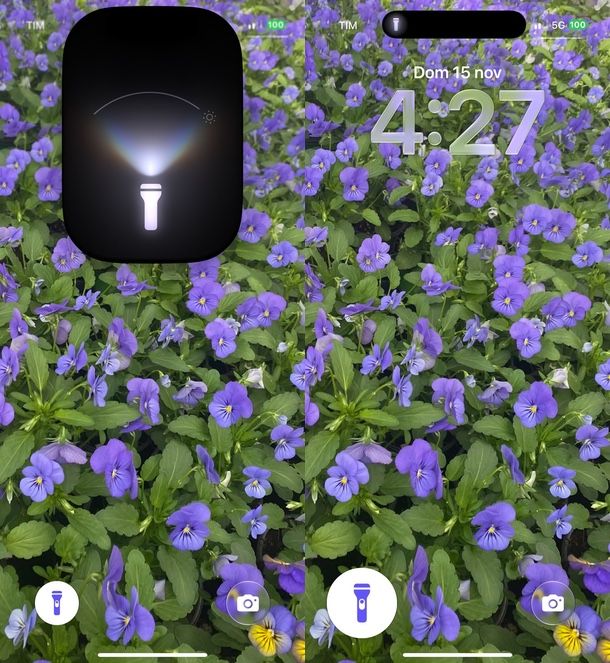
Ti stai chiedendo come si accende torcia iPhone 17? Esistono diversi metodi rapidi e intuitivi per attivare questa funzione. Il più immediato è utilizzare il Centro di Controllo: scorri il dito verso il basso partendo dall'angolo in alto a destra dello schermo e tocca l'icona della torcia.
In alternativa, puoi agire direttamente dalla schermata di blocco: risveglia il display e tieni premuta l'icona della torcia situata nell'angolo in basso a sinistra. Un'altra opzione consiste nell'attivare Siri pronunciando il comando “Ehi Siri, accendi la torcia”. Infine, se hai configurato il Tasto Azione per gestire questa funzione (navigando nel percorso Impostazioni > Tasto azione), ti basterà tenerlo premuto per attivarla istantaneamente.
Per maggiori dettagli su tutte le modalità disponibili, ti invito a consultare questa guida dedicata.

Autore
Salvatore Aranzulla
Salvatore Aranzulla è il blogger e divulgatore informatico più letto in Italia. Noto per aver scoperto delle vulnerabilità nei siti di Google e Microsoft. Collabora con riviste di informatica e ha curato la rubrica tecnologica del quotidiano Il Messaggero. È il fondatore di Aranzulla.it, uno dei trenta siti più visitati d'Italia, nel quale risponde con semplicità a migliaia di dubbi di tipo informatico. Ha pubblicato per Mondadori e Mondadori Informatica.