


Come riavviare iPhone 17
Se hai sempre utilizzato dispositivi Android e hai finalmente deciso di passare al mondo iOS acquistando un iPhone 17. Tutto è filato liscio finora, ma le procedure legate all'accensione e allo spegnimento del dispositivo ti lasciano ancora qualche perplessità. Ho indovinato, vero?
Se le cose stanno così, lascia che ti spieghi come riavviare iPhone 17. Vedrai che non si tratta di un'operazione complicata: anche l'utente meno esperto può riuscirci senza alcuna difficoltà, indipendentemente dal modello (iPhone 17, 17 Pro, Pro Max, 17e o Air).
Sei pronto per cominciare? Bene, allora non perdiamo altro tempo: siediti bello comodo e ritagliati un paio di minuti per leggere con calma le indicazioni che sto per fornirti. A me non resta che augurarti buona lettura e buon lavoro!
Indice
- Come riavviare iPhone 17
- Come riavviare iPhone 17 Air
- Come riavviare iPhone 17 Pro
- Come riavviare iPhone 17 Pro Max
- Come riavviare iPhone 17 senza touch
- Come riavviare iPhone 17 bloccato
- Come riavviare iPhone 17 Pro bloccato
Come riavviare iPhone 17
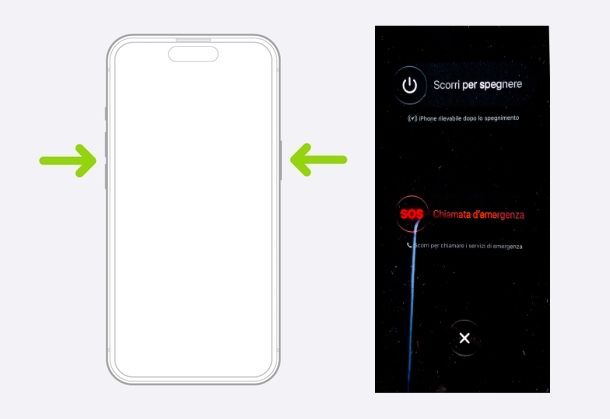
Riavviare un iPhone 17 è un'operazione molto semplice: è sufficiente spegnere l'iPhone e poi riaccenderlo. Apple, infatti, non ha previsto un'opzione di riavvio rapido dedicata nel sistema operativo, pertanto questa è l'unica procedura da seguire per ottenere il risultato desiderato.
Per procedere, premi e tieni premuti contemporaneamente il tasto di accensione (quello che si trova sul lato destro del telefono, che usi anche per accendere/spegnere lo schermo) e uno dei tasti del volume (su o giù) fino a quando non compare una schermata scura con due cursori. A questo punto, trascina verso destra il cursore con la scritta “Scorri per spegnere” per avviare lo spegnimento del dispositivo.
In alternativa, puoi spegnere l'iPhone 17 direttamente dalle Impostazioni di iOS. Fai quindi tap sull'icona con l'ingranaggio (che puoi trovare nella schermata Home o nella Libreria app), seleziona la voce Generali e scorri la schermata fino in fondo. A questo punto, fai tap su Spegni e trascina il cursore verso destra per arrestare il dispositivo.
Puoi spegnere l'iPhone 17 anche dal Centro di Controllo. Per farlo, richiama questo menu scorrendo il dito verso il basso dall'angolo in alto a destra dello schermo. Successivamente, tieni premuta per un paio di secondi l'icona di spegnimento (il cerchio con il trattino verticale) situata nell'angolo superiore destro. Infine, solleva il dito e, dalla schermata di arresto che apparirà, trascina verso destra l'apposito cursore per completare la procedura.
Una volta spento il dispositivo, per completare la procedura di riavvio è sufficiente accendere nuovamente l'iPhone. Tieni premuto il tasto di accensione finché non visualizzi il logo Apple (la classica mela morsicata). A quel punto, rilascia il pulsante di accensione: nel giro di pochi secondi, il telefono si avvierà completamente e ti chiederà di inserire il codice di sblocco. Per maggiori informazioni su questa procedura, puoi consultare la mia guida dedicata.
Puoi anche riavviare il dispositivo chiedendo semplicemente a Siri di eseguire l'operazione: pronuncia il comando “Ehi Siri, riavvia il dispositivo”, quindi conferma l'azione direttamente sullo schermo per completare la procedura.
Infine, puoi utilizzare la funzione AssistiveTouch per riavviare il dispositivo. Per attivarla, naviga nel percorso Impostazioni > Accessibilità > Tocco > AssistiveTouch e attiva l'interruttore presente in cima alla schermata. Una volta abilitata, apparirà sullo schermo un pulsante virtuale: toccalo, seleziona la voce Dispositivo, poi Altro e infine Riavvia, confermando l'azione quando richiesto.
Come riavviare iPhone 17 Air

Ti stai chiedendo come riavviare un iPhone 17 Air? Sebbene questa denominazione non sia ufficiale (si tratta spesso di un termine utilizzato per indicare il modello Air, introdotto con la gamma 17), la procedura da seguire è identica a quella di qualsiasi altro iPhone: ti basterà spegnere il dispositivo e riaccenderlo. Trovi tutti i dettagli necessari nel capitolo dedicato alla procedura standard.
In alternativa, qualora avessi bisogno di agire tramite i tasti fisici (ad esempio in caso di schermo bloccato), puoi eseguire il riavvio forzato seguendo le istruzioni fornite nell'apposita sezione di questa guida.
Come riavviare iPhone 17 Pro
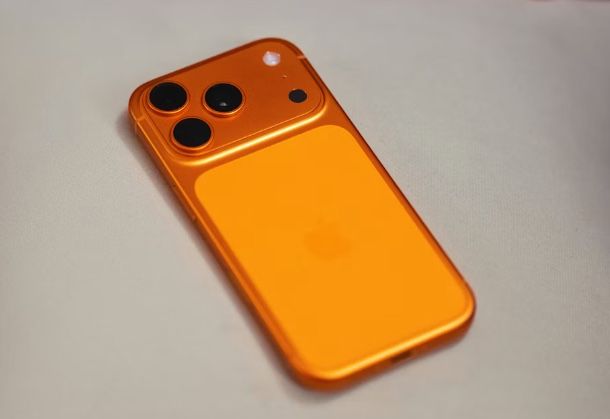
Anche per chi si domanda come riavviare un iPhone 17 Pro, i passaggi da seguire sono esattamente quelli della procedura standard: spegni il dispositivo e riaccendilo.
In alternativa, puoi utilizzare la combinazione di tasti fisici, che è particolarmente utile nel caso in cui il display touch non risponda ai comandi, per forzare il riavvio del sistema. Per conoscere tutti i dettagli dell'operazione, ti invito a fare riferimento alla sezione di questa guida che ho dedicato a questo scenario.
Come riavviare iPhone 17 Pro Max
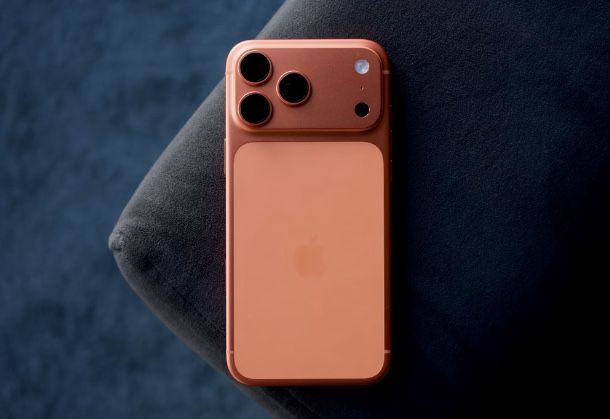
Per riavviare un iPhone 17 Pro Max, puoi affidarti alla procedura standard: spegni e riaccendi il dispositivo, esattamente come illustrato in questo paragrafo.
Tuttavia, se il display touch non risponde ai comandi e non riesci a scorrere il cursore di spegnimento, ti consiglio di eseguire un riavvio forzato seguendo queste mie istruzioni dedicate.
Come riavviare iPhone 17 senza touch

Lasciami indovinare: desideri sapere come riavviare l'iPhone 17 senza touch perché lo schermo ha smesso di rispondere ai comandi (ad esempio, a seguito di una caduta). In questo caso, puoi riavviare l'iPhone 17 con i tasti eseguendo un riavvio forzato.
Qualora non la conoscessi, sappi che questa procedura è del tutto “innocua”: non cancella alcun dato e ti consente di riavviare il dispositivo anche quando il display è completamente bloccato. Per eseguirla, premi e rilascia rapidamente il tasto Volume su, poi ripeti la stessa operazione con il tasto Volume giù. Infine, tieni premuto il tasto laterale fino a quando non compare il logo Apple (l'operazione richiede circa 10 secondi).
Come riavviare iPhone 17 bloccato

Se il tuo dispositivo dovesse rimanere bloccato su una schermata fissa o visualizzare un display completamente nero, non allarmarti. Per risolvere questo inconveniente, puoi applicare la procedura di riavvio forzato descritta nel paragrafo precedente. Nella maggior parte dei casi, questo intervento è sufficiente a sbloccare il sistema e a ripristinare la normale operatività.
Se ti stai chiedendo come riavviare iPhone 17 bloccato in modo definitivo e il primo tentativo non ha avuto successo, collega lo smartphone all'alimentatore per almeno un'ora prima di riprovare. Tieni presente, tuttavia, che se il dispositivo risulta eccessivamente caldo al tatto, è fondamentale lasciarlo raffreddare naturalmente prima di procedere con la ricarica, così da preservare l'integrità dei componenti interni.
Se il tuo iPhone 17 continua a rimanere bloccato sulla schermata con il logo Apple e nessun altro metodo ha funzionato, l'ultima risorsa a tua disposizione è la modalità DFU (DFU Mode). Questa modalità avanzata consente di aggiornare il dispositivo o di formattarlo, bypassando il bootloader. Tuttavia, devi sapere che se sceglierai di formattarlo, perderai anche tutti i dati presenti sulla memoria. Tali informazioni non potranno essere recuperate, a meno che tu non abbia effettuato in precedenza un backup completo dei tuoi file.
Se vuoi procedere, inizia collegando a un computer il tuo iPhone. A questo punto, la procedura varia in base al sistema operativo in uso: se utilizzi un PC Windows, dovrai avviare iTunes o l'app Dispositivi Apple, mentre se possiedi un Mac con macOS 10.15 Catalina o versioni successive, potrai gestire il ripristino direttamente tramite il Finder.
Prendi poi il tuo iPhone e entra in modalità DFU seguendo queste istruzioni: premi e rilascia velocemente il tasto Volume su, poi premi e rilascia velocemente il tasto Volume giù, quindi tieni premuto il tasto laterale di accensione (ignora quindi il cursore per lo spegnimento). Una volta che lo schermo è nero e senza loghi, rilascia i pulsanti e tieni premuti contemporaneamente per il tasto laterale e il tasto Volume giù per cinque secondi. In ultimo rilascia il tasto laterale e continua a premere il tasto Volume giù per altri cinque secondi.
Attendi che il computer rilevi l'iPhone in modalità di recupero e, come primo tentativo, fai clic sul pulsante Aggiorna. Se l'aggiornamento non fosse disponibile o non risultasse risolutivo, dovrai ripetere la procedura e selezionare il pulsante Ripristina. Dal menu che apparirà, scegli l'opzione Ripristina iPhone (oppure Ripristina e aggiorna), quindi conferma facendo clic su Successivo e Accetto.
A questo punto, attendi pazientemente il completamento del ripristino del dispositivo, un'operazione che potrebbe richiedere diversi minuti. Per maggiori informazioni dettagliate su questa procedura, ti invito a consultare la guida dedicata che ti ho appena linkato.
Qualora nemmeno questa procedura dovesse risolvere il problema, ti consiglio di rivolgerti direttamente all'assistenza Apple. Nella mia guida su come funziona l'assistenza Apple, troverai nel dettaglio di tutti i canali di supporto disponibili e le istruzioni per utilizzarli al meglio.
Come riavviare iPhone 17 Pro bloccato

Se ti stai chiedendo come riavviare un iPhone 17 Pro bloccato, metti in pratica quanto ti ho appena spiegato: effettua un riavvio forzato. Ti ricordo che si tratta di un'operazione completamente “innocua”, che non comporta alcuna perdita di dati.
Se il problema persiste, collega il dispositivo all'alimentatore per almeno mezz'ora e riprova. Attenzione, però: se il blocco è stato causato da temperature eccessivamente elevate, dovrai attendere che il telefono si raffreddi naturalmente prima di effettuare qualsiasi altra operazione.
Qualora nemmeno questi passaggi dovessero sortire effetto, l'unica soluzione rimasta è ricorrere alla DFU Mode. Tieni presente che questa procedura cancellerà definitivamente tutti i dati presenti sulla memoria interna, i quali potranno essere recuperati solo se hai effettuato in precedenza un backup. Per maggiori informazioni su come procedere, ti invito a consultare la guida dedicata.

Autore
Salvatore Aranzulla
Salvatore Aranzulla è il blogger e divulgatore informatico più letto in Italia. Noto per aver scoperto delle vulnerabilità nei siti di Google e Microsoft. Collabora con riviste di informatica e ha curato la rubrica tecnologica del quotidiano Il Messaggero. È il fondatore di Aranzulla.it, uno dei trenta siti più visitati d'Italia, nel quale risponde con semplicità a migliaia di dubbi di tipo informatico. Ha pubblicato per Mondadori e Mondadori Informatica.


