Come fare un avatar gratis su Roblox
Hai da poco creato un account su Roblox, la celebre piattaforma di gioco che raccoglie oltre 15 milioni di titoli generati dagli utenti, e ti piacerebbe dare un tocco di originalità al tuo personaggio. Tuttavia, navigando nel negozio virtuale di Roblox, ti sei reso conto che molti degli oggetti più belli sono a pagamento e, non avendo intenzione di mettere mano al portafoglio, ti stai chiedendo se esista un modo per personalizzare il tuo avatar in modo gratuito.
Se le cose stanno come le ho appena descritte, lascia che sia io a darti una mano e spiegarti come fare un avatar gratis su Roblox sfruttando tutte le risorse che la piattaforma mette a disposizione a costo zero. Non solo ti mostrerò come scovare vestiti, accessori e altri oggetti gratuiti nel catalogo ufficiale, ma ti fornirò anche una panoramica sulle possibilità di personalizzazione avanzata, come la creazione di magliette o l'utilizzo di modelli 3D.
Come dici? È proprio quello che volevi sapere? Allora non dilunghiamoci oltre e vediamo insieme come procedere. Mettiti comodo, prenditi tutto il tempo che ritieni opportuno e dedicati alla lettura delle prossime righe. Seguendo attentamente le indicazioni che sto per darti e provando a metterle in pratica, sono sicuro che riuscirai a modificare il tuo avatar utilizzando esclusivamente strumenti e risorse a costo zero. Buona lettura e, soprattutto, buon divertimento!
Indice
Informazioni preliminari
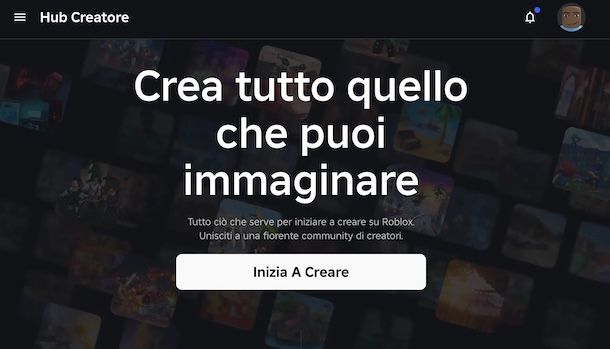
Prima di entrare nel vivo di questo tutorial e spiegarti nel dettaglio come fare un avatar gratis su Roblox, è necessario fare una doverosa premessa iniziale a tal riguardo.
Come probabilmente già saprai, Roblox offre una flessibilità creativa enorme, permettendo agli utenti non solo di scegliere abiti già pronti, ma anche di personalizzare il proprio personaggio partendo da zero. Infatti, coloro che hanno abilità nella grafica digitale, possono creare un modello 3D originale utilizzando software esterni come Blender, per poi importarlo in Roblox Studio, l'ambiente di sviluppo ufficiale di Roblox.
Questa strada è tecnicamente gratuita nelle fasi di modellazione e test: è possibile creare un personaggio e vederlo muoversi all'interno di un'esperienza senza spendere un centesimo. Tuttavia, per rendere un avatar o un qualsiasi altro oggetto utilizzabile su Roblox, è necessario che questo venga caricato nel Marketplace della piattaforma.
Quest'ultima operazione non è gratuita e comporta il pagamento di una tariffa in Robux, la moneta virtuale del gioco: nel momento in cui scrivo questa guida, il caricamento di oggetti 3D, come accessori, corpi e animazioni, richiede il pagamento di 750 Robux per ogni singolo invio. Maggiori info qui.
Inoltre, non tutti possono pubblicare liberamente contenuti nel catalogo: per caricare e mantenere pubblicati i propri articoli in vendita o visibili nel Marketplace, è necessario soddisfare requisiti stringenti, come aver effettuato la verifica dell'identità tramite un documento valido e possedere un abbonamento Premium attivo (solitamente i piani da 1.000 o 2.200 Robux mensili). Maggiori info qui.
Insomma, creare in 3D è un'attività entusiasmante e gratuita come hobby creativo, ma richiede un investimento economico se vuoi che i tuoi sforzi siano riconosciuti e indossabili nell'intero ecosistema di gioco. In tal caso, se desideri approfondire l'argomento, puoi fare riferimento alla mia guida su come creare oggetti su Roblox o alla guida ufficiale di Roblox.
Se non hai intenzione di mettere mano al portafoglio, esistono soluzioni molto più semplici e immediate per personalizzare il proprio avatar su Roblox. Infatti, è possibile personalizzare il proprio personaggio utilizzando una serie di strumenti integrati sulla piattaforma che permettono di modificarne alcuni aspetti, come la carnagione o la forma della testa, del busto, delle gambe e delle braccia.
Inoltre, sarai contento di sapere non solo che è disponibile una vastissima libreria di oggetti pubblicati da altri utenti e resi disponibili gratuitamente, come capelli, volti e accessori, da utilizzare per personalizzare il proprio avatar ma puoi tu stesso, in modo semplice e gratuito, creare t-shirt direttamente su Roblox. Nel corso di questa guida, mi concentrerò proprio su queste procedure a costo zero, spiegandoti nel dettaglio come personalizzare il tuo avatar.
Come avere avatar gratis su Roblox
Vediamo adesso come avere avatar gratis su Roblox sfruttando gli strumenti e le risorse gratuite disponibili su questa celebre piattaforma di gioco. Ti segnalo che puoi procedere sia da computer che da smartphone e tablet. Trovi tutto spiegato nel dettaglio proprio qui sotto.
Da computer
Per procedere da computer, collegati alla pagina principale di Roblox e, se ancora non lo hai fatto, accedi al tuo account cliccando sul pulsante Accedi: inserisci, poi, i tuoi dati nei campi Nome utente/email/Tel. e Password e premi nuovamente sul pulsante Accedi. Se, invece, non hai ancora un account, potrebbe esserti utile la mia guida su come registrarsi su Roblox.
Adesso, premi sulla voce Avatar collocata nella barra laterale a sinistra o, in alternativa, clicca sul tuo nome, in alto a destra, e premi poi sul pulsante Modifica avatar. In entrambi i casi, agendo dalla schermata Editor dell'avatar, puoi iniziare a personalizzare il tuo attuale avatar o crearne uno nuovo.
In quest'ultimo caso, seleziona la scheda Personaggi, premi sulla voce Creazioni e clicca sul pulsante Crea nuovo personaggio. Assegna, quindi, un nome all'avatar inserendolo nel campo apposito e premi sulla voce Crea, per creare un nuovo avatar. Fatto ciò, fai doppio clic sul personaggio appena creato, in modo da selezionarlo: così facendo, tutte le modifiche che andrai a effettuare, saranno apportate all'avatar selezionato.
A questo punto, puoi passare alla personalizzazione dell'aspetto fisico selezionando la voce Corpo. Per prima cosa, ti consiglio di selezionare l'opzione Carnagione e impostare il colore che preferisci tra quelli mostrati a schermo. Ti segnalo che premendo sulla voce Avanzato, puoi anche impostare un colore diverso per le singole parti del corpo (Testa, Busto, Braccio sinistro, Braccio destro ecc.).
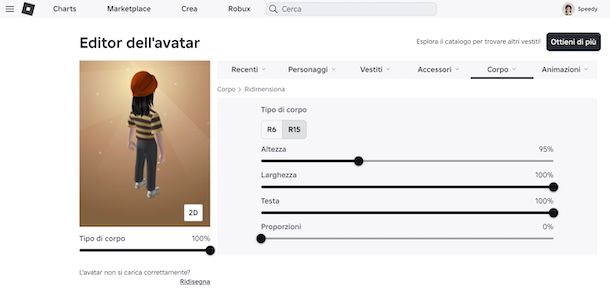
Fatto ciò, sempre agendo nella sezione Corpo, seleziona la voce Ridimensiona in modo da scegliere il tipo di corpo e impostare altezza, larghezza, testa e proporzioni tramite gli appositi cursori.
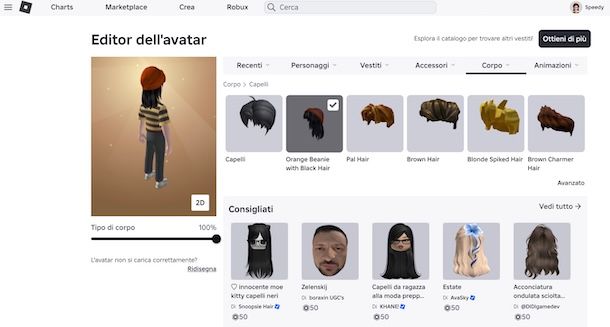
Successivamente, puoi scegliere anche la forma di ogni singola parte del corpo e la tipologia di capelli selezionando sempre la voce Corpo e, poi, agendo nelle sezioni Teste, Busto, Braccia sinistre, Braccia destre, Gambe sinistre, Gambe destre, Facce classiche e Capelli.
Se i modelli disponibili in queste singole sezioni non dovessero piacerti, ti segnalo che puoi trovarne altri nel Marketplace di Roblox al quale puoi accedere premendo sull'apposita voce collocata nel menu in alto. Dato che il tuo obiettivo è quello di usare esclusivamente oggetti gratuiti, per prima cosa premi sulla voce Qualsiasi prezzo che visualizzi in alto, inserisci “0” nel campo Max e premi sul pulsante Applica, per visualizzare gli oggetti che possono essere acquistati gratuitamente.
Adesso, puoi filtrare gli oggetti disponibili anche per tipologia premendo sull'opzione Tutti e apponendo il segno di spunta accanto alla categoria di tuo interesse tra Corpo, Vestiti, Accessori e Animazioni. Se, dunque, sei alla ricerca di parti di corpo, seleziona la voce Corpo ed eventualmente anche la parte che intendi trovare tra Corpi interi, Teste, Capelli ecc.
Dopo aver individuato l'oggetto di tuo interesse, premi sul relativo pulsante Aggiungi e ripeti l'operazione anche per altre creazioni di tuo interesse, compresi vestiti, accessori e animazioni gratuite. Per aggiungere tutti gli oggetti selezionati nel tuo inventario, premi sull'icona del carrello, in alto a destra, e seleziona le opzioni Compra e Ottieni ora dal menu apertosi. A tal proposito, potrebbe esserti utile il mio tutorial su come avere vestiti gratis su Roblox.
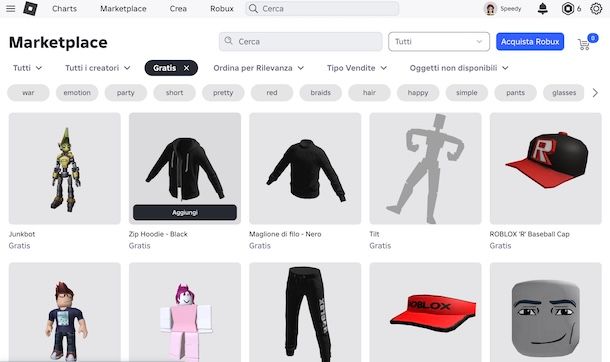
Per usare gli oggetti che hai ottenuto gratuitamente dal Marketplace, torna nuovamente nella sezione Avatar e seleziona le opzioni di tuo interesse tra Vestiti, Accessori, Corpo e Animazioni. Individua, quindi, quello che intendi usare e premi su di esso per aggiungerlo al tuo avatar.
Ci tengo a sottolineare che agendo nella sezione Corpo del Marketplace e selezionando la voce Corpi interi, puoi trovare anche avatar pronti all'uso che puoi eventualmente personalizzare a tuo piacimento. In tal caso, gli avatar che hai aggiunto al tuo inventario sono disponibili nella sezione Avatar, selezionando le opzioni Personaggi e Acquistato.
Infine, ti sarà utile sapere che puoi tu stesso creare vestiti su Roblox senza particolari competenze grafiche e in modo del tutto gratuito. Te ne ho parlato in maniera approfondita nella mia guida su come creare t-shirt su Roblox.
Da smartphone e tablet
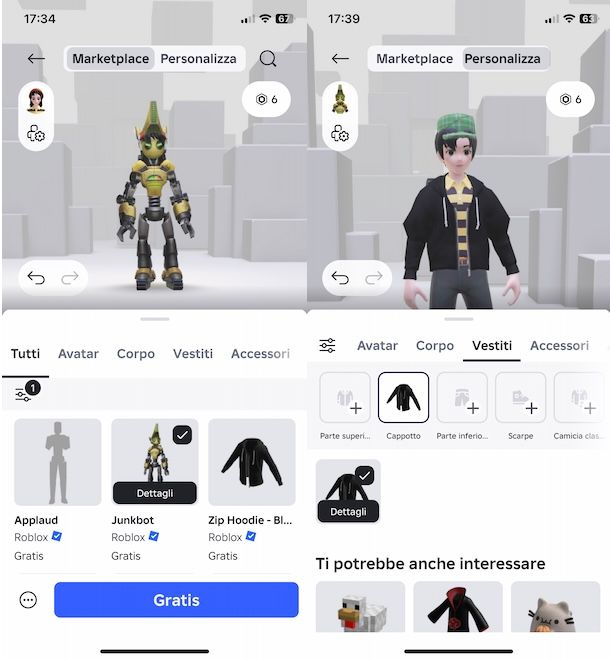
Se preferisci procedere da smartphone o tablet, sarai contento di sapere che puoi personalizzare il tuo avatar anche tramite l'app di Roblox per dispositivi Android (disponibile anche su store alternativi, per i device senza servizi Google) e iPhone/iPad.
Dopo aver avviato l'app in questione e aver effettuato l'accesso al tuo account, premi sulla voce Avatar collocata nel menu in basso. Nella nuova schermata visualizzata, oltre a poter modificare il tuo personaggio usando gli oggetti già disponibili nel tuo inventario, puoi trovarne di nuovi nel negozio virtuale di Roblox.
In particolare, selezionando la scheda Marketplace che visualizzi in alto, puoi trovare avatar pronti all'uso nella sezione Avatar o ricercare singoli oggetti selezionando le voci Corpo, Vestiti, Accessori e Animazioni.
Premendo sull'icona delle tre lineette, hai la possibilità di affinare la tua ricerca applicando dei filtri: in particolare, selezionando l'opzione Fascia di prezzi, inserendo “0” nel campo Max e facendo tap sul pulsante Applica, puoi visualizzare tutti gli avatar e gli oggetti disponibili a costo zero, cioè che possono essere acquistati senza l'utilizzo di Robux.
Dopo aver individuato un avatar o un oggetto gratuito che desideri aggiungere nel tuo inventario, premi su di esso, fai tap sul pulsante Gratis e, poi, seleziona l'opzione Ottieni che visualizzi nel box Ottieni oggetto comparso a schermo.
A questo punto, seleziona la voce Personalizza collocata nel menu in alto e, agendo nelle sezioni Corpo, Vestiti, Accessori, Animazioni ecc., puoi personalizzare il tuo avatar utilizzando tutte le risorse gratuite disponibili, comprese quelle che hai trovato nel Marketplace.

Autore
Salvatore Aranzulla
Salvatore Aranzulla è il blogger e divulgatore informatico più letto in Italia. Noto per aver scoperto delle vulnerabilità nei siti di Google e Microsoft. Collabora con riviste di informatica e ha curato la rubrica tecnologica del quotidiano Il Messaggero. È il fondatore di Aranzulla.it, uno dei trenta siti più visitati d'Italia, nel quale risponde con semplicità a migliaia di dubbi di tipo informatico. Ha pubblicato per Mondadori e Mondadori Informatica.