Come inserire tabella Excel in Word
Devi redigere un rapporto di lavoro in cui vanno integrati i dati di un foglio di Excel ma non vuoi perdere tempo a ricopiare tutte le tabelle? Nessun problema. Forse non lo sai, ma Word integra una funzione che permette di includere direttamente nei documenti di testo i fogli di calcolo di Excel senza dover ricopiare alcun dato.
Nella guida di oggi, infatti, ti illustrerò nel dettaglio come inserire tabella Excel in Word usando le funzionalità disponibili “di serie” in Office. Grazie alla caratteristica di interoperabilità tra i due software, riuscirai sicuramente nel tuo intento di mostrare una tabella Excel su Word senza doverla necessariamente ricreare da zero. Ti spiegherò come effettuare questa procedura sia su computer che su smartphone e tablet.
Non vedi l'ora di cominciare, dico bene? Allora non perdiamo altro tempo prezioso: siediti bello comodo e presta la massima attenzione a tutti i suggerimenti che ti fornirò nei paragrafi che seguono. Sono sicuro che, alla fine della lettura, avrai tutte le informazioni che ti servono per riuscire a raggiungere il tuo obiettivo. Buona lettura e buon lavoro!
Indice
Come inserire tabella Excel in Word su PC
Se vuoi imparare come inserire una tabella Excel in Word, sappi che ciò è possibile sfruttando le diverse funzionalità disponibili nella versione desktop di questi software appartenenti alla suite Microsoft Office.
Io ho utilizzato Office 2024, ma sappi che le indicazioni che stai per leggere risultano valide per tutte le edizioni di Microsoft Office più recenti, vale a dire tutte quelle che hanno l'interfaccia a schede (dalla 2007 in poi).
Incollare la tabella Excel su Word
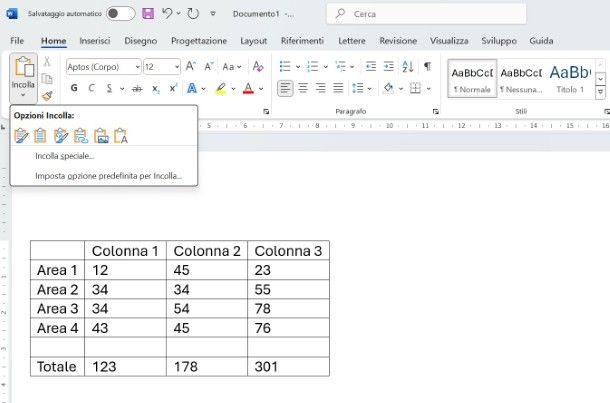
Se vuoi scoprire come inserire una tabella Excel in Word, in questo capitolo ti spiegherò come riuscire in questo tuo intento con il semplice copia e incolla dei dati.
Si tratta di un metodo molto semplice, che non ti consente però di collegare i due documenti, bensì copiare solo il contenuto del foglio di calcolo su Word. Ciò significa che ogni modifica apportare ai dati sul file Excel, non verranno aggiornati sul documento Word.
Per utilizzare comunque questa soluzione, apri il file Excel in questione, seleziona con il mouse tutte le celle della tabella da esportare: puoi selezionare soltanto l'intervallo di celle specifico da copiare oppure tutto l'intero foglio, facendo clic sull'icona ◢ situata nell'angolo in alto a sinistra dell'area di lavoro. Adesso, fai clic sul tasto Copia collocato in alto a sinistra (l'icona dei due fogli) oppure fai clic destro e scegli la voce Copia dal menu contestuale.
Adesso, apri il documento di Word, posiziona il cursore del mouse nel punto del foglio in cui intendi visualizzare la tabella di Excel e fai clic sull'icona ▼ che si trova sotto il pulsante Incolla presente nella scheda Home in alto. Fatto ciò, clicca su una delle icone presenti nel riquadro che ti viene mostrato: in questo modo potrai decidere il formato in cui importare i dati della tabella nel foglio di Word. Hai diverse opzioni, ma te le indicherò nel dettaglio qui di seguito.
- Mantieni formattazione originale per inserire la tabella in Word mantenendone la formattazione originale (colori, formattazione del testo e via discorrendo);
- Usa stili destinazione per adattare lo stile della tabella a quello del documento di Word (perdendo i colori originali della tabella);
- Immagine per incollare la tabella sotto forma di immagine (ideale se non intendi modificare in alcun modo il contenuto o l'aspetto della tabella);
- Mantieni solo il testo per incollare solo il testo contenuto nella tabella ma non la tabella stessa.
In alternativa, fai clic destro sul documento e seleziona una delle voci di cui sopra dalla sezione Incolla. Tieni presente che puoi usare anche la combinazione di tasti Ctrl+C su Windows (cmd+c su macOS) per copiare i dati da Excel, e poi usare la combinazione di tasti Ctrl+V su Windows (cmd+v su macOS) per incollarli su Word.
Dopo aver incollato la tabella su Word, quest'ultima potrebbe non risultare correttamente impaginata. Per adattarla al foglio di Word e visualizzarla correttamente, devi selezionarla (facendo clic sull'icona della crocetta che si trova in alto a sinistra), recarti nella scheda Layout di tabella nell'area in alto e premere sul tasto Adatta, scegliendo poi una delle opzioni che ti vengono mostrate (Adatta al contenuto, Adatta alla finestra oppure Larghezza fissa colonne).
Tieni presente che la stessa procedura può essere effettuata anche sui servizi di Office disponibili gratuitamente online. Non devi fare altro che seguire le stesse indicazioni, ovvero copiare il contenuto da un documento di Excel Online e poi incollarlo all'interno di un documento di Word Online.
Inserire tabella Excel in documento Word
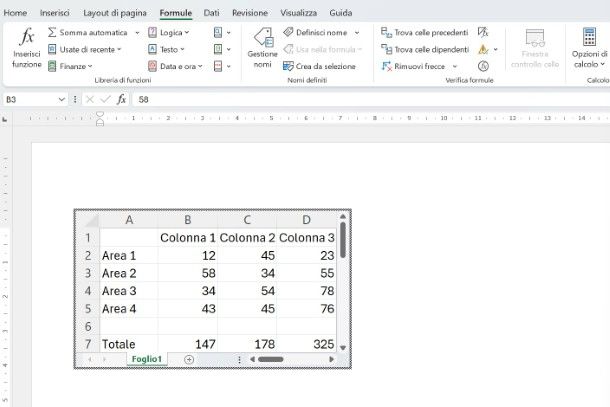
Se vuoi modificare la tabella importata usando gli strumenti di Excel e non quelli di Microsoft Word, procedi in quest'altro modo: copia la tabella di Excel, apri Word, posiziona il cursore nel punto del documento in cui inserire la tabella, fai clic sull'icona ▼ sotto il pulsante Incolla e seleziona la voce Incolla speciale dal menu che compare.
Nella schermata che visualizzi, seleziona la casella Incolla, poi fai clic sulla voce Foglio di lavoro di Microsoft Excel Oggetto e premi sul tasto OK, così da inserire la tabella Excel nel tuo documento di Word. Per modificare la tabella, ti basterà fare doppio clic su di essa e modificare le varie celle proprio come se ti trovassi in Excel.
Word: inserire collegamento tabella Excel
Tramite la procedura indicata nei capitoli precedenti, puoi avere una copia dei dati della tabella Excel all'interno del file Word. Apportando delle modifiche in Excel, non vedrai alcun cambiamento nei dati incollati su Word e viceversa, così come ti ho già spiegato.
Nel caso, però, volessi collegare i documenti, in modo che i dati possano essere modificati in Excel e vederne poi il risultato su Word, dovrai procedere diversamente.
Puoi scegliere di copiare solo una porzione della tabella Excel e solo e soltanto quella verrà mostrata su Word oppure puoi scegliere di collegare l'intero foglio di calcolo. Procediamo con ordine.
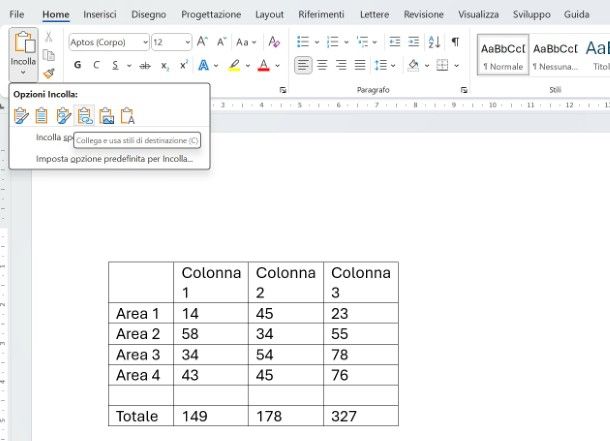
Per collegare soltanto alcune celle di un foglio Excel a Word, copia la tabella sul foglio di lavoro di Excel selezionando le celle di tuo interesse e poi apri il documento Word. Fatto ciò, sposta il cursore nel punto del documento dove vuoi riportare la tabella e fai clic sull'icona ▼ posta sotto il pulsante Incolla.
A questo punto, hai due possibili opzioni: Collega e mantieni formattazione originale, se vuoi incollare la tabella mantenendo il suo stile originale, oppure Collega e usa stili di destinazione, se vuoi usare lo stile del documento corrente anche per la tabella importata in Excel.
Bene: ora, modificando il foglio di origine in Excel, le modifiche si rifletteranno nel documento di Word. Tieni presente però che l'aggiornamento non è sempre immediato e automatico. Se hai entrambi i file aperti contemporaneamente, i dati si aggiornano in tempo reale (o quasi). Se invece apri il documento Word in un momento successivo, Word ti chiederà se vuoi aggiornare il documento con i dati del collegamento: basta rispondere Sì e il gioco è fatto. Se preferisci aggiornare manualmente in qualsiasi momento, fai clic destro sulla tabella collegata e seleziona Aggiorna collegamento, oppure seleziona la tabella e premi il tasto F9.
Un'altra cosa da tenere a mente è che il collegamento si basa sul percorso del file Excel di origine. Se sposti, rinomini o elimini quel file, Word non riuscirà più a trovarlo e il collegamento si romperà, mostrando un errore (oppure semplicemente gli ultimi dati salvati, senza più aggiornarli). Se prevedi di riorganizzare le cartelle o di condividere il documento con altri, tienilo presente, perché in quel caso può convenirti scegliere uno degli altri metodi che ti ho indicato, come ad esempio il copia-incolla.
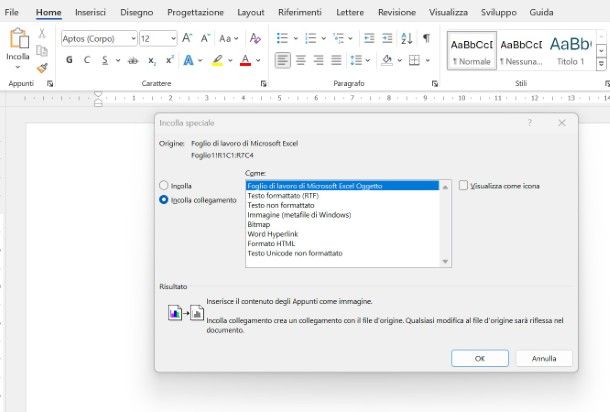
In alternativa, dopo aver copiato la tabella Excel, vai in Word, fai clic sull'icona ▼ posta sotto il pulsante Incolla e seleziona la voce Incolla speciale; nella schermata che ti viene mostrata, seleziona poi la casella Incolla collegamento e fai clic sulla voce Foglio di lavoro di Microsoft Excel Oggetto, confermando infine con il tasto OK.
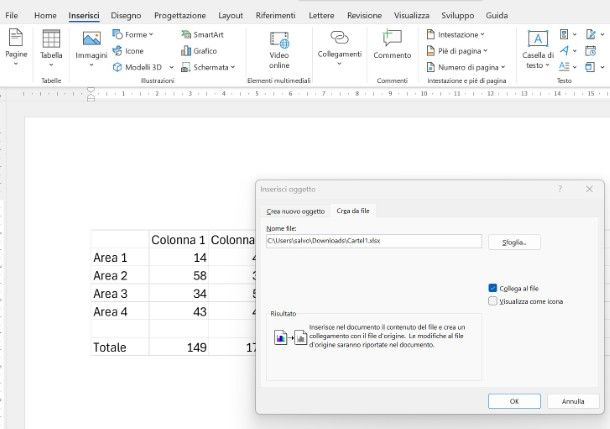
Per collegare in entrambe le direzioni i documenti, devi usare un'altra funzionalità: apri Word, raggiungi la scheda Inserisci in alto (su macOS la voce Inserisci la trovi nella barra dei menu in alto) e premi sul tasto Oggetto.
Nella schermata che ti viene mostrata, seleziona la scheda Crea da file e premi poi sul tasto Sfoglia per importare il file Excel da integrare. Metti un segno di spunta sulla casella Collega al file e fai poi clic sul tasto OK per concludere.
Inserire tabella Excel con formule in Word

Fin adesso hai visto come inserire una tabella Excel già esistente all'interno di un documento Word. Queste tabelle importate, se collegate con la funzione Oggetto (così come ti ho spiegato in questo capitolo), verranno mostrate anche le celle con i risultati ottenuti dalle formule.
Se, invece, vuoi creare una tabella completamente nuova, usando le funzionalità di Excel all'interno di Word (solo su Windows), ti spiego come fare. Apri Word e posiziona il cursore del testo nel punto in cui desideri inserire la tabella e seleziona la scheda Inserisci che si trova in alto a sinistra.
Adesso, fai clic sul pulsante Tabella e seleziona la voce Foglio di calcolo Excel dal menu che compare. Successivamente, fai doppio clic sulla tabella appena inserita e per modificare quest'ultima usando direttamente le funzioni di Excel (che verrà eseguito in maniera incorporata in Word), aggiungendo nuove formule tramite la scheda Formule in alto.
Per salvare le modifiche, non dovrai far altro che cliccare in un punto qualsiasi del foglio, fuori dalla tabella di Excel, e cliccare sull'icona del floppy disk collocata in alto a sinistra (oppure recarti nel menu File > Salva con nome di Word). Più facile di così?
Inserire un file Excel in Word come icona
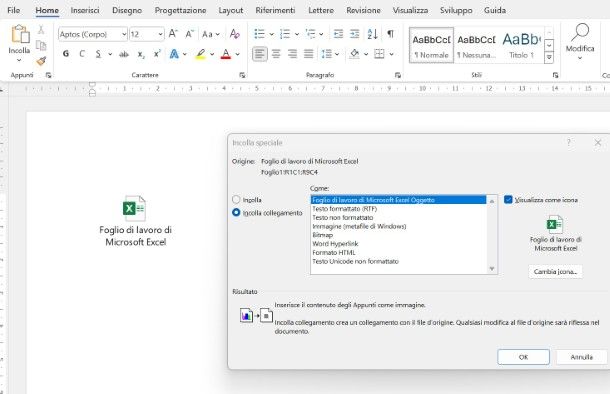
Vuoi inserire un file Excel in Word come allegato? Bene! Sappi che quest'operazione è possibile! All'interno di un documento di Word puoi aggiungere un file Excel, mostrandone l'icona e il nome del file, così da poterlo aprire tramite un semplice doppio clic.
Per fare ciò, raggiungi la cartella dove è situato il file Excel e fai clic su di esso con il tasto destro del mouse. Nel menu contestuale, seleziona la voce Copia e poi apri il documento Word. Adesso, posiziona il cursore nel punto dove vuoi collocare il collegamento e premi sull'icona ▼ posta sotto il pulsante Incolla.
Arrivato a questo punto, seleziona la voce Incolla speciale e, nel riquadro che ti viene mostrato, seleziona prima la casella Incolla collegamento e poi la voce Foglio di lavoro di Microsoft Excel Oggetto. Metti un segno di spunta sulla casella Visualizza come icona e premi il tasto Cambia icona. Scegli dunque un'icona e la didascalia del collegamento e premi sul tasto OK per due volte consecutive.
Se avrai eseguito correttamente le mie istruzioni, sarai riuscito a inserire un file Excel in Word come icona. È stato facile, dico bene?
Su Word Online puoi aggiungere un documento di Excel Online come collegamento. Dopo aver aperto il documento di testo, seleziona la scheda Inserisci e premi sulle voci Collegamento > Collegamenti recenti. Dal menu che ti viene mostrato, puoi scegliere uno dei documenti che hai recentemente importato su OneDrive.
Scegliendo invece le voci Collegamento > Inserisci collegamento, tramite la casella Testo visualizzato, digita il testo che vuoi che venga mostrato nel testo. Tramite la casella Immetti collegamento, puoi incollare il link di condivisione pubblico del documento di Excel Online.
Inserire tabella Excel in Word orizzontale
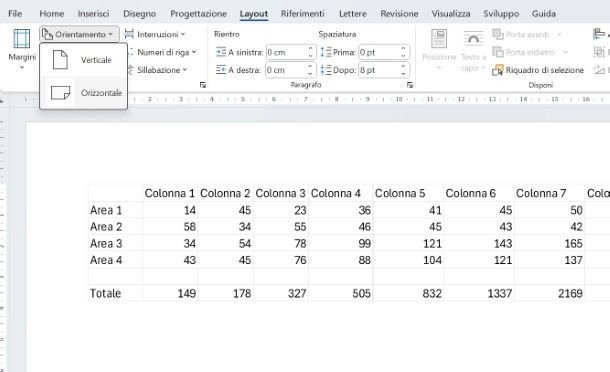
Se la tabella da incollare in Word è molto grande, potrebbe essere una buona idea quella di cambiare l'orientamento del foglio da verticale a orizzontale. Per compiere quest'operazione, seleziona la scheda Layout di Word (in alto a sinistra), pigia sul pulsante Orientamento e seleziona l'opzione Orizzontale dal menu che compare.
Adesso, inserisci la tabella utilizzando uno dei metodi che ti ho illustrato nei capitoli precedenti, preferendo il semplice copia-incolla oppure collegando i dati tra i due documenti. La scelta è soltanto tua.
Successivamente, adatta il contenuto della tabella al foglio: fai clic sulla tabella e selezionala premendo l'icona della crocetta in alto a sinistra; recati nella scheda Layout nella sezione Strumenti tabella e premi sul tasto Adatta, scegliendo una delle opzioni in elenco.
Se anche con l'orientamento orizzontale la tabella risulta troppo larga per la pagina, hai un paio di alternative pratiche: puoi ridurre la dimensione del carattere all'interno della tabella (selezionala e cambia il font size dalla scheda Home) e poi modificare nuovamente l'adattamento come ti ho indicato nelle righe precedenti.
In alternativa, se la tabella è particolarmente lunga, ovvero sono presenti tante righe, puoi lasciare che prosegua naturalmente su più pagine. Considera che Word lo fa in automatico, ma per evitare che l'intestazione della tabella compaia solo nella prima pagina, seleziona la riga di intestazione, vai su Layout di tabella e attiva il tasto Ripeti righe di intestazione.
Come inserire tabella Excel in Word su smartphone e tablet
Come sicuramente ben saprai, Microsoft Word e Microsoft Excel sono disponibili anche come app per smartphone e tablet. Sono compatibili con Android e iOS/iPadOS e sono gratuiti per tutti i device che hanno display fino a 10.1". Oltre tali misure richiedono la sottoscrizione di un abbonamento Microsoft 365. Per scaricare l'app sul tuo dispositivo, puoi fare riferimento a questo mio tutorial.
Anche usando le versioni mobile di queste due applicazioni, puoi inserire una tabella Excel in Word. Purtroppo non potrai sfruttare tutte le funzioni di formattazione avanzate e collegare i documenti Excel con quelli di Word, ma per trasformare un foglio di Excel in una tabella si Word basta e avanza la versione mobile dei due software.
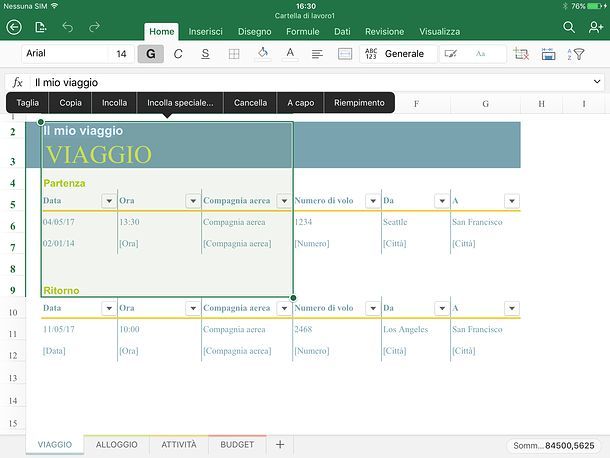
Se vuoi cimentarti in questa prova, procedi come segue: avvia l'app di Excel, apri il foglio di calcolo e seleziona le celle da inserire nel documento di Word. Se non sai come selezionare le celle, sappi che basta fare “tap” su una di esse, spostare gli indicatori sulle altre celle da copiare e selezionare il comando Copia dal menu che si apre.
Fatto ciò, avvia l'app di Word, apri il documento in cui inserire la tabella (o creane uno nuovo), fai tap prolungato sul punto del foglio in cui inserire la tabella e selezionare la voce Incolla dal menu che compare.
A questo punto, puoi modificare il contenuto della tabella come se si trattasse di una comune tabella di Word. Non è stato difficile, vero?

Autore
Salvatore Aranzulla
Salvatore Aranzulla è il blogger e divulgatore informatico più letto in Italia. Noto per aver scoperto delle vulnerabilità nei siti di Google e Microsoft. Collabora con riviste di informatica e ha curato la rubrica tecnologica del quotidiano Il Messaggero. È il fondatore di Aranzulla.it, uno dei trenta siti più visitati d'Italia, nel quale risponde con semplicità a migliaia di dubbi di tipo informatico. Ha pubblicato per Mondadori e Mondadori Informatica.