Come installare Fortnite su Nintendo Switch
Di recente, hai acquistato una console Nintendo Switch e ne sei piuttosto entusiasta: non vedi l'ora di poter giocare ai tuoi giochi preferiti in mobilità, oltre che sul TV di casa. A tal proposito, vorresti subito iniziare a giocare a Fortnite, ma prima devi installarlo e, non conoscendo ancora bene il funzionamento della console ibrida di Nintendo, non hai idea di come effettuare quest'operazione.
Come dici? Le cose stanno proprio così e ti domandi dunque come installare Fortnite su Nintendo Switch? Non preoccuparti, sono qui proprio per aiutarti a raggiungere questo tuo intento! Nel corso di questo tutorial, infatti, ti spiegherò nel dettaglio quali sono le operazioni preliminari da effettuare per poter scaricare i giochi su Switch, dopodiché ti fornirò tutte le indicazioni passo-passo per installare Fortnite sulla console di casa Nintendo.
Se sei curioso di saperne di più e non vedi l'ora di cominciare a giocare, mettiti seduto bello comodo, prendi la tua nuova console e segui attentamente le indicazioni che sto per darti, in modo da riuscire facilmente e velocemente nell'intento che ti sei proposto. A questo punto, non mi resta altro da fare, se non augurarti una buona lettura e, soprattutto, un buon divertimento!
Indice
- Operazioni preliminari
- Come si installa Fortnite su Nintendo Switch
- Come installare Fortnite su Nintendo Switch 2
Operazioni preliminari
Prima di spiegarti come installare Fortnite su Nintendo Switch, devo illustrarti come eseguire alcune operazioni preliminari necessarie al download e all'utilizzo dei giochi su questa console. A cosa mi riferisco? Ad esempio alla connessione di Switch a Internet, all'accesso a un account Nintendo, alla registrazione di un account Epic Games e alla verifica dello spazio libero necessario per installare il gioco sulla console: trovi maggiori informazioni al riguardo nelle righe che seguono.
Connettere Nintendo Switch a Internet
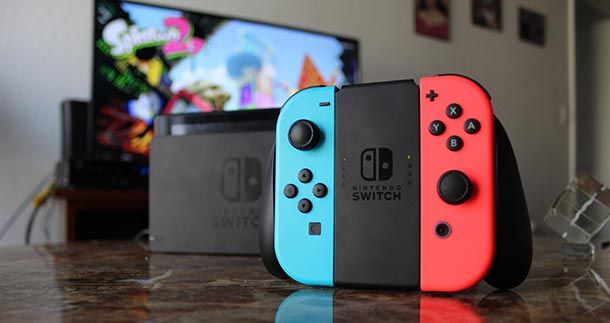
Per poter installare Fortnite su Nintendo Switch, devi aver innanzitutto connesso la console a Internet, tramite l'apposita voce presente nel menu delle Impostazioni di quest'ultima.
Per procedere in tal senso, accendi innanzitutto la console e sbloccala, premendo lo stesso tasto dei Joy-Con per tre volte consecutive. Dopodiché, nel menu principale, raggiungi l'icona dell'ingranaggio (Impostazioni di sistema) e selezionala.
Raggiungi, quindi il menu Internet > Impostazioni Internet, individua la tua rete Wi-Fi nell'elenco delle Reti trovate e selezionala. Infine, inserisci la chiave di accesso alla rete in questione e conferma l'operazione, premendo il tasto A.
Accedere a un account Nintendo
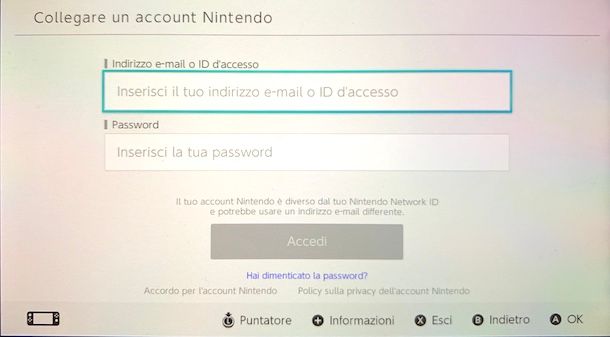
Un'altra operazione necessaria, al fine di scaricare i giochi su Nintendo Switch, è quella che riguarda l'accesso all'account Nintendo. A tal proposito, se hai già creato un account Nintendo, sarai felice di sapere che, al primo avvio della console ti verrà richiesto di inserirlo, per poter effettuare la sua corretta configurazione e di conseguenza, l'accesso al Nintendo eShop.
Puoi effettuare l'accesso all'account Nintendo anche in un secondo momento, tramite il menu principale della console. Per compiere quest'operazione, accendi innanzitutto Switch e sbloccalo, premendo lo stesso tasto dei Joy-Con per tre volte consecutive.
Adesso, nel menu principale, seleziona il tuo avatar situato in alto a sinistra e, nella schermata successiva, premi sulla voce Collega un account Nintendo.
A questo punto, effettua il login, premendo sulla voce Accedi con un indirizzo e-mail o ID d'accesso, nel caso in cui tu abbia creato l'account Nintendo tramite un indirizzo email.
Se, invece, hai creato l'account tramite Nintendo ID, Facebook, Google o X, seleziona la voce Accedi usando un altro account. A questo punto, digita le credenziali di login relative al tuo account e premi sui pulsanti Accedi e Collega, per terminare la procedura di accesso e connettere il tuo account Nintendo alla console.
In caso di dubbi o problemi in questa fase, fai riferimento al mio tutorial in cui ti parlo di come scaricare giochi gratis su Nintendo Switch.
Creare un account Epic Games
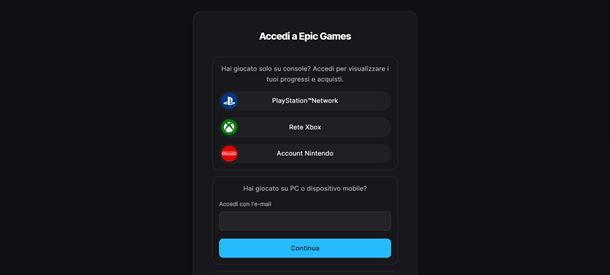
Dopo aver creato un account Nintendo, è altresì necessario creare un account Epic Games, per poter giocare a Fortnite su Nintendo Switch e sincronizzare i progressi con tutte le altre piattaforme su cui è disponibile il titolo di Epic Games.
Detto ciò, per effettuare quest'operazione, puoi collegarti al sito ufficiale di Fortnite e, nella sua pagina principale, fai clic sul pulsante Accedi, situato in alto a destra.
Adesso, premi su Crea un account, premi sul pulsante No, inserisci la tua data di nascita e compila il modulo di registrazione dell'account Epic Games, digitando tutti i dati richiesti, come indirizzo email e password. In caso di problemi durante questa procedura, fai riferimento al mio tutorial su come creare un account Epic Games.
Verificare lo spazio libero
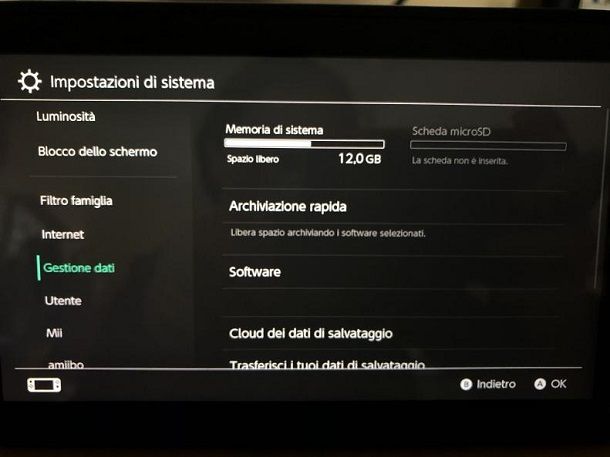
Per poter installare Fortnite su Nintendo Switch, devi disporre dello spazio necessario sulla memoria della console. A tal proposito, visto che Switch dispone di una memoria interna di soli 32 GB, potrebbe essere necessario acquistare una scheda di memoria SD, per espandere lo spazio disponibile per l'installazione dei giochi (maggiori info le trovi nella mia guida su quanta memoria ha Nintendo Switch).
In ogni caso, prima di installare Fortnite, hai bisogno di circa 18 GB di spazio libero, dunque, ti suggerisco di verificare lo spazio d'installazione disponibile nella memoria della console e di, eventualmente, cancellare applicazioni o giochi superflui.
Per compiere quest'operazione, recati nel menu principale della console e seleziona la voce Impostazioni di sistema (l'icona di un ingranaggio). Nella schermata successiva, premi sulla voce Gestione dati, per vedere lo spazio libero sulla memoria di sistema e sulla scheda microSD, se inserita.
Detto ciò, per cancellare i giochi presenti sulla console o sulla scheda SD e, quindi, liberare spazio sulla memoria, premi sulla voce Software, in corrispondenza della schermata Gestione dati.
Fatto ciò, seleziona il gioco che desideri cancellare e, nella schermata successiva che ti viene mostrata, premi sulla voce Cancella software. Per confermare l'operazione, infine, premi sul pulsante Cancella.
Come si installa Fortnite su Nintendo Switch
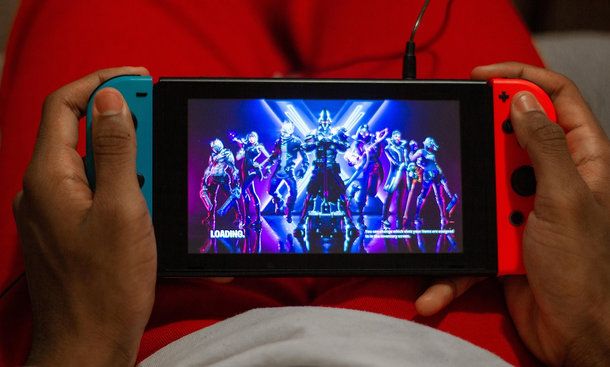
Veniamo, adesso, alla parte pratica di questo tutorial e scopriamo come scaricare Fortnite su Nintendo Switch, tramite il Nintendo eShop.
Per iniziare, recati nel menu principale della console e seleziona l'icona della busta della spesa, per avviare il Nintendo eShop, il negozio virtuale Nintendo.
Adesso, nella schermata principale, seleziona l'icona della lente di ingrandimento, denominata Cerca, e digita “Fortnite” nel motore di ricerca che ti viene mostrato. Per confermare il termine della ricerca immesso, premi sul pulsante Cerca sulla tastiera a schermo.
Una volta individuato il gioco, premi sul suo titolo, per vedere la sua scheda descrittiva, dopodiché premi per due volte consecutive sulla voce Download gratuito, in modo da avviare il download e l'installazione automatica.
Al termine di questa procedura, il gioco verrà aggiunto alla schermata principale della console e potrai avviarlo, premendo semplicemente sulla sua icona. Non pensavi sarebbe stato così facile, vero?
Come installare Fortnite su Nintendo Switch 2

Possiedi una console Nintendo Switch 2 e dunque vorresti sapere come installare Fortnite su Nintendo Switch 2? Benissimo, allora sono felice di informarti che la procedura per scaricare Fortnite su Nintendo Switch 2 è rimasta praticamente identica a quella della console precedente.
Le uniche differenze significative rispetto al modello precedente è che Switch 2 gode di ben 256 GB di memoria interna e dunque offre molta più flessibilità, inoltre, Fortnite su Switch 2 occupa circa 42 GB. È bene notare, però, che se desideri espandere la memoria della console, su Switch 2 sono compatibili solo le schede microSD Express.

Scheda Micro SD Express SanDisk (256 GB) per Nintendo Switch 2

Lexar PLAY PRO MicroSDXC Express 256GB,900MB/s lettura, 600MB/s scritt...
Ora, assicurati di aver già completato tutte le operazioni preliminari di cui ti ho parlato nel capitolo iniziale di questa guida.
Detto ciò, recati nel menu principale della console e seleziona l'icona della busta della spesa, per avviare il Nintendo eShop (se richiesto, seleziona il tuo account Nintendo). Nella schermata principale dell'eShop, seleziona l'icona della lente di ingrandimento e digita “Fortnite” nel motore di ricerca che ti viene mostrato, tuttavia, dovresti trovarlo molto facilmente anche nei contenuti in evidenza scorrendo leggermente in basso la pagina principale del negozio.
A questo punto, seleziona la copertina di Fortnite con il logo di Nintendo Switch 2 nella parte superiore. Come puoi notare, su Nintendo Switch 2 hai a tua disposizione sia il download di Fortnite per la prima edizione della console che per Nintendo Switch 2.
Infine, premi per due volte consecutive sulla voce Download gratuito, in modo da avviare il download e l'installazione automatica del software.
Al termine di questa procedura, il gioco verrà aggiunto alla schermata principale della console e potrai avviarlo, premendo semplicemente sulla sua icona. La nuova versione ottimizzata ti garantirà subito l'accesso a performance nettamente superiori rispetto alla versione precedente, con frame rate elevati, una qualità visiva migliorata e la possibilità di giocare con il puntatore del mouse dei Joy-Con 2.
In qualità di affiliati Amazon, riceviamo un guadagno dagli acquisti idonei effettuati tramite i link presenti sul nostro sito.

Autore
Salvatore Aranzulla
Salvatore Aranzulla è il blogger e divulgatore informatico più letto in Italia. Noto per aver scoperto delle vulnerabilità nei siti di Google e Microsoft. Collabora con riviste di informatica e ha curato la rubrica tecnologica del quotidiano Il Messaggero. È il fondatore di Aranzulla.it, uno dei trenta siti più visitati d'Italia, nel quale risponde con semplicità a migliaia di dubbi di tipo informatico. Ha pubblicato per Mondadori e Mondadori Informatica.