Come inviare un messaggio a tutti i contatti WhatsApp
Hai deciso di organizzare una grande festa per il tuo compleanno e, dato che tutti gli invitati usano WhatsApp, anziché chiamarli uno alla volta, vorresti inviare loro un messaggio contenente le informazioni relative alla data e al luogo dell'evento, usando la celebre piattaforma di messaggistica istantanea. Pertanto, stai cercando indicazioni su come inviare un messaggio a tutti i contatti WhatsApp e vorresti sapere se posso darti una mano in tal senso.
Non preoccuparti: se mi concedi qualche minuto del tuo prezioso tempo libero, posso spiegarti come fare. Nelle righe successive, infatti, troverai indicato, in maniera semplice ma al contempo dettagliata come inviare un messaggio a più contatti WhatsApp contemporaneamente, sia da smartphone che da computer. Ti assicuro che è semplicissimo.
Allora? Posso sapere che cosa ci fai ancora lì impalato? Ritagliati qualche istante solo per te e inizia subito a concentrarti sulla lettura di quanto riportato qui di seguito. Sono sicuro che, alla fine, potrai dirti ben contento e soddisfatto di quanto appreso. Che ne dici, scommettiamo? Ti auguro una buona lettura e un buon divertimento!
Indice
- Informazioni preliminari
- Come inviare un unico messaggio a tutti i contatti WhatsApp: lista broadcast
- Come inviare un messaggio a tutti i miei contatti WhatsApp: gruppo
- Come inviare un messaggio a più contatti WhatsApp: inoltro
- Come inviare un messaggio WhatsApp a tutti i contatti contemporaneamente: community e canali
- Come inviare un messaggio a tutti i contatti WhatsApp Business
Informazioni preliminari

Ti piacerebbe poter scrivere a tutta la tua rubrica con un solo tocco, proprio come si fa con un normale messaggio? Prima di scoprire come fare nel dettaglio, però, è bene chiarire subito un aspetto: per proteggere gli utenti dallo spam, WhatsApp non mette a disposizione un pulsante per selezionare tutti, che permetta di scrivere all'intera rubrica con un solo tocco.
Si tratta di una scelta precisa dell'app, pensata per evitare abusi. Ad ogni modo, esistono diversi metodi ufficiali ed efficaci per raggiungere lo stesso risultato, da scegliere in base alle tue esigenze personali o professionali.
Il primo strumento a tua disposizione è la lista broadcast, ossia il metodo gratuito e ufficiale migliore se utilizzi un account personale. Ti consente di inviare lo stesso messaggio a più contatti contemporaneamente, che lo riceveranno come un normale messaggio privato in chat singola, senza sapere a chi altro lo hai spedito.
Se invece gestisci un'attività commerciale e utilizzi WhatsApp Business, le possibilità aumentano. Oltre alle liste broadcast, che funzionano allo stesso modo e con le stesse regole della versione standard, hai a disposizione anche le liste per etichettare i clienti e i messaggi di marketing (o Business Broadcast via API), due funzionalità pensate proprio per il mondo aziendale.
Un'altra strada percorribile è quella del Gruppo Annunci generato automaticamente quando crei una Community. Raccogliendo sotto un unico “ombrello” più gruppi, questo strumento ti permette di inviare messaggi che raggiungono tutti i membri contemporaneamente, anche se questi ultimi non possono rispondere, ma solo visualizzare i tuoi avvisi.
Attualmente, secondo le linee guida ufficiali di Meta, il limite tecnico per le Community è di 2000 membri totali, calcolati sommando tutti i partecipanti sparsi nei vari sottogruppi.
Se invece la tua esigenza è comunicare con un pubblico ancora più ampio e senza alcun vincolo numerico, puoi affidarti ai Canali WhatsApp, lo strumento definitivo per le comunicazioni pubbliche “uno-a-molti”, che non hanno alcun limite di iscritti.
I follower ricevono le notifiche e i messaggi in una scheda separata, denominata Aggiornamenti, e possono interagire soltanto lasciando reazioni con le emoji o rispondendo a eventuali sondaggi, senza però poter chattare direttamente con te.
Prima di proseguire, però, voglio metterti in guardia da una tentazione piuttosto diffusa. Cercando online, infatti, troverai moltissimi software di terze parti, estensioni per il browser e veri e propri bot che promettono l'invio massivo di messaggi a tutti i contatti con un semplice clic, in forma del tutto gratuita, bypassando persino la regola del numero salvato in rubrica.
Ti sconsiglio vivamente di utilizzarli sul tuo numero di telefono principale: questi sistemi violano gravemente i Termini di Servizio di WhatsApp.
Meta impiega infatti algoritmi anti-spam basati sull'intelligenza artificiale sempre più severi e l'invio automatizzato non autorizzato porta nella quasi totalità dei casi al ban definitivo e irrevocabile dell'account e del numero di telefono, spesso nel giro di poche ore.
Se hai davvero bisogno di effettuare invii massivi professionali verso clienti che non ti hanno salvato in rubrica, l'unica strada sicura è affidarti a provider ufficiali che offrono le WhatsApp Business API autorizzate da Meta.
Come inviare un unico messaggio a tutti i contatti WhatsApp: lista broadcast

Il primo suggerimento che ti do è quello di usare le liste broadcast. Qualora non ne avessi mai sentito parlare, si tratta di liste che possono essere create includendo i propri contatti su WhatsApp e che consentono di inviare lo stesso messaggio a più utenti in simultanea.
L'utente parte di una lista broadcast non sa di essere stato aggiunto a quest'ultima (a meno che la cosa non gli venga espressamente comunicata) e riceve il messaggio in via privata, come se si trattasse di una comune conversazione. L'eventuale risposta viene poi ricevuta dal creatore della lista sempre in maniera privata.
Per ciascuna lista broadcast è possibile aggiungere un minimo di 2 contatti sino a un massimo di 256. Inoltre, per poter essere aggiunti alla lista, i contatti in questione devono aver salvato il numero della persona che l'ha creata nella rubrica del cellulare a cui risulta associato l'account WhatsApp di riferimento. Chi non ti ha salvato non visualizzerà nulla e a te il messaggio risulterà semplicemente inviato ma non consegnato (è l'invalicabile misura anti-spam nativa di WhatsApp).
Da notare che tutti i messaggi inviati usando le liste broadcast possono essere eventualmente cancellati procedendo in maniera praticamente analoga a come è possibile fare con le normali conversazioni, come ti ho spiegato nel mio tutorial sull'argomento.
Detto ciò, è arrivato il momento di passare alla pratica. Nei prossimi paragrafi ti spiego passo dopo passo come creare una lista broadcast e inviare il tuo primo messaggio, sia che tu stia usando uno smartphone o un tablet, sia che tu preferisca operare da computer.
Da smartphone e tablet
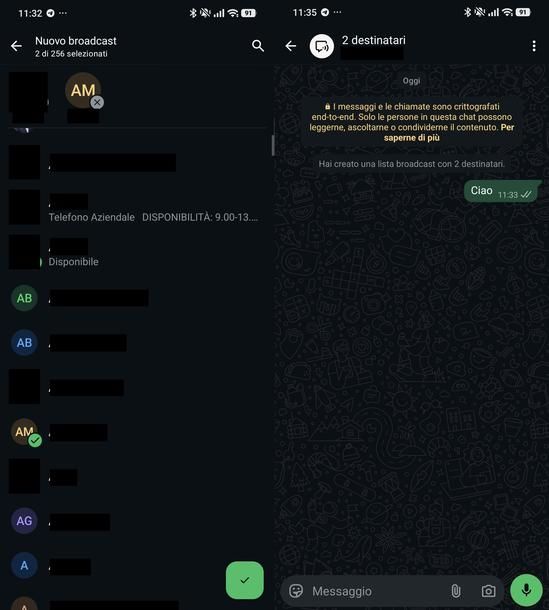
La procedura per creare una lista broadcast da smartphone o tablet, sia che tu utilizzi Android sia che tu abbia iPhone o iPad, è estremamente semplice e segue gli stessi passaggi di fondo, con solo qualche piccola differenza nei nomi dei pulsanti. Te la spiego nel dettaglio qui sotto.
Apri WhatsApp e portati nella scheda Chat. A questo punto avvia la creazione di una nuova lista: su Android tocca i tre puntini in verticale in alto a destra e scegli Nuovo broadcast, mentre su iPhone e iPad tocca il pulsante + in alto a destra e scegli Nuova lista broadcast.
Seleziona quindi tutti i contatti ai quali vuoi scrivere, facendo tap sui relativi nomi nell'elenco visualizzato o cercandoli tramite l'icona della lente d'ingrandimento, dopodiché conferma la selezione: su Android premi sul tasto con la spunta in basso a destra, su iPhone e iPad tocca invece la dicitura Crea in alto a destra.
Digita ora il messaggio che vuoi inviare a tutti i contatti selezionati nell'apposito campo di testo; in alternativa, pigia sul simbolo della graffetta (Android) o sul simbolo + (iPhone/iPad) per spedire documenti, foto, video, audio, posizioni o per condividere contatti, e tocca il pulsante con l'aeroplano di carta per inviare il contenuto. Se invece vuoi inviare un messaggio vocale, pigia sul pulsante con il simbolo del microfono.
Una volta creata la lista, potrai riaprirla in qualsiasi momento per inviare ulteriori messaggi o rileggere quelli già spediti, oltre che rinominarla, modificarne i partecipanti o eliminarla: anche qui il percorso cambia leggermente a seconda del sistema operativo.
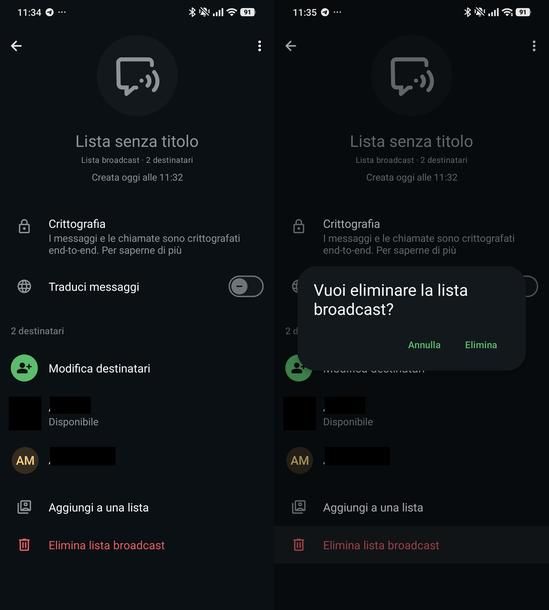
Su Android, seleziona la lista broadcast dalla scheda Chat (la riconosci dall'icona di un fumetto con delle onde), tocca i tre puntini in verticale in alto a destra e scegli Info lista broadcast. Nella schermata che si apre, premi sull'icona (…) e poi su Cambia nome lista broadcast per rinominarla, oppure su Modifica destinatari per aggiungere o rimuovere partecipanti. Per eliminarla, tocca Elimina lista broadcast in basso e conferma su Elimina; se vuoi conservare i media già scambiati, togli la spunta dall'apposita voce prima di procedere.
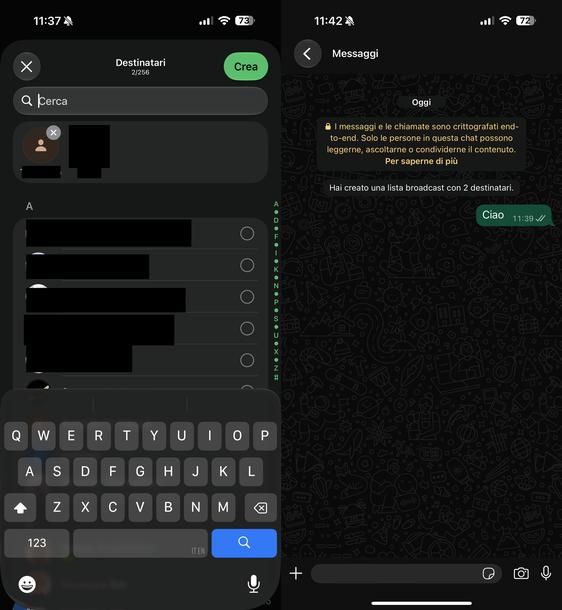
Su iPhone e iPad, invece, tocca la scheda Tu (l'icona del tuo profilo) in basso a destra e poi Messaggi broadcast: si apre l'elenco delle liste che hai creato, ciascuna con il numero di destinatari e i relativi nomi.
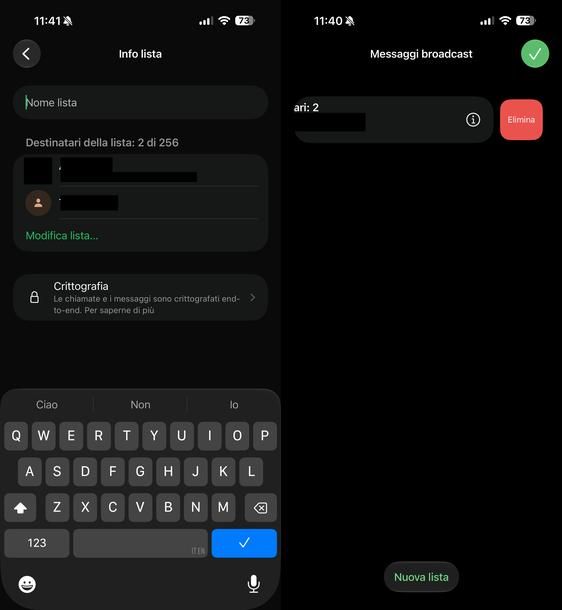
Per rinominare una lista, tocca l'icona (i) a destra della lista che ti interessa: si apre la schermata Info lista, dove puoi toccare il campo Nome lista e digitare il nuovo nome. Per modificare i partecipanti, tocca invece Modifica lista…: nella schermata Destinatari puoi toccare la x accanto a un contatto per rimuoverlo oppure il cerchio accanto a un nuovo contatto per aggiungerlo, confermando poi con il segno di spunta in alto a destra.
Per eliminare la lista, torna alla schermata Messaggi broadcast, tocca Modifica in alto a destra, poi l'icona con il simbolo – accanto alla lista e infine il pulsante Elimina che compare sulla destra; conclude toccando il segno di spunta in alto a destra per uscire dalla modalità di modifica.
Su entrambi i sistemi, tieni presente che l'eliminazione di una lista broadcast è un'operazione definitiva e irreversibile, quindi assicurati sempre di voler davvero procedere prima di confermare.
Da PC
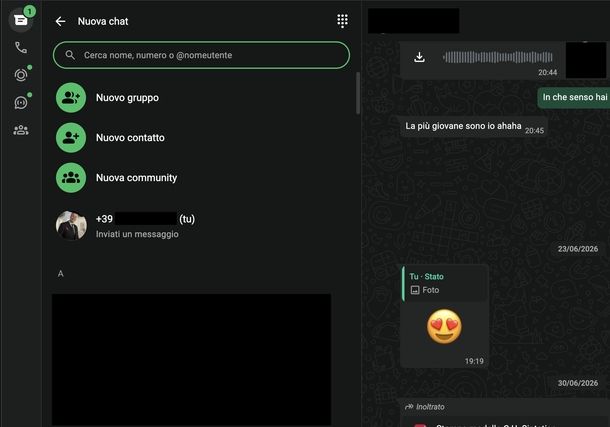
Passiamo adesso al versante computer e andiamo a scoprire, insieme, come inviare un messaggio a tutti i contatti WhatsApp usando il client di WhatsApp per PC e Mac oppure WhatsApp Web (funzionante in tutti i principali browser Web).
Devi sapere che, purtroppo, nessuna delle soluzioni appena citate permette di creare delle liste broadcast. In passato, inoltre, era possibile inviare messaggi alle liste create in precedenza su smartphone, ma tale funzionalità è stata attualmente rimossa e non è noto se verrà ripristinata in seguito.
Come inviare un messaggio a tutti i miei contatti WhatsApp: gruppo
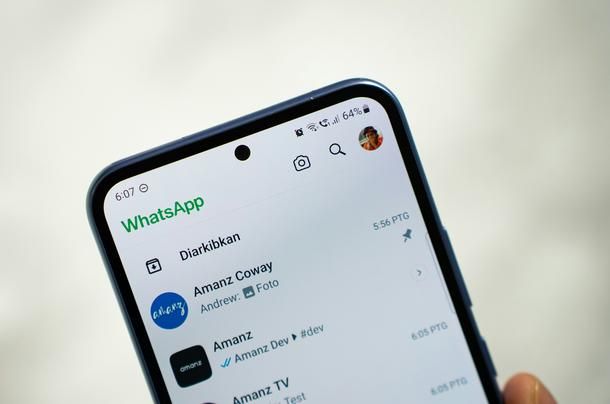
Hai già dato un'occhiata alle liste broadcast ma preferisci un'alternativa in cui tutti possano partecipare alla stessa conversazione? Se la tua esigenza è capire come inviare un messaggio a tutti i contatti WhatsApp senza broadcast, la soluzione più naturale è quella di ricorrere ai gruppi.
A differenza delle liste broadcast, tutti i partecipanti (massimo 256) possono intervenire in gruppo alla conversazione. La creazione di un gruppo richiede pochi passaggi, che sono pressoché identici su Android e su iPhone/iPad, a parte piccole differenze nei nomi dei pulsanti.
Apri WhatsApp, spostati nella scheda Chat e avvia un nuovo gruppo: su Android tocca il pulsante con il fumetto e il simbolo + in basso a destra e seleziona Nuovo gruppo, mentre su iPhone e iPad tocca il pulsante + in alto a destra e seleziona Aggiungi membri.
Scegli i contatti che vuoi inserire nel gruppo, individuandoli nell'elenco o cercandoli, poi tocca il pulsante per proseguire: su Android è la freccia verso destra, su iPhone e iPad è la dicitura Avanti.
Nella schermata Nuovo gruppo digita il Nome del gruppo (il passaggio è facoltativo) ed eventualmente imposta un'immagine di copertina (su iPhone/iPad tramite l'icona della macchina fotografica), oltre a configurare, se lo desideri, i Messaggi effimeri e le Autorizzazioni gruppo. Per concludere, tocca il pulsante con il segno di spunta su Android oppure Crea su iPhone e iPad.
Se preferisci lavorare da computer, la strada è altrettanto semplice. Avvia l'app WhatsApp per Windows oppure collegati a Web.whatsapp.com, clicca sull'icona + e seleziona Nuovo gruppo. Scegli i contatti dall'elenco o cercali, quindi clicca sulla freccia per procedere.
A questo punto puoi impostare un'immagine del gruppo e digitare l'Oggetto del gruppo (facoltativo), oltre a configurare eventualmente i Messaggi effimeri e le Autorizzazioni gruppo, prima di confermare cliccando sul pulsante con il segno di spunta.
Su Mac, invece, clicca sull'icona del quadrato con la matita in alto a destra, seleziona Nuovo gruppo, cerca e seleziona i contatti e clicca su Avanti.
Digita quindi il Nome del gruppo (facoltativo), imposta eventualmente un'immagine tramite l'icona della macchina fotografica, configura Messaggi effimeri e Autorizzazioni gruppo se necessario e clicca infine sul pulsante Crea.
Per una guida ancora più dettagliata e completa, ti rimando al mio tutorial su come creare un gruppo su WhatsApp.
Una volta creato il gruppo, puoi inviare il messaggio a tutti i partecipanti, proprio come fai di solito per le conversazioni singole. Per maggiori informazioni al riguardo, leggi il mio tutorial su come funziona il gruppo WhatsApp.
Come inviare un messaggio a più contatti WhatsApp: inoltro
Un'altra soluzione da valutare è la funzione per inoltrare i messaggi, per poter spedire a più contatti uno stesso messaggio. In tal caso, però, il numero massimo di contatti a cui è possibile inoltrare i messaggi di volta in volta è pari a 5 ed è indispensabile che il messaggio di interesse sia già stato inviato a qualcuno oppure ricevuto. Trovi spiegato tutto qui sotto.
Da smartphone e tablet
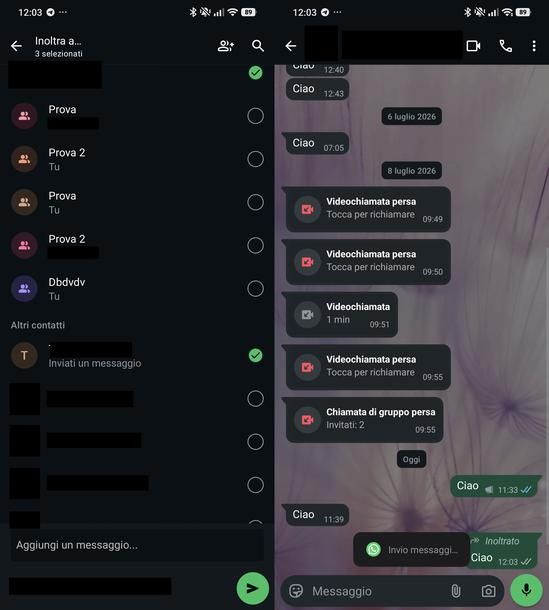
Vuoi inoltrare a più persone un messaggio che hai già ricevuto o inviato? La procedura è pressoché identica su Android e su iPhone/iPad, a parte il punto di partenza per selezionare il messaggio.
Apri la chat che contiene il messaggio da inoltrare. Su Android, toccalo e tienilo premuto per selezionarlo, poi tocca l'icona Inoltra (la doppia freccia) nella barra degli strumenti che compare in alto. Su iPhone e iPad, toccalo e tienilo premuto, quindi seleziona la voce Inoltra dal menu contestuale che compare: la chat entra così in modalità selezione, con il messaggio di partenza già spuntato (in basso comparirà la scritta 1 selezionato); se vuoi inoltrare più messaggi insieme, tocca anche il cerchio accanto agli altri messaggi che ti interessano, poi tocca l'icona a forma di freccia in basso a sinistra per proseguire.
Si apre così la schermata di selezione dei destinatari (Inoltra a… su Android, Invia a su iPhone/iPad), dove puoi cercare i contatti tramite il campo di ricerca oppure selezionarli direttamente dall'elenco, toccando il cerchietto accanto al nome di ciascuno, fino a un massimo di 5 destinatari.
Se vuoi, scrivi un testo aggiuntivo nel campo Aggiungi un messaggio…, che verrà allegato al messaggio inoltrato. Per finire, tocca il pulsante con la freccia in basso a destra (su Android) o la voce Inoltra in basso a destra (su iPhone/iPad) per confermare l'invio. Il messaggio verrà recapitato a tutti i contatti selezionati e comparirà nelle rispettive chat contrassegnato dall'etichetta Inoltrato.
Da PC
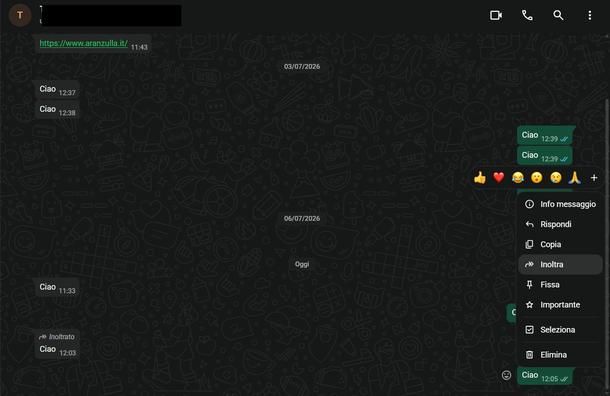
Sia che tu utilizzi l'app WhatsApp per PC sia che tu preferisca usare WhatsApp Web dal browser, la procedura è identica, dato che le due interfacce sono equivalenti. Apri la chat che contiene il messaggio da inoltrare e passa il mouse sopra il messaggio interessato. Sulla destra del fumetto comparirà un'icona a freccia verso il basso.
Clicca su di essa per aprire il menu contestuale del messaggio e seleziona la voce Inoltra. La chat passa così in modalità selezione, con il messaggio di partenza già spuntato. Clicca sull'icona a freccia in basso a destra per proseguire.
Si apre il pannello Inoltra il messaggio a, dove puoi cercare i contatti tramite il campo Cerca nome, numero o @nomeutente oppure selezionarli direttamente dall'elenco Chat recenti, spuntando la casella accanto al nome di ciascuno.
Per concludere, clicca sul pulsante con l'icona di invio, in basso a destra del pannello, per inoltrare il messaggio a tutti i contatti selezionati.
Come inviare un messaggio WhatsApp a tutti i contatti contemporaneamente: community e canali
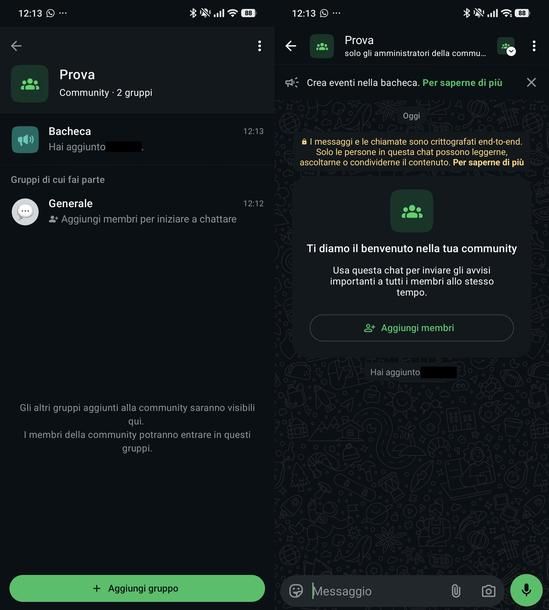
Hai bisogno di raggiungere un pubblico ancora più ampio, magari centinaia o migliaia di persone con un solo messaggio? Come accennato all'inizio di questa guida, WhatsApp mette a disposizione anche le Community e i Canali, due strumenti pensati proprio per le comunicazioni “uno-a-molti” su larga scala.
All'interno di una community, lo strumento da usare per inviare un avviso a tutti i membri contemporaneamente è la chat Bacheca, contrassegnata dall'icona di un megafono, che viene generata automaticamente non appena crei la community.
A differenza dei normali gruppi che fanno parte della community (come, ad esempio, un gruppo Generale, pensato per la comunicazione a due vie tra tutti i membri), nella Bacheca possono scrivere soltanto gli amministratori: è, di fatto, il gruppo annunci della community.
Lo conferma anche il messaggio di benvenuto che vi trovi al primo accesso, che recita più o meno così: Usa questa chat per inviare gli avvisi importanti a tutti i membri allo stesso tempo.
Per inviare un avviso, quindi, ti basta aprire la community dall'apposita scheda in basso, toccare la chat Bacheca e digitare il messaggio nel campo di testo in basso, esattamente come faresti in una normale conversazione.
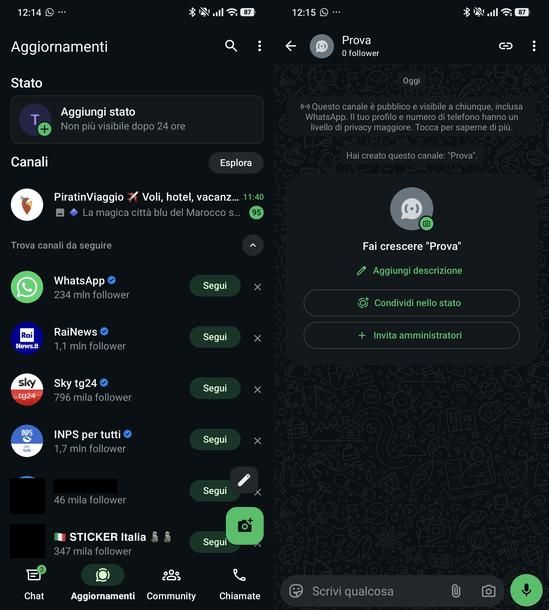
Se invece la tua esigenza è comunicare pubblicamente con un numero potenzialmente illimitato di persone, la soluzione migliore sono i canali, che trovi nella scheda Aggiornamenti di WhatsApp.
Anche in questo caso il funzionamento è molto semplice. Apri il tuo canale dall'elenco, tocca il campo di testo in basso e digita il messaggio che vuoi condividere con tutti i tuoi follower.
Ricorda che, a differenza dei gruppi e delle liste broadcast, i follower di un canale non possono risponderti in chat: possono solo lasciare una reazione con le emoji o, se disponibile, rispondere a un eventuale sondaggio.
Se vuoi approfondire il funzionamento di questi due strumenti prima di utilizzarli, ti consiglio di leggere le mie guide su come funzionano i canali WhatsApp e su come aprire un canale WhatsApp, oltre a quelle su come funzionano le Community di WhatsApp e su come creare una community su WhatsApp, dove trovi tutte le informazioni che ti servono, passaggio dopo passaggio.
Come inviare un messaggio a tutti i contatti WhatsApp Business
Sul tuo smartphone è installata l'app WhatsApp Business, ossia la versione alternativa dell'app di WhatsApp rivolta a chi possiede un'attività commerciale, sarai felice di sapere che è possibile anche inviare un messaggio a tutti i contatti su WhatsApp Business.
Oltre a lista broadcast, gruppo, inoltro, community e canale – che funzionano esattamente come nella versione standard di WhatsApp – l'app Business mette a tua disposizione altri due strumenti pensati appositamente per chi lavora con i clienti.
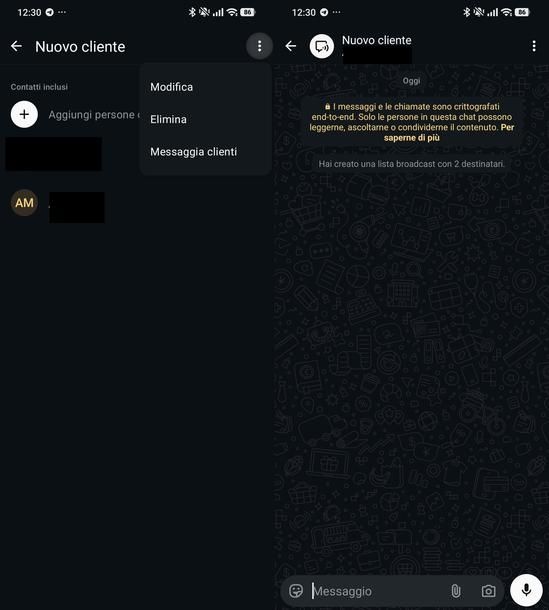
Il primo sono le liste, che ti permettono di etichettare i tuoi contatti in base a categorie personalizzate (es. Nuovi clienti o Clienti abituali) e, dal menu dedicato, inviare rapidamente un broadcast mirato a un intero gruppo di clienti selezionando la voce Messaggia clienti.
Per inviare un messaggio a tutti i contatti di una lista già esistente, apri WhatsApp Business e, dalla scheda Chat, tocca l'icona con i tre puntini verticali in alto a destra; nel menu che compare, tocca la voce Liste.
Nella schermata Liste, sotto la sezione Le tue liste, individua e apri la lista che contiene i clienti a cui vuoi scrivere. Una volta aperta la lista, sotto Contatti inclusi trovi l'elenco dei destinatari. Tocca di nuovo l'icona con i tre puntini verticali, questa volta in alto a destra della schermata della lista, e seleziona la voce Messaggia clienti.
Si apre così la schermata Nuovo broadcast, con tutti i contatti della lista già preselezionati. Ti basta toccare il segno di spunta in basso a destra per procedere.
A questo punto si aprirà la chat broadcast della lista. Digita il tuo messaggio nel campo Messaggio in basso e invialo come faresti normalmente. Il messaggio arriverà singolarmente a ciascun contatto incluso nella lista, esattamente come accade con una tradizionale lista broadcast.
Il secondo strumento riservato a chi utilizza WhatsApp Business sono i messaggi di marketing, noti anche come Business Broadcast via API. Si tratta di una funzione ufficiale, disponibile direttamente dall'app WhatsApp Business o tramite la WhatsApp Business Platform (API).
Questo strumento ti consente di trasformare i tuoi invii massivi in vere e proprie campagne di marketing, raggiungendo legalmente anche i clienti che non hanno il tuo numero salvato in rubrica, a patto che tu abbia già raccolto in precedenza il loro consenso alla privacy.
Si tratta di un servizio a pagamento, basato su un listino che prevede una piccola commissione per ogni messaggio consegnato, e i contenuti inviati vengono gestiti tramite modelli (template) preventivamente approvati da Meta.
Per maggiori informazioni leggi il mio tutorial su come funziona WhatsApp Business.

Autore
Salvatore Aranzulla
Salvatore Aranzulla è il blogger e divulgatore informatico più letto in Italia. Noto per aver scoperto delle vulnerabilità nei siti di Google e Microsoft. Collabora con riviste di informatica e ha curato la rubrica tecnologica del quotidiano Il Messaggero. È il fondatore di Aranzulla.it, uno dei trenta siti più visitati d'Italia, nel quale risponde con semplicità a migliaia di dubbi di tipo informatico. Ha pubblicato per Mondadori e Mondadori Informatica.